
Související produkty – Design
Přehled od AI
Ukazuje, jak navrhnout widget Related Products v Tipo Related Products, včetně rozložení, velikosti, viditelných prvků a barev. Pracujete v nastavení Design aplikace na kartě Related a živý náhled vpravo se při každé změně okamžitě aktualizuje.
Zobrazit víceZobrazit méně
- Otevřete aplikaci, poté Settings > Design > karta Related.
- Vyberte šablonu: Carousel, Bundle, Table, List, Vertical nebo Slider.
- Nastavte Maximum width, Number of products a Position.
- Zapněte nebo vypněte prvky: Variant select, Sale label, Price, Add to cart button.
- Upravte barvy nadpisů, textu, štítku slevy a tlačítka a zkontrolujte náhled.
- Článek doporučuje jako výchozí Carousel a 4 až 8 produktů.
Shrnutí vytvořené umělou inteligencí. Může obsahovat chyby, proto si přečtěte celý návod níže.
Sekce Související produkty (Related products) v nastavení designu umožňuje určit, jak váš widget Související produkty vypadá v obchodě.
Můžete vybrat rozvržení, upravit mezery a velikosti, zobrazit nebo skrýt prvky a přizpůsobit barvy – a to vše s živým náhledem.
🛠️ Jak nastavení najít
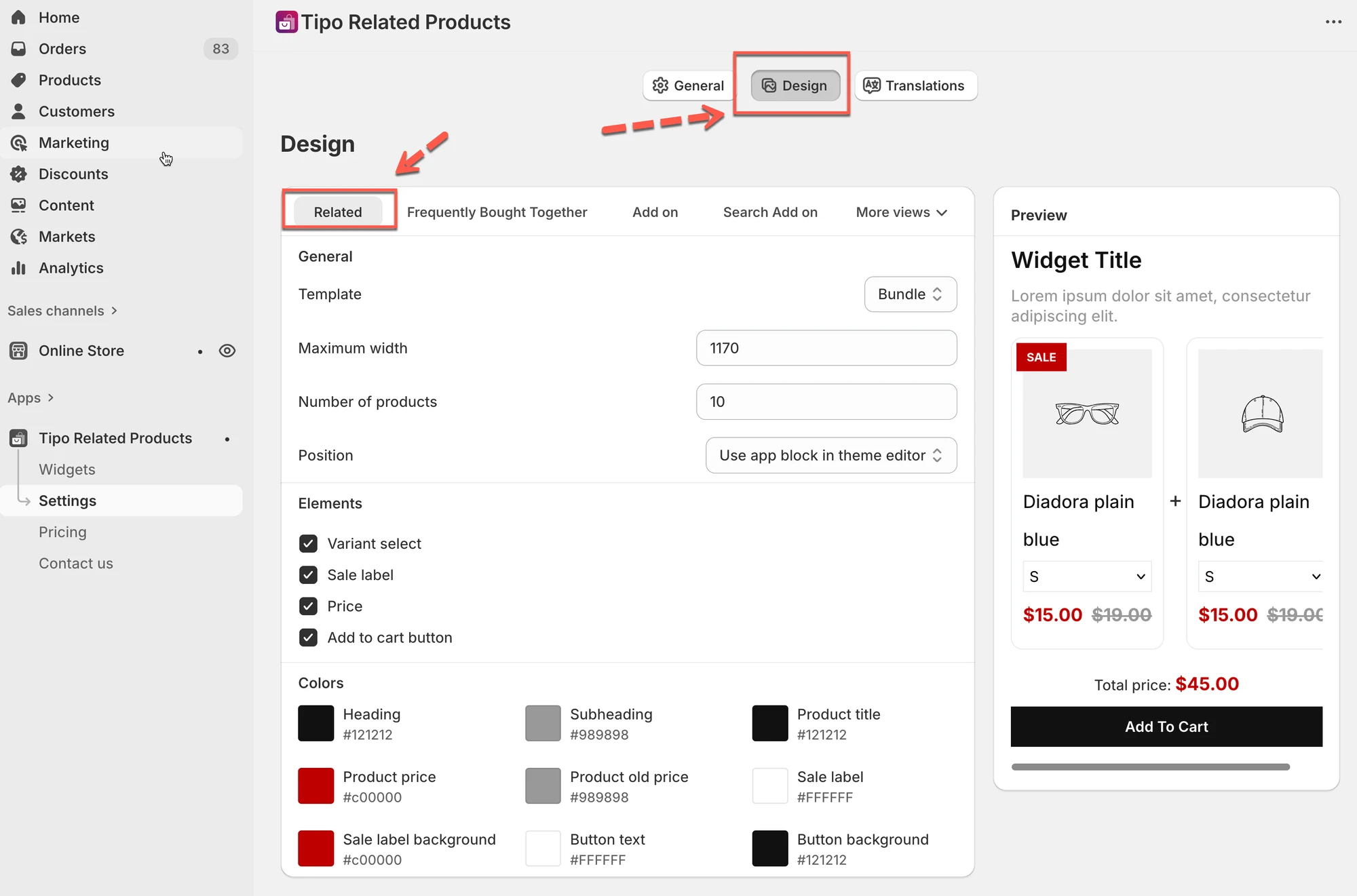
Sekce “🛠️ Jak nastavení najít”Otevřete aplikaci > klikněte na Nastavení (Settings) > Design > klikněte na kartu Související (Related)
Uvidíte:
- Nastavení designu vlevo
- Živý Náhled (Preview) vpravo
Změny se v náhledu zobrazí okamžitě.
1) Vyberte rozvržení (Šablona)
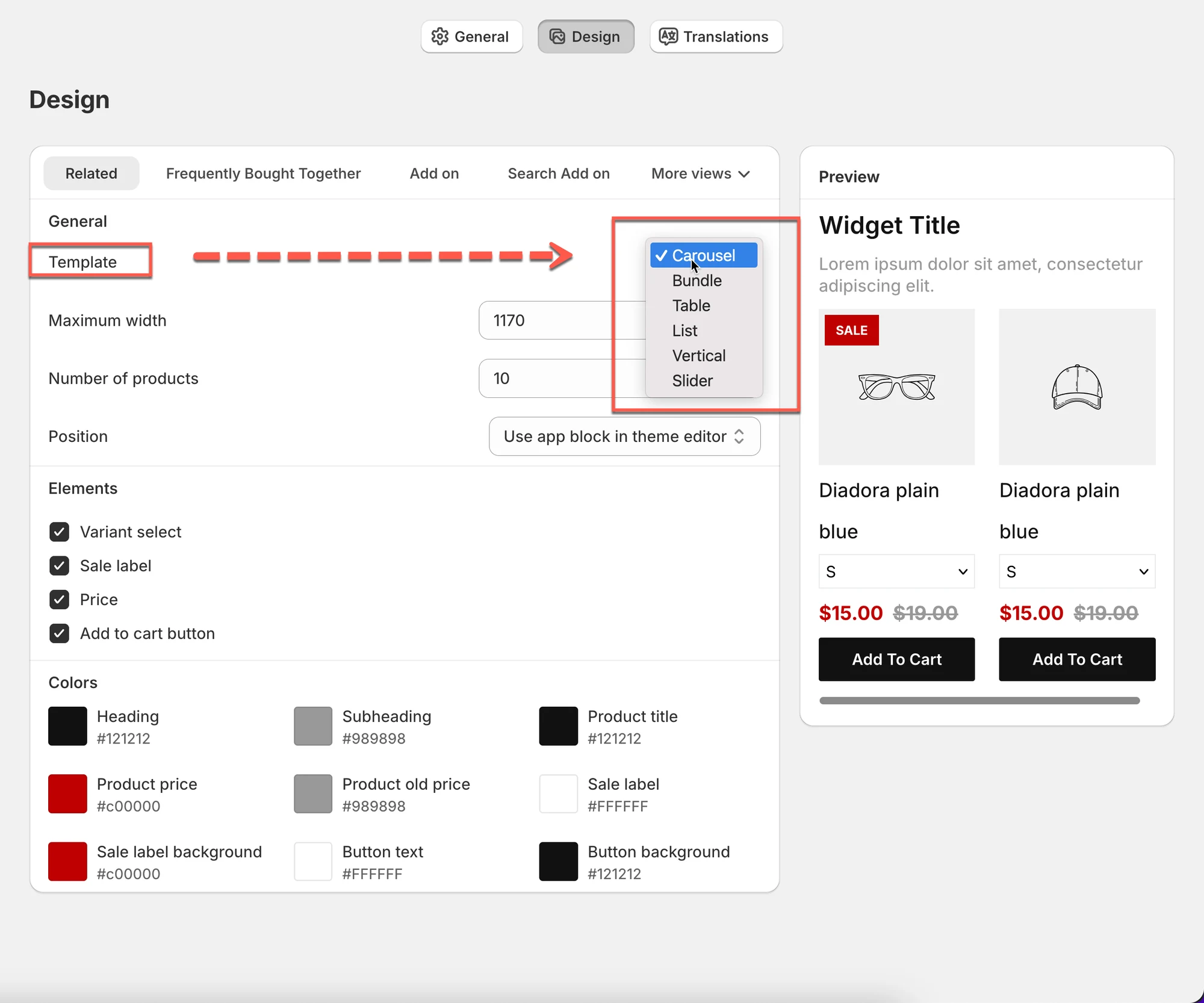
Sekce “1) Vyberte rozvržení (Šablona)”Určuje, jak se související produkty zobrazují.
Dostupná rozvržení
Sekce “Dostupná rozvržení”- Karusel (Carousel)
Produkty se posouvají vodorovně (nejlepší pro stránky produktů). - Balíček (Bundle)
Zobrazí produkty seskupené dohromady (skvělé pro balíčky nebo nabídky „Kupte společně“). - Tabulka (Table)
Kompaktní rozvržení ve stylu seznamu (užitečné pro mnoho produktů). - Seznam (List)
Jednoduchý svislý seznam. - Vertikální (Vertical)
Karty pod sebou, často používané v postranních panelech. - Posuvník (Slider)
Velké posuvné karty pro vizuální dopad.
Tip:
Pokud si nejste jistí, začněte s rozvržením Karusel. U většiny obchodů funguje dobře.
2. Obecná nastavení rozvržení
Sekce “2. Obecná nastavení rozvržení”Maximální šířka (Maximum width)
Sekce “Maximální šířka (Maximum width)”Určuje, jak široký widget může být.
- Příklad:
1170se hodí pro většinu rozvržení na počítači. - Menší hodnoty widget zkompaktní.
Počet produktů (Number of products)
Sekce “Počet produktů (Number of products)”Určuje, kolik souvisejících produktů se zobrazí.
- Příklad:
10→ zobrazí se až 10 produktů. - Skutečný počet může záviset na rozvržení a velikosti obrazovky.
Umístění (Position)
Sekce “Umístění (Position)”Určuje, kde se widget zobrazí.
- Použít aplikační blok v editoru šablony (doporučeno)
- Nebo možnosti umístění specifické pro šablonu
3. Prvky (Elements)
Sekce “3. Prvky (Elements) ”Vyberte, které prvky produktu budou viditelné:
- Výběr varianty – zobrazí rozbalovací nabídky variant (velikost, barva apod.)
- Štítek slevy – zobrazí štítek „Sleva“
- Cena – zobrazí cenu produktu
- Tlačítko Přidat do košíku – umožní rychlé přidání
Příklad:
Pokud chcete čistší vzhled, můžete skrýt Výběr varianty a ponechat jen tlačítko Přidat do košíku.
4. Nastavení barev
Sekce “4. Nastavení barev”Přizpůsobte widget značce svého obchodu.
Můžete změnit barvy těchto částí:
- Nadpis
- Podnadpis
- Název produktu
- Cena produktu
- Původní cena
- Text štítku slevy
- Pozadí štítku slevy
- Text tlačítka
- Pozadí tlačítka
Všechny barvy se v náhledu aktualizují okamžitě.
5. Živý náhled
Sekce “5. Živý náhled”Panel náhledu vpravo přesně ukazuje, jak bude widget v obchodě vypadat.
Použijte ho k tomu, abyste:
- porovnali rozvržení
- vyzkoušeli barvy
- zkontrolovali mezery a čitelnost
Změny není nutné ukládat, aby se zobrazily.
Příklad nastavení
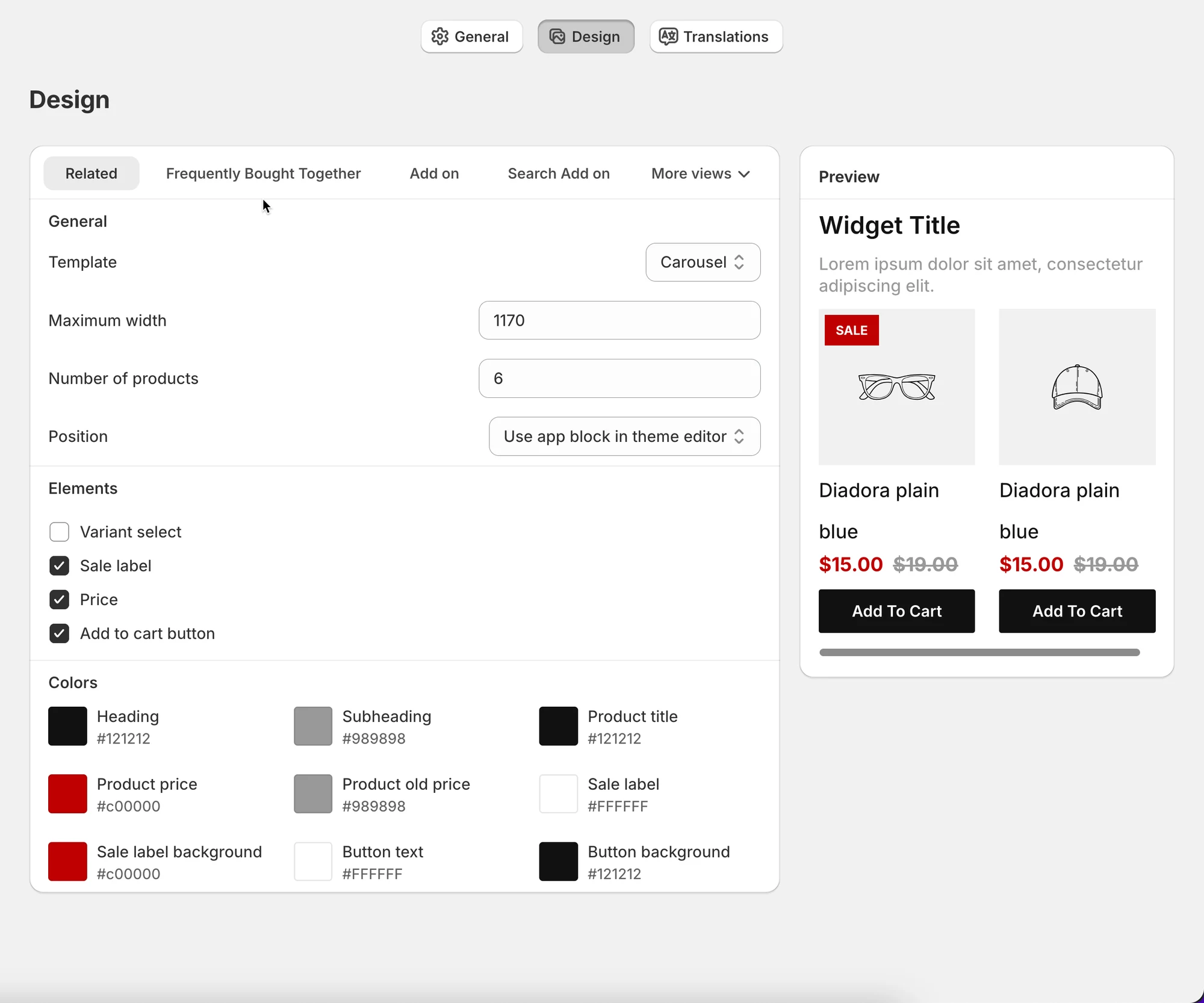
Sekce “Příklad nastavení”Cíl: Čistý karusel souvisejících produktů pod popisem produktu
Doporučené nastavení:
- Šablona: Karusel
- Maximální šířka:
1170 - Počet produktů:
6 - Zapnuté prvky:
- Cena
- Štítek slevy
- Tlačítko Přidat do košíku
- Barvy: Sladěte s hlavními barvami své šablony
Výsledek:
Moderní posouvací sekce souvisejících produktů, která plynule splyne s vaším obchodem.
Tipy a osvědčené postupy
Sekce “Tipy a osvědčené postupy”- Pro nejlepší konverze udržujte počet produktů mezi 4 a 8
- Pro stránky produktů používejte Karusel, pro postranní panely Seznam/Tabulku
- Pro jednotný vzhled sladěte barvy tlačítek a textu se šablonou
- Před uložením vždy zkontrolujte náhled
🙋 Potřebujete další pomoc?
Pokud stále potřebujete pomoc, napište nám na hi@tipo.io. Rádi vám dále pomůžeme.