
Naposledy zobrazené produkty – Design
Přehled od AI
Ukazuje, jak navrhnout widget Recently Viewed Products v Tipo Related Products, který zákazníkům umožňuje vrátit se k dříve zobrazeným položkám. V nastavení Design určíte šablonu, velikost, pozici, viditelné prvky a barvy a náhled se okamžitě aktualizuje. Změny použijete kliknutím na Save.
Zobrazit víceZobrazit méně
- Otevřete aplikaci, poté Settings > Design > karta Recently viewed products.
- Vyberte šablonu, například Carousel nebo List.
- Nastavte Maximum width a Number of products; na mobilu se může zobrazit méně.
- Vyberte Position; doporučen je blok aplikace v editoru šablony.
- Zapněte nebo vypněte prvky produktu a přizpůsobte barvy své šabloně.
- Kliknutím na Save vpravo nahoře změny použijete.
Shrnutí vytvořené umělou inteligencí. Může obsahovat chyby, proto si přečtěte celý návod níže.
Widget Naposledy zobrazené produkty (Recently Viewed Products) zobrazuje položky, které si zákazník již prohlédl, a pomáhá mu rychle se vrátit k produktům, které ho zajímají.
Všechny změny designu se okamžitě zobrazí v náhledu vpravo.
🛠️ Jak nastavení najít
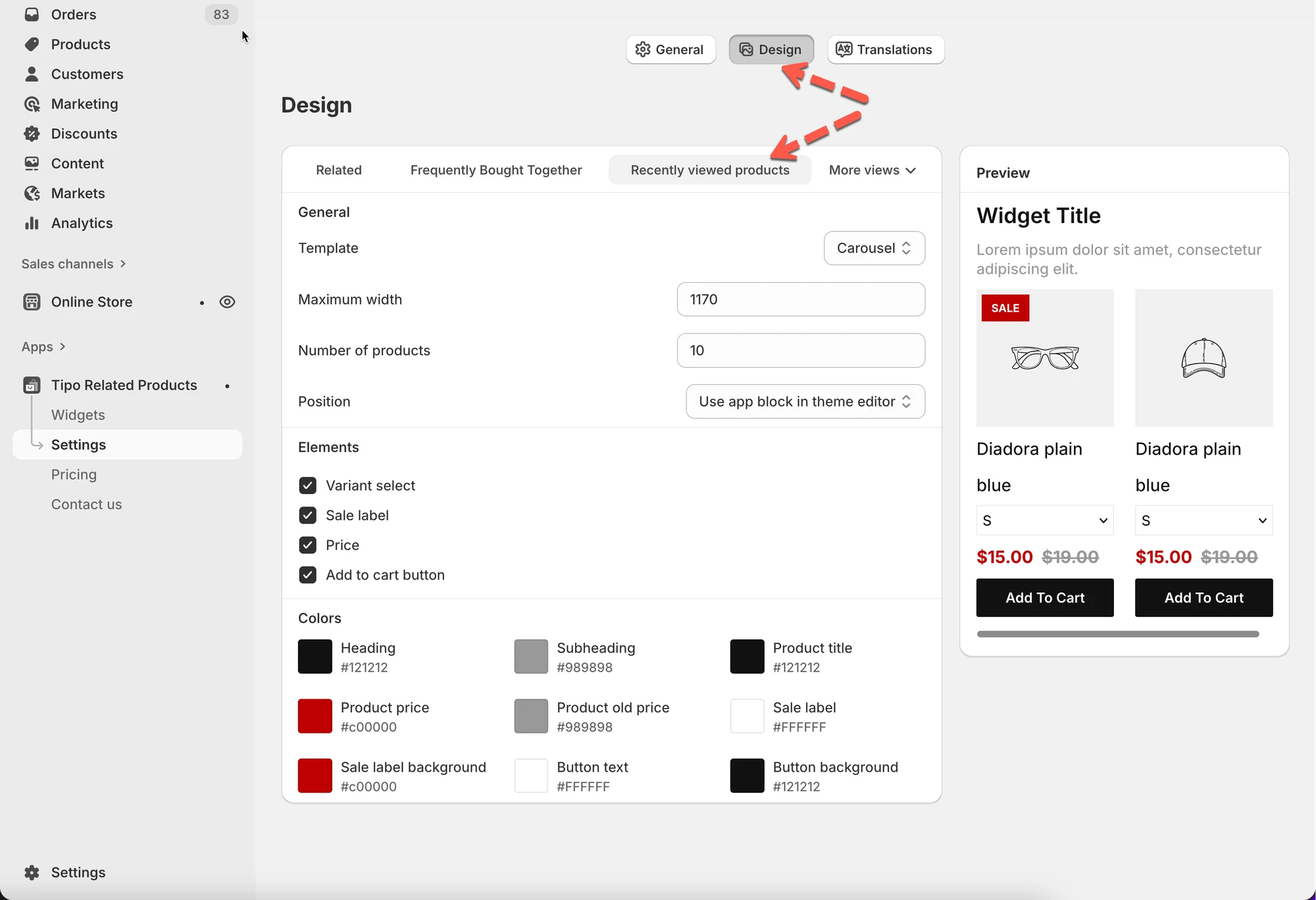
Sekce “🛠️ Jak nastavení najít”Otevřete aplikaci > klikněte na Nastavení (Settings) > Design > klikněte na kartu Naposledy zobrazené produkty
Uvidíte:
- Nastavení designu vlevo
- Živý Náhled (Preview) vpravo
Změny se v náhledu zobrazí okamžitě.
1) Vyberte rozvržení (Šablona)
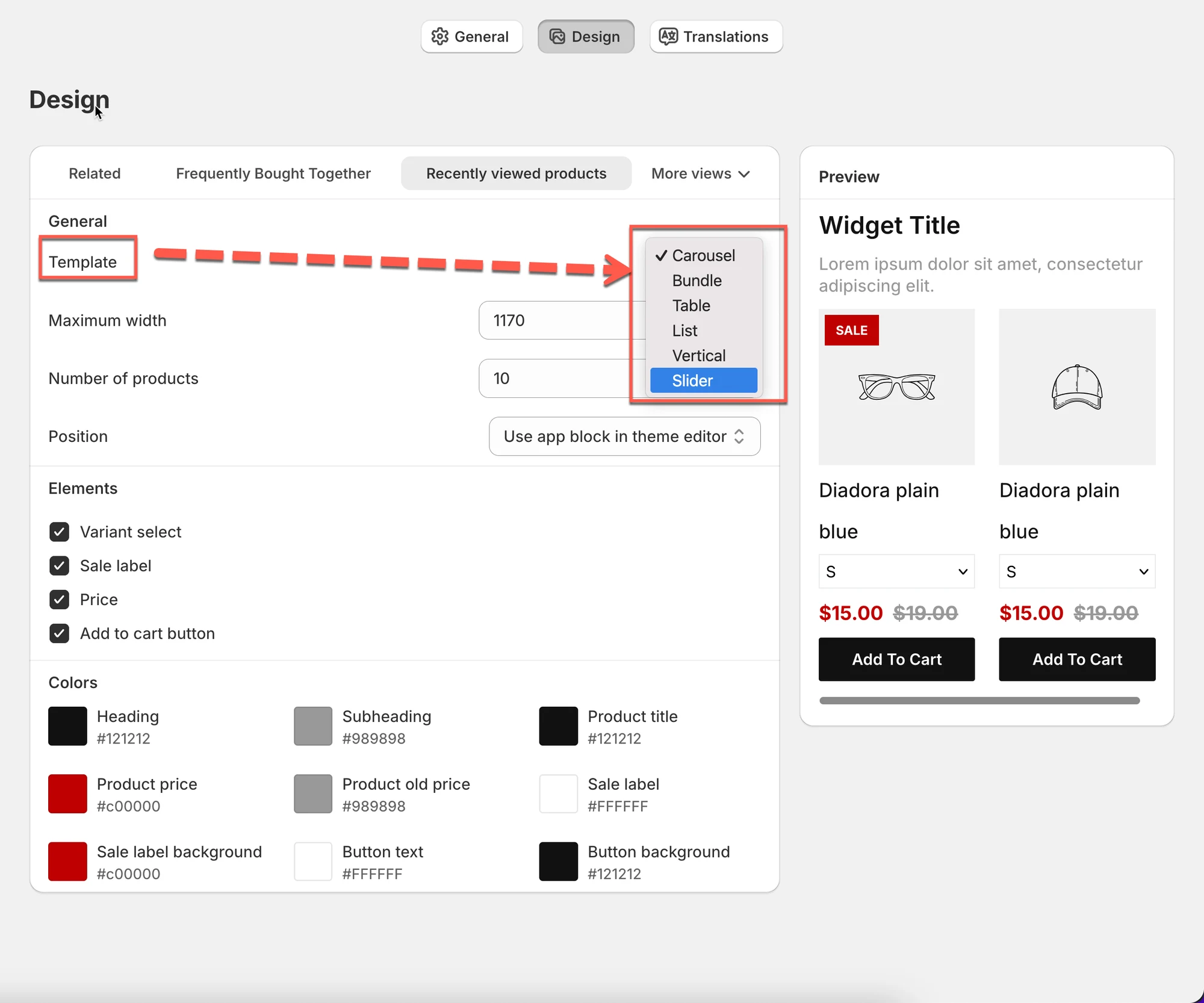
Sekce “1) Vyberte rozvržení (Šablona)”Šablona (Template) určuje, jak se naposledy zobrazené položky zobrazují.
Běžné šablony:
- Karusel (Carousel) (vodorovné posouvání)
- Seznam (List) (položky pod sebou)
- Tabulka / Vertikální / Posuvník (Table / Vertical / Slider) (podle vaší šablony a stylu widgetu)
Tip: Karusel funguje nejlépe na stránkách produktů, protože je kompaktní a snadno se v něm prochází.
2) Nastavte velikost widgetu
Sekce “2) Nastavte velikost widgetu”Maximální šířka (Maximum width)
Sekce “Maximální šířka (Maximum width)”Určuje, jak široký widget může být na počítači.
- Příklad: 1170 se hodí pro většinu šablon.
- Nižší hodnoty widget zkompaktní.
Počet produktů (Number of products)
Sekce “Počet produktů (Number of products)”Určuje, kolik naposledy zobrazených produktů se zobrazí.
- Příklad: 10 = zobrazí se až 10 položek
⚠️ Poznámka: Zobrazený počet může být na mobilu nebo podle rozvržení menší.
3) Vyberte, kde se widget zobrazí (Umístění)
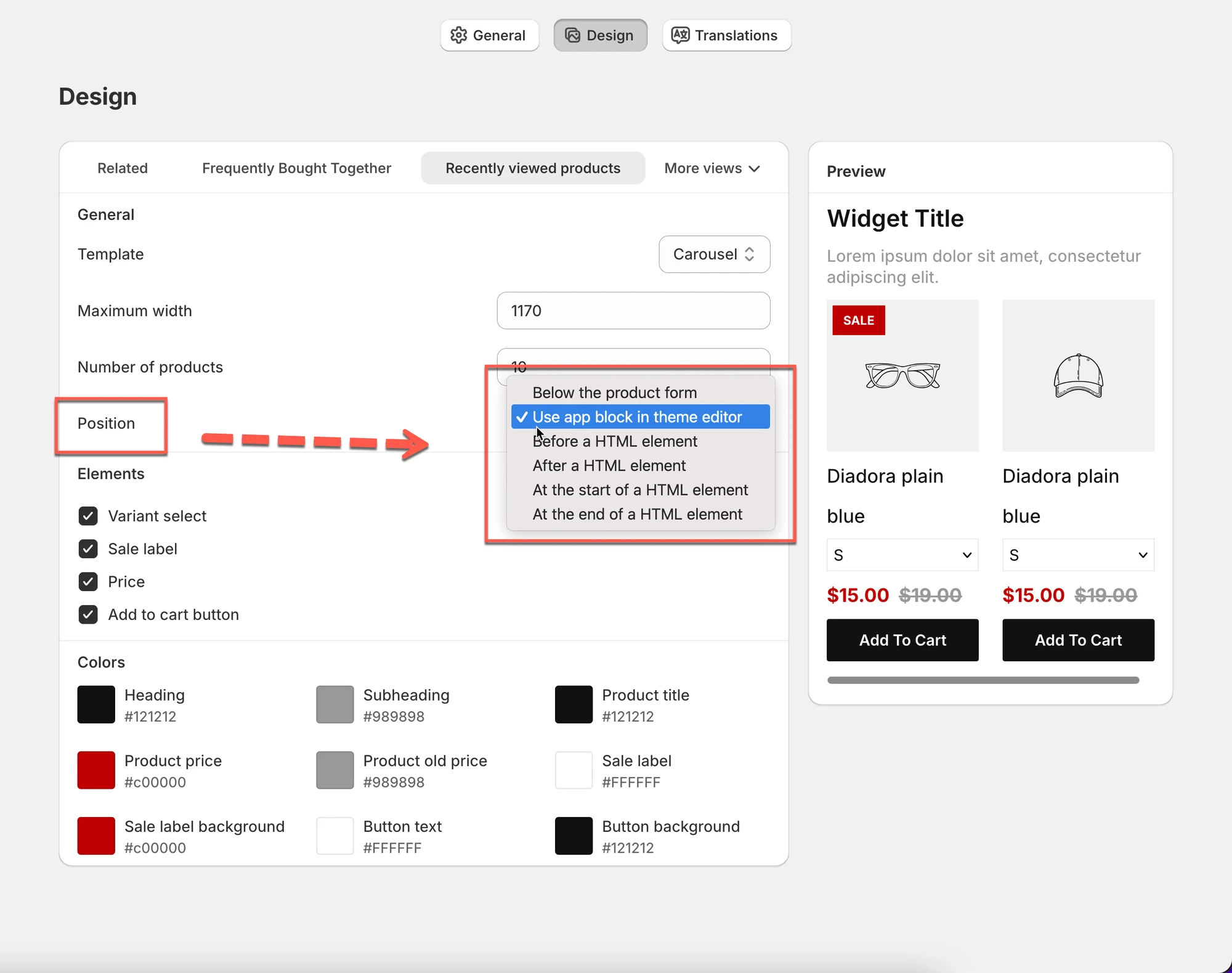
Sekce “3) Vyberte, kde se widget zobrazí (Umístění)”Umístění (Position) určuje, kde se widget ve vaší šabloně nachází.
Běžné možnosti:
- Použít aplikační blok v editoru šablony (doporučeno)
- Podle vaší šablony se mohou zobrazit další možnosti umístění
Tip: Aplikační blok v editoru šablony zajistí nejjednodušší nastavení a nejlepší kompatibilitu.
4) Vyberte, co zákazníci uvidí (Prvky)
Sekce “4) Vyberte, co zákazníci uvidí (Prvky)”Zapněte nebo vypněte obsah zobrazený na každé kartě produktu.
Běžné možnosti:
- Výběr varianty (zobrazí rozbalovací nabídku variant)
- Štítek slevy (zobrazí štítek SLEVA)
- Cena
- Tlačítko Přidat do košíku
✅ Doporučené nastavení:
- Stránka produktu: zapněte Cena + Přidat do košíku
- Malé oblasti (postranní panel / košík): zvažte vypnutí Výběru varianty, aby widget zůstal přehledný
5) Sladěte styl s obchodem (Barvy)
Sekce “5) Sladěte styl s obchodem (Barvy)”V části Barvy nastavíte vzhled widgetu:
- Nadpis / Podnadpis
- Název produktu
- Cena produktu / původní cena
- Štítek slevy + pozadí
- Text tlačítka + pozadí
Tip: Sladěte barvy tlačítek se šablonou obchodu, aby widget vypadal jako součást vašeho obchodu.
6) Zkontrolujte náhled
Sekce “6) Zkontrolujte náhled”Vpravo se Náhled při každé změně nastavení okamžitě aktualizuje.
Ověřte si v něm, že:
- rozvržení vypadá správně (karusel vs. seznam)
- text je čitelný
- tlačítka a cena jsou viditelné
💾 Uložte změny
Sekce “💾 Uložte změny”Kliknutím na Uložit (Save) v pravém horním rohu použijete změny designu.
🙋 Potřebujete další pomoc?
Pokud stále potřebujete pomoc, napište nám na hi@tipo.io. Rádi vám dále pomůžeme.