
最近閲覧した商品 – デザイン
AI概要
Tipo Related ProductsでRecently Viewed Productsウィジェットをデザインする方法を説明します。このウィジェットにより、お客様は以前に見た商品に戻れます。Design 設定でテンプレート、サイズ、位置、表示する要素、色を設定すると、プレビューがすぐに更新されます。変更を適用するには Save をクリックします。
もっと見る表示を減らす
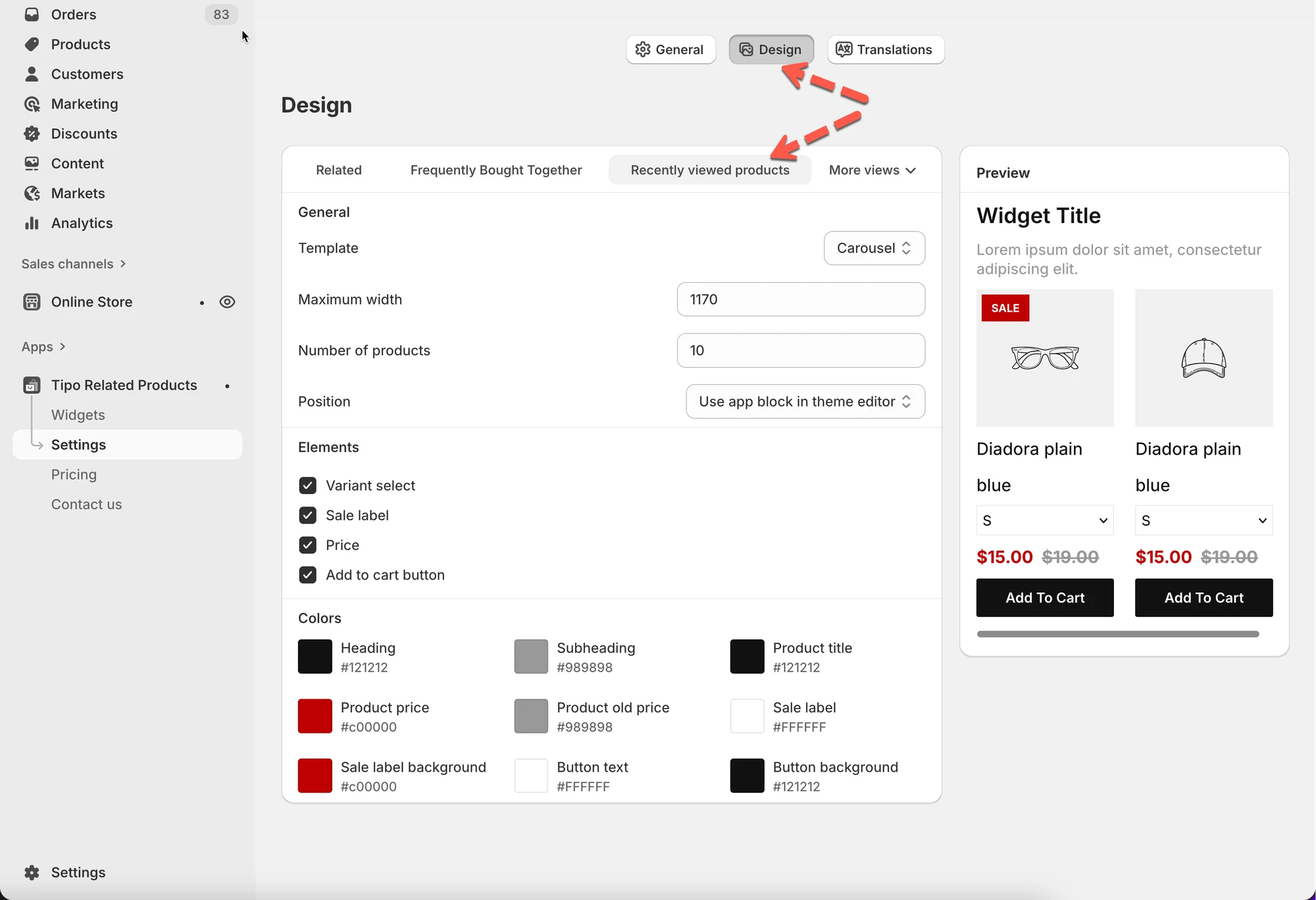
- アプリを開き、Settings > Design > Recently viewed products タブを開きます。
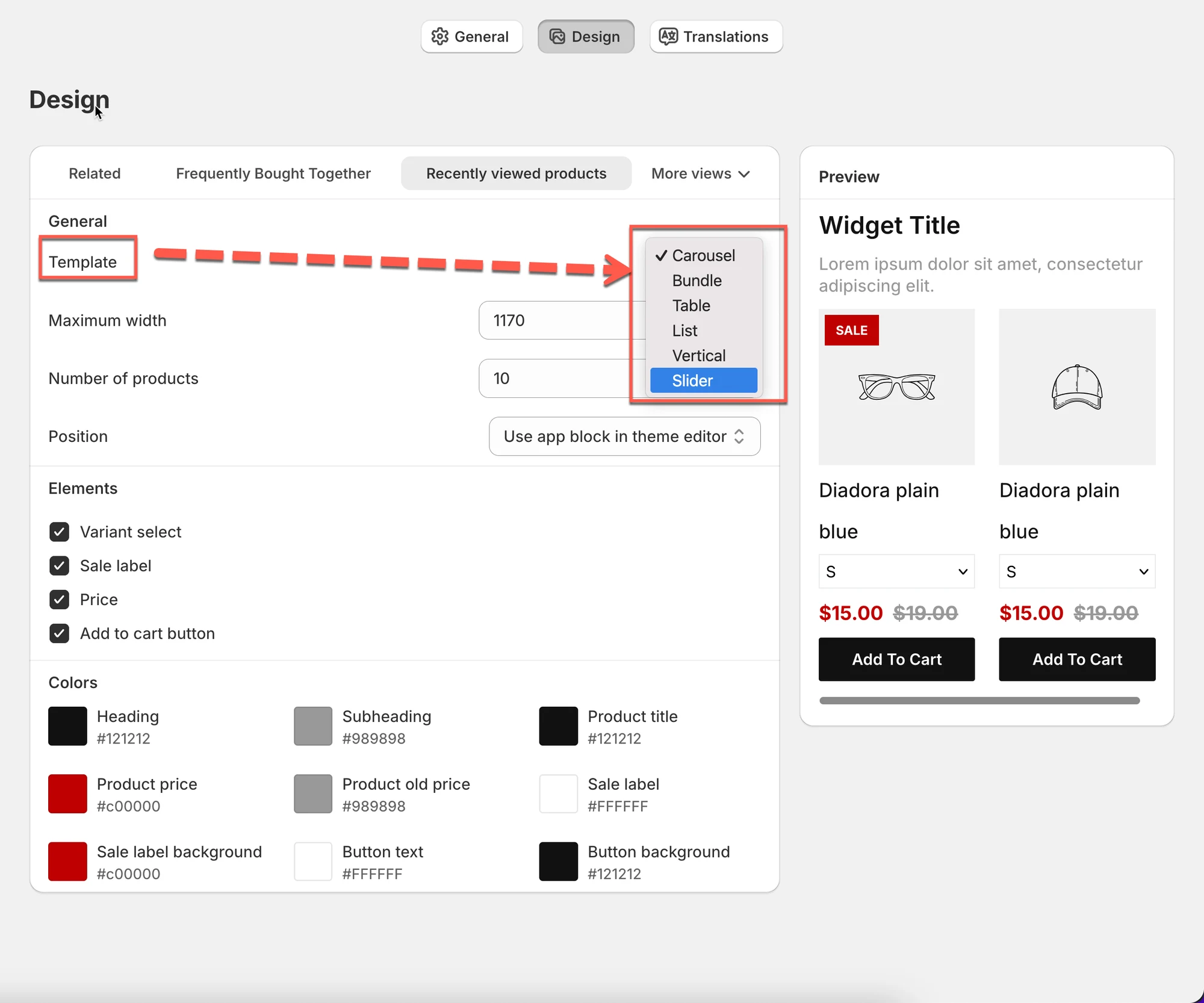
- Carousel や List などのテンプレートを選択します。
- Maximum width と Number of products を設定します。モバイルでは表示数が少なくなる場合があります。
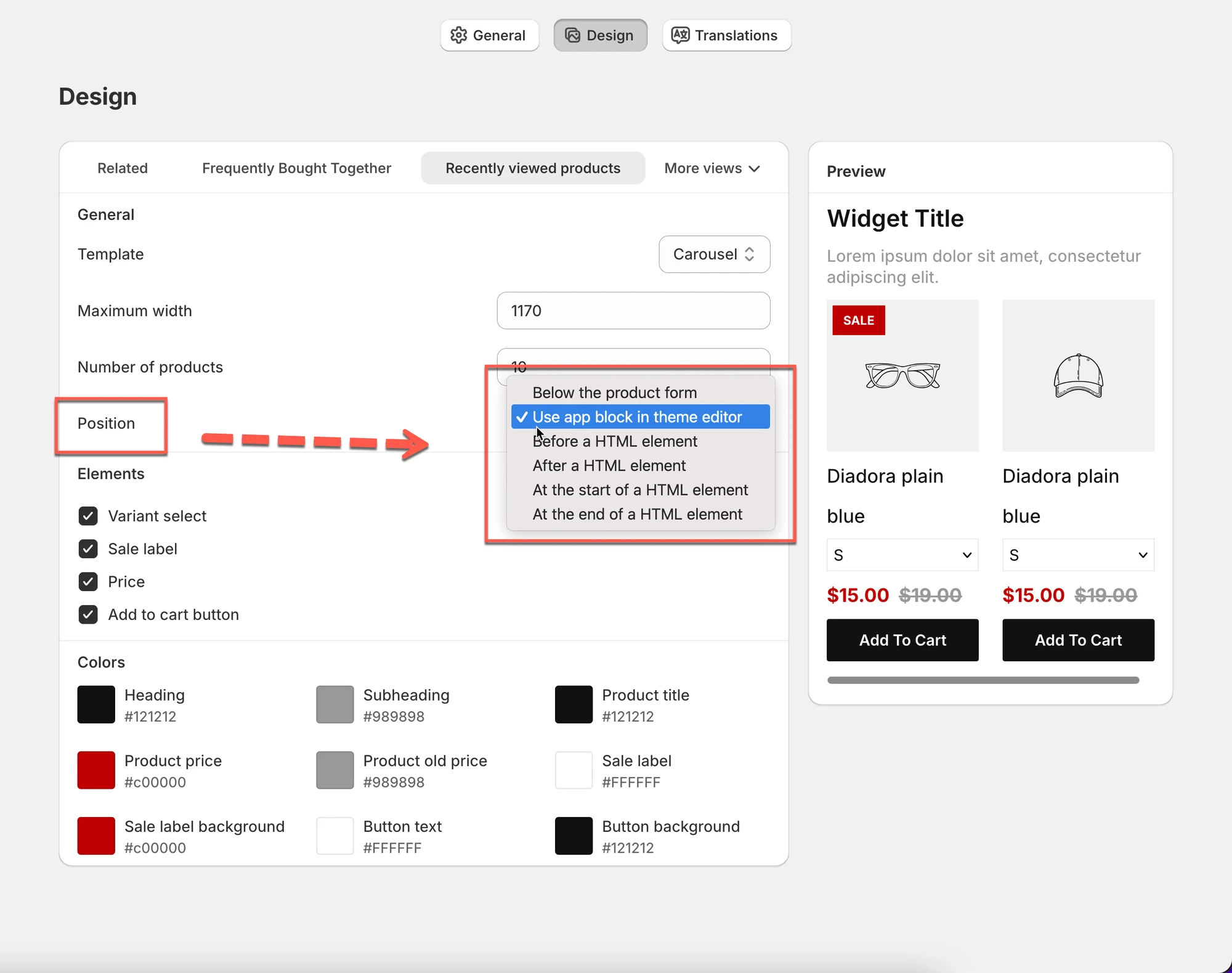
- Position を選択します。テーマエディタのアプリブロックを推奨します。
- 商品の要素のオン・オフを切り替え、色をテーマに合わせます。
- 右上の Save をクリックして、変更を適用します。
AIが生成した要約です。誤りを含む場合があるため、下記のガイド全文をご確認ください。
**最近閲覧した商品(Recently Viewed Products)**ウィジェットは、お客様が過去に閲覧した商品を表示し、興味のある商品にすばやく戻れるようにします。
デザインの変更はすべて、右側のプレビューに即座に反映されます。
🛠️ 設定の場所
Section titled “🛠️ 設定の場所”アプリを開き、設定(Settings) > デザイン(Design) > **最近閲覧した商品(Recently viewed products)**タブの順にクリックします。
次の情報が表示されます。
- 左側にデザイン設定
- 右側にライブプレビュー(Preview)
変更はプレビューに即座に反映されます。
1) レイアウト(Template)を選ぶ
Section titled “1) レイアウト(Template)を選ぶ”テンプレートは、最近閲覧した商品の表示方法を設定します。
主なテンプレート:
- カルーセル(Carousel)(横スクロール)
- リスト(List)(縦に並べる)
- テーブル / 縦並び / スライダー(Table / Vertical / Slider)(テーマやウィジェットのスタイルによって異なります)
ヒント: カルーセルはコンパクトで閲覧しやすいため、商品ページに最適です。
2) ウィジェットのサイズを設定する
Section titled “2) ウィジェットのサイズを設定する”最大幅(Maximum width)
Section titled “最大幅(Maximum width)”デスクトップでのウィジェットの最大幅を設定します。
- 例: 1170はほとんどのテーマに適しています。
- 値を小さくすると、よりコンパクトになります。
商品数(Number of products)
Section titled “商品数(Number of products)”表示する最近閲覧した商品の数を設定します。
- 例: 10 = 最大10商品を表示
⚠️ 注意: 表示される数は、モバイルやレイアウトによって少なくなる場合があります。
3) ウィジェットの表示場所(Position)を選ぶ
Section titled “3) ウィジェットの表示場所(Position)を選ぶ”位置は、テーマ内でのウィジェットの配置場所を設定します。
主なオプション:
- テーマエディタでアプリブロックを使用(Use app block in theme editor)(おすすめ)
- テーマによっては、その他の配置オプションが表示される場合があります
ヒント: 最も簡単に設定でき、互換性も高いため、テーマエディタのアプリブロックを使いましょう。
4) お客様に表示する内容を選ぶ(Elements)
Section titled “4) お客様に表示する内容を選ぶ(Elements)”各商品カードに表示する内容をオン / オフで切り替えます。
主なオプション:
- バリエーション選択(Variant select)(バリエーションのドロップダウンを表示)
- セールラベル(Sale label)(セールバッジを表示)
- 価格(Price)
- カートに追加ボタン(Add to cart button)
✅ おすすめの設定:
- 商品ページ: 価格 + カートに追加を有効にする
- 小さなエリア(サイドバー / カート): すっきりさせるため、バリエーション選択をオフにすることを検討する
5) ストアのスタイルに合わせる(Colors)
Section titled “5) ストアのスタイルに合わせる(Colors)”カラーでウィジェットの見た目を設定します:
- 見出し / サブ見出し(Heading / Subheading)
- 商品タイトル(Product title)
- 商品価格 / 旧価格(Product price / old price)
- セールラベルと背景(Sale label + background)
- ボタンのテキストと背景(Button text + background)
ヒント: テーマのボタンの色に合わせると、ウィジェットがストアの一部のように見えます。
6) プレビューを確認する
Section titled “6) プレビューを確認する”右側のプレビューは、設定を変更すると即座に更新されます。
次の点を確認しましょう:
- レイアウトが正しいか(カルーセルかリストか)
- テキストが読みやすいか
- ボタンと価格が見えるか
💾 変更を保存する
Section titled “💾 変更を保存する”右上の**保存(Save)**をクリックして、デザインの更新を適用します。
🙋 サポートが必要ですか?
解決しない場合は、hi@tipo.ioまでお気軽にご連絡ください。引き続きサポートいたします。