
Prodotti visti di recente – Design
Panoramica IA
Mostra come progettare il widget Recently Viewed Products in Tipo Related Products, che permette ai clienti di tornare agli articoli visti in precedenza. Imposti template, dimensioni, posizione, elementi visibili e colori nelle impostazioni Design, e l'anteprima si aggiorna subito. Clicca su Save per applicare le modifiche.
Mostra altroMostra meno
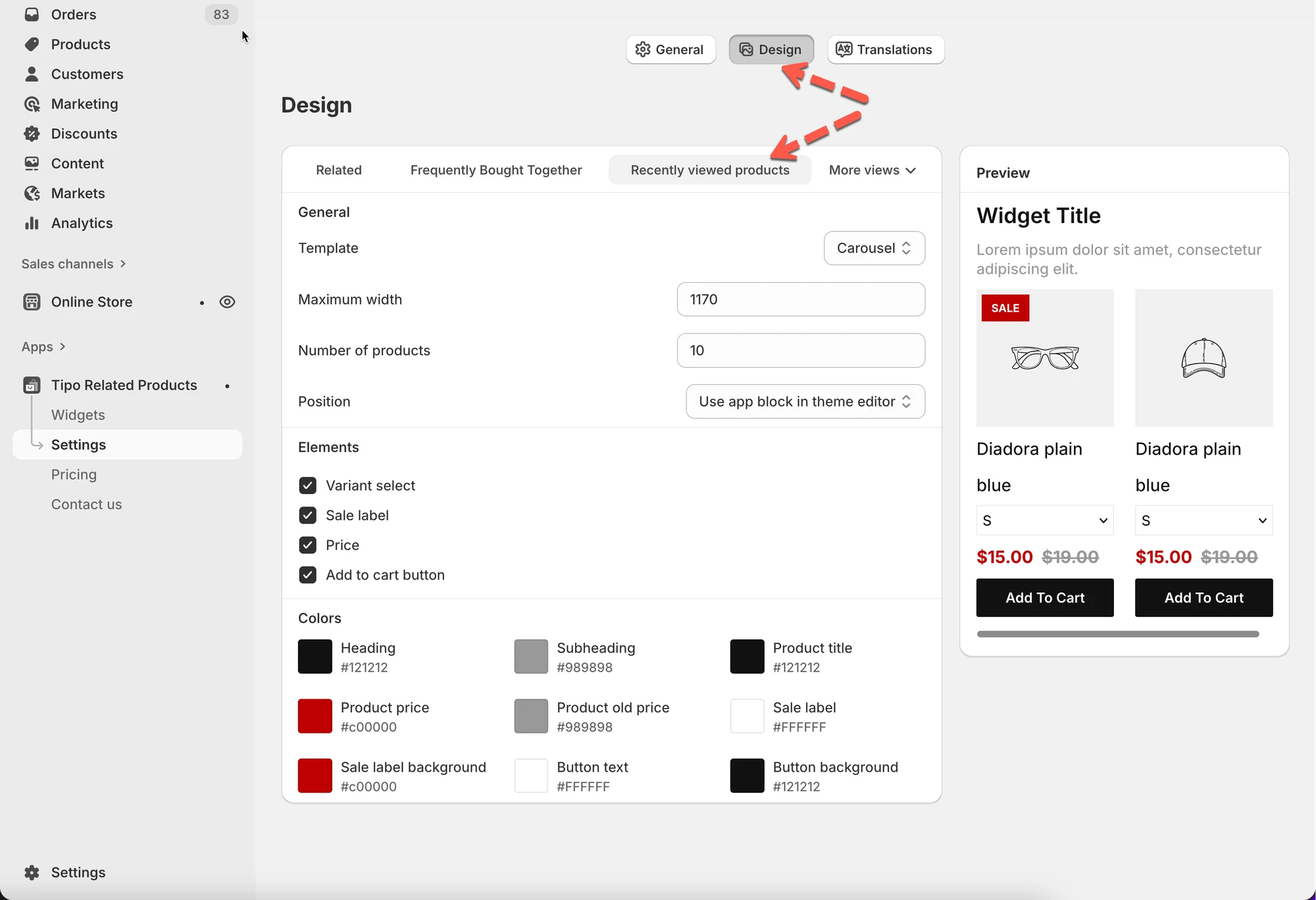
- Apri l'app, poi Settings > Design > scheda Recently viewed products.
- Scegli un template, come Carousel o List.
- Imposta Maximum width e Number of products; su mobile potrebbero esserne mostrati meno.
- Scegli una Position; è consigliato l'app block nell'editor del tema.
- Attiva o disattiva gli elementi del prodotto e abbina i colori al tuo tema.
- Clicca su Save in alto a destra per applicare le modifiche.
Riepilogo generato dall'IA. Può contenere errori, quindi consulta la guida completa qui sotto.
Il widget Prodotti visti di recente (Recently Viewed Products) mostra gli articoli che un cliente ha già visualizzato, aiutandolo a tornare rapidamente ai prodotti che gli interessano.
Tutte le modifiche al design vengono mostrate subito nell’anteprima a destra.
🛠️ Come trovare l’impostazione
Sezione intitolata “🛠️ Come trovare l’impostazione”Apri l’app > fai clic su Impostazioni (Settings) > Design > fai clic sulla scheda Prodotti visti di recente
Vedrai:
- Le impostazioni di design a sinistra
- Un’ Anteprima (Preview) in tempo reale a destra
Le modifiche vengono mostrate subito nell’anteprima.
1) Scegli un layout (Modello)
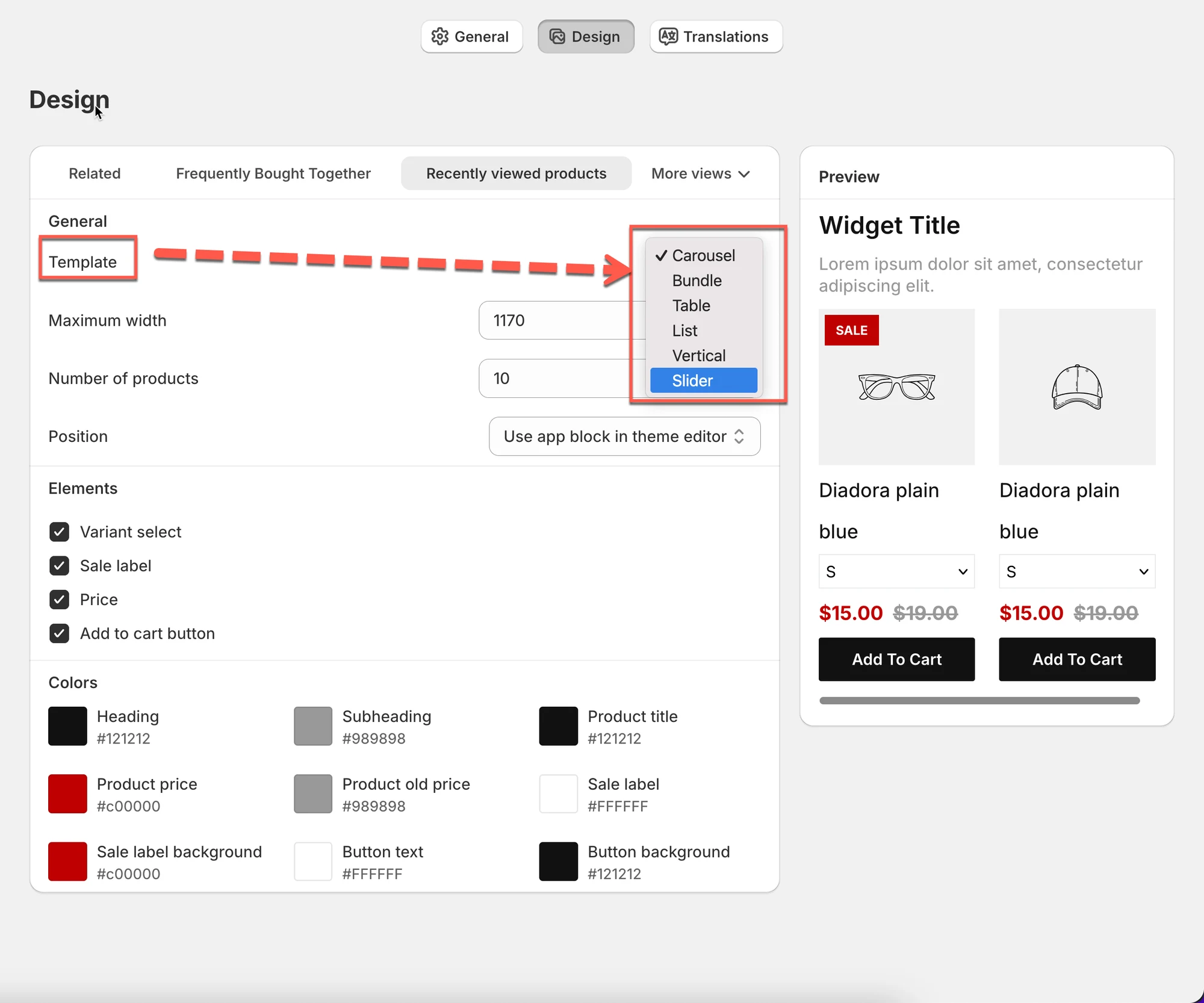
Sezione intitolata “1) Scegli un layout (Modello)”Il Modello (Template) controlla come vengono mostrati gli articoli visti di recente.
Modelli comuni:
- Carosello (Carousel) (scorrimento orizzontale)
- Elenco (List) (impilati in verticale)
- Tabella / Verticale / Slider (a seconda del tema e dello stile del widget)
Suggerimento: Carosello funziona meglio nelle pagine prodotto perché è compatto e facile da sfogliare.
2) Imposta le dimensioni del widget
Sezione intitolata “2) Imposta le dimensioni del widget”Larghezza massima (Maximum width)
Sezione intitolata “Larghezza massima (Maximum width)”Controlla la larghezza massima del widget su desktop.
- Esempio: 1170 si adatta alla maggior parte dei temi.
- Valori più bassi lo rendono più compatto.
Numero di prodotti (Number of products)
Sezione intitolata “Numero di prodotti (Number of products)”Controlla quanti prodotti visti di recente mostrare.
- Esempio: 10 = mostra fino a 10 articoli
⚠️ Nota: il numero mostrato può essere inferiore su dispositivi mobili o a seconda del layout.
3) Scegli dove appare il widget (Posizione)
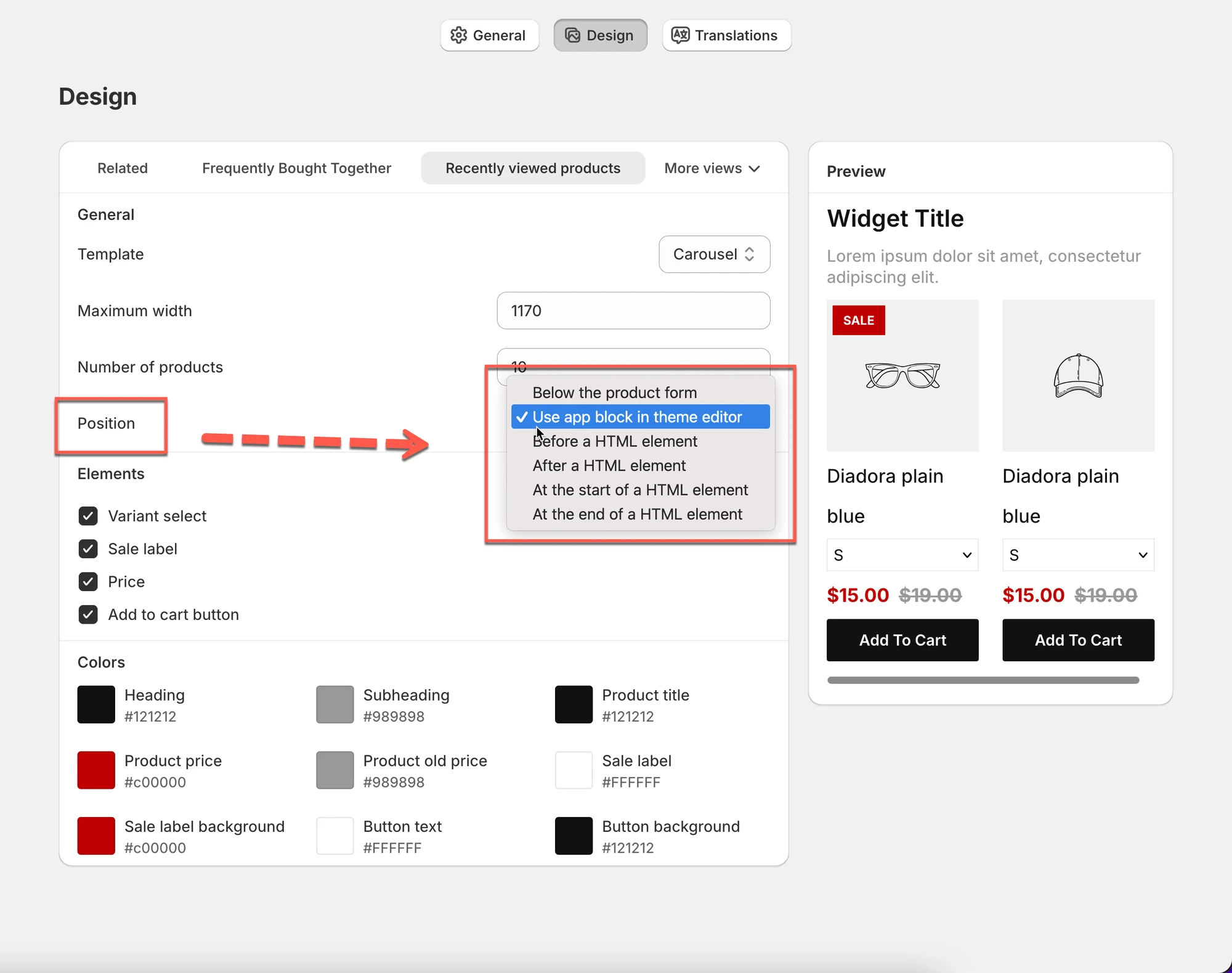
Sezione intitolata “3) Scegli dove appare il widget (Posizione)”La Posizione (Position) controlla dove viene collocato il widget nel tuo tema.
Opzioni comuni:
- Usa il blocco app nell’editor del tema (consigliato)
- Altre opzioni di posizionamento possono apparire a seconda del tema
Suggerimento: usa il blocco app nell’editor del tema per la configurazione più semplice e la migliore compatibilità.
4) Scegli cosa possono vedere gli acquirenti (Elementi)
Sezione intitolata “4) Scegli cosa possono vedere gli acquirenti (Elementi)”Attiva o disattiva i contenuti mostrati per ogni scheda prodotto.
Opzioni comuni:
- Selettore di variante (mostra il menu a discesa delle varianti)
- Etichetta di saldo (mostra il badge SALE)
- Prezzo
- Pulsante Aggiungi al carrello
✅ Configurazione consigliata:
- Pagina prodotto: abilita Prezzo + Aggiungi al carrello
- Aree piccole (barra laterale/carrello): valuta di disattivare il Selettore di variante per mantenerlo pulito
5) Abbina lo stile del tuo negozio (Colori)
Sezione intitolata “5) Abbina lo stile del tuo negozio (Colori)”Usa Colori (Colors) per controllare l’aspetto del widget:
- Titolo / sottotitolo
- Titolo del prodotto
- Prezzo del prodotto / prezzo precedente
- Etichetta di saldo + sfondo
- Testo + sfondo del pulsante
Suggerimento: abbina i colori dei pulsanti del tuo tema, così il widget sembra parte del tuo negozio.
6) Controlla l’anteprima
Sezione intitolata “6) Controlla l’anteprima”A destra, l’Anteprima si aggiorna subito quando modifichi le impostazioni.
Usala per verificare che:
- il layout sia corretto (carosello o elenco)
- il testo sia leggibile
- i pulsanti e il prezzo siano visibili
💾 Salva le modifiche
Sezione intitolata “💾 Salva le modifiche”Fai clic su Salva (Save) nell’angolo in alto a destra per applicare le modifiche al design.
🙋 Hai ancora bisogno di assistenza?
Se hai ancora bisogno di aiuto, scrivici pure a hi@tipo.io. Saremo felici di aiutarti.