
Mostrare un widget
Panoramica IA
Dopo aver creato un widget in Tipo Related Products, aggiungilo al tuo negozio perché i clienti lo vedano. Puoi incollare il suo shortcode nell'editor del tema per avere pieno controllo sulla posizione, oppure scegliere una posizione nelle impostazioni Design e lasciare che il widget compaia automaticamente senza modificare il tema.
Mostra altroMostra meno
- Shortcode: imposta Position dell'app block in Design, copia lo shortcode e incollalo nel blocco Tipo Related Products.
- Senza shortcode: scegli una Position, come Below the product form (predefinita e consigliata), e clicca su Save.
- Assicurati che lo stato del widget sia Active.
- Se non compare nulla, controlla l'app embed, lo stato del widget e la posizione.
Riepilogo generato dall'IA. Può contenere errori, quindi consulta la guida completa qui sotto.
Dopo aver creato un widget, devi aggiungerlo al tuo negozio affinché i clienti possano vederlo.
Inventory Sync, Multi store TP offre due modi per mostrare un widget.
Opzione 1: aggiungi il widget tramite shortcode
Opzione 2: seleziona la posizione in cui mostrarlo (senza shortcode)
⚙️ Opzione 1: aggiungi il widget tramite shortcode
Sezione intitolata “⚙️ Opzione 1: aggiungi il widget tramite shortcode”Usa questa opzione se vuoi il pieno controllo su dove appare il widget
Passaggio 1: abilita la posizione shortcode nelle impostazioni di design
Sezione intitolata “Passaggio 1: abilita la posizione shortcode nelle impostazioni di design”- Vai all’app > fai clic su Widget
- Trova il widget che vuoi mostrare oppure creane uno nuovo > apri i dettagli del widget
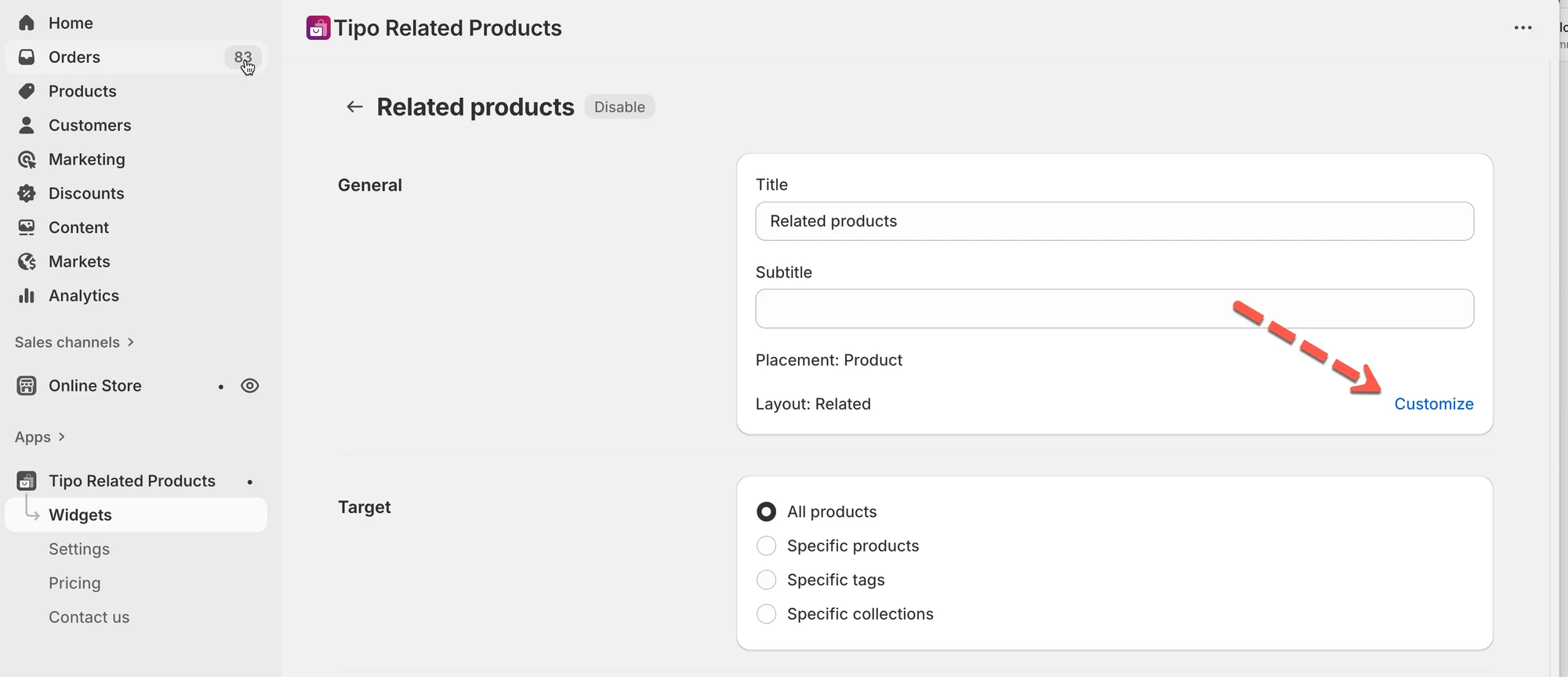
- Fai clic su Personalizza (Customize) > si aprono Impostazioni (Settings) > Design dell’app
- Trova l’impostazione Posizione (Position) > scegli Usa il blocco app nell’editor del tema
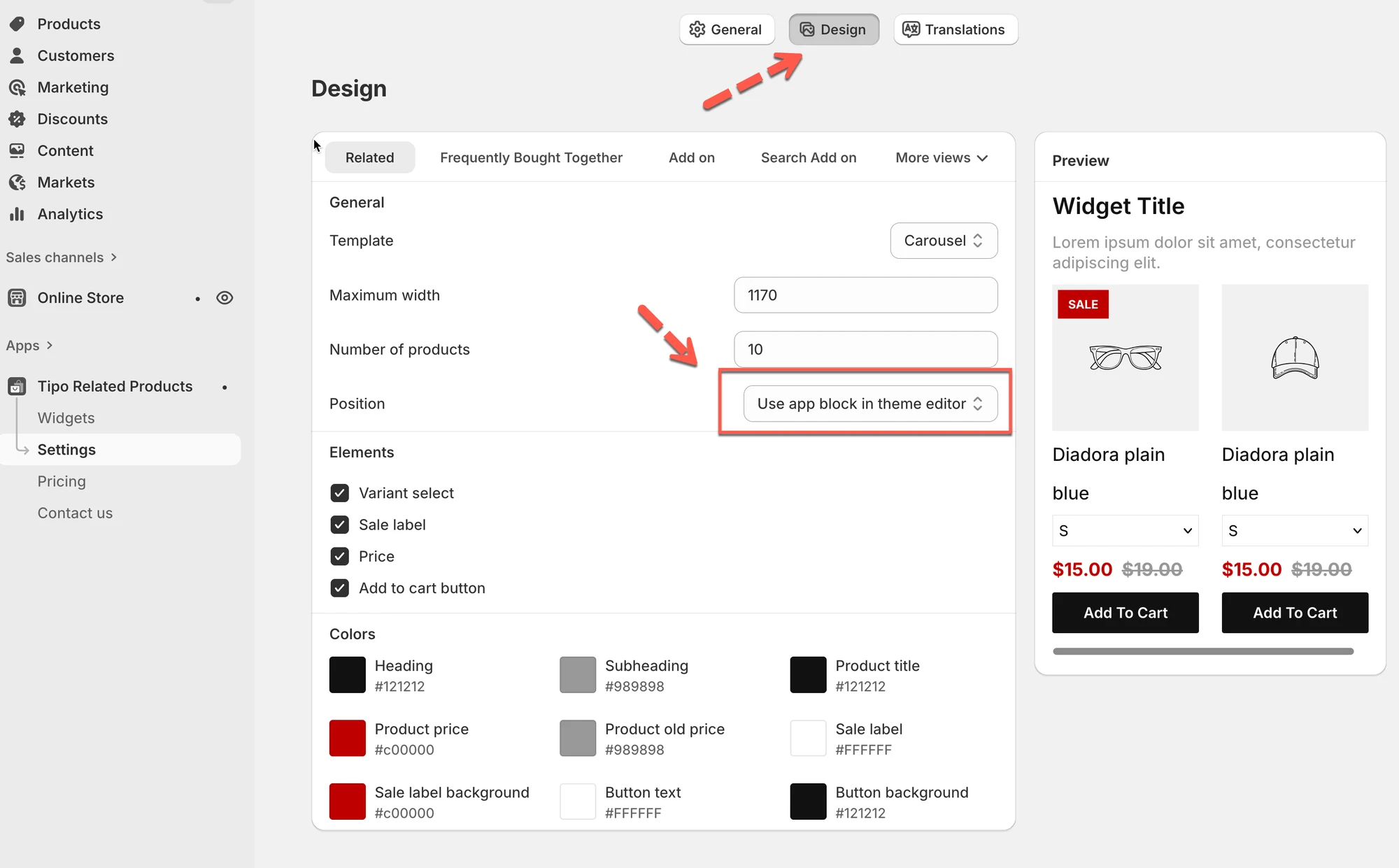
- Fai clic su Salva
Passaggio 2: copia lo shortcode del widget
Sezione intitolata “Passaggio 2: copia lo shortcode del widget”- Vai all’app > fai clic su Widget
- Trova il widget che vuoi mostrare.
- Copia lo Shortcode
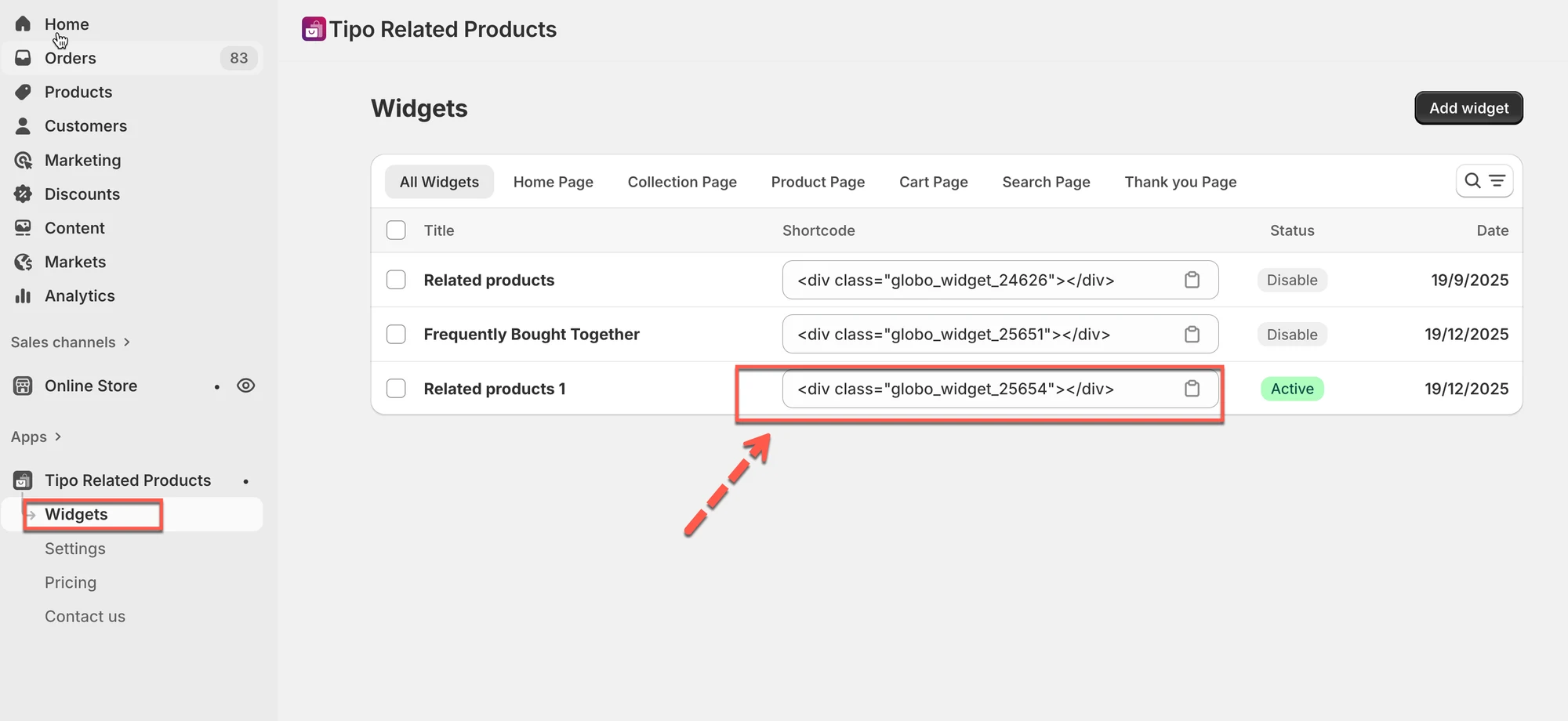
Esempio di shortcode
<div class="globo_widget_25654"></div>Passaggio 3: apri l’editor del tema
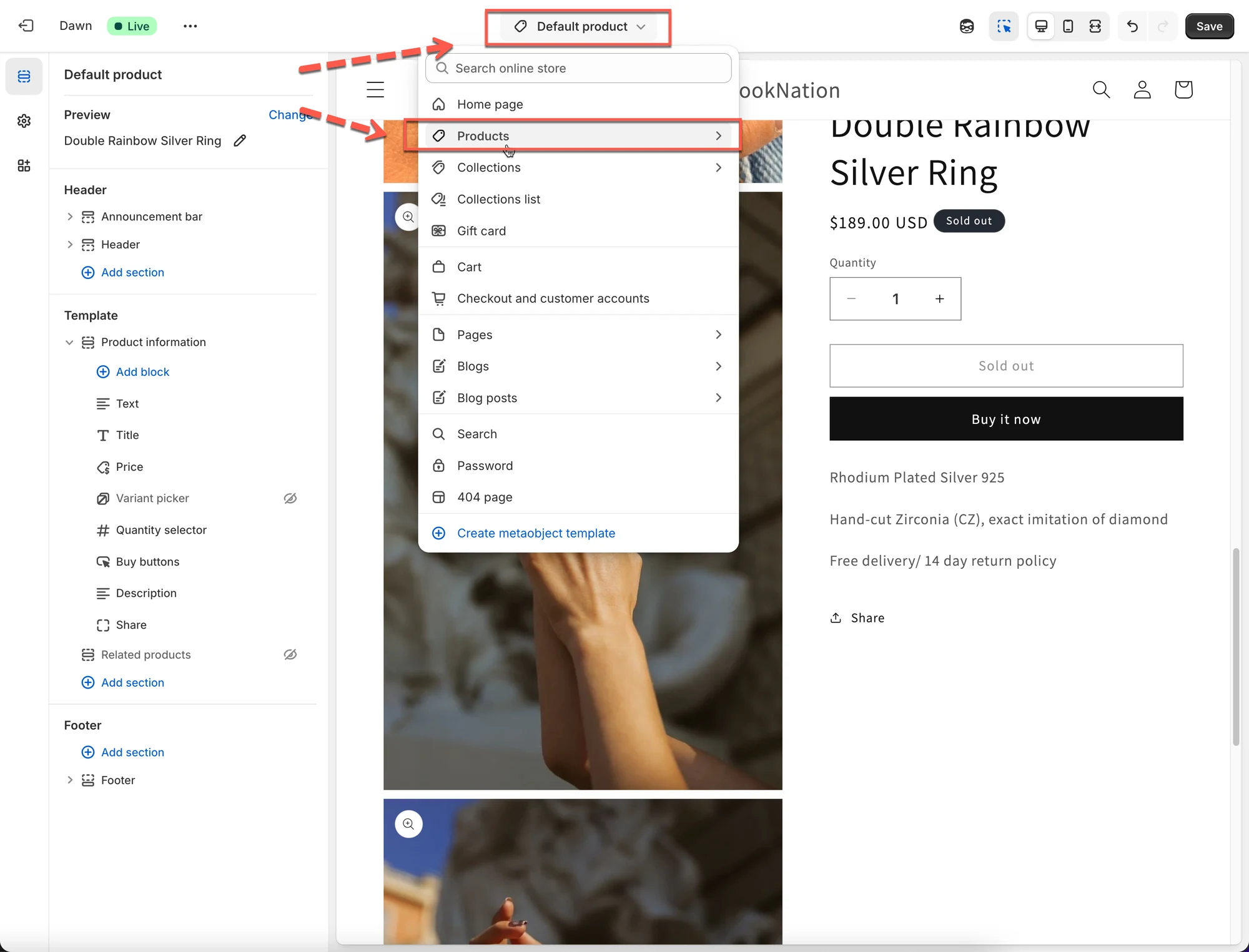
Sezione intitolata “Passaggio 3: apri l’editor del tema”- Vai a Negozio online > Temi > Modifica tema
- Apri la pagina in cui vuoi mostrare il widget
(esempio: il modello della pagina Prodotto).
Passaggio 4: aggiungi il blocco shortcode
Sezione intitolata “Passaggio 4: aggiungi il blocco shortcode”- Fai clic su Aggiungi sezione o Aggiungi blocco
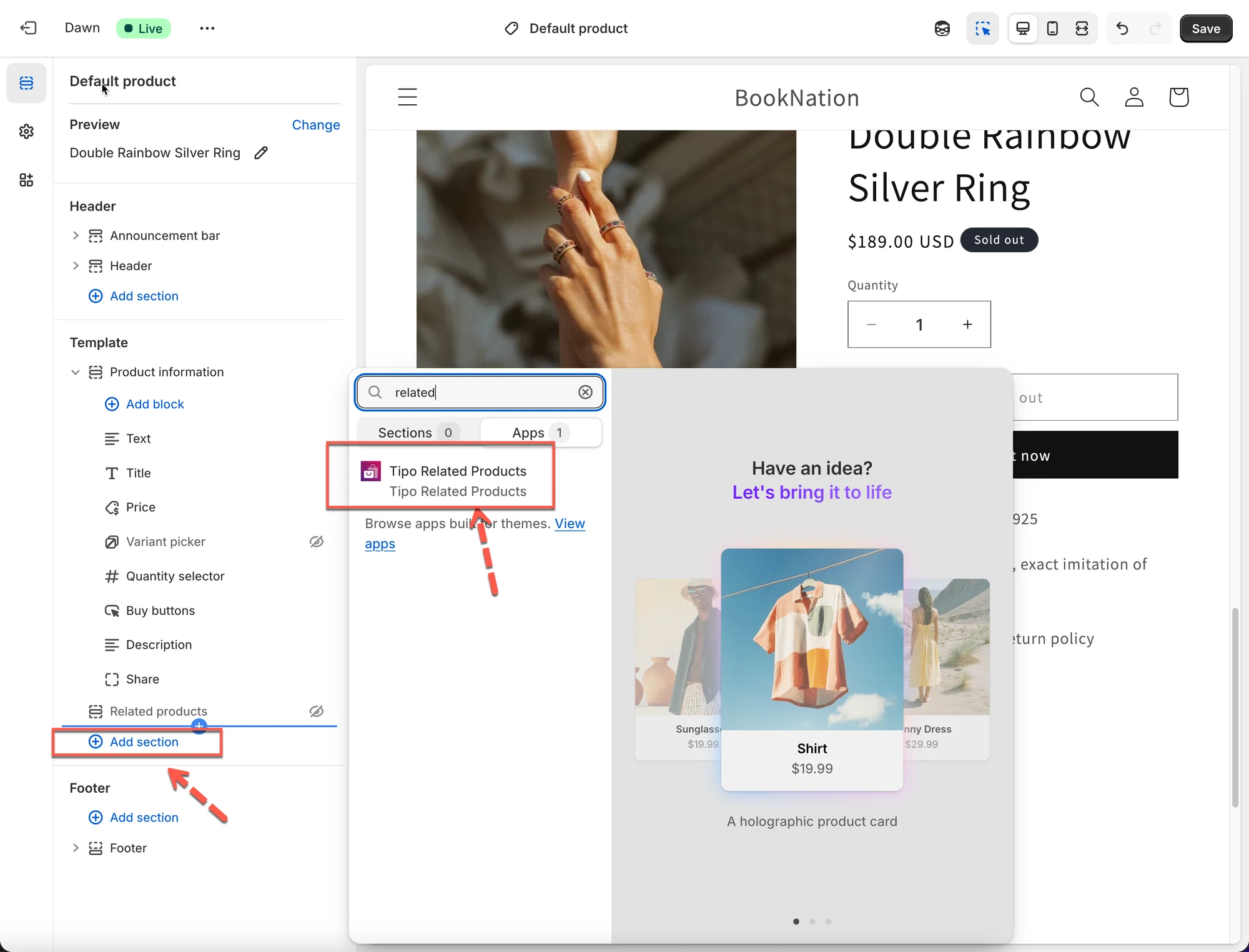
- Scegli l’app Tipo Related Products
- Incolla lo shortcode che hai copiato
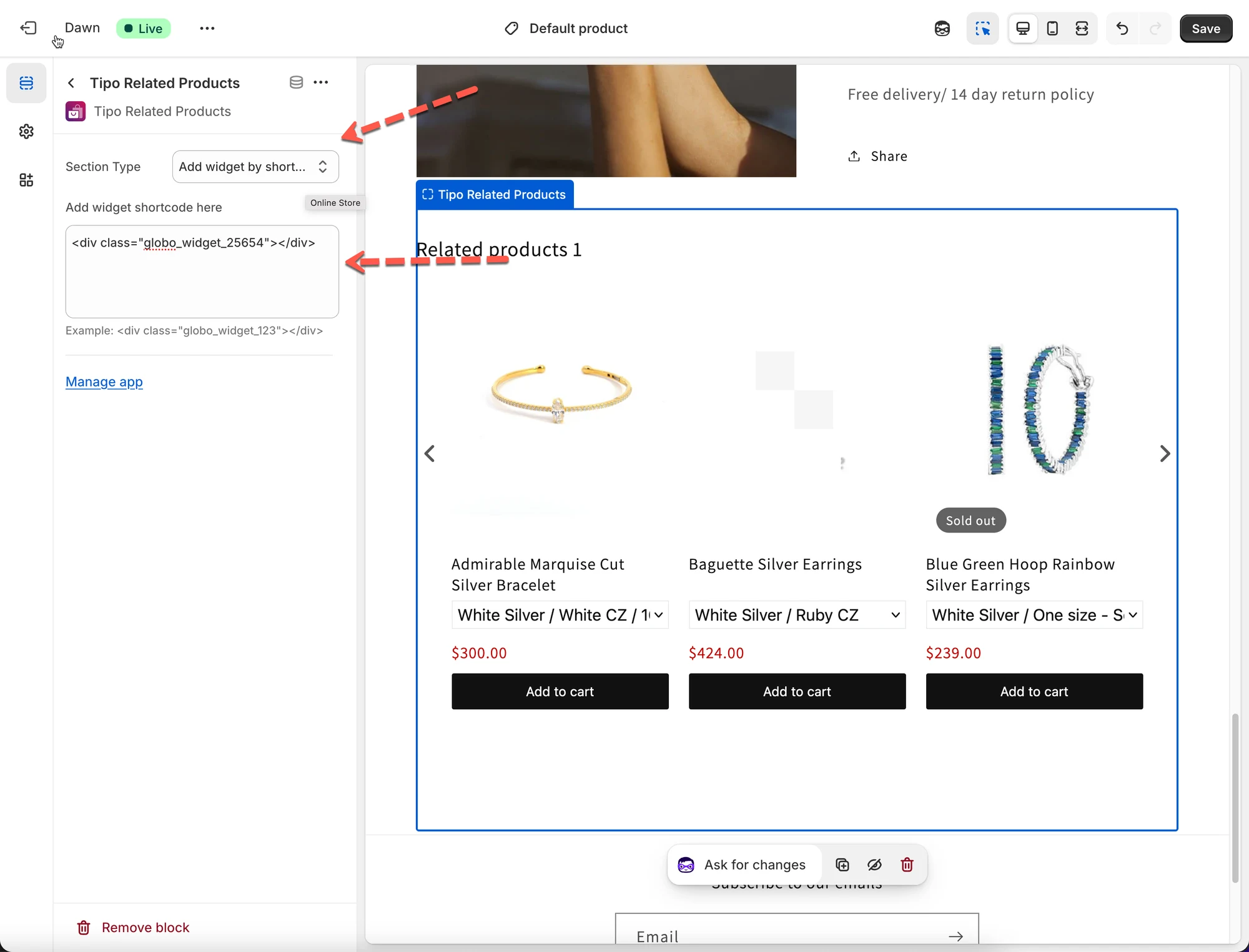
- Fai clic su Salva
✅ Risultato
Il widget apparirà esattamente nel punto in cui hai inserito lo shortcode.
⚙️ Opzione 2: mostra il widget automaticamente (senza shortcode)
Sezione intitolata “⚙️ Opzione 2: mostra il widget automaticamente (senza shortcode)”
Non devi modificare il tema né aggiungere alcuno shortcode. Seleziona semplicemente l’opzione di posizione per mostrare il widget in base a un elemento HTML o all’aggiunta al carrello nel tema.
Passaggio 1: apri le impostazioni di design del widget
Sezione intitolata “Passaggio 1: apri le impostazioni di design del widget”- Vai all’app > fai clic su Widget
- Apri il widget che vuoi mostrare
- Fai clic su Personalizza > si aprono Impostazioni > Design dell’app


Passaggio 2: seleziona la posizione del widget
Sezione intitolata “Passaggio 2: seleziona la posizione del widget”In Posizione, scegli dove deve apparire il widget:
- Sotto il modulo del prodotto (predefinita e consigliata)
- Usa il blocco app nell’editor del tema
- Prima di un elemento HTML
- Dopo un elemento HTML
- All’inizio di un elemento HTML
- Alla fine di un elemento HTML
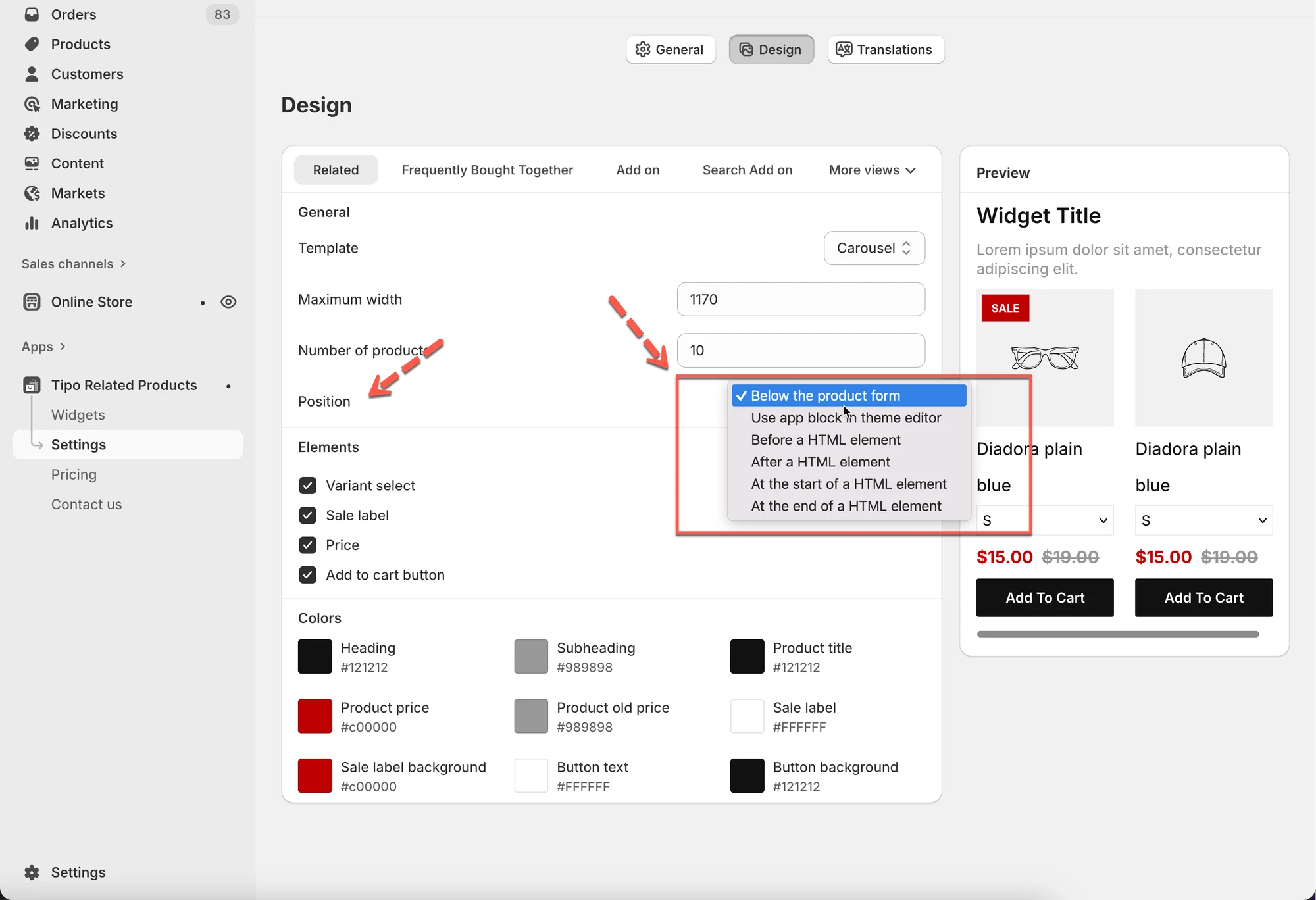
✅ Consigliato
- Sotto il modulo del prodotto
→ Funziona automaticamente nelle pagine prodotto
→ Non serve alcuno shortcode
Passaggio 3: salva e attiva
Sezione intitolata “Passaggio 3: salva e attiva”- Fai clic su Salva1
- Assicurati che lo stato del widget sia Attivo (Active)
🎉 Il widget apparirà automaticamente nel tuo negozio.
✅ Checklist rapida se il widget non viene mostrato
Sezione intitolata “✅ Checklist rapida se il widget non viene mostrato”- L’app embed è abilitata nel tema
- Lo stato del widget è Attivo
- Il posizionamento corrisponde alla pagina che stai testando
- Se usi lo shortcode:
- Lo shortcode è stato aggiunto correttamente
- Il tema è stato salvato
- Se usi la posizione automatica:
- La posizione è impostata correttamente (ad es. Sotto il modulo del prodotto)
▶️ Un video tutorial
Sezione intitolata “▶️ Un video tutorial ”🙋 Hai ancora bisogno di assistenza?
Se hai ancora bisogno di aiuto, scrivici pure a hi@tipo.io. Saremo felici di aiutarti.