
Näytä widget
Tekoälyn yhteenveto
Kun olet luonut widgetin Tipo Related Productsissa, lisää se kauppaasi, jotta asiakkaat näkevät sen. Voit liittää sen shortcoden teemaeditoriin saadaksesi täyden hallinnan sijoitteluun tai valita sijainnin Design-asetuksissa ja antaa widgetin näkyä automaattisesti muokkaamatta teemaa.
Näytä lisääNäytä vähemmän
- Shortcode: aseta app blockin Position kohdassa Design, kopioi shortcode ja liitä se Tipo Related Products -lohkoon.
- Ei shortcodea: valitse Position, esimerkiksi Below the product form (oletus ja suositeltu), ja napsauta Save.
- Varmista, että widgetin tila on Active.
- Jos mitään ei näy, tarkista app embed, widgetin tila ja sijoittelu.
Tekoälyn tuottama yhteenveto. Se voi sisältää virheitä, joten tarkista koko ohje alta.
Kun olet luonut widgetin, sinun täytyy lisätä se kauppaasi, jotta asiakkaat näkevät sen.
Inventory Sync, Multi store TP tarjoaa kaksi tapaa näyttää widgetin.
Vaihtoehto 1: Lisää widget shortcodella
Vaihtoehto 2: Valitse näyttösijainti (ei shortcodea)
⚙️ Vaihtoehto 1: Lisää widget shortcodella
Osio nimeltä “⚙️ Vaihtoehto 1: Lisää widget shortcodella”Käytä tätä vaihtoehtoa, jos haluat täyden hallinnan siitä, mihin widget tulee
Vaihe 1: Ota shortcode-sijainti käyttöön Design-asetuksissa
Osio nimeltä “Vaihe 1: Ota shortcode-sijainti käyttöön Design-asetuksissa”- Siirry sovellukseen > klikkaa Widgets
- Etsi näytettävä widget tai luo uusi > avaa widgetin tiedot
- Klikkaa Customize > se ohjaa sovelluksen Settings > Design-näkymään
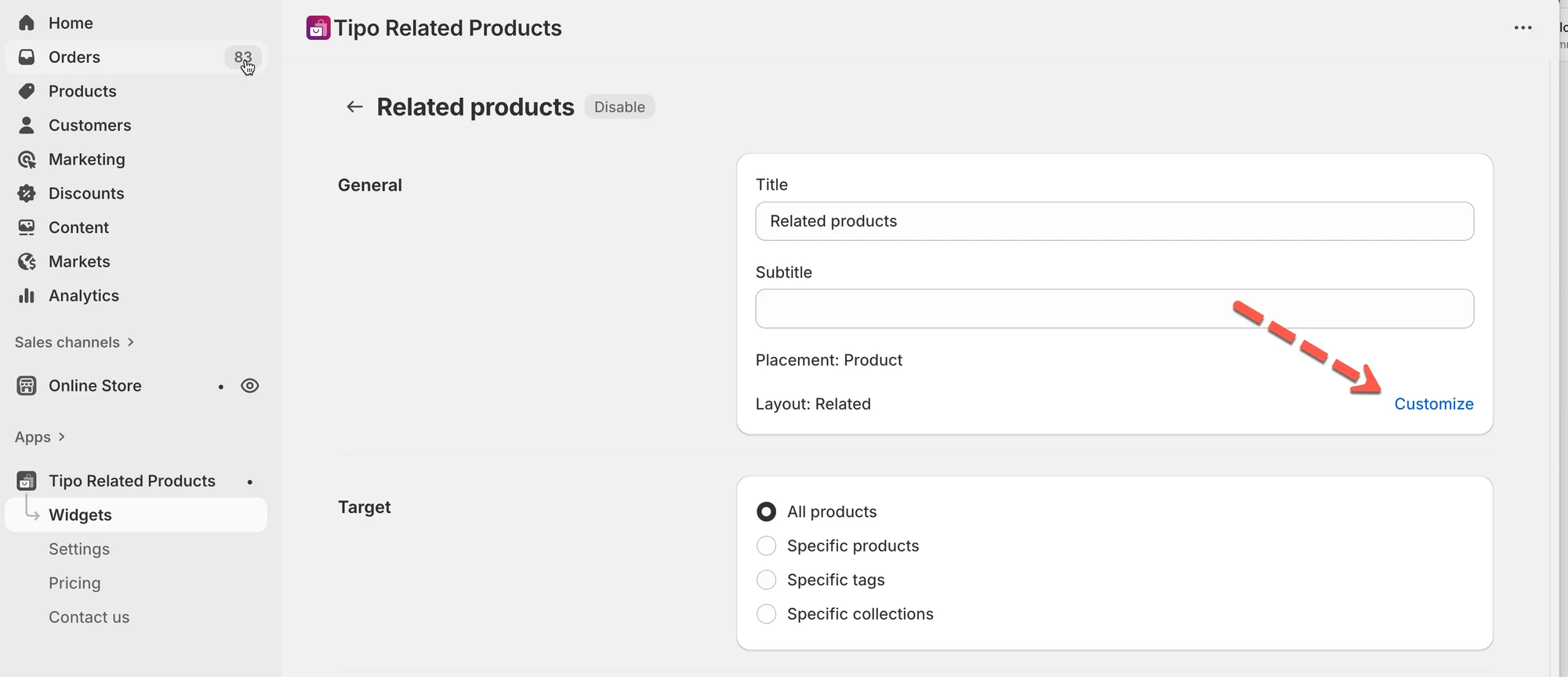
- Etsi Position-asetus > valitse User app block in theme editor
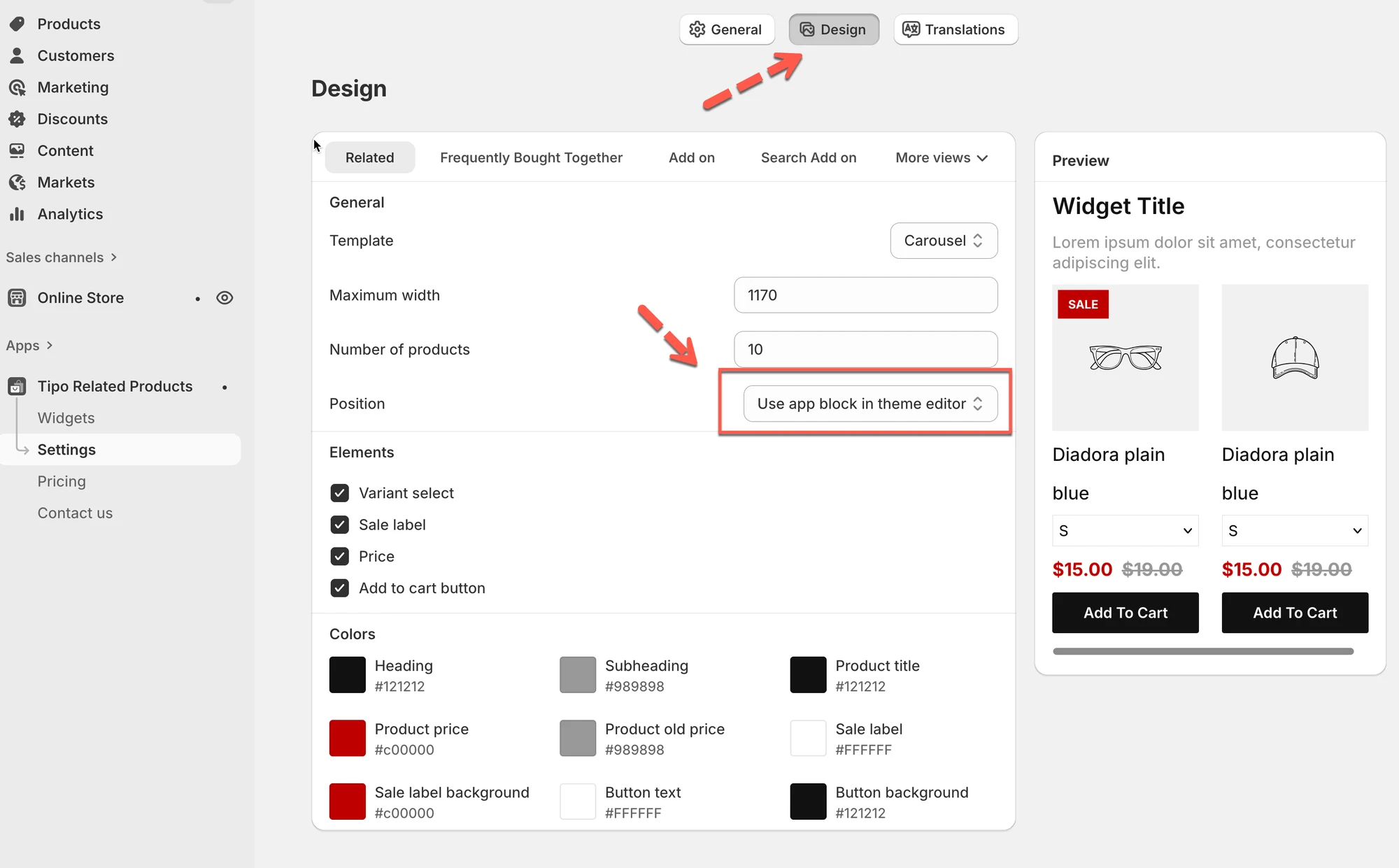
- Napsauta Save
Vaihe 2: Kopioi widgetin shortcode
Osio nimeltä “Vaihe 2: Kopioi widgetin shortcode”- Siirry sovellukseen > klikkaa Widgets
- Etsi näytettävä widget.
- Kopioi Shortcode
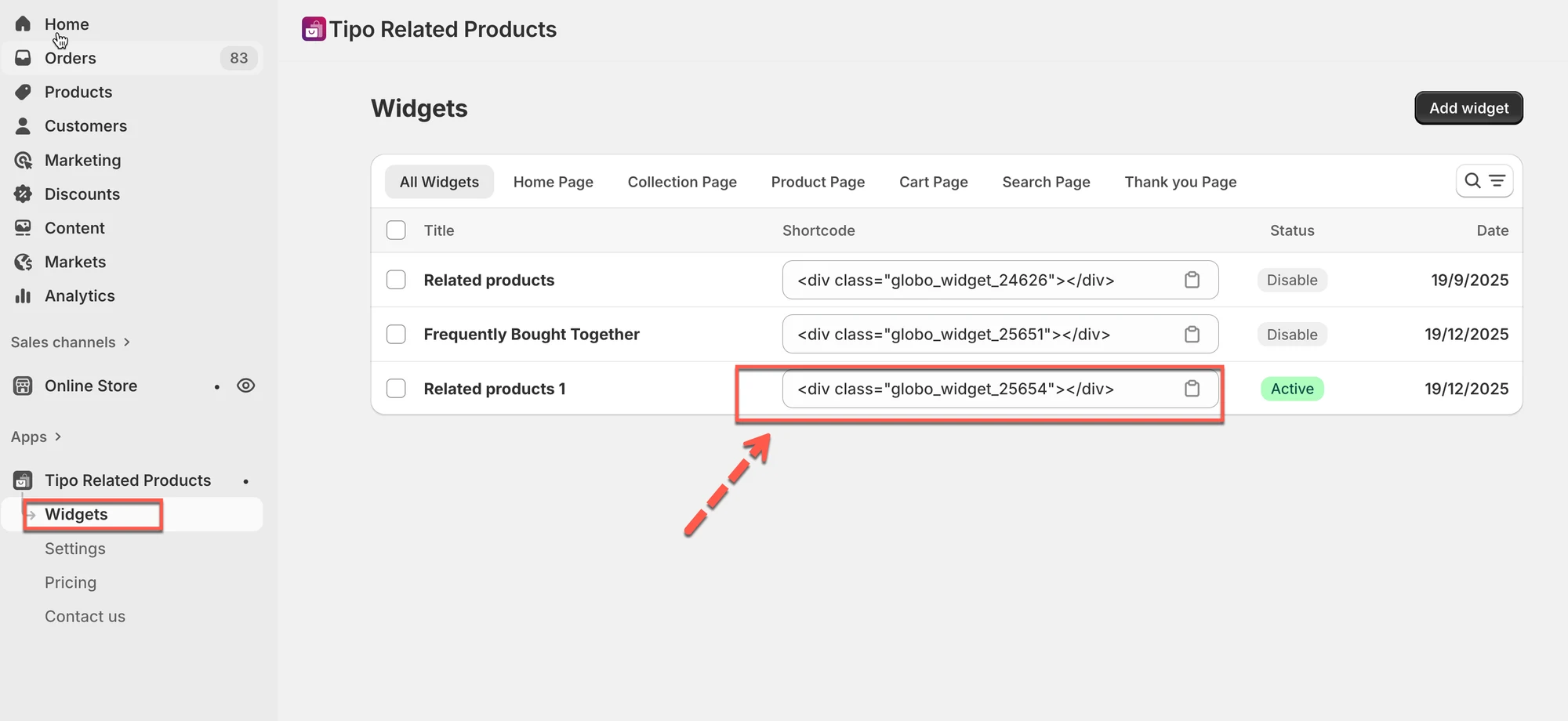
Esimerkki shortcode
<div class="globo_widget_25654"></div>Vaihe 3: Avaa Theme Editor
Osio nimeltä “Vaihe 3: Avaa Theme Editor”- Siirry kohtaan Online Store > Themes > Edit theme
- Avaa sivu, jolla haluat näyttää widgetin
(esimerkki: Product-sivupohja).
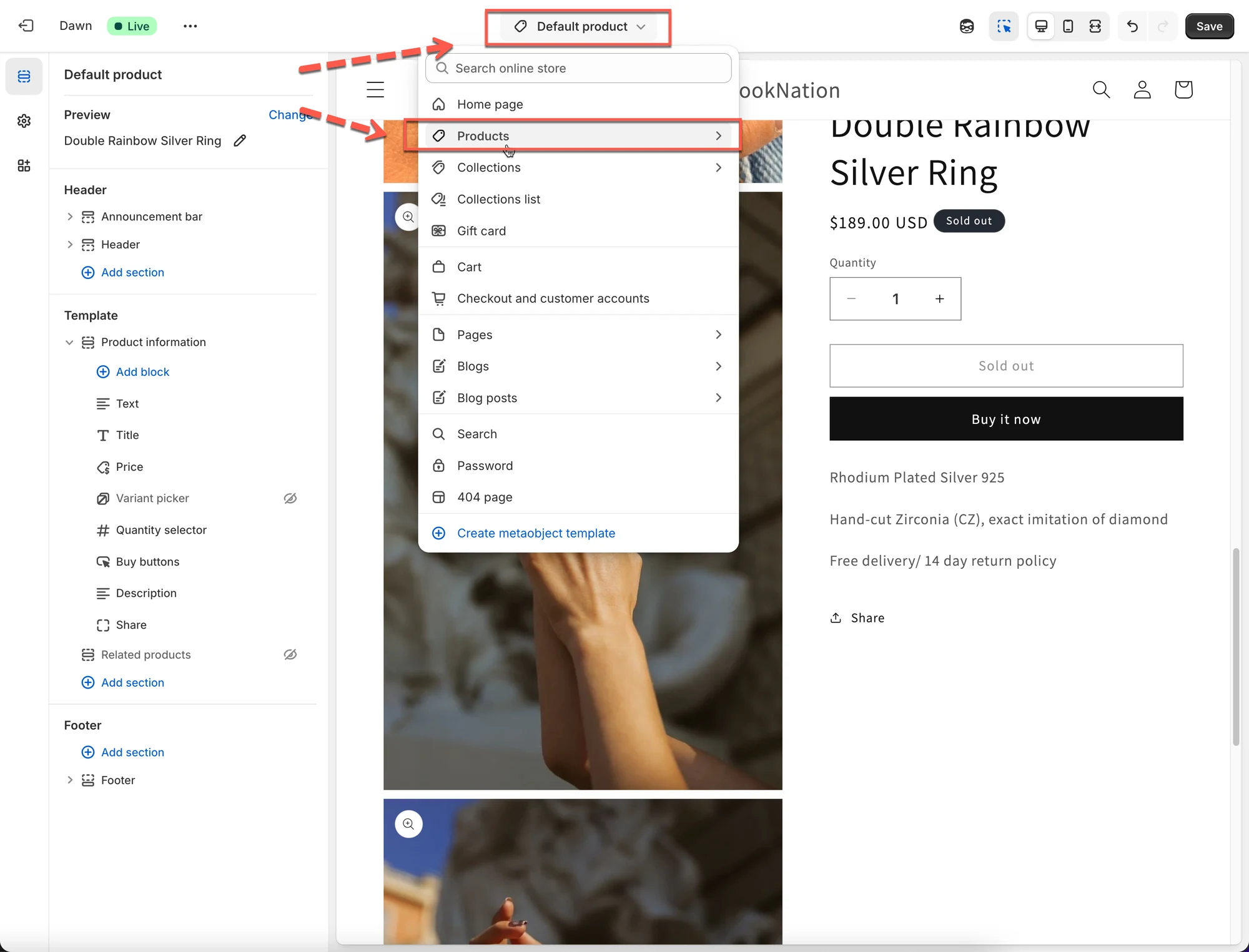
Vaihe 4: Lisää shortcode-lohko
Osio nimeltä “Vaihe 4: Lisää shortcode-lohko”- Klikkaa Add section tai Add block
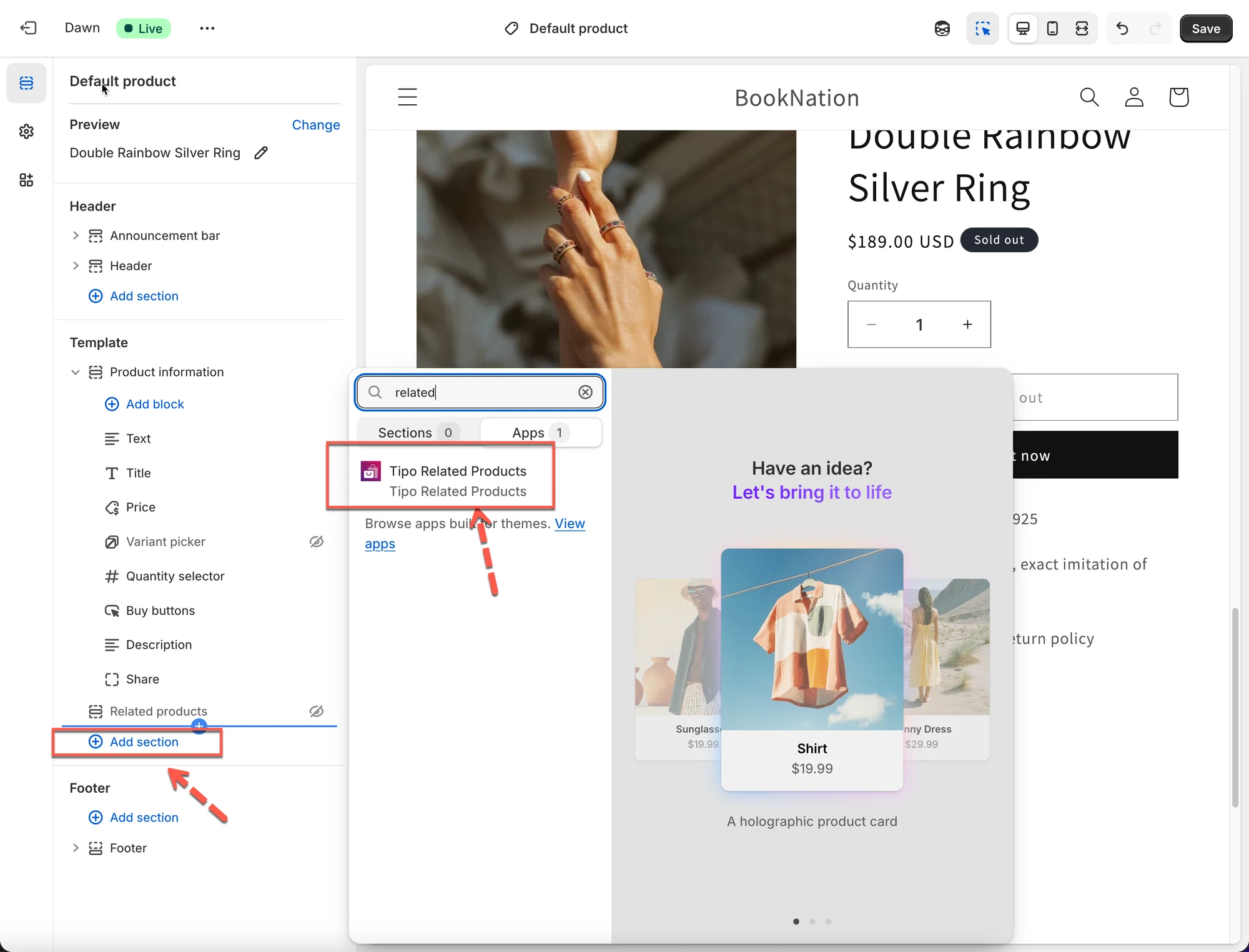
- Valitse Tipo Related Products -sovellus
- Liitä kopioimasi shortcode
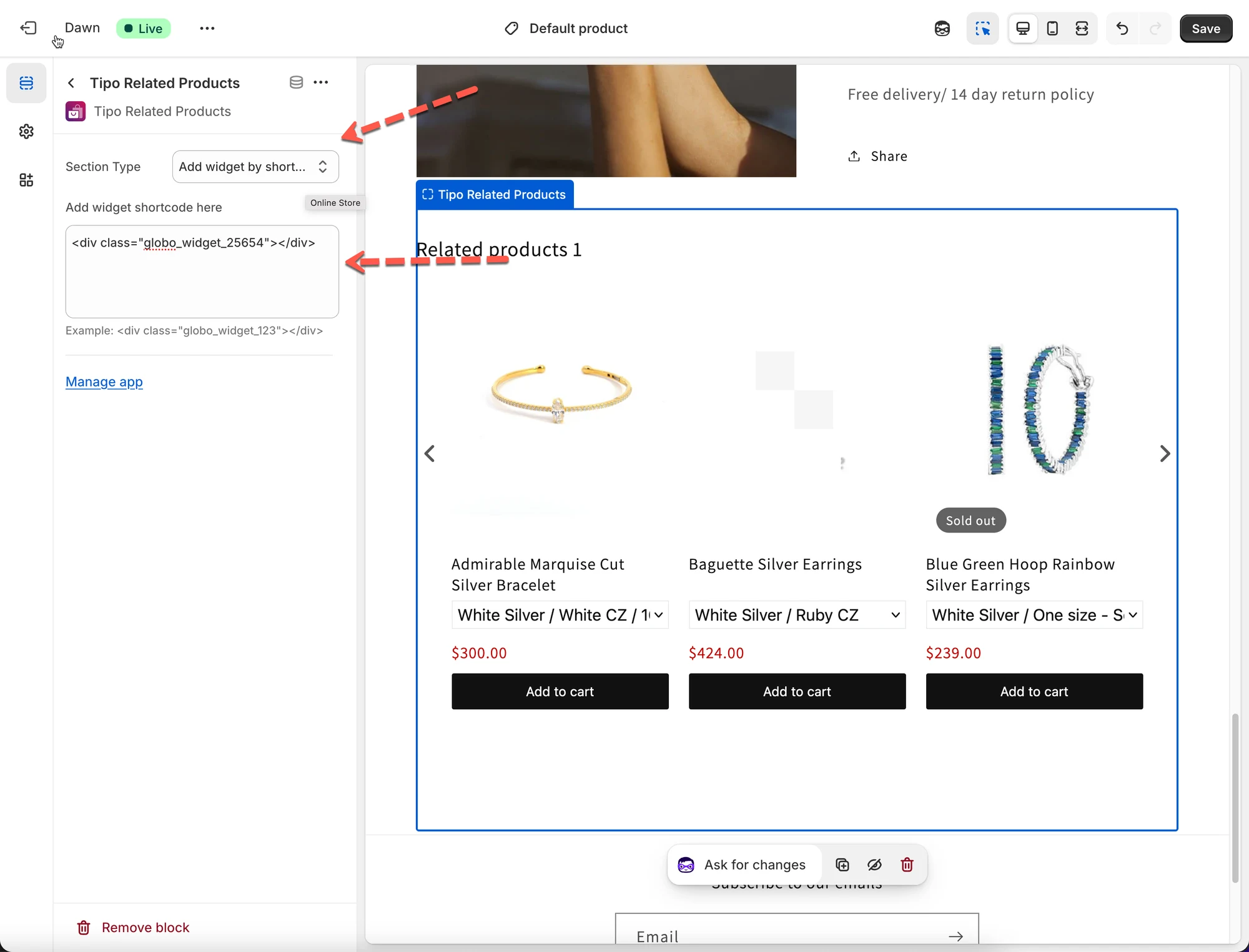
- Napsauta Save
✅ Tulos
Widget näkyy nyt täsmälleen siinä kohdassa, johon lisäsit shortcoden.
⚙️ Vaihtoehto 2: Näytä widget automaattisesti (ilman shortcodea)
Osio nimeltä “⚙️ Vaihtoehto 2: Näytä widget automaattisesti (ilman shortcodea)”
Sinun ei tarvitse muokata teemaa tai lisätä shortcodea. Valitse vain sijaintivaihtoehto, jolla widget näytetään HTML-elementin perusteella tai ostoskoriin lisäämisen yhteydessä teemassa.
Vaihe 1: Avaa widgetin Design-asetukset
Osio nimeltä “Vaihe 1: Avaa widgetin Design-asetukset”- Siirry sovellukseen > klikkaa Widgets
- Avaa widget, jonka haluat näyttää
- Klikkaa Customize > se ohjaa sovelluksen Settings > Design-näkymään


Vaihe 2: Valitse widgetin sijainti
Osio nimeltä “Vaihe 2: Valitse widgetin sijainti”Valitse Position-kohdasta, mihin widget tulee:
- Below the product form (oletus ja suositus)
- Use app block in theme editor
- Ennen HTML-elementtiä
- HTML-elementin jälkeen
- HTML-elementin alussa
- HTML-elementin lopussa
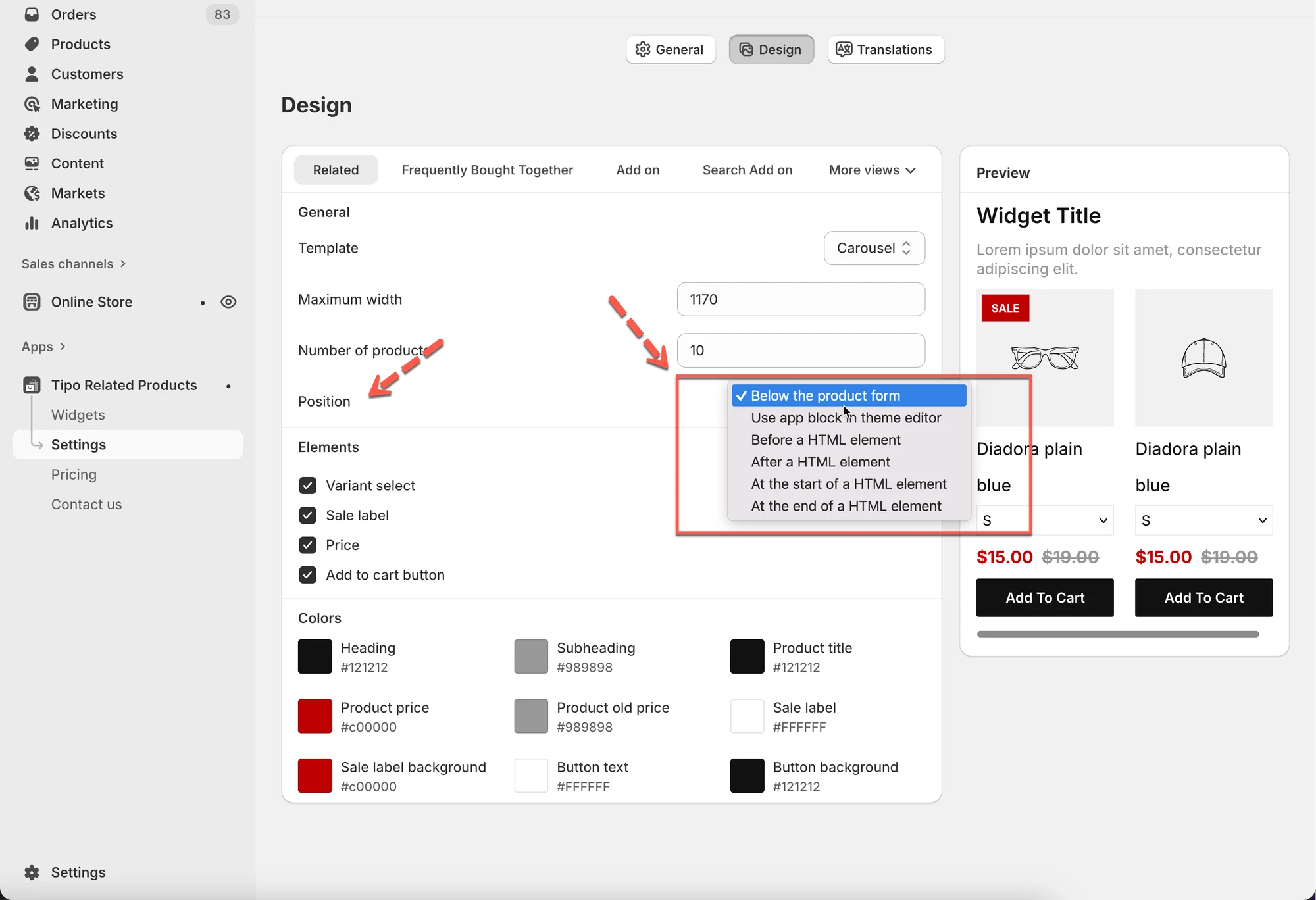
✅ Suositus
- Below the product form
→ Toimii automaattisesti tuotesivuilla
→ Shortcodea ei tarvita
Vaihe 3: Tallenna ja aktivoi
Osio nimeltä “Vaihe 3: Tallenna ja aktivoi”- Klikkaa Save1
- Varmista, että widgetin tila on Active
🎉 Widget ilmestyy automaattisesti kauppaasi.
✅ Pikatarkistuslista, jos widget ei näy
Osio nimeltä “✅ Pikatarkistuslista, jos widget ei näy”- App embed on käytössä teemassa
- Widgetin tila on Active
- Sijoittelu vastaa sivua, jota testaat
- Jos käytät shortcodea:
- Shortcode on lisätty oikein
- Teema on tallennettu
- Jos käytät automaattista sijaintia:
- Sijainti on asetettu oikein (esim. Below product form)
▶️ Opetusvideo
Osio nimeltä “▶️ Opetusvideo ”🙋 Tarvitsetko yhä tukea?
Jos tarvitset edelleen apua, ota meihin rohkeasti yhteyttä osoitteeseen hi@tipo.io. Autamme mielellämme lisää.