
Afficher un widget
Aperçu IA
Après avoir créé un widget dans Tipo Related Products, ajoutez-le à votre boutique pour que les clients le voient. Vous pouvez coller son shortcode dans l’éditeur de thème pour contrôler pleinement l’emplacement, ou choisir une position dans les paramètres Design et laisser le widget apparaître automatiquement sans modifier le thème.
Voir plusVoir moins
- Shortcode : définissez la Position de l’app block dans Design, copiez le shortcode et collez-le dans le bloc Tipo Related Products.
- Sans shortcode : choisissez une Position, par exemple Below the product form (par défaut et recommandée), puis cliquez sur Save.
- Vérifiez que le statut du widget est Active.
- Si rien ne s’affiche, vérifiez l’app embed, le statut du widget et l’emplacement.
Résumé généré par IA. Il peut contenir des erreurs : consultez le guide complet ci-dessous.
Après avoir créé un widget, vous devez l’ajouter à votre boutique pour que les clients puissent le voir.
Inventory Sync, Multi store TP propose deux façons d’afficher un widget.
Option 1 : ajouter le widget par shortcode
Option 2 : sélectionner la position d’affichage (sans shortcode)
⚙️ Option 1 : ajouter le widget par shortcode
Section intitulée « ⚙️ Option 1 : ajouter le widget par shortcode »Utilisez cette option si vous souhaitez un contrôle total sur l’endroit où le widget apparaît
Étape 1 : activer la position shortcode dans les paramètres de Design
Section intitulée « Étape 1 : activer la position shortcode dans les paramètres de Design »- Allez dans l’application > cliquez sur Widgets
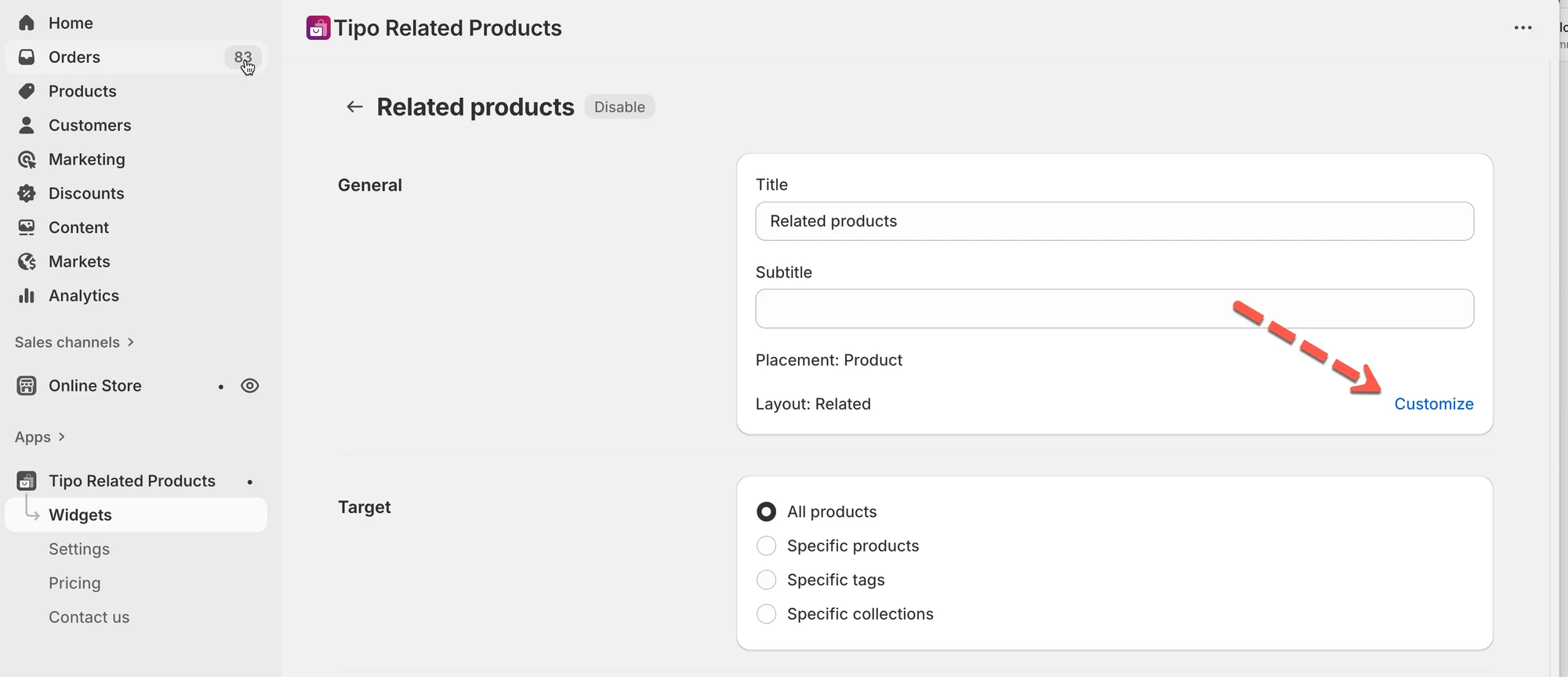
- Trouvez le widget que vous souhaitez afficher ou créez-en un nouveau > ouvrez le détail du widget
- Cliquez sur Personnaliser (Customize) > vous êtes redirigé vers Paramètres (Settings) > Design de l’application
- Trouvez le paramètre Position > choisissez Utiliser le bloc d’application dans l’éditeur de thème (Use app block in theme editor)
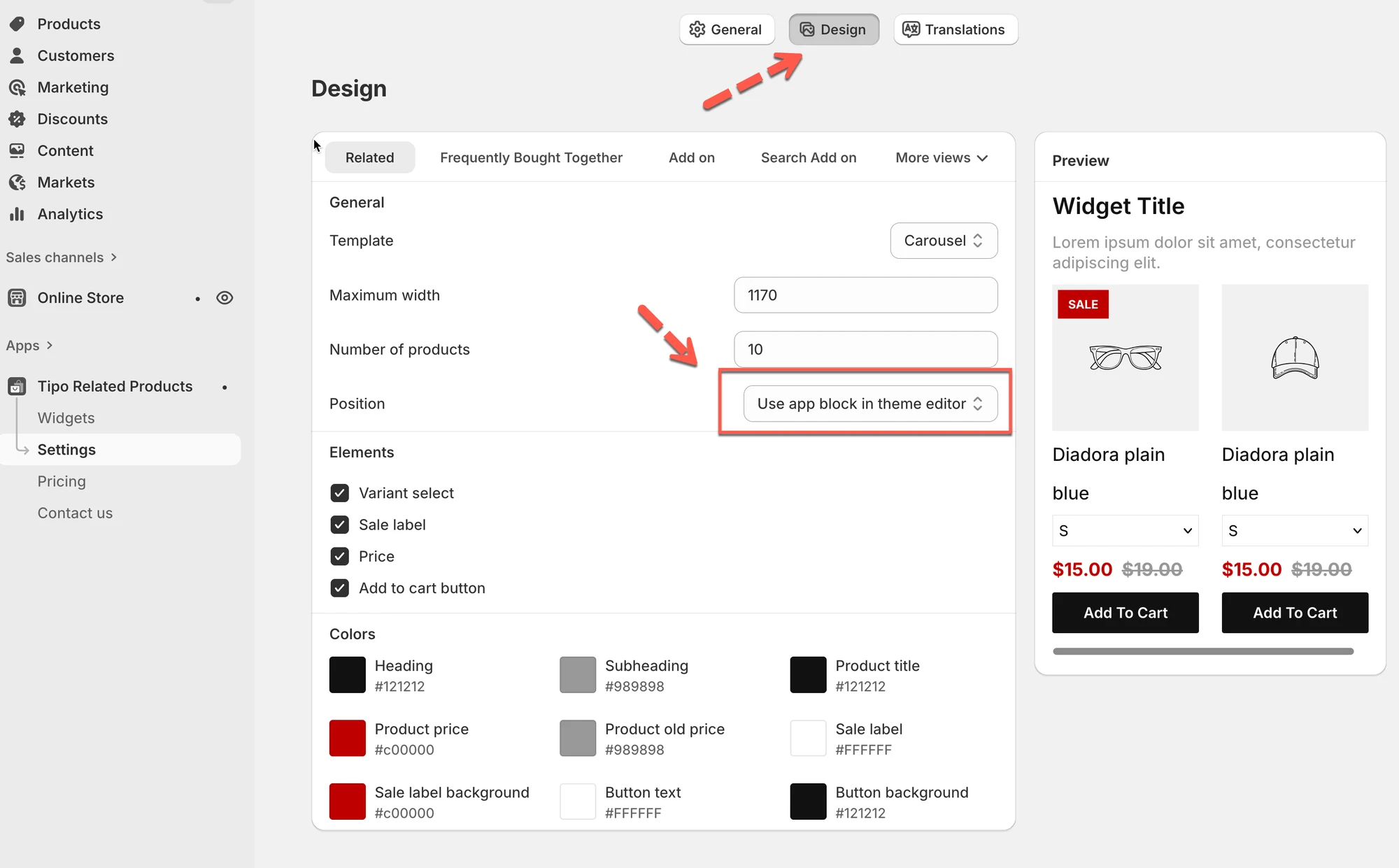
- Cliquez sur Enregistrer (Save)
Étape 2 : copier le shortcode du widget
Section intitulée « Étape 2 : copier le shortcode du widget »- Allez dans l’application > cliquez sur Widgets
- Trouvez le widget que vous souhaitez afficher.
- Copiez le shortcode
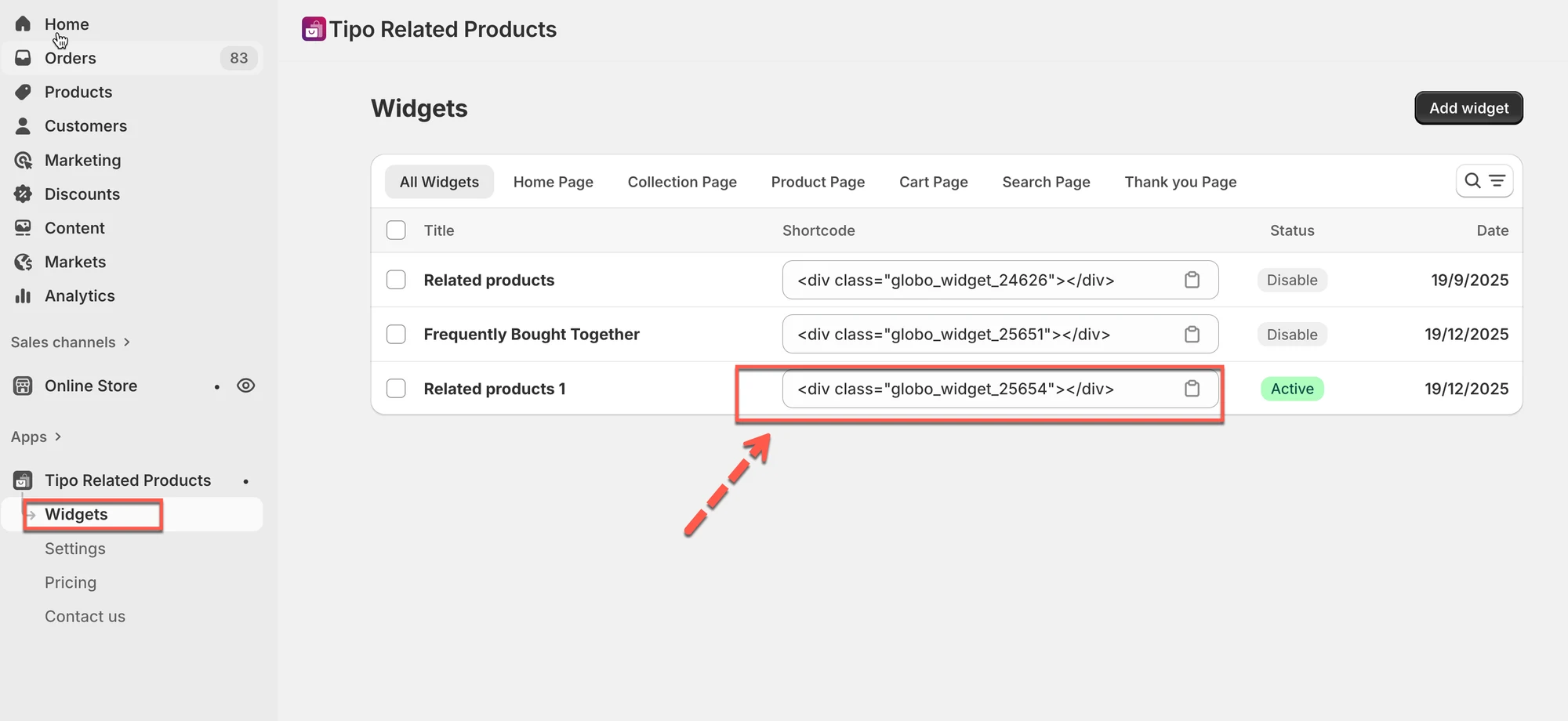
Exemple de shortcode
<div class="globo_widget_25654"></div>Étape 3 : ouvrir l’éditeur de thème
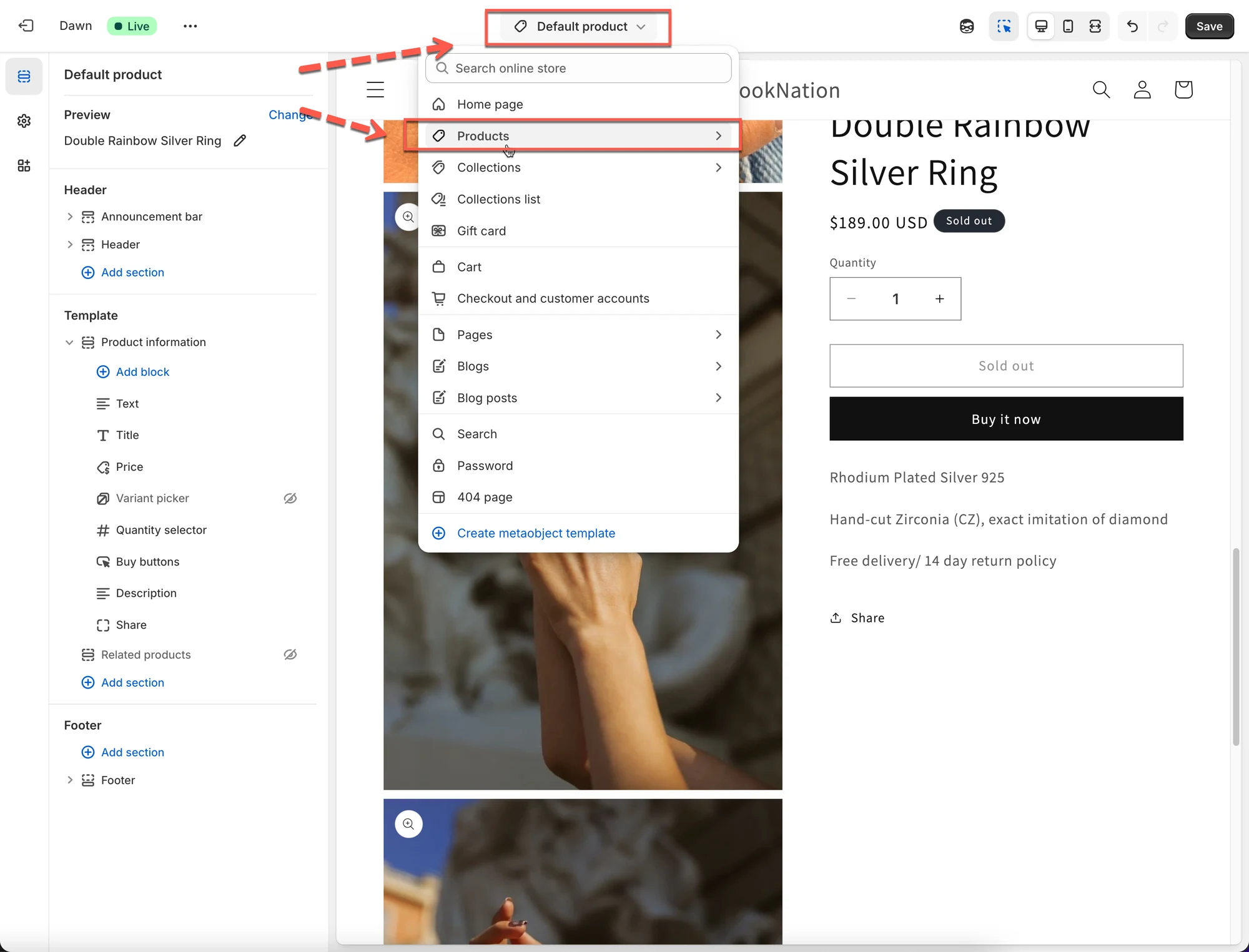
Section intitulée « Étape 3 : ouvrir l’éditeur de thème »- Allez dans Boutique en ligne > Thèmes > Personnaliser (Online Store > Themes > Edit theme)
- Ouvrez la page où vous souhaitez afficher le widget
(exemple : le modèle de la page Produit).
Étape 4 : ajouter le bloc shortcode
Section intitulée « Étape 4 : ajouter le bloc shortcode »- Cliquez sur Ajouter une section (Add section) ou Ajouter un bloc (Add block)
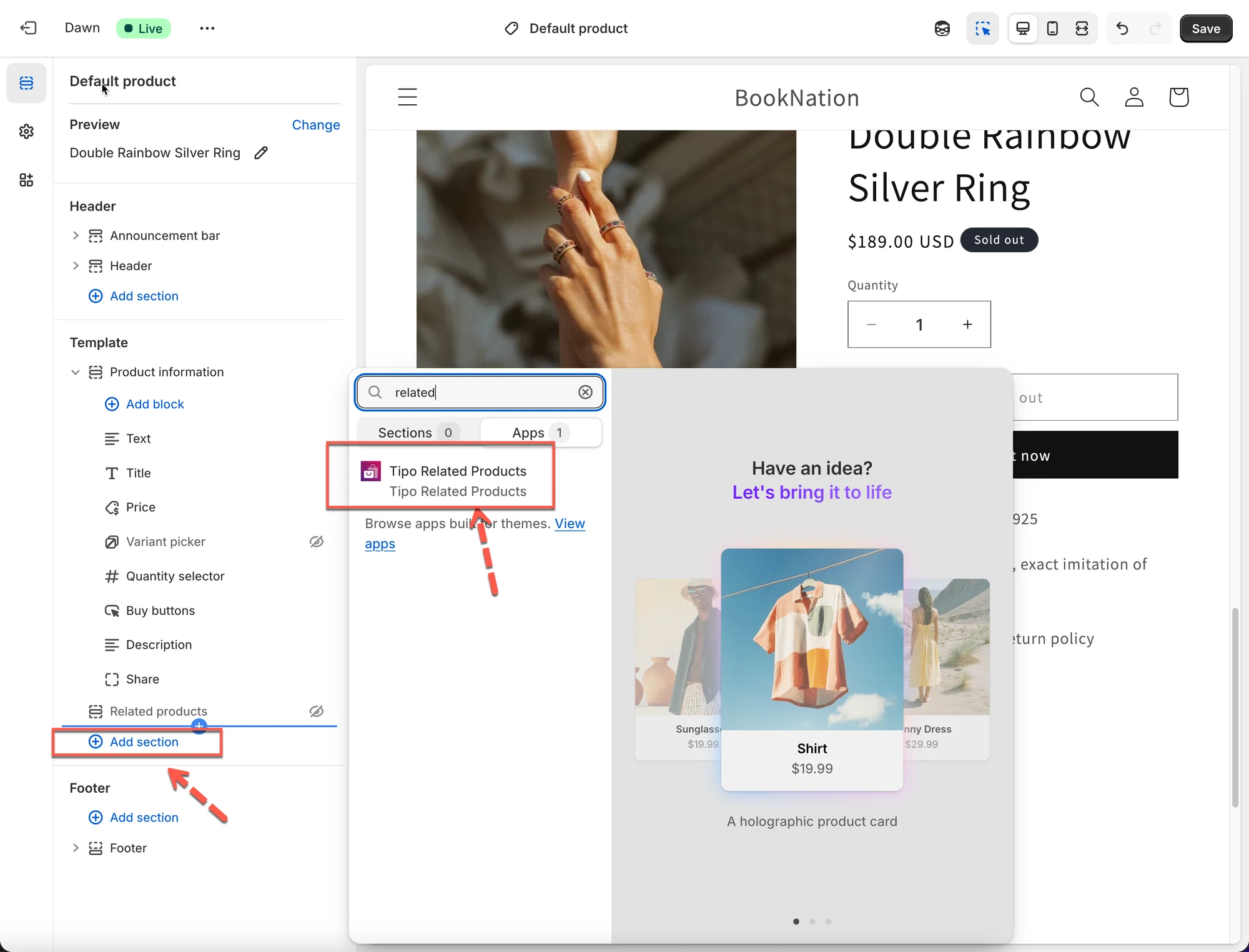
- Choisissez l’application Tipo Related Products
- Collez le shortcode que vous avez copié
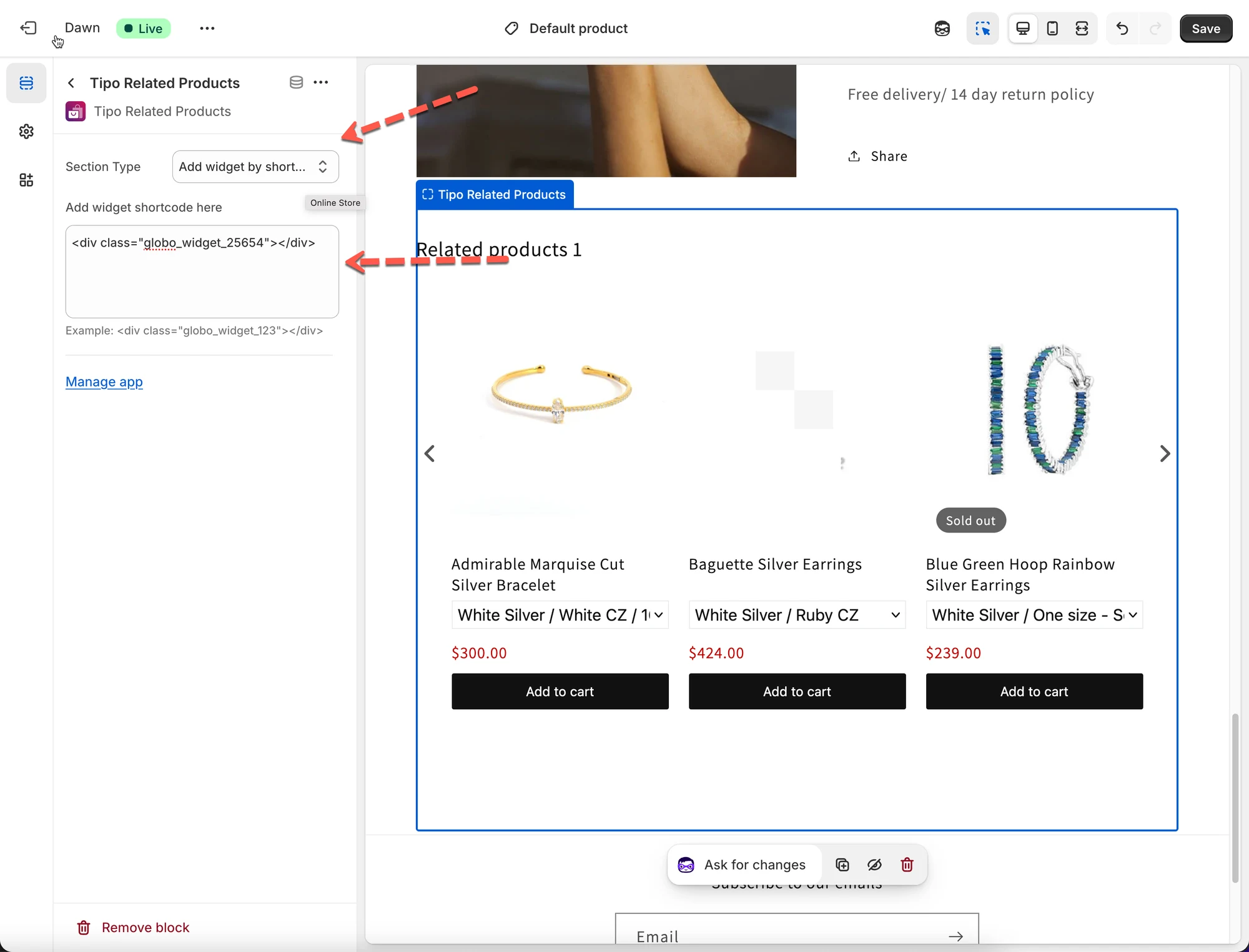
- Cliquez sur Enregistrer
✅ Résultat
Le widget apparaîtra désormais exactement à l’endroit où vous avez placé le shortcode.
⚙️ Option 2 : afficher le widget automatiquement (sans shortcode)
Section intitulée « ⚙️ Option 2 : afficher le widget automatiquement (sans shortcode) »
Vous n’avez pas besoin de modifier le thème ni d’ajouter de shortcode. Sélectionnez simplement l’option de position pour afficher le widget selon un élément HTML ou le bouton d’ajout au panier du thème.
Étape 1 : ouvrir les paramètres Design du widget
Section intitulée « Étape 1 : ouvrir les paramètres Design du widget »- Allez dans l’application > cliquez sur Widgets
- Ouvrez le widget que vous souhaitez afficher
- Cliquez sur Personnaliser > vous êtes redirigé vers Paramètres > Design de l’application


Étape 2 : sélectionner la position du widget
Section intitulée « Étape 2 : sélectionner la position du widget »Dans Position, choisissez où le widget doit apparaître :
- Sous le formulaire produit (Below the product form) (par défaut et recommandé)
- Utiliser le bloc d’application dans l’éditeur de thème
- Avant un élément HTML (Before a HTML element)
- Après un élément HTML (After a HTML element)
- Au début d’un élément HTML (At the start of a HTML element)
- À la fin d’un élément HTML (At the end of a HTML element)
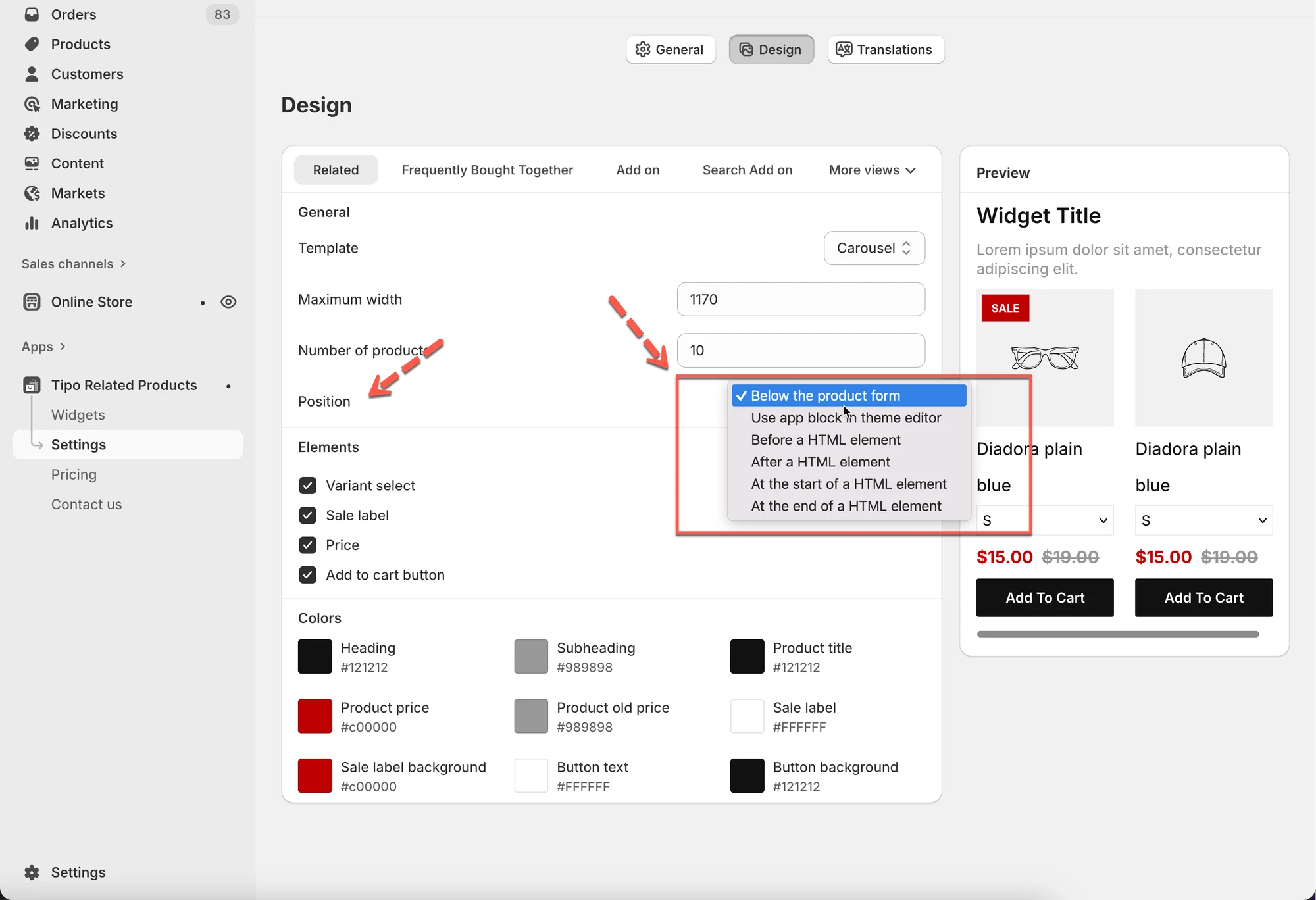
✅ Recommandé
- Sous le formulaire produit
→ Fonctionne automatiquement sur les pages produit
→ Aucun shortcode nécessaire
Étape 3 : enregistrer et activer
Section intitulée « Étape 3 : enregistrer et activer »- Cliquez sur Enregistrer1
- Assurez-vous que le statut du widget est Actif (Active)
🎉 Le widget apparaîtra automatiquement sur votre boutique.
✅ Liste de vérification rapide si le widget ne s’affiche pas
Section intitulée « ✅ Liste de vérification rapide si le widget ne s’affiche pas »- L’intégration d’application (app embed) est activée sur le thème
- Le statut du widget est Actif
- L’emplacement correspond à la page que vous testez
- Si vous utilisez un shortcode :
- Le shortcode est ajouté correctement
- Le thème est enregistré
- Si vous utilisez la position automatique :
- La position est correctement définie (p. ex. Sous le formulaire produit)
▶️ Une vidéo tutoriel
Section intitulée « ▶️ Une vidéo tutoriel »🙋 Besoin d’aide ?
Si vous avez encore besoin d’aide, n’hésitez pas à nous écrire à hi@tipo.io. Nous serons ravis de vous accompagner.