
Paramètres du carrousel
Aperçu IA
Explique les paramètres du carrousel dans Tipo Related Products, qui contrôlent le défilement des produits dans tous les widgets utilisant la disposition Carousel, dont Related products, Add-ons, Recently viewed et les upsells du panier. Vous pouvez régler le défilement automatique, la boucle infinie, le sens de défilement et le nombre maximal d’éléments.
Voir plusVoir moins
- Ouvrez l’application, puis Settings > General et faites défiler jusqu’à Carousel.
- Cochez les options : défilement automatique, boucle infinie, ou changez le sens de Right à Left.
- Définissez le nombre maximal d’éléments affichés dans le carrousel.
- Cliquez sur Enregistrer (Save).
- Les paramètres s’appliquent à tous les widgets qui utilisent la disposition Carousel.
Résumé généré par IA. Il peut contenir des erreurs : consultez le guide complet ci-dessous.
Les paramètres du carrousel contrôlent la façon dont les produits défilent et se comportent dans vos widgets (produits associés, compléments, produits récemment consultés, upsells du panier, etc.).
Vous pouvez utiliser les mêmes paramètres de carrousel pour différents widgets afin de créer une expérience d’achat cohérente.
⚙️ Comment les configurer
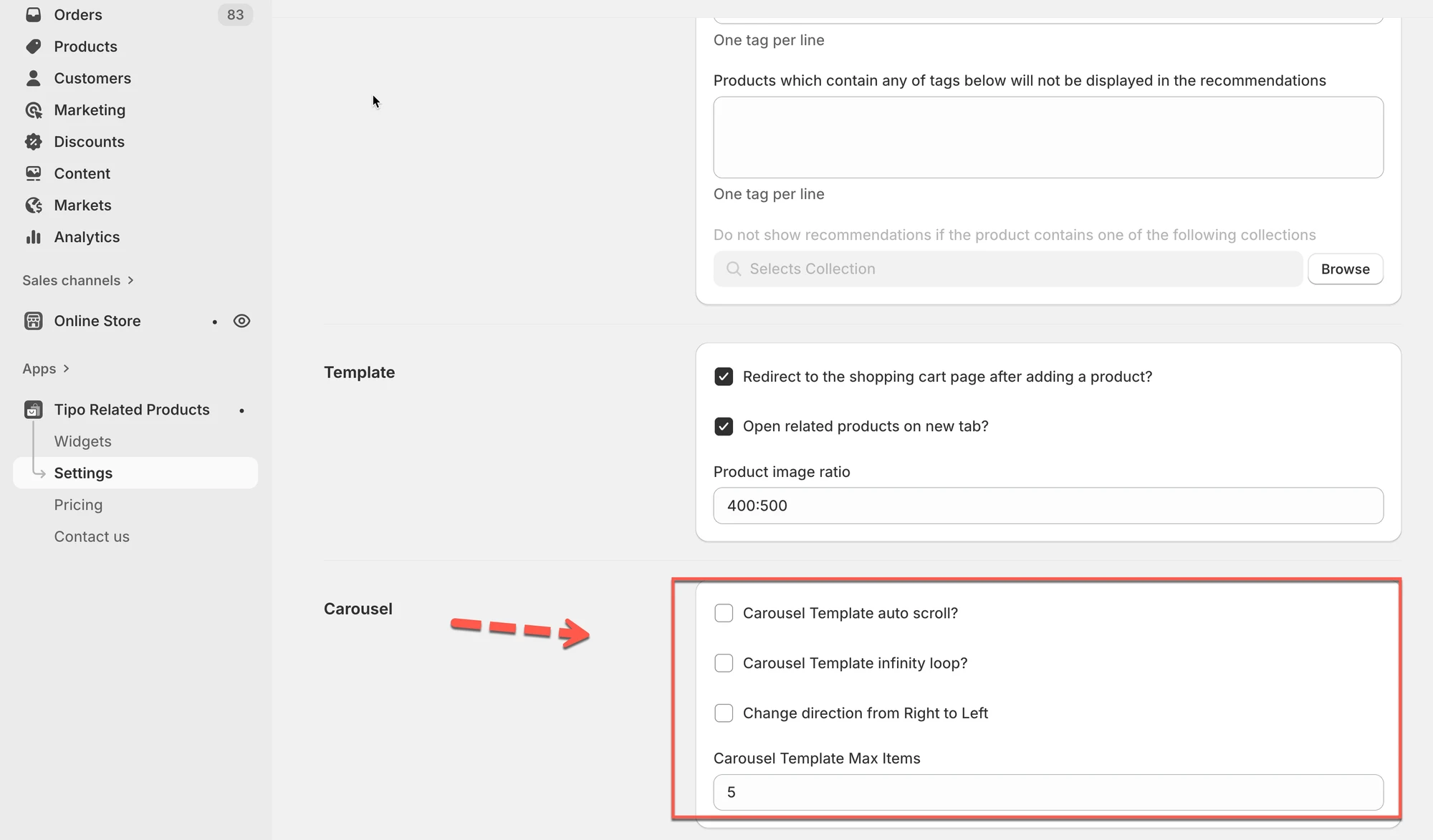
Section intitulée « ⚙️ Comment les configurer »- Ouvrez l’application > cliquez sur Paramètres (Settings) > Général (General)
- Faites défiler jusqu’à Carrousel (Carousel)
- Cochez les cases des options souhaitées
- Défilement automatique du modèle de carrousel ? (Carousel Template auto scroll?)
- Boucle infinie du modèle de carrousel ? (Carousel Template infinity loop?)
- Changer le sens de droite à gauche (Change direction from Right to Left)
Ces paramètres s’appliquent à tous les widgets qui utilisent la mise en page Carrousel.
- Définissez le nombre maximal d’éléments
- Cliquez sur Enregistrer (Save)
🔁 Défilement automatique du modèle de carrousel (🔁 Carousel Template auto scroll)
Section intitulée « 🔁 Défilement automatique du modèle de carrousel (🔁 Carousel Template auto scroll) »Ce que cela fait
Fait défiler automatiquement les produits sans interaction du client.
Lorsque c’est activé
- Les produits défilent d’eux-mêmes
- Idéal pour la page d’accueil ou les sections promotionnelles
Lorsque c’est désactivé
- Les produits ne bougent que lorsque les utilisateurs balayent l’écran ou cliquent sur les flèches
- Préférable pour un achat ciblé (pages produit)
📌 Exemple
- Carrousel de la page d’accueil → ✅ Défilement automatique : ON
- Carrousel de la page produit → ❌ Défilement automatique : OFF
♾️ Boucle infinie (♾️ Infinite loop)
Section intitulée « ♾️ Boucle infinie (♾️ Infinite loop) »Ce que cela fait
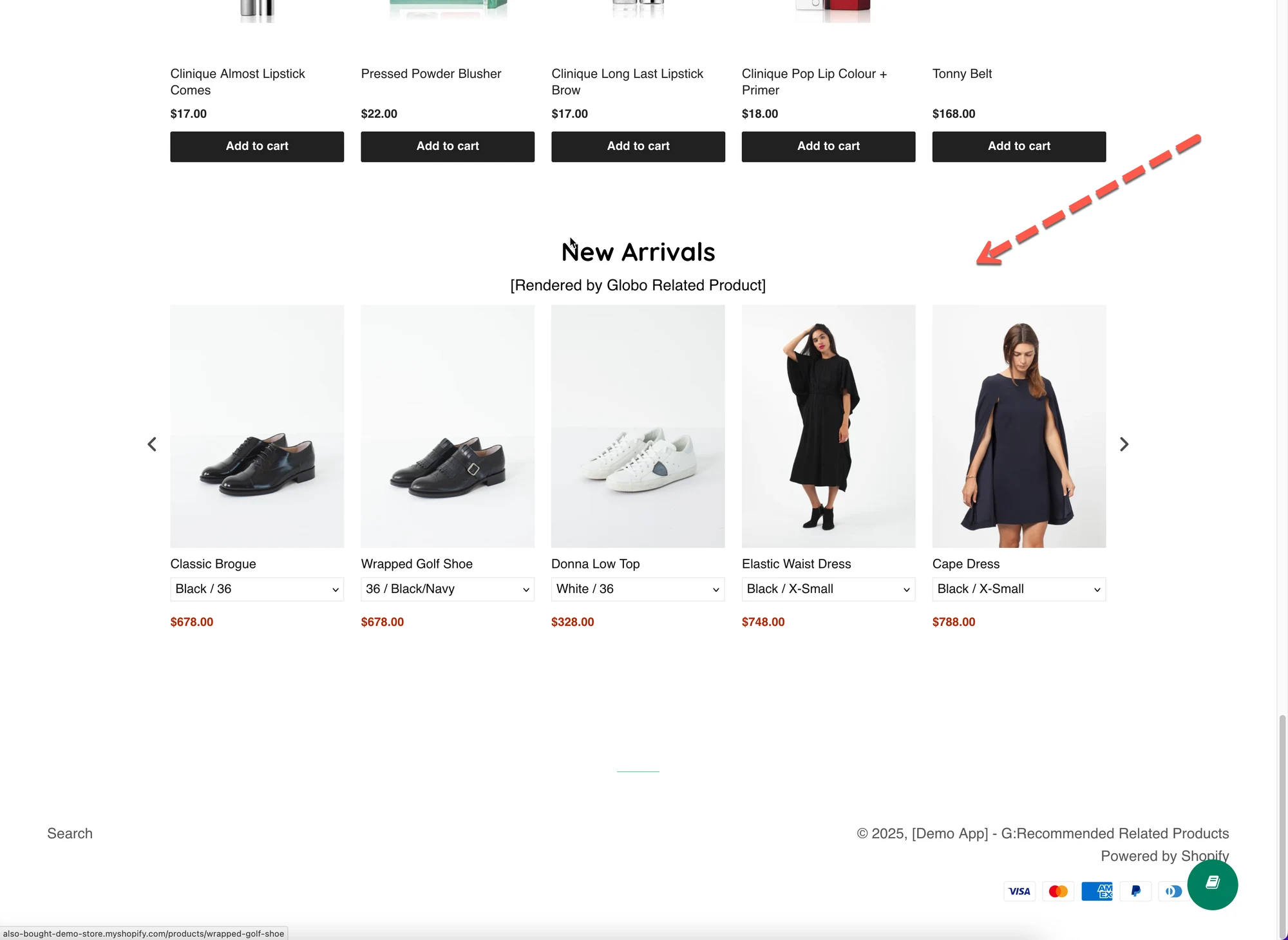
Fait boucler le carrousel sans fin au lieu de s’arrêter au dernier produit.
ON
- Après le dernier produit, il reprend au premier
- Rendu fluide et continu
OFF
- Le carrousel s’arrête à la fin
- Début et fin clairs
📌 Exemple
- Produits associés → ✅ Boucle infinie : ON
- Upsell du panier → ❌ Boucle infinie : OFF (moins distrayant)
🔄 Sens de défilement (de droite à gauche) (🔄 Scroll direction (Right to Left))
Section intitulée « 🔄 Sens de défilement (de droite à gauche) (🔄 Scroll direction (Right to Left)) »Ce que cela fait
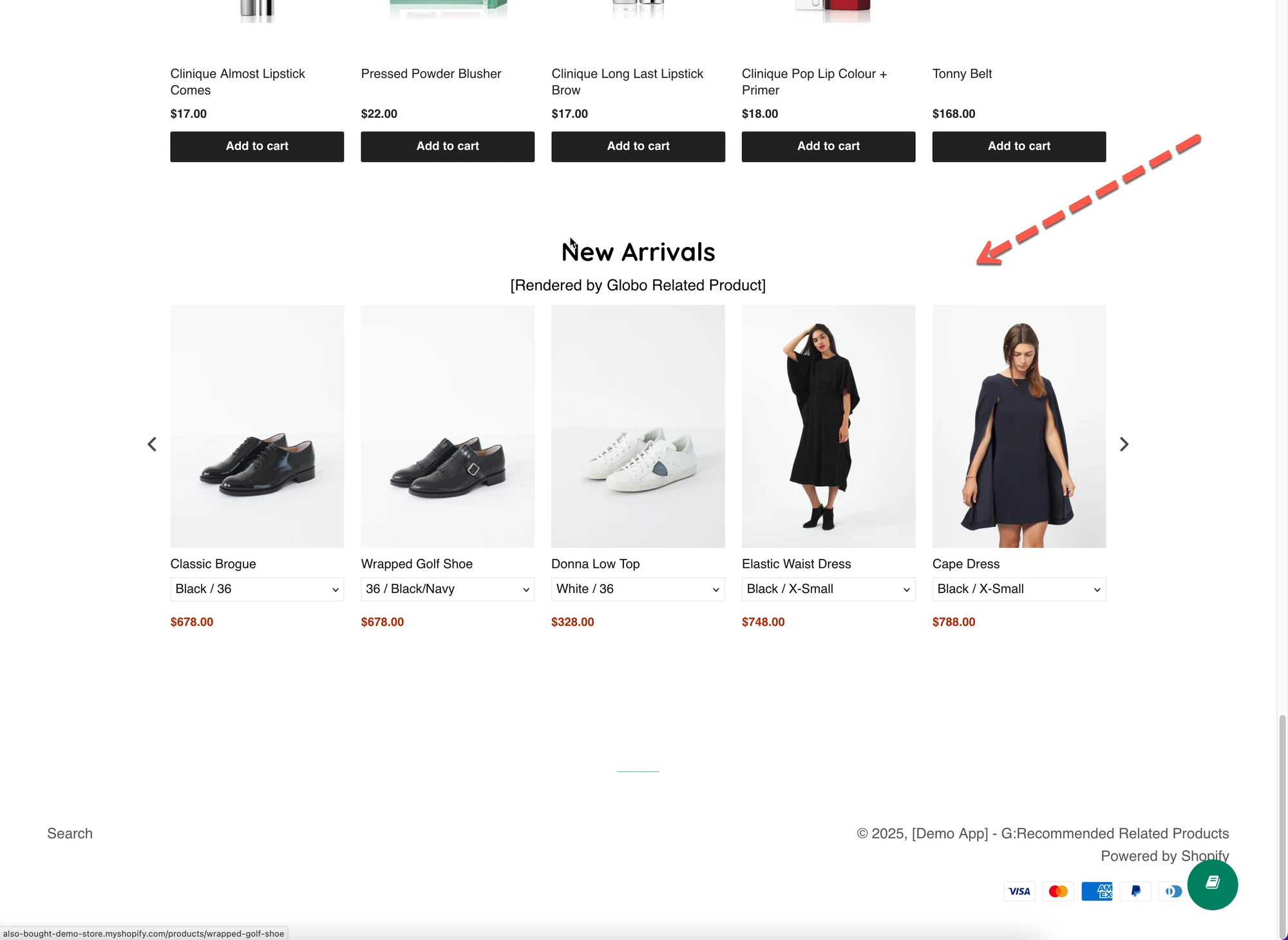
Modifie le sens de défilement du carrousel.
- Par défaut : de gauche à droite (Left → Right)
- En option : de droite à gauche (Right → Left)
📌 Cas d’usage
- Langues RTL (de droite à gauche)
- Préférence de design particulière
🔢 Nombre maximal d’éléments dans le carrousel (🔢 Max items in carousel)
Section intitulée « 🔢 Nombre maximal d’éléments dans le carrousel (🔢 Max items in carousel) »Ce que cela fait
Limite le nombre de produits affichés en même temps dans le carrousel.
Cela aide à garder une mise en page claire et évite la surcharge.
📌 Exemple
- Nombre maximal d’éléments = 5
- Si 10 produits sont disponibles → seuls 5 sont affichés
📌 Bonnes pratiques
- Page produit :
4–6 - Panier ou upsell :
2–4 - Page d’accueil :
6–8
🙋 Besoin d’aide ?
Si vous avez encore besoin d’aide, n’hésitez pas à nous écrire à hi@tipo.io. Nous serons ravis de vous accompagner.