
Carousel 設定
AI 概覽
說明 Tipo Related Products 中的輪播設定,控制每個使用 Carousel 版面配置的小工具中商品的滑動方式,包括 Related products、Add-ons、Recently viewed 和購物車加價購。您可以設定自動捲動、無限循環、捲動方向和項目數量上限。
查看更多收合
- 開啟應用程式,然後前往 Settings > General 並捲動到 Carousel。
- 勾選選項:自動捲動、無限循環,或將方向從 Right 改為 Left。
- 設定輪播中顯示的項目數量上限。
- 點選 Save。
- 設定會套用到所有使用 Carousel 版面配置的小工具。
由 AI 產生的摘要,可能有錯誤,請參閱下方的完整指南。
Carousel 設定控制商品在您的小工具(Related products、Add-ons、Recently viewed、Cart upsells 等)中如何滑動與運作。
您可以在不同小工具中使用相同的 Carousel 設定,打造一致的購物體驗。
⚙️ 如何設定
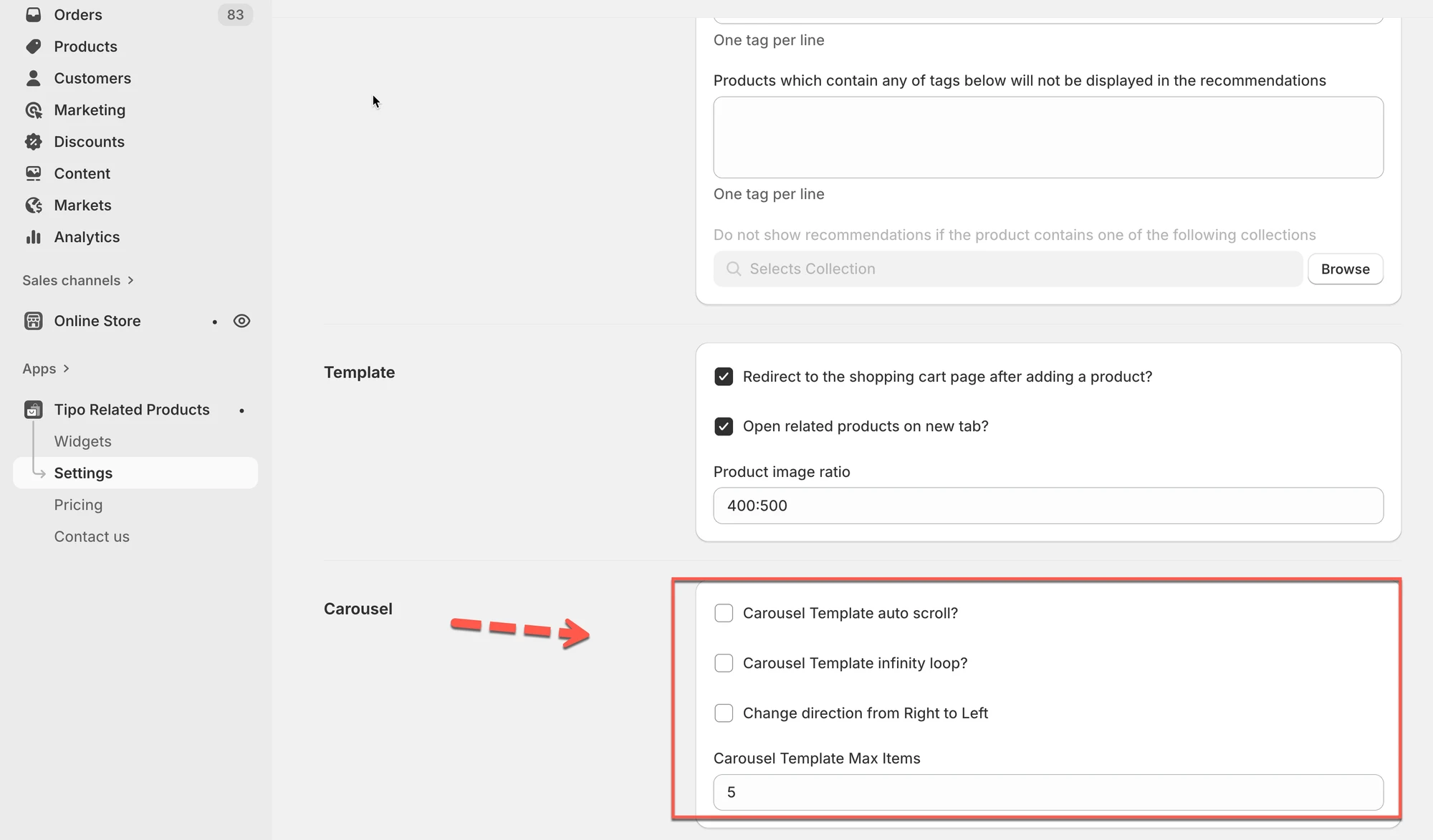
Section titled “⚙️ 如何設定 ”- 開啟應用程式 >點擊 Settings > General
- 向下捲動至 Carousel
- 勾選您想要的選項的核取方塊
- Carousel Template auto scroll?
- Carousel Template infinity loop?
- Change direction from Right to Left
這些設定適用於所有使用 Carousel 版面配置的小工具。
- 設定項目數量上限
- 點擊 Save
🔁 Carousel Template auto scroll
Section titled “🔁 Carousel Template auto scroll”功能說明
無需顧客操作,自動捲動商品。
啟用時
- 商品會自行滑動
- 非常適合首頁或促銷區塊
停用時
- 只有在使用者滑動或點擊箭頭時,商品才會移動
- 更適合專注購物的情境(商品頁面)
📌 範例
- 首頁輪播 → ✅ Auto scroll ON
- 商品頁面輪播 → ❌ Auto scroll OFF
♾️ Infinite loop
Section titled “♾️ Infinite loop”功能說明
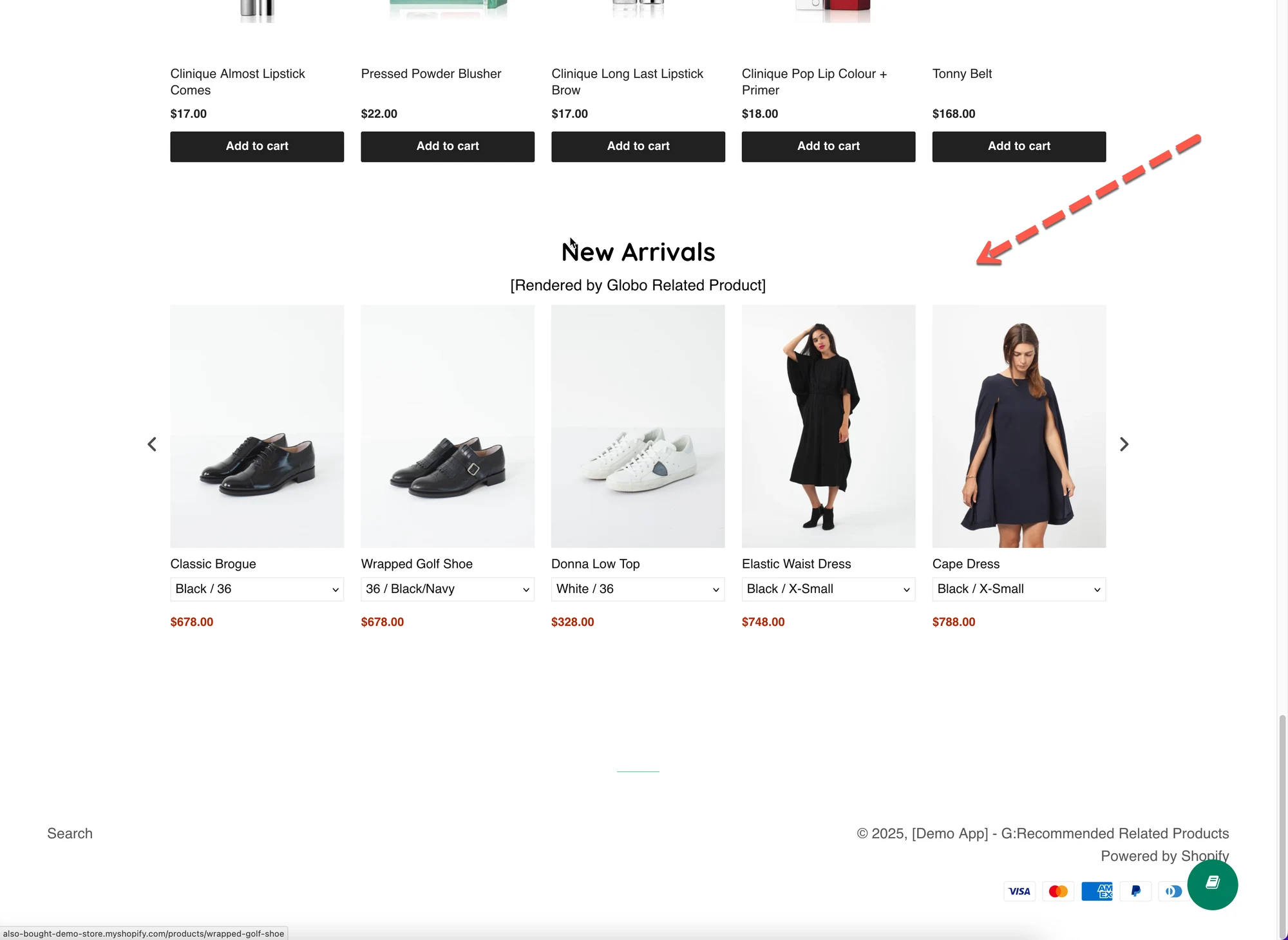
讓輪播無限循環,而不是停在最後一個商品。
ON
- 到最後一個商品後,會從第一個繼續
- 感覺流暢且連貫
OFF
- 輪播會在尾端停止
- 起點與終點清楚明確
📌 範例
- Related products → ✅ Infinite loop ON
- Cart upsell → ❌ Infinite loop OFF(較不干擾)
🔄 捲動方向(Right to Left)
Section titled “🔄 捲動方向(Right to Left)”功能說明
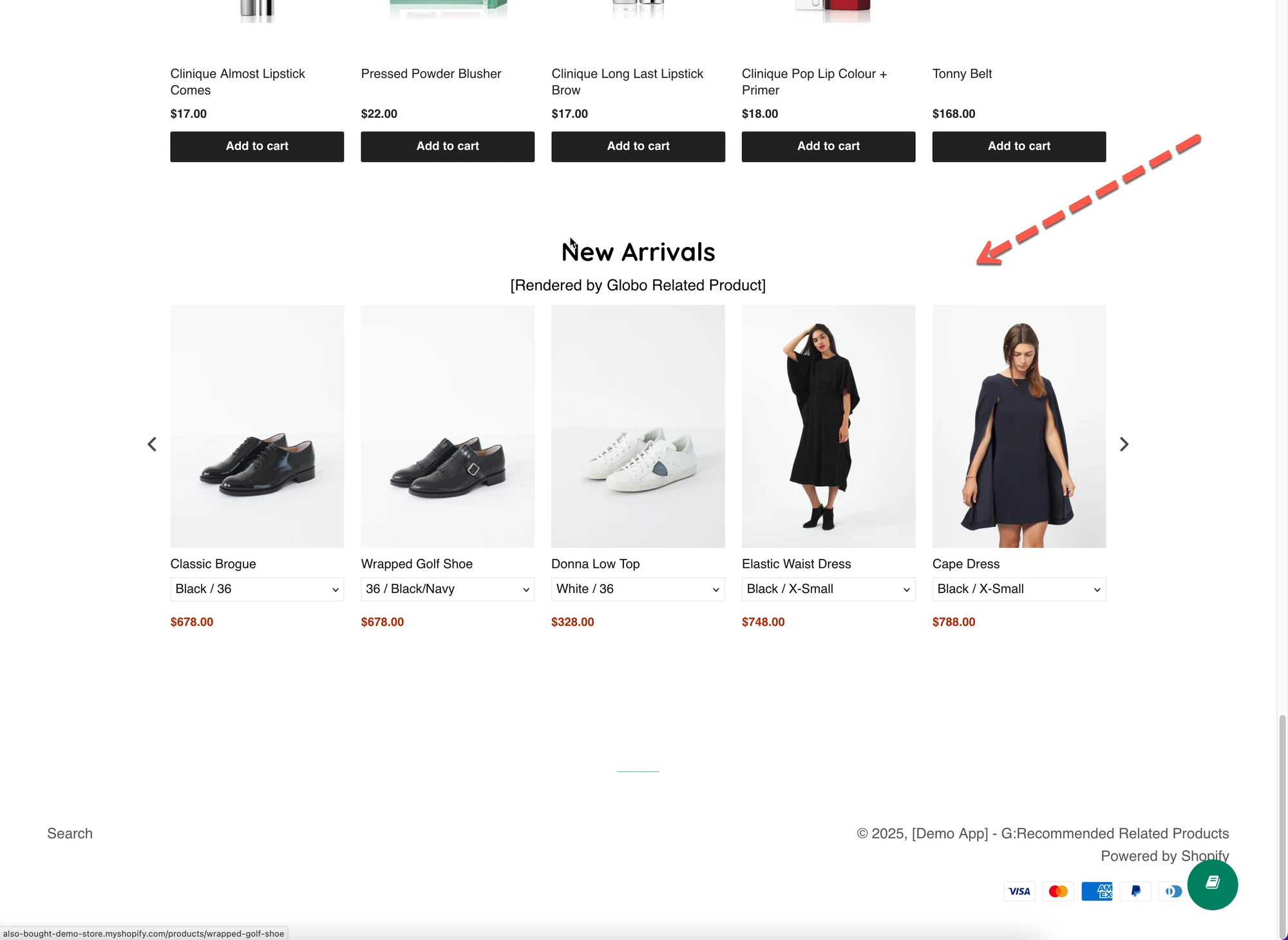
變更輪播的滑動方向。
- 預設:Left → Right
- 選用:Right → Left
📌 使用情境
- RTL(由右至左)語言
- 獨特的設計偏好
🔢 輪播中的最大項目數
Section titled “🔢 輪播中的最大項目數”功能說明
限制輪播中一次顯示的商品數量。
這有助於保持版面整潔,避免畫面過於擁擠。
📌 範例
- Max items = 5
- 如果有 10 個商品可用 → 只會顯示 5 個
📌 最佳做法
- 商品頁面:
4–6 - 購物車或加購:
2–4 - 首頁:
6–8
🙋 還需要協助嗎?
如果您仍需要協助,歡迎隨時寄信至 hi@tipo.io 與我們聯繫,我們很樂意為您提供進一步的協助。