
Definições do carrossel
Resumo de IA
Explica as definições do carrossel no Tipo Related Products, que controlam como os produtos deslizam em todos os widgets que utilizam a disposição Carousel, incluindo Related products, Add-ons, Recently viewed e upsells do carrinho. Pode definir a deslocação automática, o ciclo infinito, a direção de deslocação e o número máximo de artigos.
Ver maisVer menos
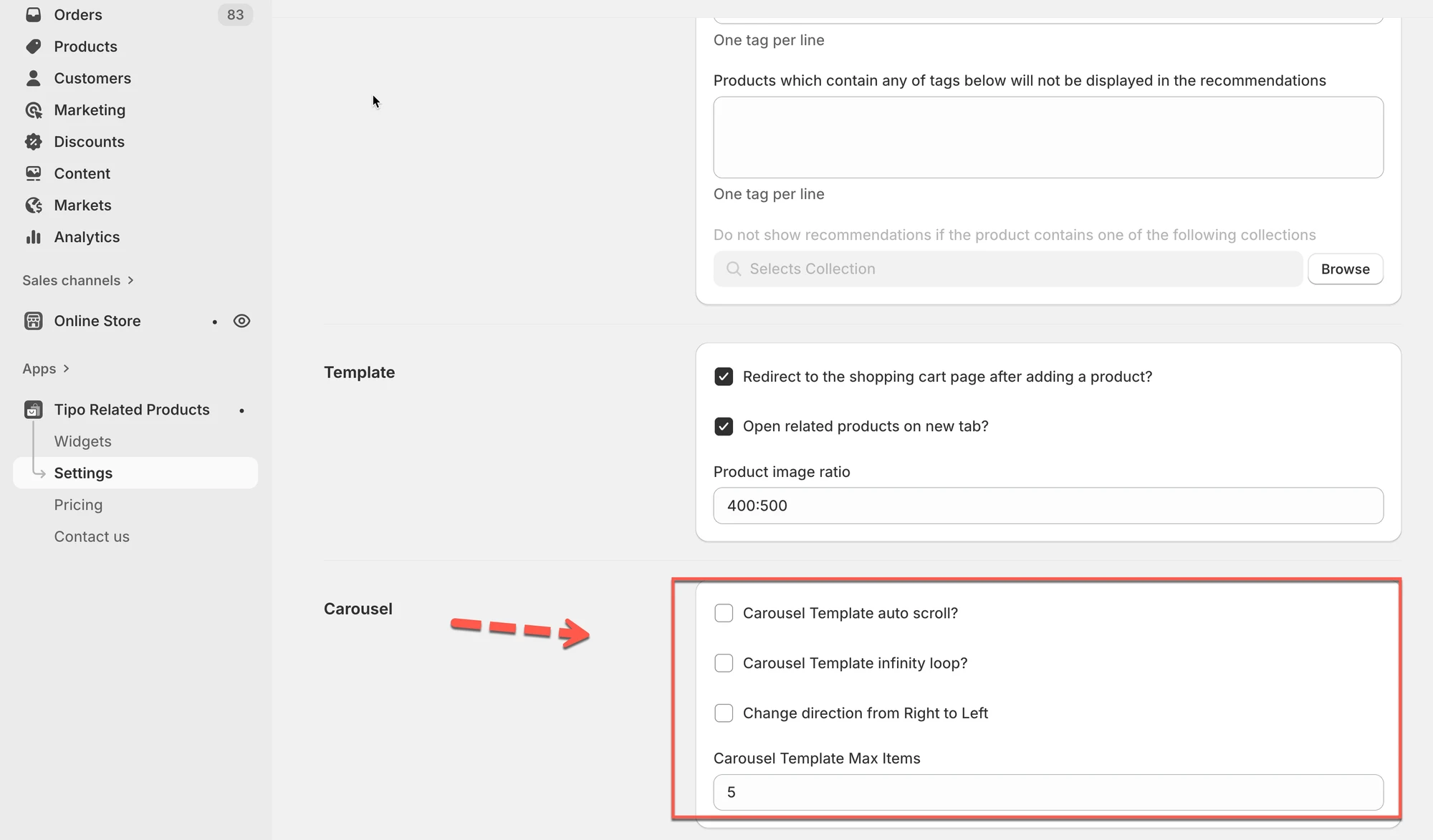
- Abra a aplicação, depois Settings > General e desloque-se até Carousel.
- Assinale as opções: deslocação automática, ciclo infinito, ou altere a direção de Right para Left.
- Defina o número máximo de artigos mostrados no carrossel.
- Clique em Guardar (Save).
- As definições aplicam-se a todos os widgets que utilizam a disposição Carousel.
Resumo gerado por IA. Pode conter erros, por isso consulte o guia completo abaixo.
As definições do carrossel controlam a forma como os produtos deslizam e se comportam nos seus widgets (Produtos relacionados, Add-ons, Vistos recentemente, Upsells no carrinho, etc.).
Pode utilizar as mesmas definições do carrossel em diferentes widgets para criar uma experiência de compra coerente.
⚙️ Como configurar
Seção intitulada “⚙️ Como configurar ”- Abra a aplicação > clique em Definições (Settings) > Geral (General)
- Desloque-se para baixo até Carrossel (Carousel)
- Assinale a caixa de seleção das opções pretendidas
- Deslocamento automático do modelo Carrossel? (Carousel Template auto scroll?)
- Ciclo infinito do modelo Carrossel? (Carousel Template infinity loop?)
- Alterar a direção da direita para a esquerda (Change direction from Right to Left)
Estas definições aplicam-se a todos os widgets que utilizam o layout Carrossel.
- Defina o número máximo de artigos
- Clique em Guardar (Save)
🔁 Deslocamento automático do modelo Carrossel
Seção intitulada “🔁 Deslocamento automático do modelo Carrossel”O que faz
Desloca automaticamente os produtos sem interação do cliente.
Quando ativado
- Os produtos deslizam sozinhos
- Ótimo para a página inicial ou secções promocionais
Quando desativado
- Os produtos só se movem quando os utilizadores deslizam ou clicam nas setas
- Melhor para compras mais focadas (páginas de produto)
📌 Exemplo
- Carrossel da página inicial → ✅ Deslocamento automático ATIVADO
- Carrossel da página de produto → ❌ Deslocamento automático DESATIVADO
♾️ Ciclo infinito
Seção intitulada “♾️ Ciclo infinito”O que faz
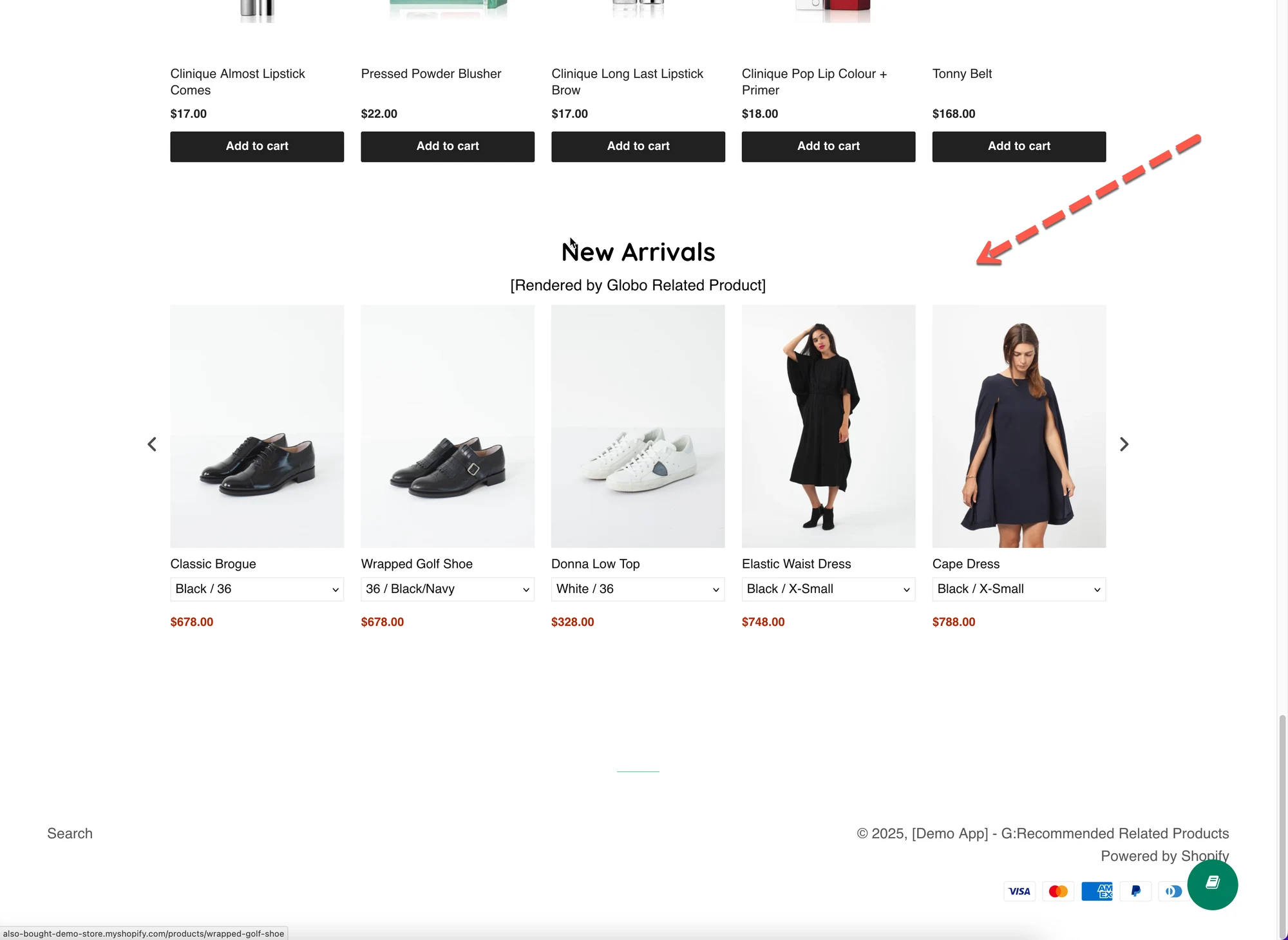
Faz com que o carrossel entre em ciclo contínuo, em vez de parar no último produto.
ATIVADO
- Depois do último produto, continua a partir do primeiro
- Transmite uma sensação fluida e contínua
DESATIVADO
- O carrossel pára no fim
- Início e fim bem definidos
📌 Exemplo
- Produtos relacionados → ✅ Ciclo infinito ATIVADO
- Upsell no carrinho → ❌ Ciclo infinito DESATIVADO (distrai menos)
🔄 Direção do deslocamento (da direita para a esquerda)
Seção intitulada “🔄 Direção do deslocamento (da direita para a esquerda)”O que faz
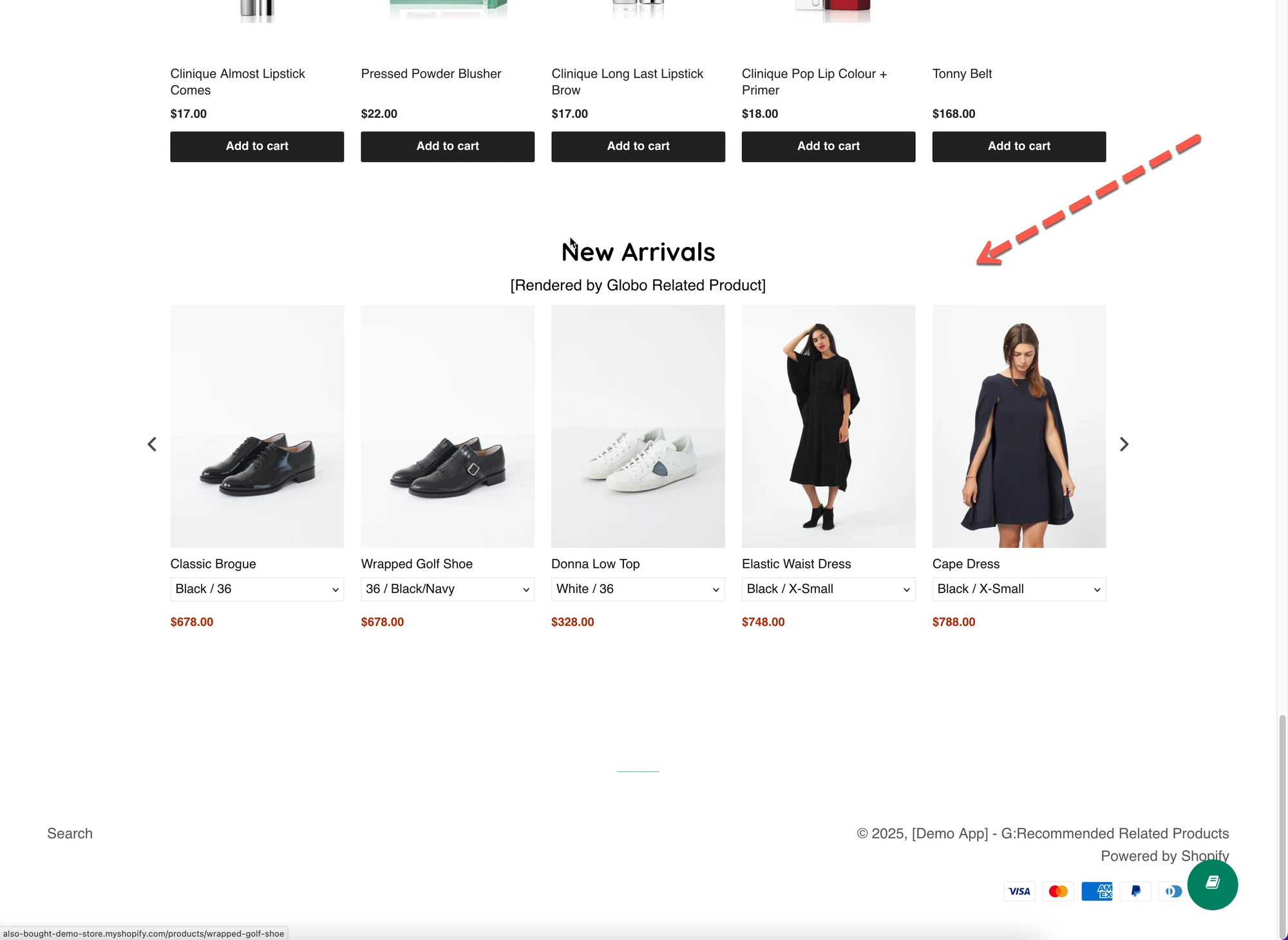
Altera a direção de deslizamento do carrossel.
- Predefinição: da esquerda para a direita
- Opcional: da direita para a esquerda
📌 Casos de utilização
- Idiomas RTL (da direita para a esquerda)
- Preferência de design específica
🔢 Máximo de artigos no carrossel
Seção intitulada “🔢 Máximo de artigos no carrossel”O que faz
Limita quantos produtos aparecem em simultâneo no carrossel.
Isto ajuda a manter o layout limpo e evita o excesso de elementos.
📌 Exemplo
- Máximo de artigos = 5
- Se existirem 10 produtos disponíveis → só são mostrados 5
📌 Boas práticas
- Página de produto:
4–6 - Carrinho ou upsell:
2–4 - Página inicial:
6–8
🙋 Ainda precisa de ajuda?
Se ainda precisar de ajuda, não hesite em contactar-nos através de hi@tipo.io. Teremos todo o gosto em ajudá-lo(a).