
Visão geral das definições de design
Resumo de IA
A secção Design nas definições do Tipo Related Products controla o aspeto dos widgets: disposição, tamanho, posição, detalhes de produto visíveis e cores. As alterações aparecem instantaneamente numa Preview em direto. Os separadores no topo alternam entre tipos de widget como Related, Frequently Bought Together e Add on.
Ver maisVer menos
- Abra a aplicação, vá a Settings e clique em Design; escolha o separador de um tipo de widget.
- Escolha um Template, como Carousel, List, Table, Vertical, Slider ou Bundle.
- Defina Maximum width, Number of products e Position.
- Utilize Elements para mostrar ou ocultar o seletor de variante, a etiqueta de promoção, o preço e o botão Adicionar ao carrinho, e Colors para o estilo.
- Clique em Save; alguns widgets, como Thank you offers, podem não mostrar pré-visualização.
Resumo gerado por IA. Pode conter erros, por isso consulte o guia completo abaixo.
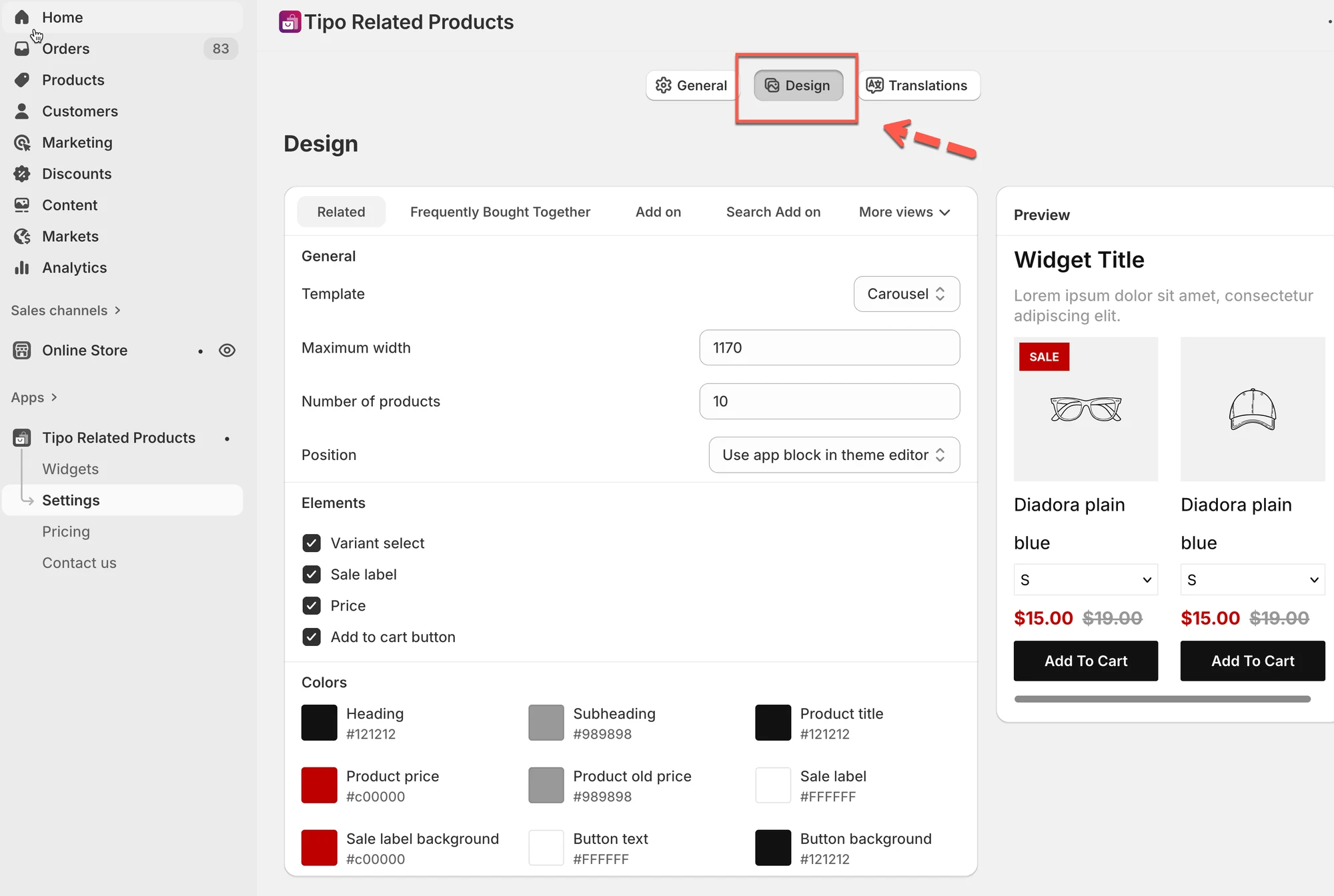
A secção Aspeto (Design) controla a forma como os seus widgets aparecem na loja (layout, cores, botões e informação apresentada).
Qualquer alteração feita aqui atualiza a Pré-visualização (Preview) à direita, para que veja os resultados instantaneamente.
✅ Antes de começar
Seção intitulada “✅ Antes de começar”- Abra a aplicação > aceda às definições da aplicação
- Clique em Aspeto
- Utilize os separadores na parte superior para alternar entre os tipos de widget:
- Relacionados (Related)
- Comprados frequentemente em conjunto (Frequently Bought Together)
- Add-on (Add on)
- Add-on na pesquisa (Search Add on)
- Mais vistas (More views) (menu pendente)
🧩 Como está organizada a página Aspeto
Seção intitulada “🧩 Como está organizada a página Aspeto”À esquerda, verá as definições agrupadas por secções (a maioria dos widgets partilha a mesma estrutura):
- Geral (General) → layout + tamanho + localização
- Elementos (Elements) → que informação do produto aparece
- Cores (Colors) → cores dos títulos, do preço, dos botões e das etiquetas
- Pré-visualização (lado direito) → pré-visualização em direto do widget
1) Escolha um layout (Modelo)
Seção intitulada “1) Escolha um layout (Modelo)”O Modelo (Template) controla a forma como os produtos são apresentados no widget.
Modelos comuns que poderá ver:
- Carrossel (Carousel) — os produtos deslizam na horizontal (popular em páginas de produto)
- Lista (List) — lista vertical simples
- Tabela (Table) — layout compacto em formato de lista
- Vertical — cartões empilhados (muitas vezes indicado para barras laterais)
- Slider — cartões grandes deslizantes
- Pacote (Bundle) — produtos agrupados (muito usado em Comprados frequentemente em conjunto)
Sugestão: se tiver dúvidas, comece pelo Carrossel.
2) Defina o tamanho do widget
Seção intitulada “2) Defina o tamanho do widget”Largura máxima
Seção intitulada “Largura máxima”Controla a largura máxima do widget.
- Exemplo: 1170 adapta-se à maioria dos temas para computador.
- Números mais pequenos tornam o widget mais compacto.
Número de produtos
Seção intitulada “Número de produtos”Controla quantos produtos aparecem no widget.
- Exemplo: 10 = mostra até 10 artigos
- O número final apresentado pode depender do layout e do tamanho do ecrã.
3) Escolha onde o widget aparece (Posição)
Seção intitulada “3) Escolha onde o widget aparece (Posição)”A Posição (Position) determina onde o widget é colocado na página.
Opções comuns que poderá ver:
- Usar bloco da aplicação no editor de temas (recomendado)
- Abaixo do formulário do produto (muito usado em pacotes/Comprados frequentemente em conjunto)
- Antes / depois de um elemento HTML (avançado)
Sugestão: utilize o bloco da aplicação no editor de temas sempre que possível, é a opção mais fácil de gerir.
4) Escolha o que os compradores podem ver (Elementos)
Seção intitulada “4) Escolha o que os compradores podem ver (Elementos)”A secção Elementos permite mostrar/ocultar partes de cada cartão de produto.
As opções comuns incluem:
- Seletor de variante — mostra o menu pendente de variantes
- Etiqueta de promoção — mostra o selo PROMOÇÃO
- Preço — mostra o preço do produto
- Botão Adicionar ao carrinho — mostra o botão de adicionar ao carrinho
Sugestão: se o seu widget for pequeno (barra lateral/carrinho), oculte os elementos extra para o manter limpo.
5) Personalize as cores (Cores)
Seção intitulada “5) Personalize as cores (Cores)”Em Cores, pode ajustar o estilo, como:
- Título / Subtítulo
- Título do produto
- Preço do produto / preço antigo
- Etiqueta de promoção + fundo
- Texto do botão + fundo
Sugestão: faça corresponder as cores dos botões e do texto do seu tema para que o widget pareça nativo.
6) Utilize a Pré-visualização em direto
Seção intitulada “6) Utilize a Pré-visualização em direto”O painel de pré-visualização à direita é atualizado à medida que altera as definições.
Utilize-o para verificar rapidamente:
- o espaçamento e o layout
- a legibilidade (texto + preço)
- a visibilidade dos botões
- o aspeto da etiqueta de promoção
⚠️ Nota: alguns widgets (como as Ofertas na página de agradecimento (Thank you offers)) podem mostrar “Pré-visualização indisponível” devido às limitações das páginas da Shopify.
✅ Guarde as alterações
Seção intitulada “✅ Guarde as alterações”Quando terminar, clique em Guardar (Save) no canto superior direito da Shopify.
🙋 Ainda precisa de ajuda?
Se ainda precisar de ajuda, não hesite em contactar-nos através de hi@tipo.io. Teremos todo o gosto em ajudá-lo(a).