
Regras de segmentação (onde o widget se aplica)
Resumo de IA
As regras de segmentação no Tipo Related Products controlam em que produtos um widget aparece. Pode segmentar todos os produtos, produtos específicos, etiquetas específicas ou coleções específicas. A segmentação decide onde o widget aparece, não o que recomenda, o que é definido em separado.
Ver maisVer menos
- Abra Widgets, abra um widget e localize a secção Target.
- Selecione All products, Specific products, Specific tags ou Specific collections, escolha os itens se necessário e clique em Save.
- A segmentação não controla os produtos recomendados; utilize Choose recommended products para isso.
- Para vários widgets na mesma posição, utilize regras de segmentação e ordens de apresentação diferentes.
Resumo gerado por IA. Pode conter erros, por isso consulte o guia completo abaixo.
As regras de segmentação (Targeting rules) controlam onde o seu widget será apresentado.
Ajudam-no a decidir se o widget deve aparecer em todos os produtos ou apenas em produtos, etiquetas ou coleções específicos.
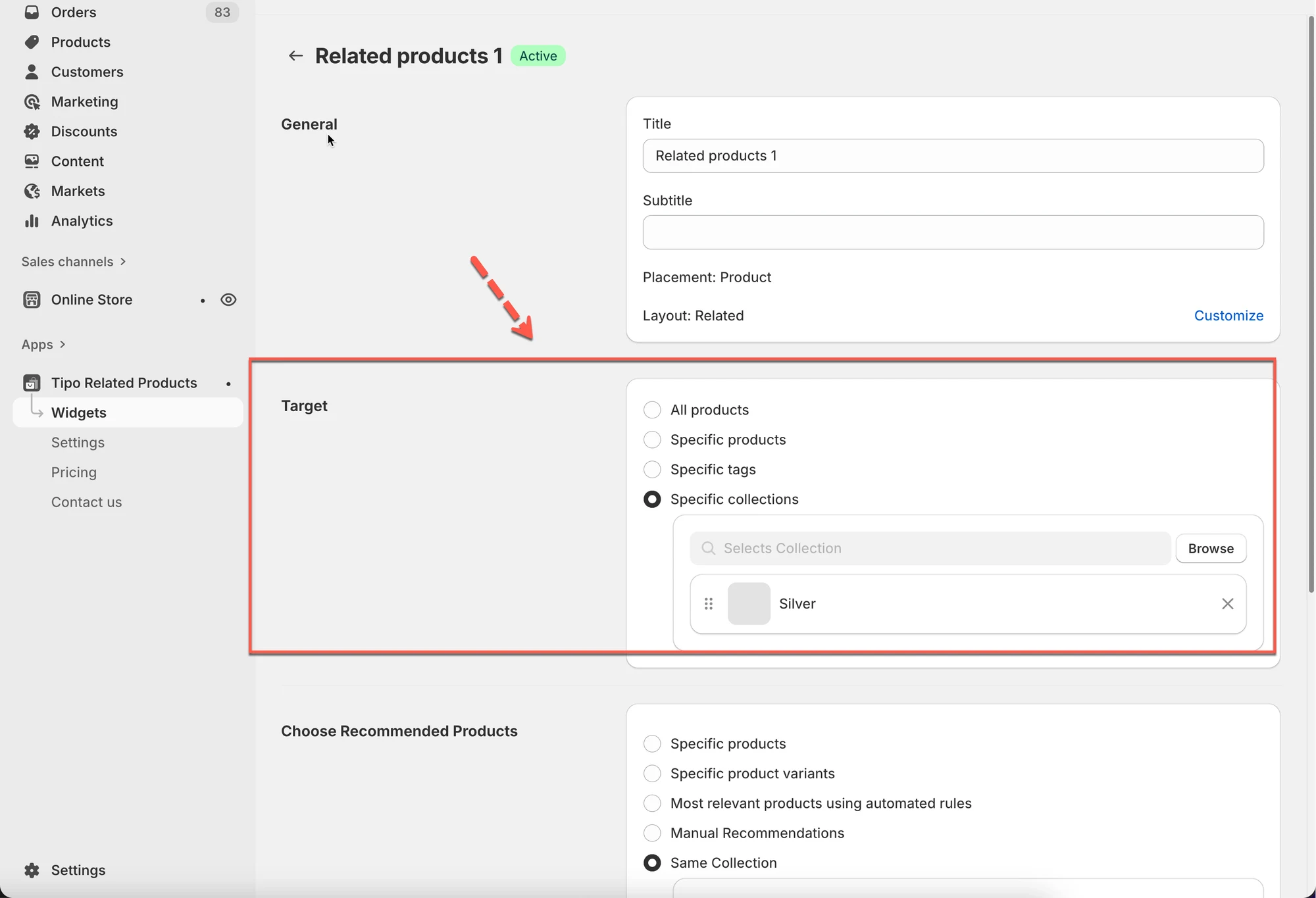
ℹ️ O que significa “Segmentação”?
Seção intitulada “ℹ️ O que significa “Segmentação”?”Pense na segmentação como:
“Que produtos devem apresentar este widget?”
Por exemplo:
- Mostrar este widget em todos os produtos
- Mostrar este widget apenas em produtos da coleção Shoes
- Mostrar este widget apenas em produtos com a etiqueta summer
ℹ️ Opções de segmentação explicadas
Seção intitulada “ℹ️ Opções de segmentação explicadas”Todos os produtos
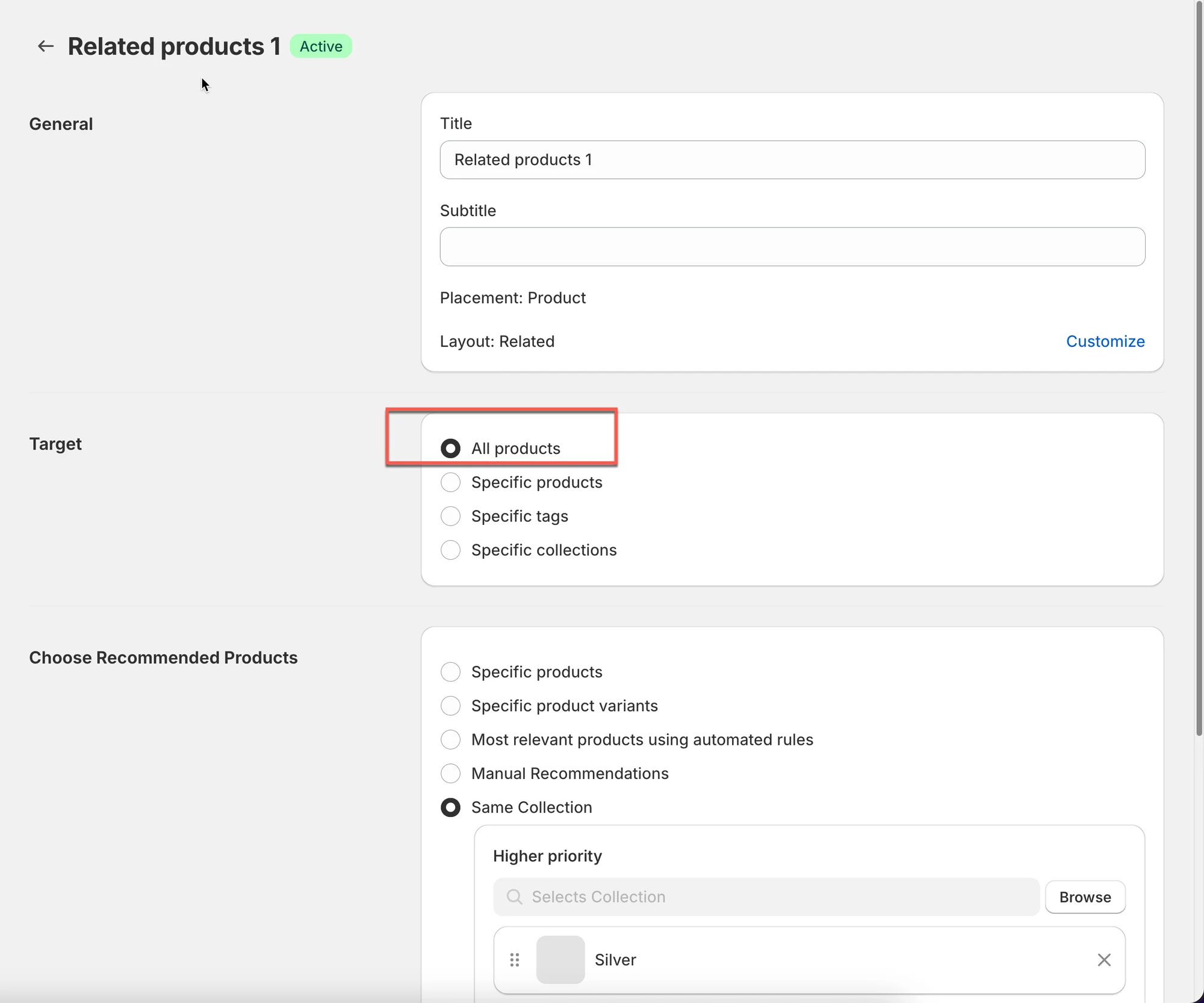
Seção intitulada “Todos os produtos”O widget aparece em todos os produtos que correspondem à localização do widget.
Ideal para: lojas que pretendem um widget de recomendação em todo o lado.
Produtos específicos
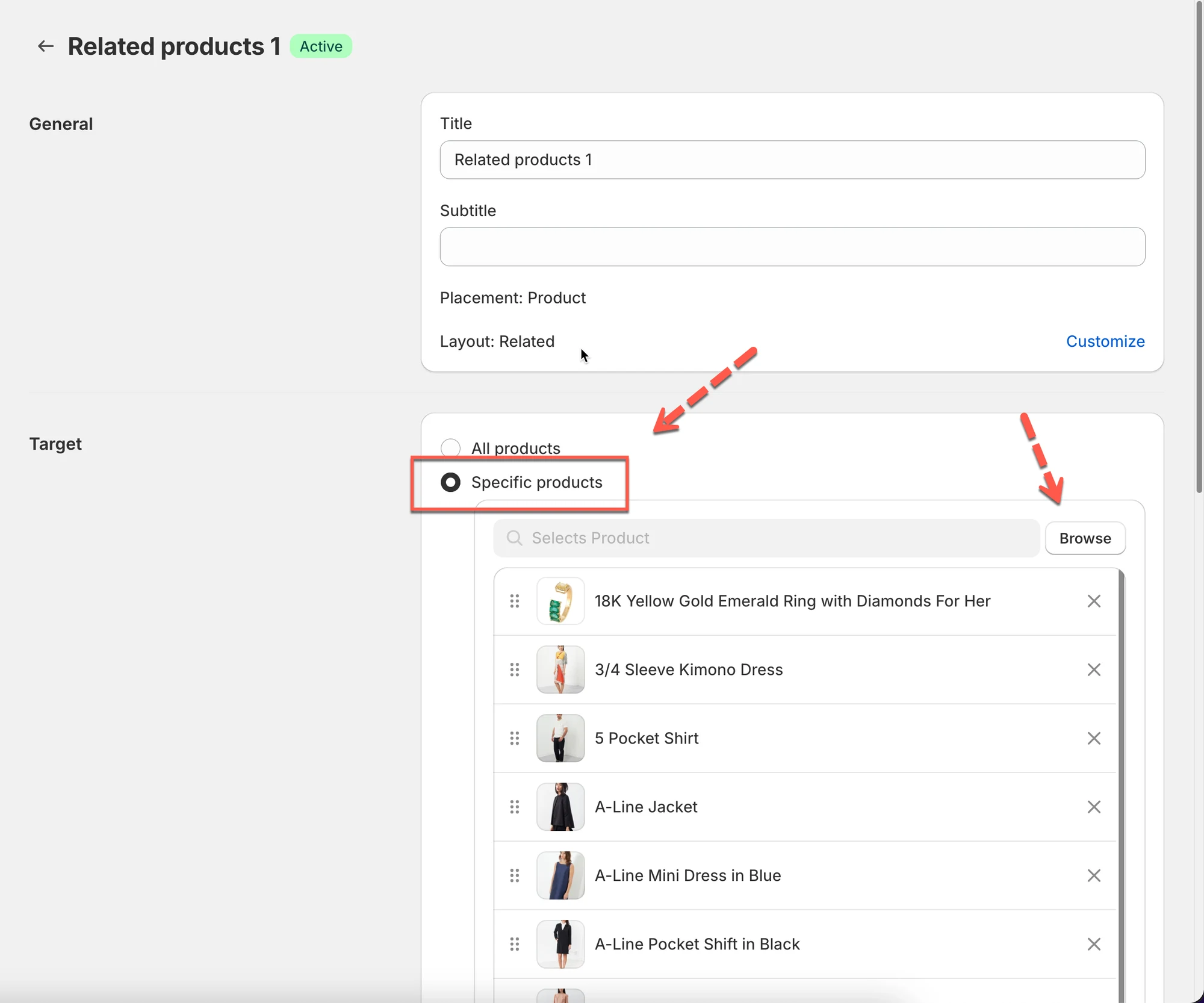
Seção intitulada “Produtos específicos”O widget aparece apenas nos produtos que selecionar.
Ideal para: produtos de alta prioridade, mais vendidos ou campanhas especiais.
Exemplo
Mostrar “Comprados frequentemente em conjunto” apenas para os seus 10 produtos mais vendidos.
Etiquetas específicas
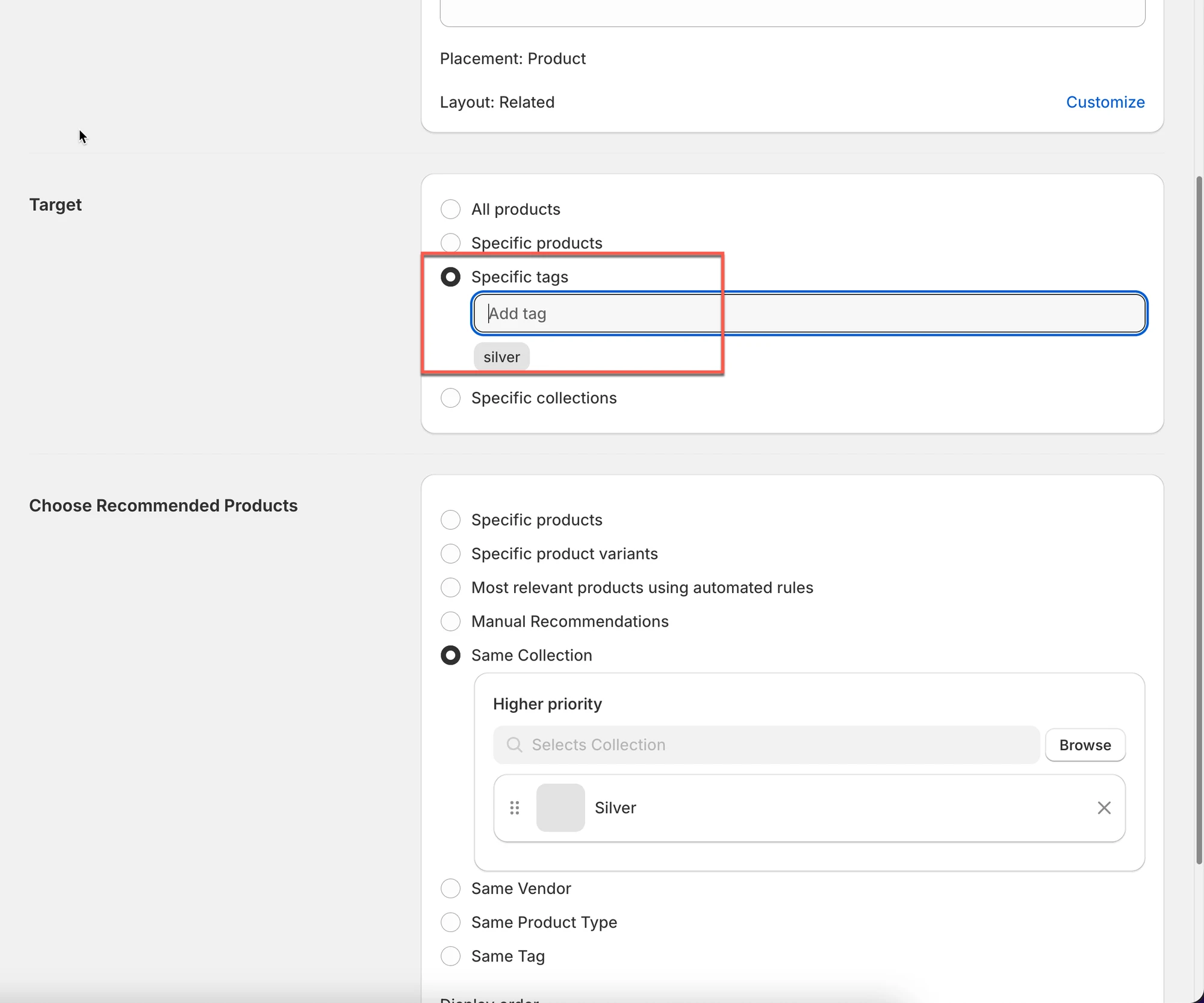
Seção intitulada “Etiquetas específicas”O widget aparece apenas nos produtos que têm as etiquetas de produto selecionadas.
Ideal para: grupos sazonais ou categorias de produtos geridas com etiquetas.
Exemplo
Atribua a etiqueta silver aos produtos → mostre um widget relacionado com presentes apenas nesses produtos.
Coleções específicas
Seção intitulada “Coleções específicas”O widget aparece apenas nos produtos pertencentes às coleções selecionadas.
Ideal para: controlo ao nível da categoria (Sapatos, Cuidados da pele, Acessórios, etc.)

Exemplo
Mostrar “Produtos relacionados” apenas na coleção Silver.
🛠️ Passo 1: Abra as definições de segmentação
Seção intitulada “🛠️ Passo 1: Abra as definições de segmentação”- Aceda à aplicação > clique em Widgets
- Abra o widget que pretende configurar.
- No editor, encontre a secção Alvo (Target)
🛠️ Passo 2: Escolha onde o widget se aplica
Seção intitulada “🛠️ Passo 2: Escolha onde o widget se aplica”- Selecione uma opção de segmentação:
- Todos os produtos
- Produtos específicos
- Etiquetas específicas
- Coleções específicas
- Selecione os produtos/etiquetas/coleções (se necessário).
- Clique em Guardar (Save).
⚠️ Notas importantes
Seção intitulada “⚠️ Notas importantes”- A segmentação controla onde o widget aparece, não o que recomenda.
- Se quiser controlar que produtos são mostrados no interior, aceda a:
⇒ Escolher produtos recomendados (o que mostrar)
Sugestão
Se criar vários widgets para a mesma localização, utilize:
- regras de segmentação diferentes
- ordem de apresentação (prioridade)
🙋 Ainda precisa de ajuda?
Se ainda precisar de ajuda, não hesite em contactar-nos através de hi@tipo.io. Teremos todo o gosto em ajudá-lo(a).