
Reglas de segmentación (dónde se aplica el widget)
Resumen de IA
Las reglas de segmentación de Tipo Related Products controlan en qué productos aparece un widget. Puede dirigirse a todos los productos, a productos específicos, a etiquetas específicas o a colecciones específicas. La segmentación decide dónde se muestra el widget, no qué recomienda, lo cual se define por separado.
Ver másVer menos
- Abra Widgets, abra un widget y busque la sección Target.
- Seleccione All products, Specific products, Specific tags o Specific collections, elija los elementos si hace falta y haga clic en Save.
- La segmentación no controla los productos recomendados; para eso use Choose recommended products.
- Si hay varios widgets en una misma ubicación, use reglas de segmentación distintas y un orden de visualización.
Resumen generado por IA. Puede cometer errores, así que consulte la guía completa a continuación.
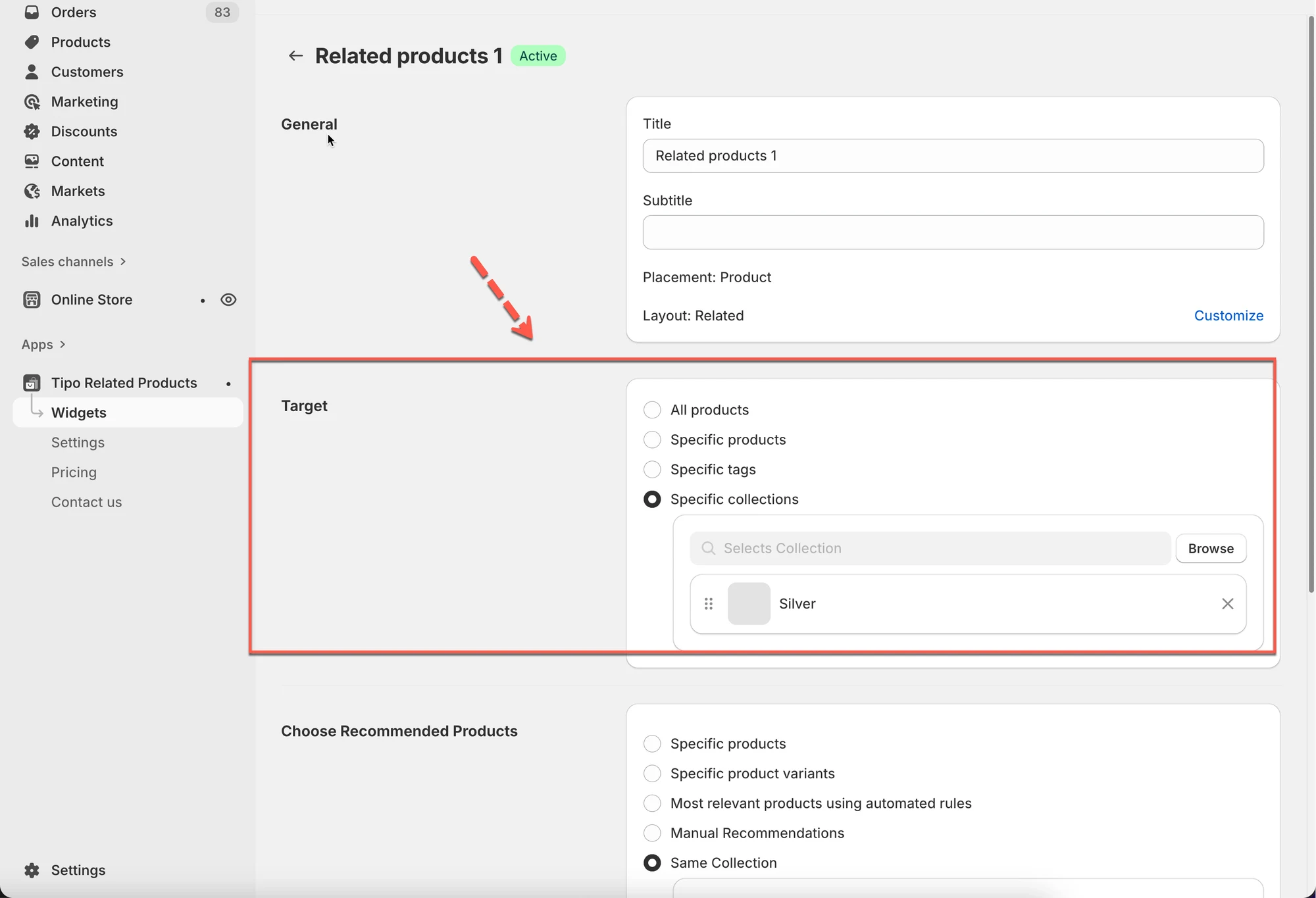
Las reglas de segmentación controlan dónde se mostrará su widget.
Le ayudan a decidir si el widget debe aparecer en todos los productos o solo en productos, etiquetas o colecciones específicos.
ℹ️ ¿Qué significa “segmentación”?
Sección titulada «ℹ️ ¿Qué significa “segmentación”?»Piense en la segmentación como:
“¿En qué productos se debe mostrar este widget?”
Por ejemplo:
- Mostrar este widget en todos los productos
- Mostrar este widget solo en los productos de la colección Shoes
- Mostrar este widget solo en los productos con la etiqueta summer
ℹ️ Opciones de segmentación explicadas
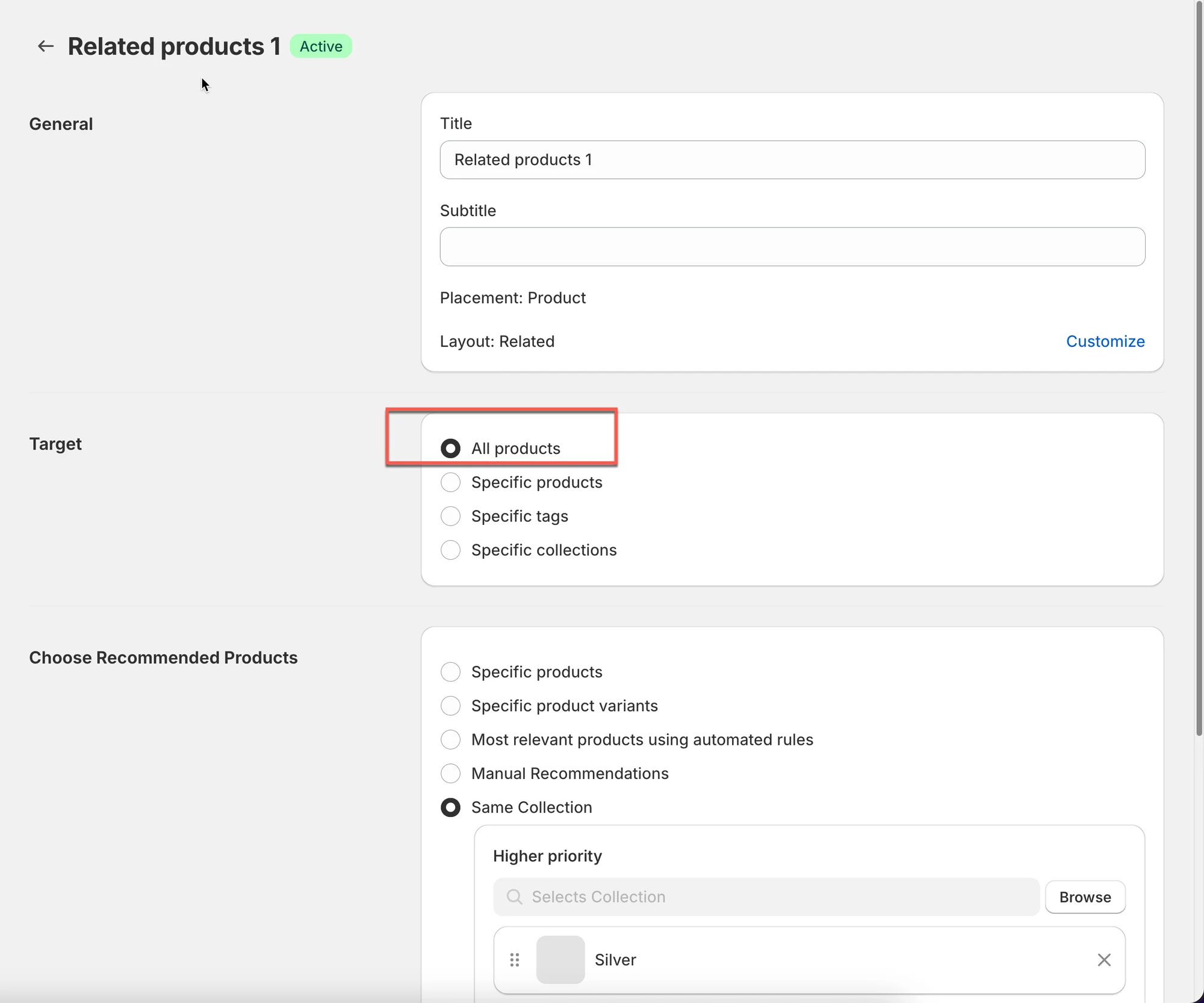
Sección titulada «ℹ️ Opciones de segmentación explicadas»Todos los productos (All products)
Sección titulada «Todos los productos (All products)»El widget se muestra en todos los productos que coinciden con la ubicación del widget.
Ideal para: tiendas que quieren un único widget de recomendaciones en todas partes.
Productos específicos (Specific products)
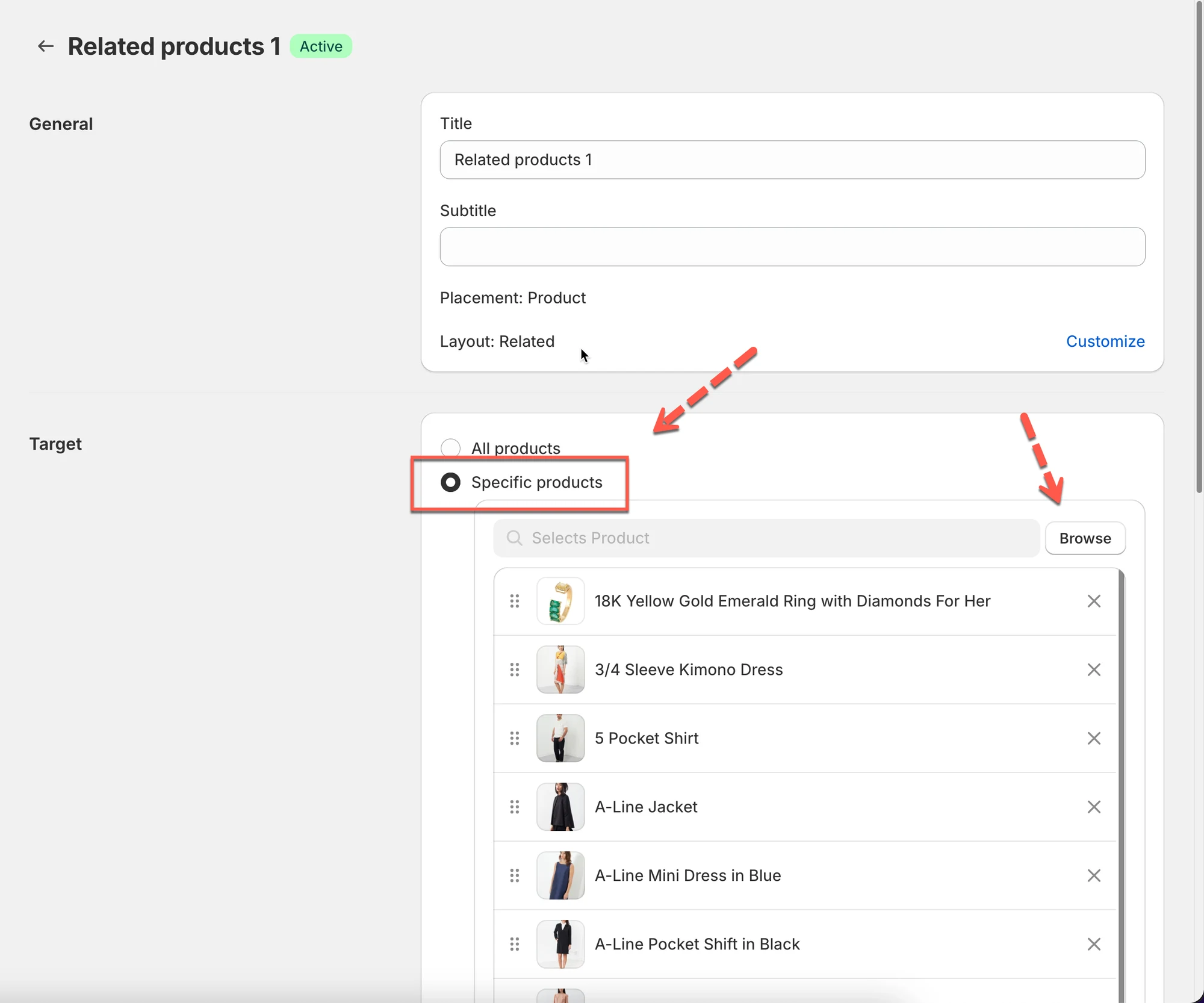
Sección titulada «Productos específicos (Specific products)»El widget se muestra solo en los productos que seleccione.
Ideal para: productos prioritarios, los más vendidos o campañas especiales.
Ejemplo
Mostrar “Comprados juntos con frecuencia” solo en sus 10 productos más vendidos.
Etiquetas específicas (Specific tags)
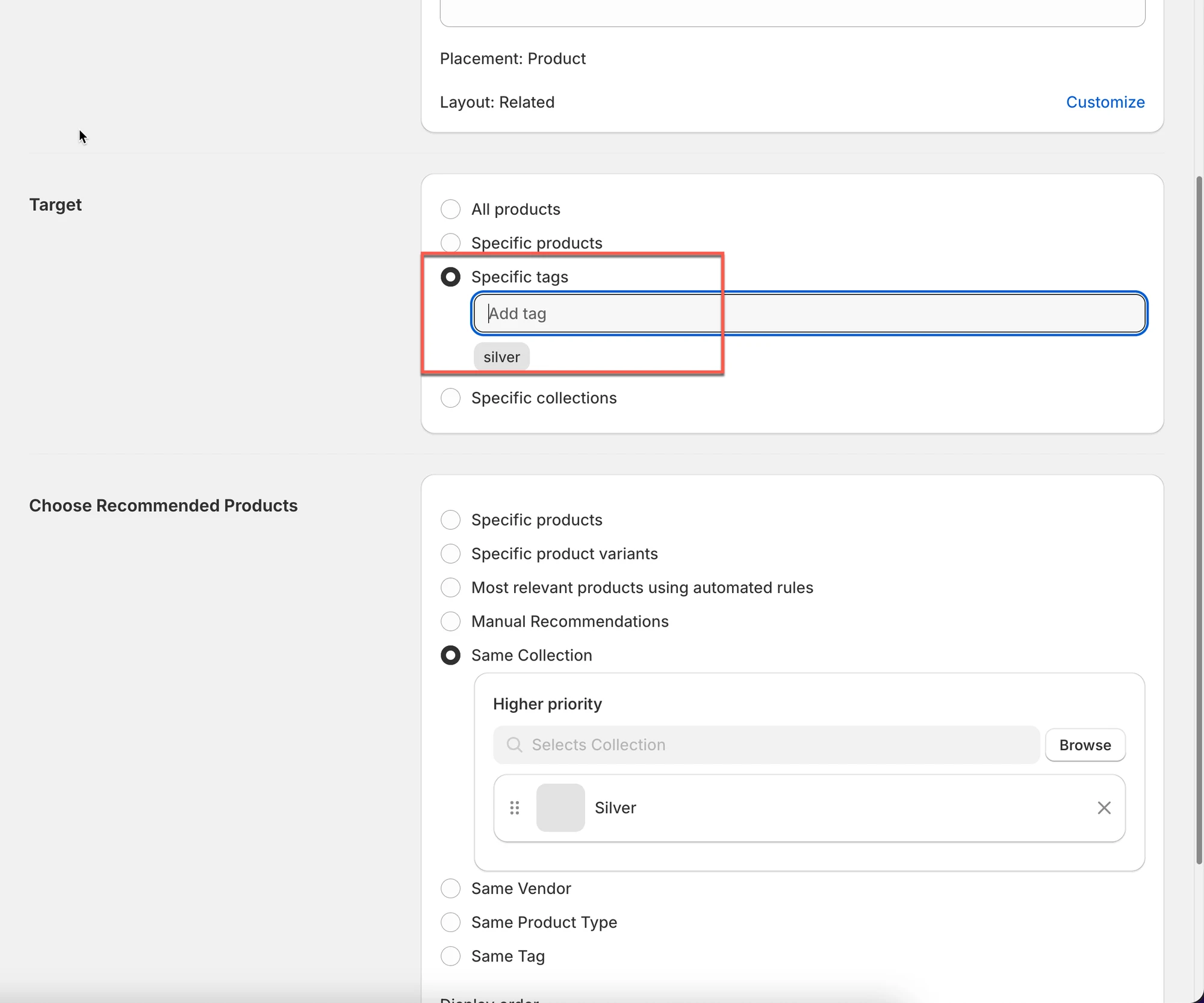
Sección titulada «Etiquetas específicas (Specific tags)»El widget se muestra solo en los productos que tengan las etiquetas de producto seleccionadas.
Ideal para: grupos de temporada o categorías de productos que gestiona con etiquetas.
Ejemplo
Etiquete los productos con silver → muestra un widget relacionado con regalos solo en esos productos.
Colecciones específicas (Specific collections)
Sección titulada «Colecciones específicas (Specific collections)»El widget se muestra solo en los productos de las colecciones seleccionadas.
Ideal para: el control por categorías (Shoes, Skincare, Accessories, etc.)

Ejemplo
Mostrar “Productos relacionados” solo en la colección Silver.
🛠️ Paso 1: abra la configuración de segmentación
Sección titulada «🛠️ Paso 1: abra la configuración de segmentación»- Vaya a la aplicación > haga clic en Widgets
- Abra el widget que quiera configurar.
- En el editor, busque la sección Destino (Target)
🛠️ Paso 2: elija dónde se aplica el widget
Sección titulada «🛠️ Paso 2: elija dónde se aplica el widget»- Seleccione una opción de segmentación:
- Todos los productos
- Productos específicos
- Etiquetas específicas (Specific tags)
- Colecciones específicas (Specific collections)
- Seleccione los productos, etiquetas o colecciones (si es necesario).
- Haga clic en Guardar (Save).
⚠️ Notas importantes
Sección titulada «⚠️ Notas importantes»- La segmentación controla dónde aparece el widget, no lo que recomienda.
- Si quiere controlar qué productos se muestran dentro del widget, vaya a:
⇒ Elegir productos recomendados (Choose recommended products) (qué mostrar)
Consejo
Si crea varios widgets para la misma ubicación, use:
- reglas de segmentación diferentes
- orden de visualización (prioridad)
🙋 ¿Necesita más ayuda?
Si todavía necesita ayuda, escríbanos a hi@tipo.io. Estaremos encantados de ayudarle.