
Descripción general de los widgets
Resumen de IA
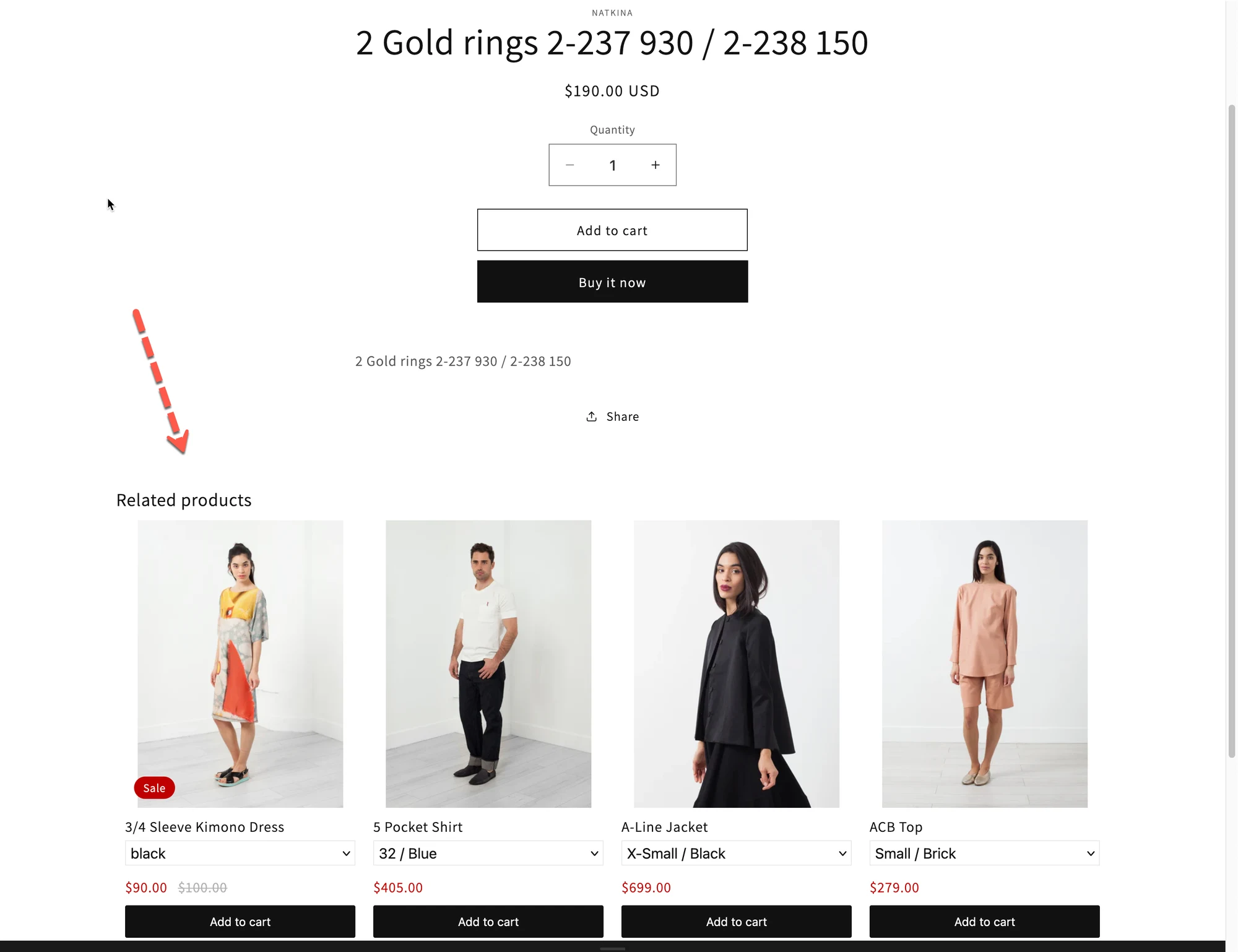
Un widget es un bloque de Tipo Related Products que muestra recomendaciones de productos en su tienda. Cada widget controla dónde aparecen las recomendaciones, qué productos se muestran y cómo se ven. Esta visión general explica el flujo de configuración, las ubicaciones, cómo gestionar varios widgets y cuándo aparece un widget en su tienda.
Ver másVer menos
- Flujo de configuración: crear, elegir ubicación y diseño, seleccionar productos, personalizar el diseño y, por último, activar y añadir al tema.
- Cada widget tiene una sola ubicación.
- En la página Widgets puede crear, editar, duplicar, eliminar, activar o desactivar widgets.
- Se muestra cuando está Active, la ubicación coincide con la página y se ha añadido al tema.
Resumen generado por IA. Puede cometer errores, así que consulte la guía completa a continuación.
ℹ️ ¿Qué es un widget?
Sección titulada «ℹ️ ¿Qué es un widget?»Un widget es un bloque que muestra recomendaciones de productos en su tienda.
Cada widget controla:
- Dónde aparecen las recomendaciones (página de producto, página del carrito, etc.)
- Qué productos se muestran
- Cómo se ven (diseño, estilo, apariencia)
⚙️ Cómo configurar un widget
Sección titulada «⚙️ Cómo configurar un widget»Todos los widgets siguen el mismo flujo sencillo:
- Cree un widget en la aplicación
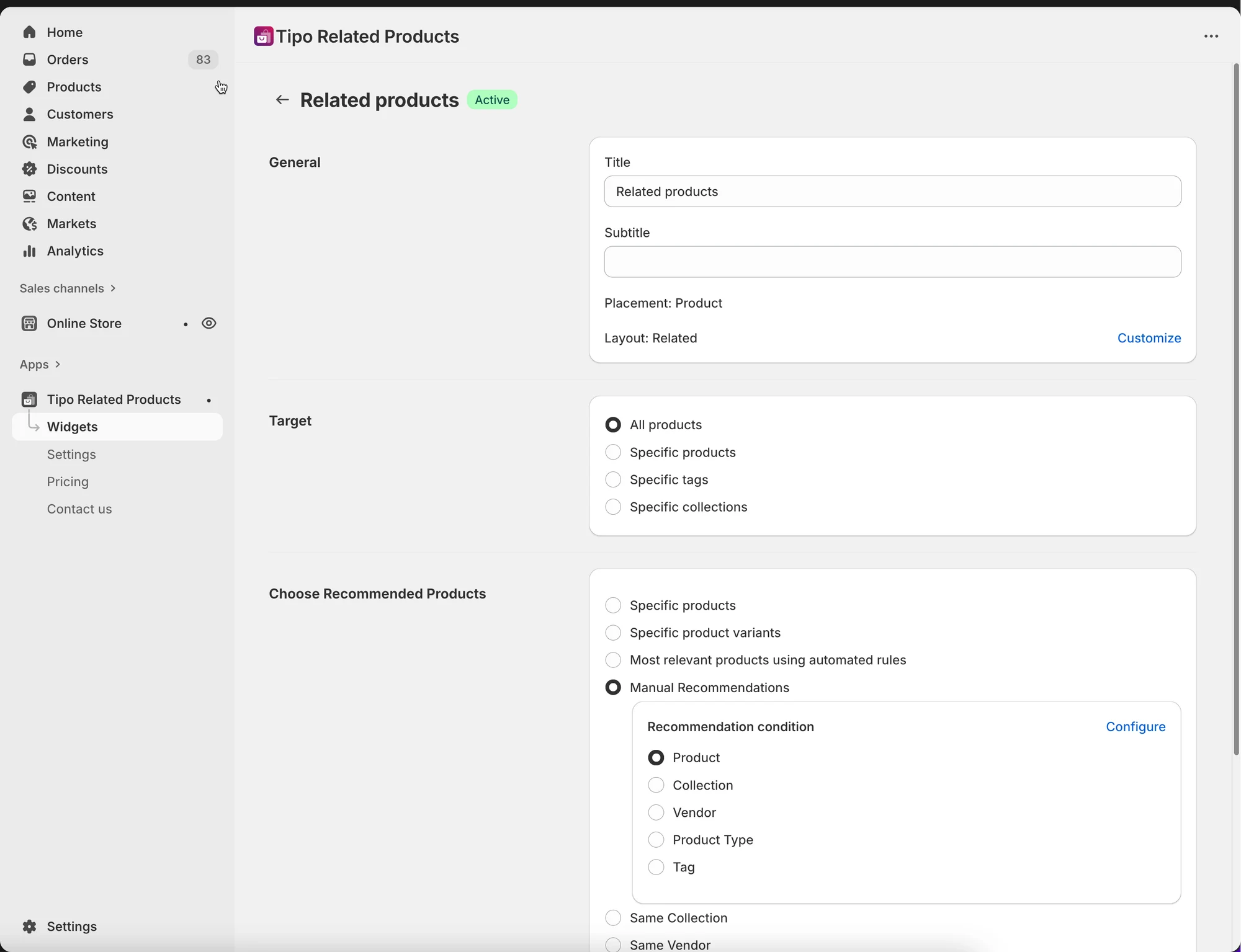
- Elija una ubicación
- Página de producto
- Página de colección
- Página del carrito
- Página de inicio
- Página de búsqueda
- Página de agradecimiento
- Seleccione un diseño
- Productos relacionados (Related products)
- Comprados juntos con frecuencia (Frequently Bought Together)
- Complementos (Add-ons)
- Vistos recientemente (Recently viewed)
- Elija qué productos recomendar
- Automáticamente (misma colección, etiquetas, etc.)
- Manualmente (usted elige los productos)
- Personalice el diseño
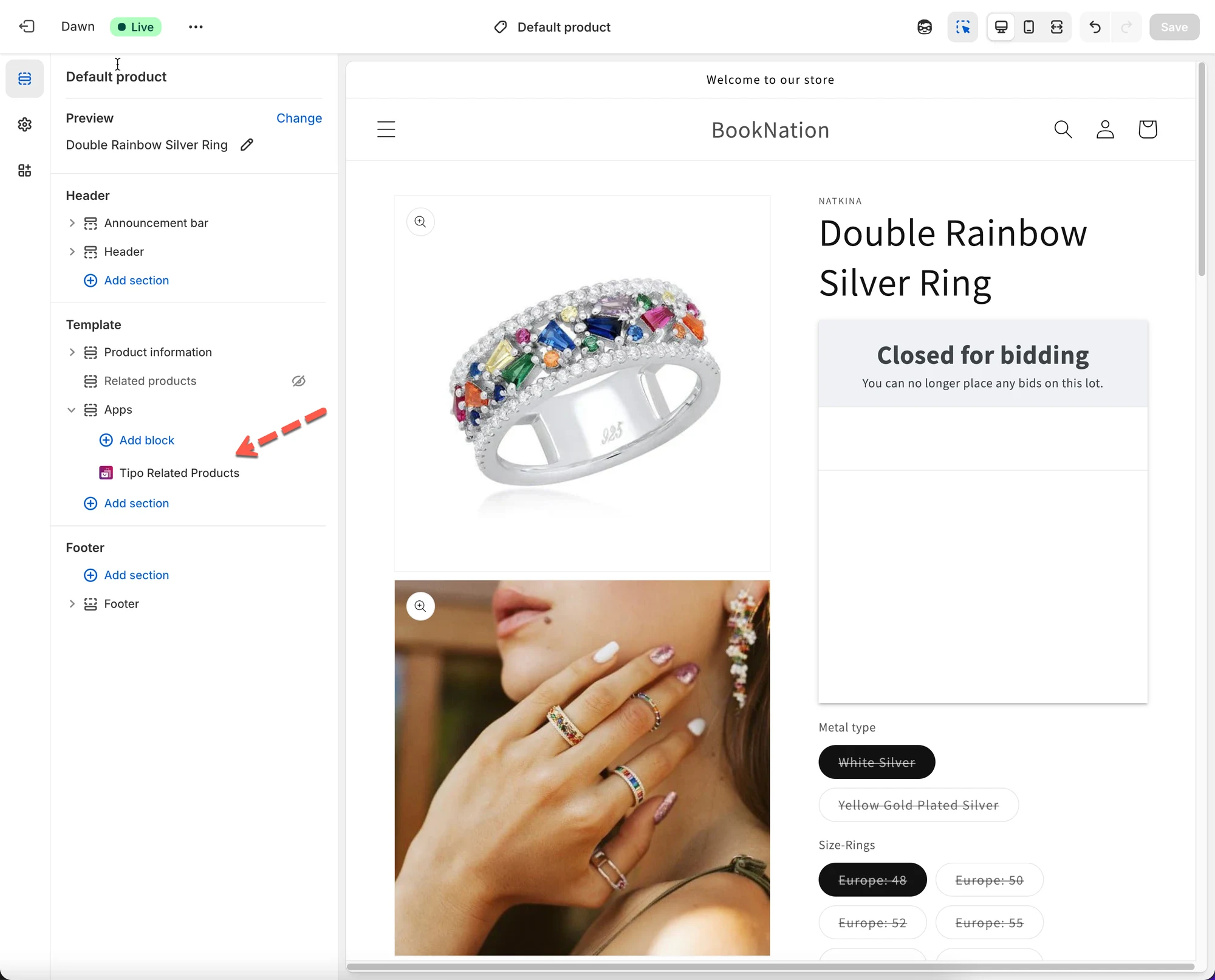
- Active el widget y añádalo a su tema
📍 Dónde aparecen los widgets
Sección titulada «📍 Dónde aparecen los widgets»Los widgets pueden aparecer en distintas páginas de su tienda.
Cada widget solo se puede usar en una ubicación.
Ejemplos:
- Página de producto → Mostrar “También te puede gustar”
- Página del carrito → Mostrar “Comprados juntos con frecuencia”
- Página de agradecimiento → Mostrar ofertas adicionales posteriores a la compra
🗂️ Gestiona varios widgets
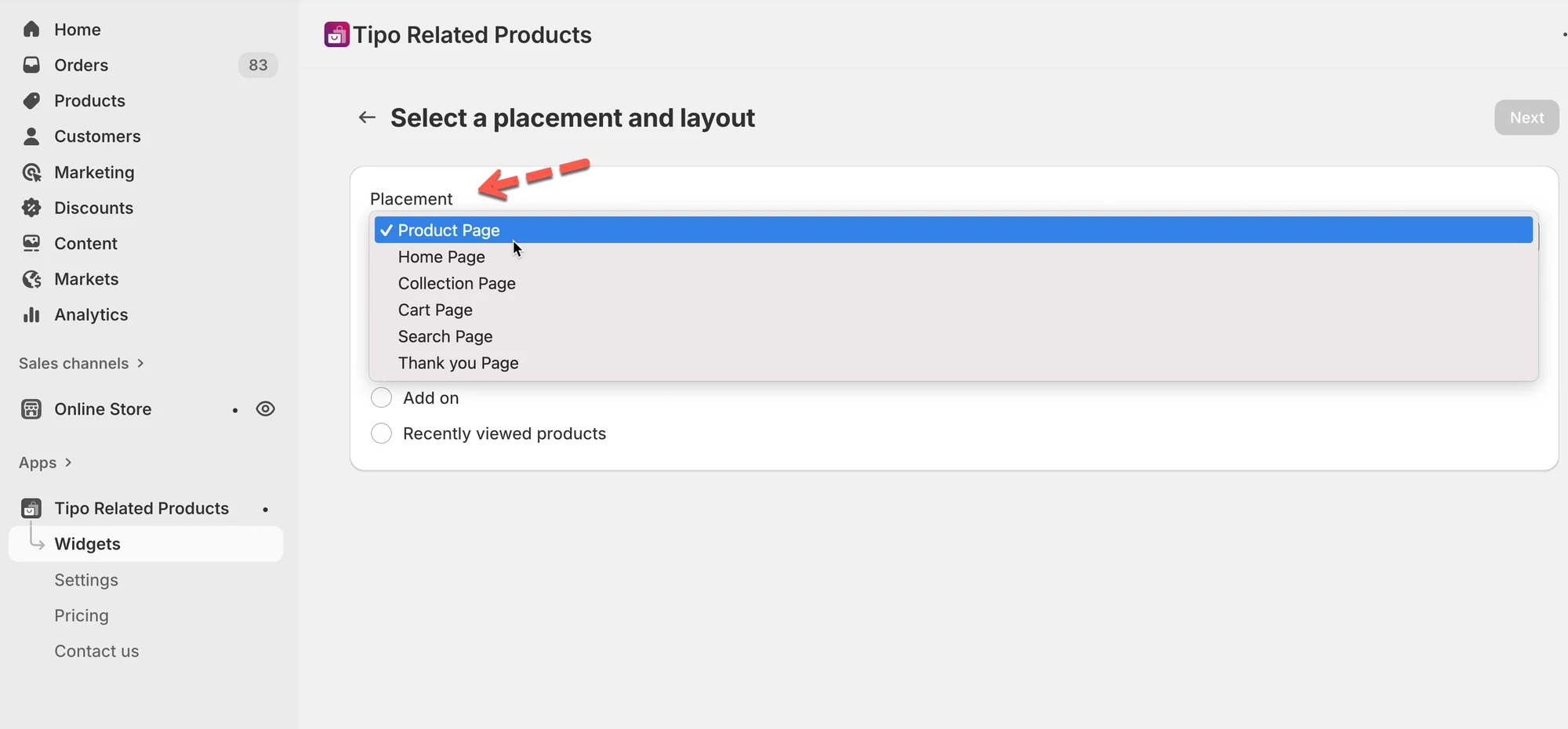
Sección titulada «🗂️ Gestiona varios widgets»Puede crear varios widgets para distintas páginas y casos de uso.
En la página Widgets, puede:
- Crear nuevos widgets
- Editar widgets existentes
- Duplicar widgets
- Eliminar widgets
- Activar o desactivar widgets
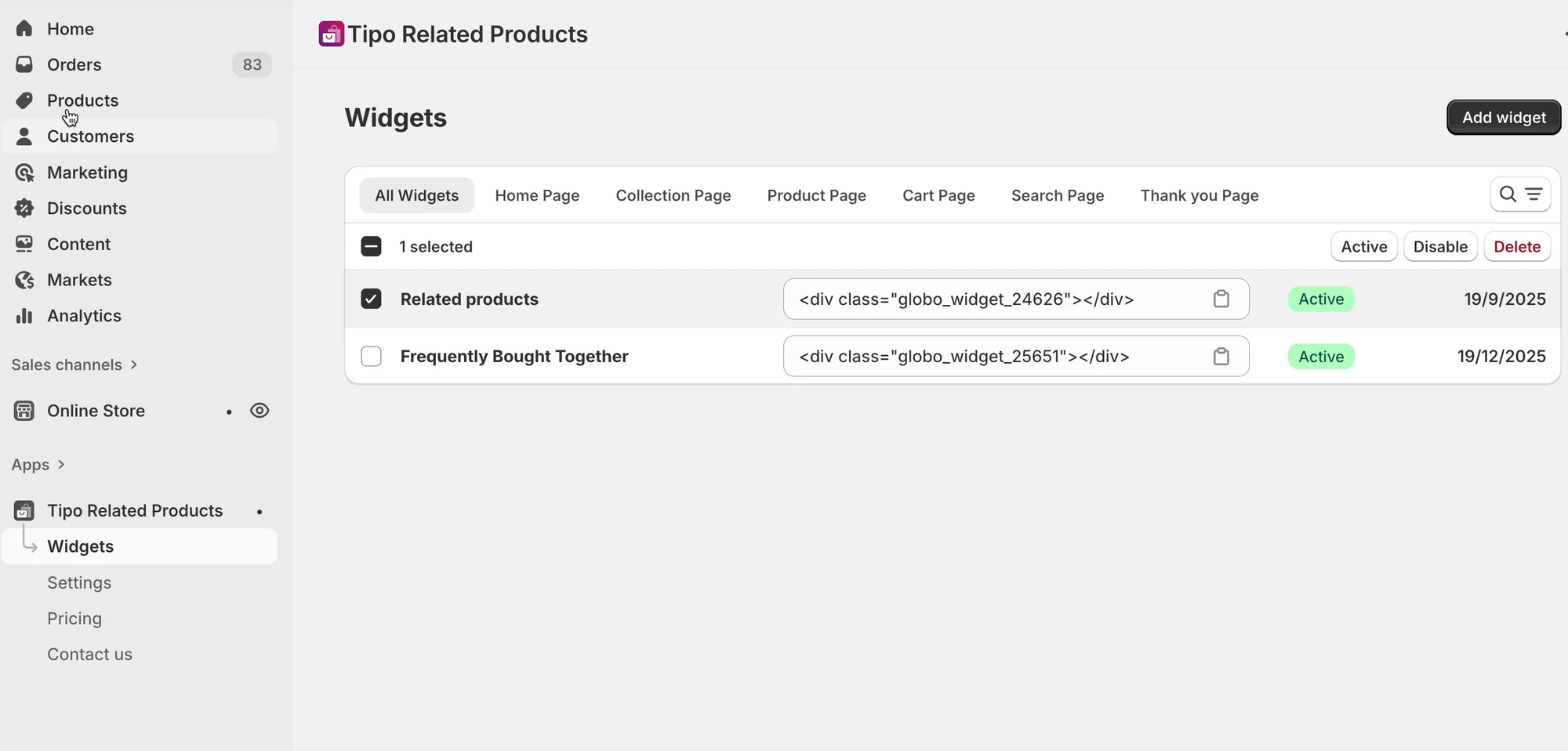
💡 Consejo: use nombres claros como
“Relacionados – Página de producto” o “Upsell – Página del carrito” para mantener el orden.
✅ Cuándo se muestra un widget en su tienda
Sección titulada «✅ Cuándo se muestra un widget en su tienda»Un widget aparecerá en su tienda cuando:
- El widget esté Activo (Active)
- La ubicación del widget coincida con la página
- El widget esté añadido a su tema
- Bloque de aplicación (App block) (Online Store 2.0)
- Shortcode (temas Vintage)
📘 Qué aprenderá en esta sección
Sección titulada «📘 Qué aprenderá en esta sección»La sección Gestionar widgets (Manage widgets) incluye estas guías:
- Crear un widget
- Mostrar un widget en su tienda
- Editar un widget
- Duplicar un widget
- Eliminar un widget
👉 Empiece con Crear un widget (Create a widget) para crear su primera recomendación.
🙋 ¿Necesita más ayuda?
Si todavía necesita ayuda, escríbanos a hi@tipo.io. Estaremos encantados de ayudarle.