
小组件概览
AI 概览
小组件是 Tipo Related Products 中在您商店里展示商品推荐的区块。每个小组件控制推荐出现的位置、显示哪些商品以及外观如何。本概述介绍设置流程、位置、如何管理多个小组件,以及小组件何时会出现在您的商店中。
查看更多收起
- 设置流程:创建、选择位置和布局、选择商品、自定义设计,然后激活并添加到主题中。
- 每个小组件只有一个位置。
- 在 Widgets 页面,您可以创建、编辑、复制、删除、启用或停用小组件。
- 当状态为 Active、位置与页面匹配且已添加到主题时,它就会显示。
由 AI 生成的摘要,可能存在错误,请查看下方的完整指南。
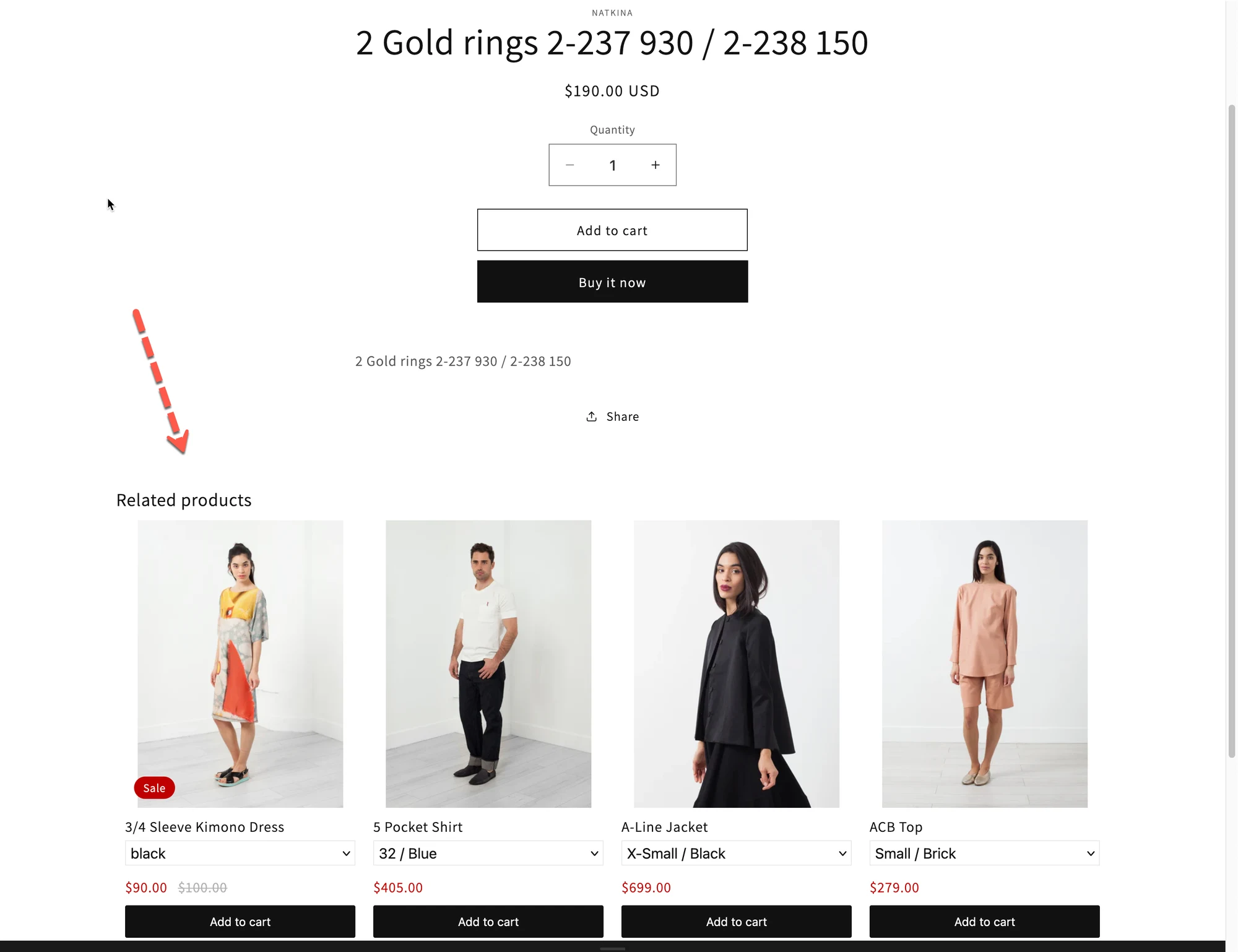
ℹ️ 什么是小组件?
Section titled “ℹ️ 什么是小组件?”小组件是在您的商店中展示商品推荐的区块。
每个小组件控制:
- 推荐显示在哪里(商品页面、购物车页面等)
- 显示哪些商品
- 它们如何呈现(布局、设计、样式)
⚙️ 如何设置小组件
Section titled “⚙️ 如何设置小组件”每个小组件都遵循相同的简单流程:
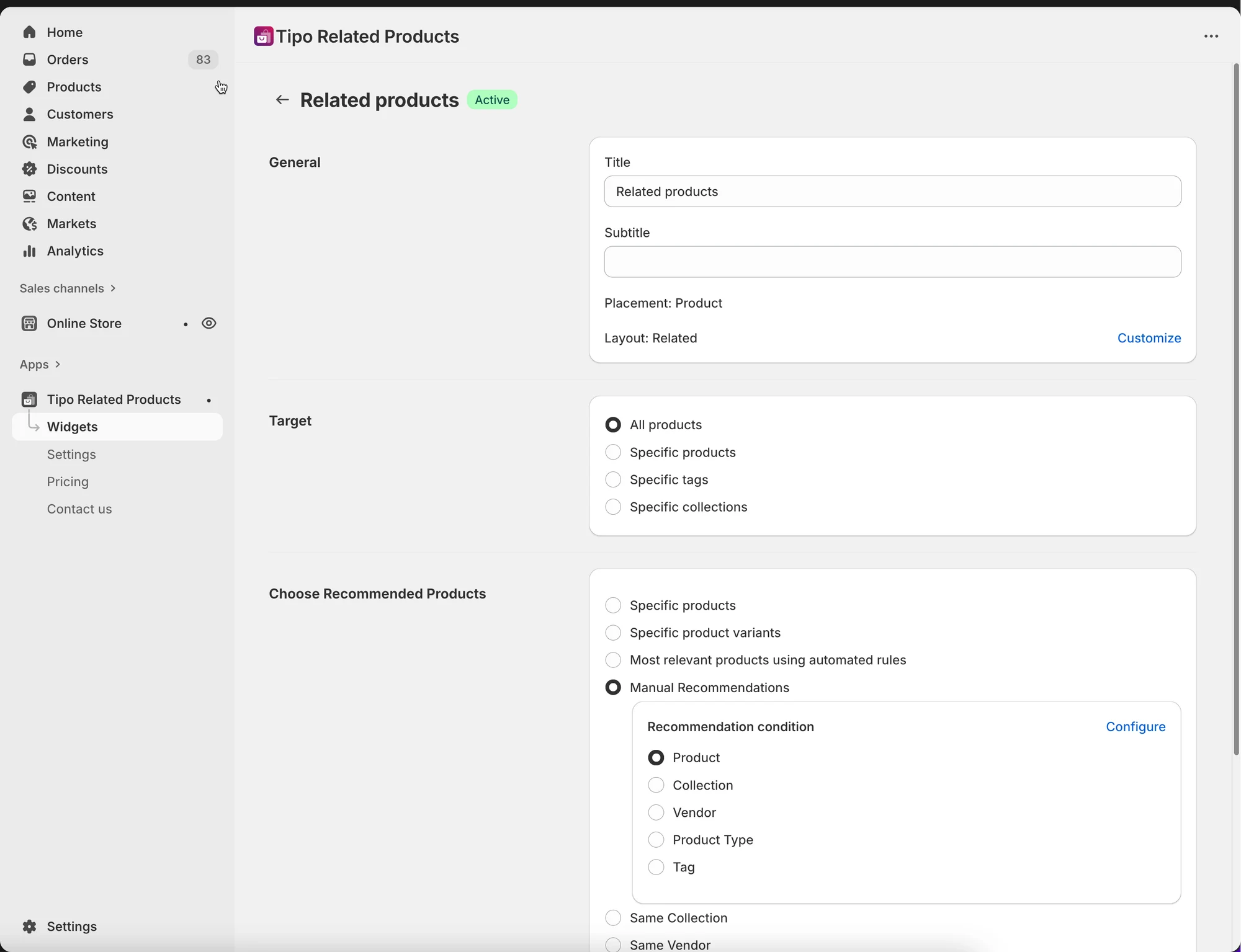
- 在应用中创建小组件
- 选择位置
- 商品页面
- 集合页面
- 购物车页面
- 首页
- 搜索页面
- 感谢页面
- 选择布局
- Related products
- Frequently Bought Together
- Add-ons
- Recently viewed
- 选择要推荐的商品
- 自动(相同集合、标签等)
- 手动(由您挑选商品)
- 自定义设计
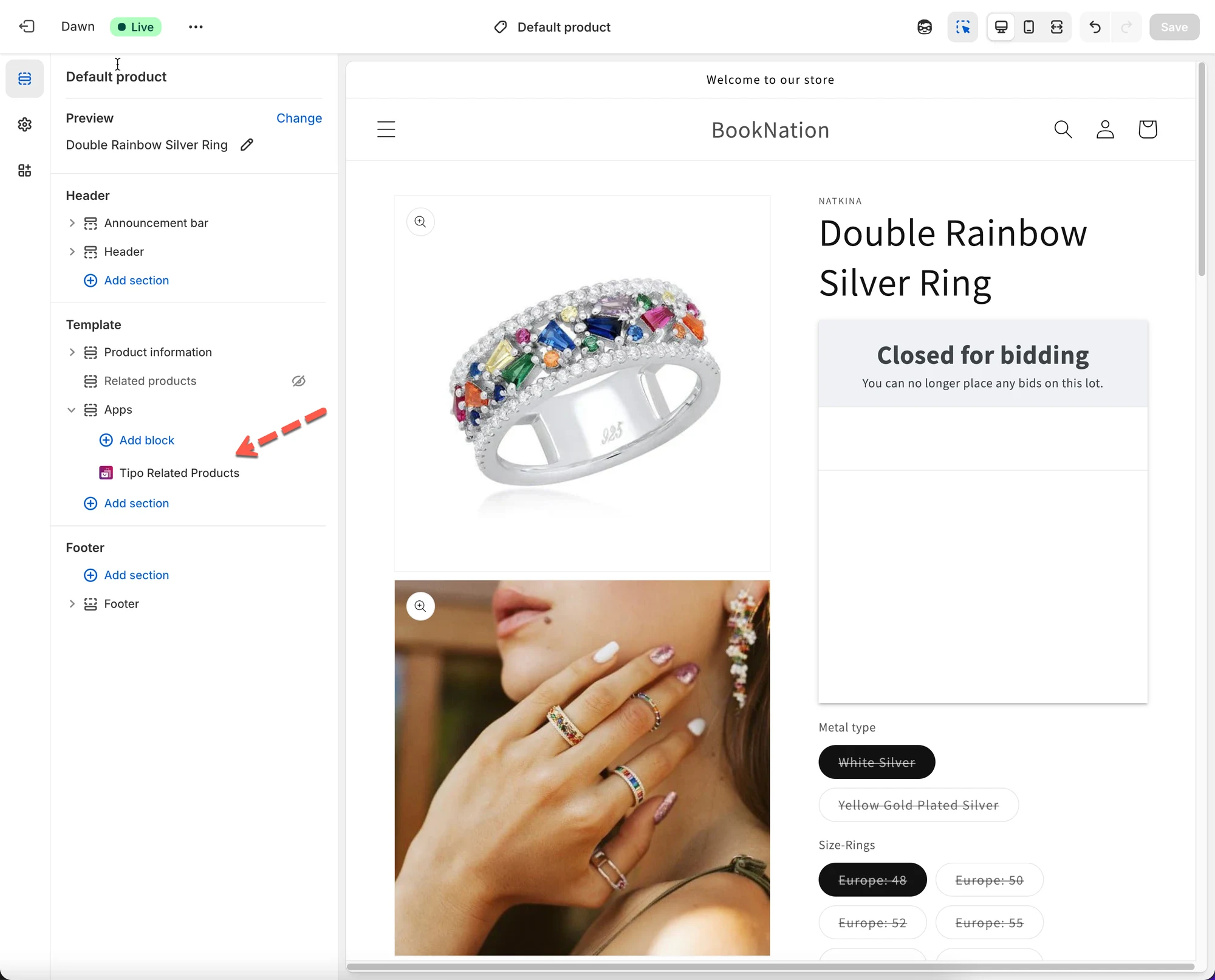
- 激活小组件并将其添加到主题中
📍 小组件显示的位置
Section titled “📍 小组件显示的位置”小组件可以显示在商店的不同页面上。
每个小组件只能用于一个位置。
示例:
- 商品页面 → 显示“You may also like”
- 购物车页面 → 显示“Frequently bought together”
- 感谢页面 → 显示购后追加销售
🗂️ 管理多个小组件
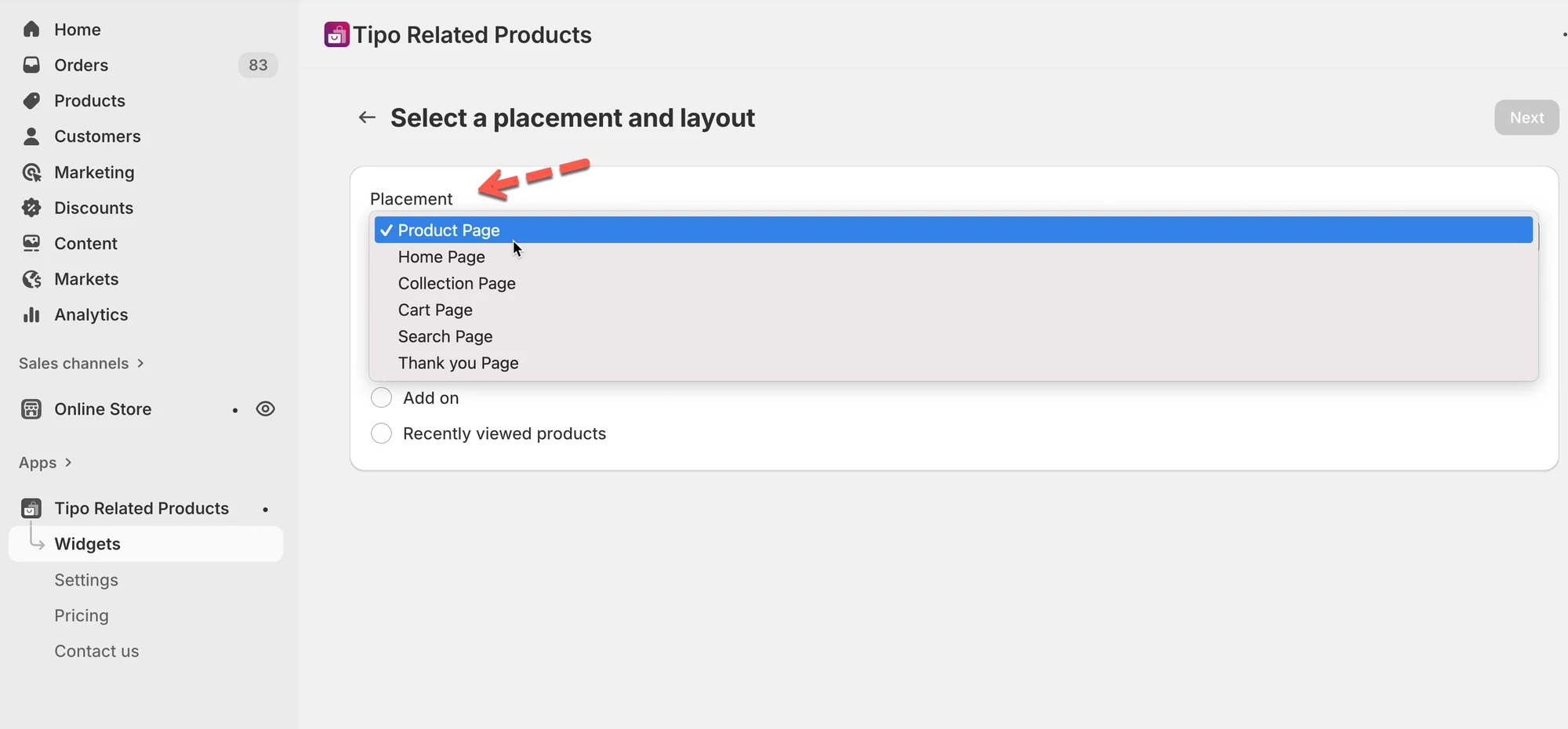
Section titled “🗂️ 管理多个小组件”您可以针对不同的页面和使用场景创建多个小组件。
在 Widgets 页面上,您可以:
- 创建新的小组件
- 编辑现有的小组件
- 复制小组件
- 删除小组件
- 启用或停用小组件
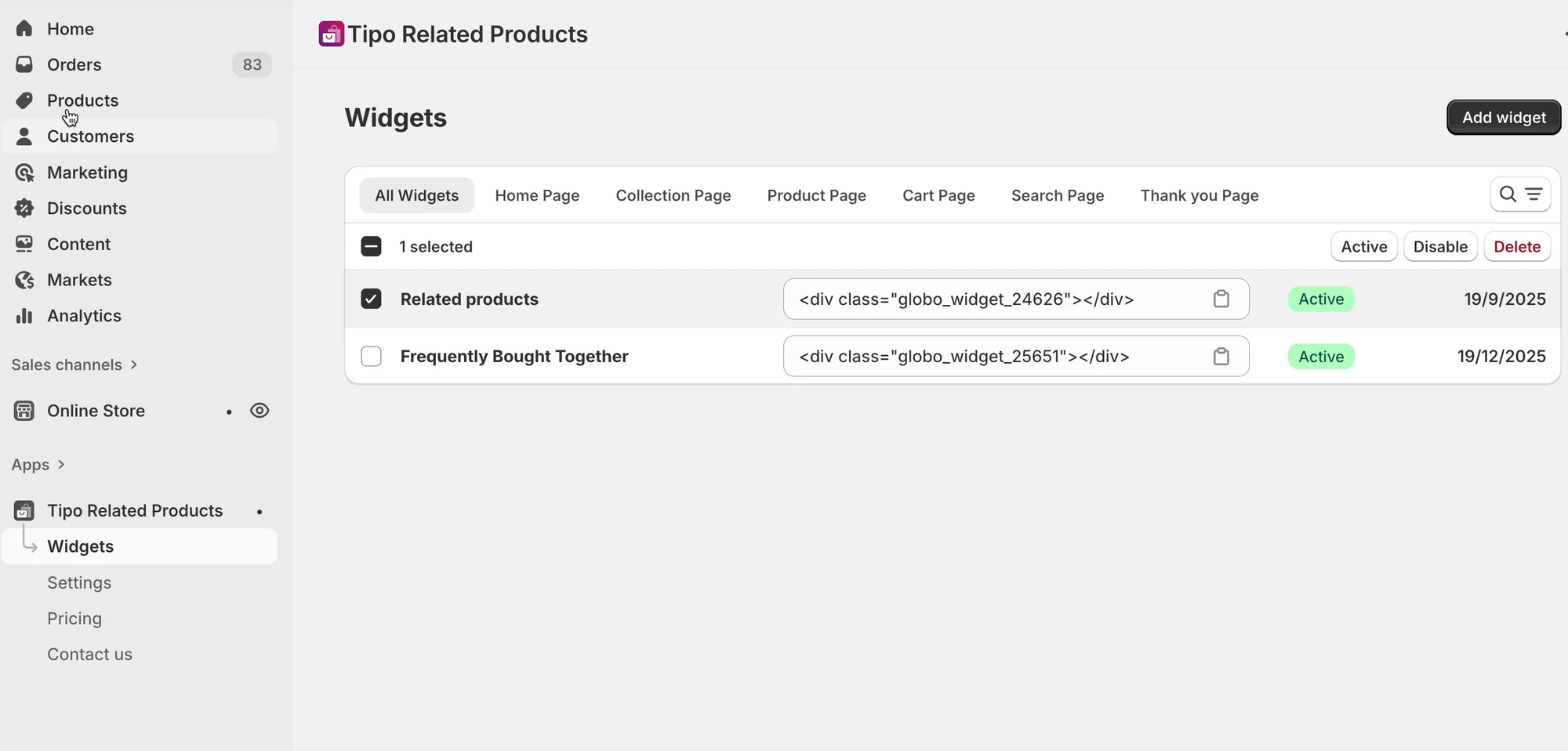
💡 提示:使用清晰的名称,例如
“Related – Product page” 或 “Upsell – Cart page”,以保持井然有序。
✅ 小组件何时显示在您的商店中
Section titled “✅ 小组件何时显示在您的商店中”在以下情况下,小组件会显示在您的商店中:
- 小组件为 Active
- 小组件的 placement 与页面匹配
- 小组件已添加到您的主题中
- App block(Online Store 2.0)
- Shortcode(旧版主题)
📘 本节内容
Section titled “📘 本节内容”Manage widgets 部分包含以下指南:
- 创建小组件
- 在商店中显示小组件
- 编辑小组件
- 复制小组件
- 删除小组件
👉 从 创建小组件 开始,构建您的第一个推荐。
🙋 还需要支持吗?
如果您仍需要帮助,请随时通过 hi@tipo.io 联系我们。我们很乐意为您提供进一步协助。