
翻译
AI 概览
介绍如何翻译 Tipo Related Products 小组件中显示的文字以支持不同语言,包括按钮、标签、信息、小组件标题和副标题。Shopify 会自动检测客户的语言,小组件会显示匹配的语言标签页,如果某个字段为空,则回退到默认语言的文字。
查看更多收起
- 前往 Settings > Translations 并点击 Add / Remove languages。
- 搜索语言,选择后点击 Select;它会以标签页的形式出现。
- 在每个语言标签页下翻译 Add to cart、Sale 和 Sold out 等通用文字。
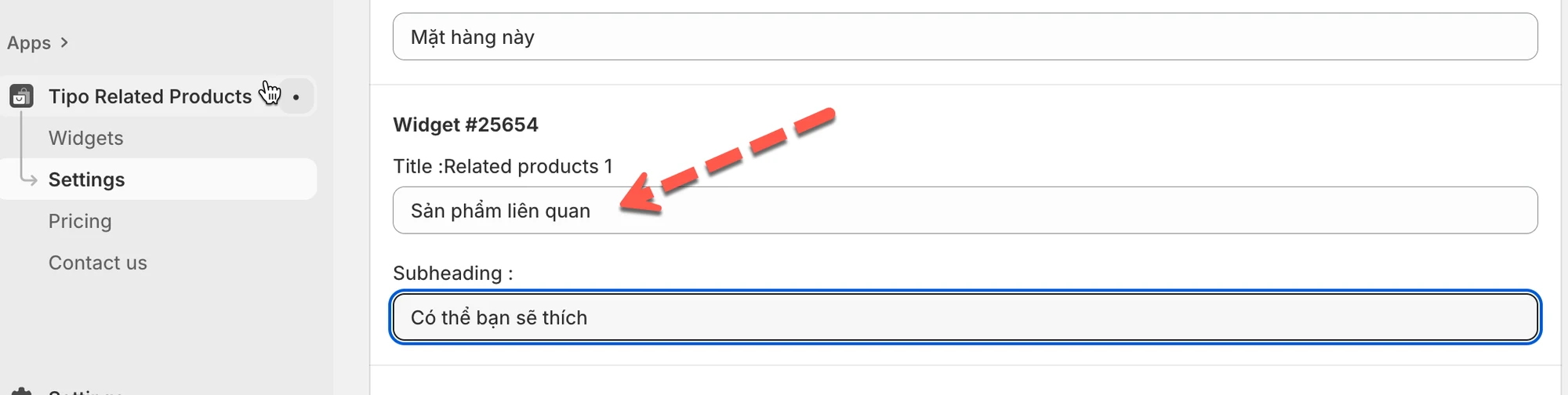
- 分别翻译每个小组件的标题和副标题。
- 空白的翻译会使用默认语言的文字;无需额外设置。
由 AI 生成的摘要,可能存在错误,请查看下方的完整指南。
通过 Translations 部分,您可以为不同语言自定义小组件中显示的所有文字。
包括:
- 按钮(Add to cart、Added 等)
- 标签(Sale、Sold out)
- 消息(Added to cart)
- 小组件标题和副标题
您可以完全控制小组件在每种语言下的显示效果。
➕ 添加或移除语言
Section titled “➕ 添加或移除语言”- 前往 Settings → Translations
- 点击 Add / Remove languages
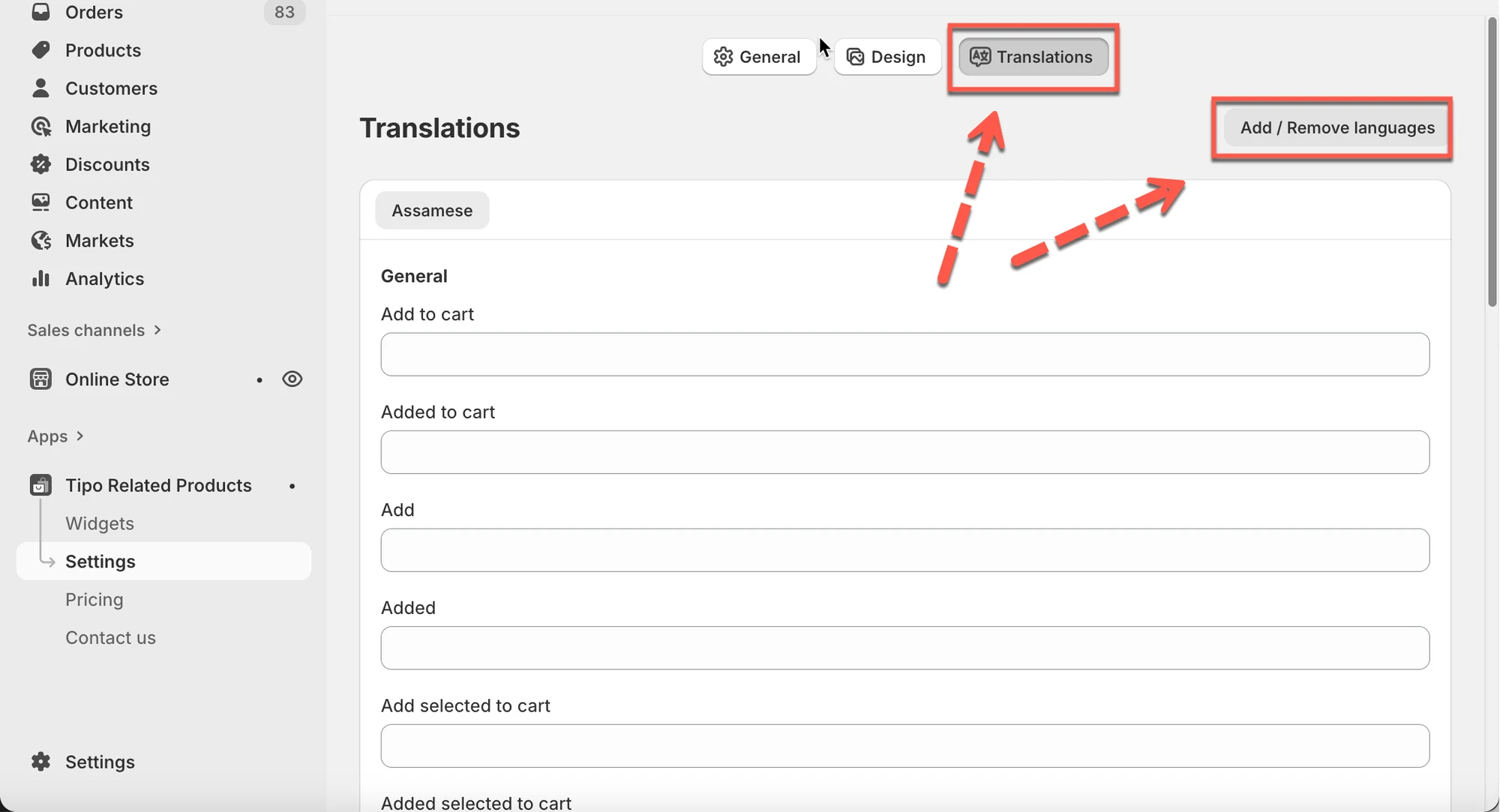
- 搜索语言(例如:
Vietnamese)> 选择该语言 > 点击 Select
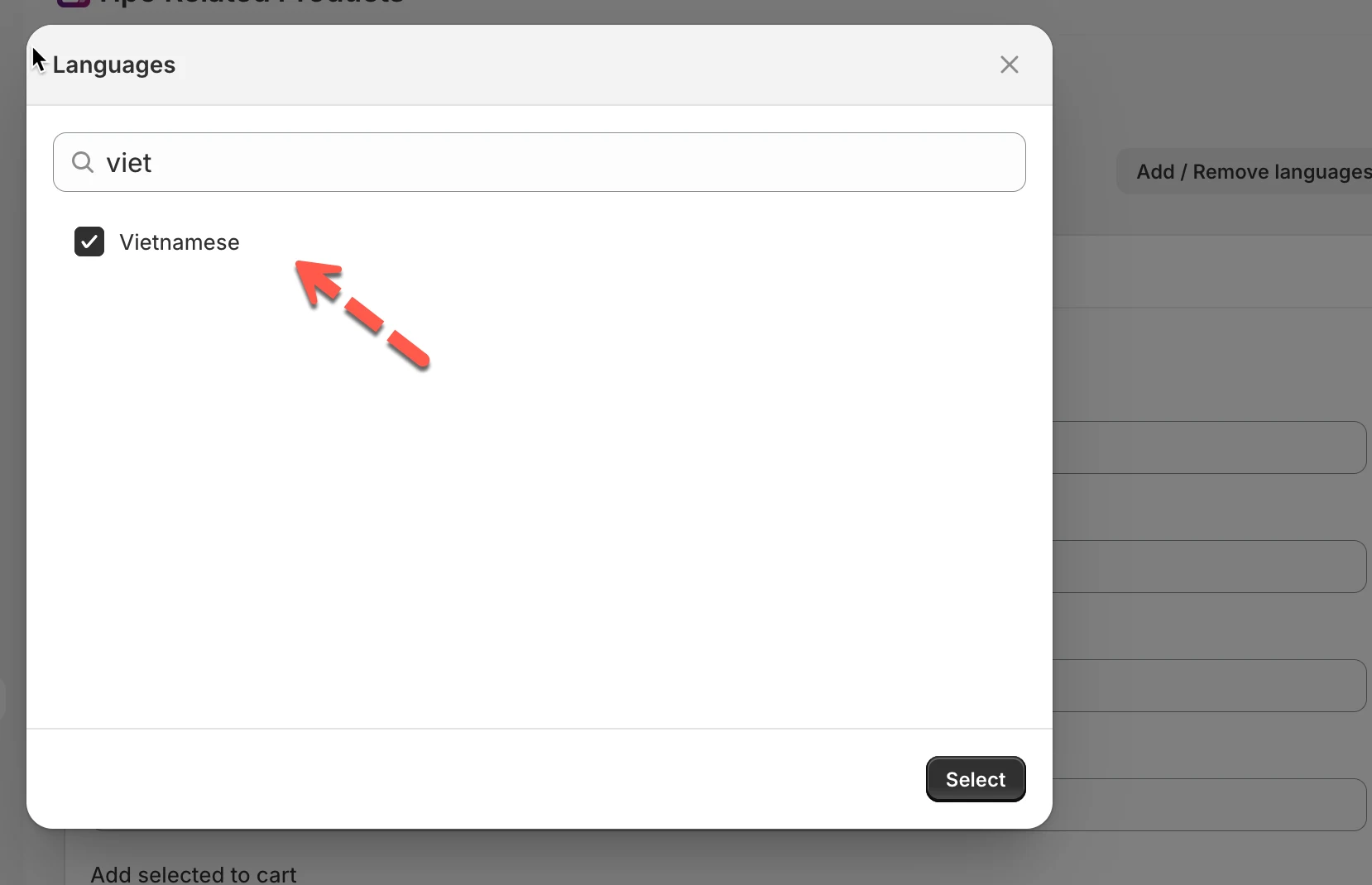
新语言将作为标签页显示在顶部。
✏️ 翻译通用文字
Section titled “✏️ 翻译通用文字”在每个语言标签页下,您可以翻译常见的小组件文字,例如:
- Add to cart
- Added to cart
- Add
- Added
- Sale
- Sold out
- Total price
- This item
English
- Add to cart
Vietnamese
- Thêm vào giỏ hàng
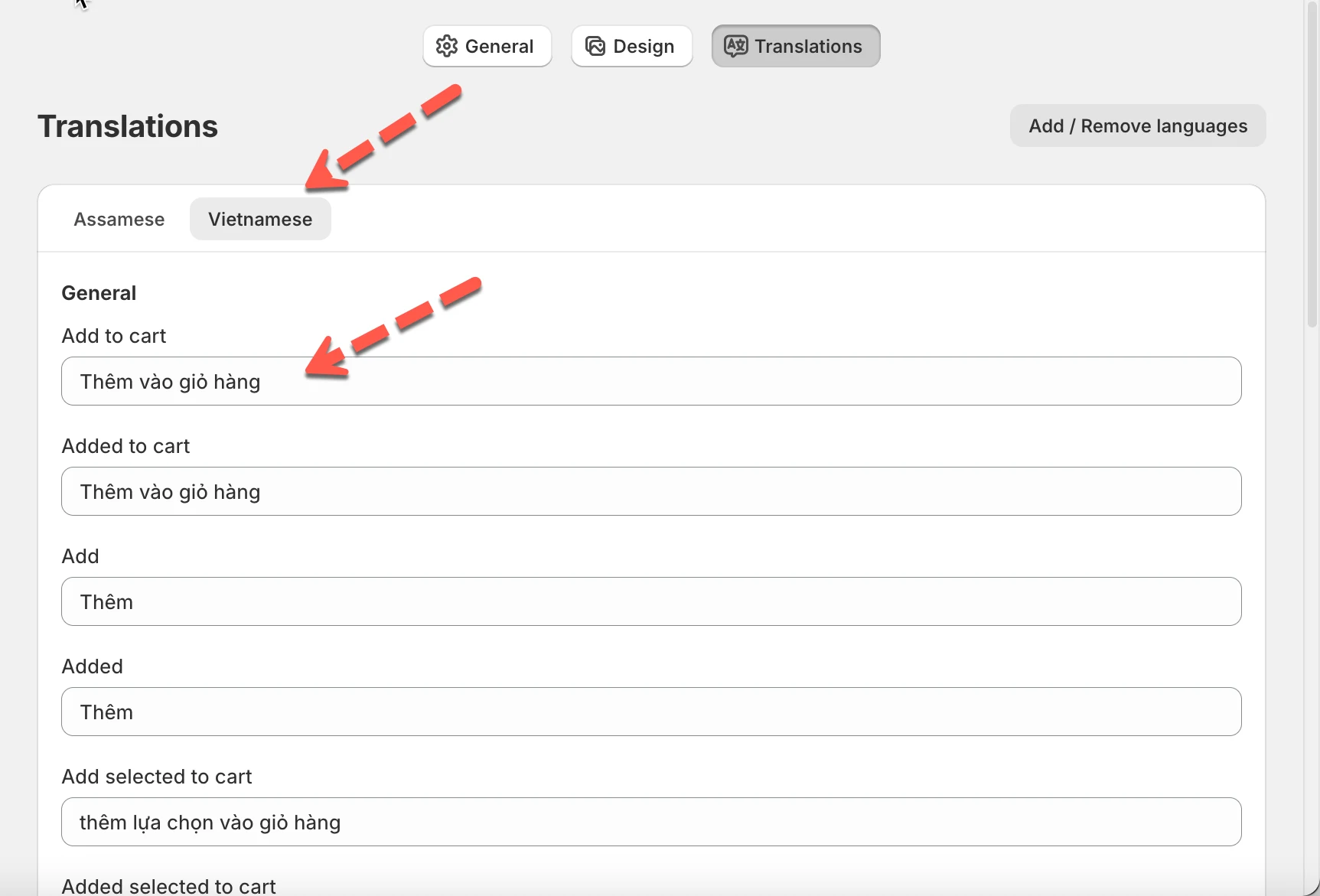
保存后,使用越南语浏览的客户将自动看到翻译后的文字。
✏️ 翻译小组件标题和副标题
Section titled “✏️ 翻译小组件标题和副标题”您还可以翻译每个小组件的标题文字,包括:
- Widget title
- Widget subheading
每个小组件会单独列出,例如:
- Widget #25654 – Related products 1
- Widget #25651 – Frequently Bought Together
English
- Title: Related products
- Subheading: You may also like
Vietnamese
- Title: Sản phẩm liên quan
- Subheading: Có thể bạn sẽ thích
这样每个小组件都能在您的店铺前台显示正确的语言。
✅ 在您店铺中的工作方式
Section titled “✅ 在您店铺中的工作方式”- Shopify 会自动检测客户的语言
- 小组件会显示匹配语言标签页中的文字
- 如果某项翻译为空,则使用默认语言的文字
无需额外设置。
⭐ 最佳实践
Section titled “⭐ 最佳实践”- 翻译所有字段以获得完整的体验
- 标题保持简短,以便在移动端显示效果良好
- 使用自然的措辞,而不是直译
- 让小组件标题与您的主题语言保持一致
🙋 还需要支持吗?
如果您仍需要帮助,请随时通过 hi@tipo.io 联系我们。我们很乐意为您提供进一步协助。