
快速入门
AI 概览
开始使用 Tipo Related Products, Upsell,这款应用通过在商品页、购物车页、搜索页和感谢页展示相关商品、追加销售和交叉销售来提升销量。设置分四步:启用应用嵌入、创建小组件、设置设计,并在主题中发布小组件。
查看更多收起
- 在主题编辑器中启用应用嵌入。
- 前往 Widgets,点击 Add widget,并选择位置和布局。
- 设置目标(所有商品、特定商品、标签或集合)和推荐规则。
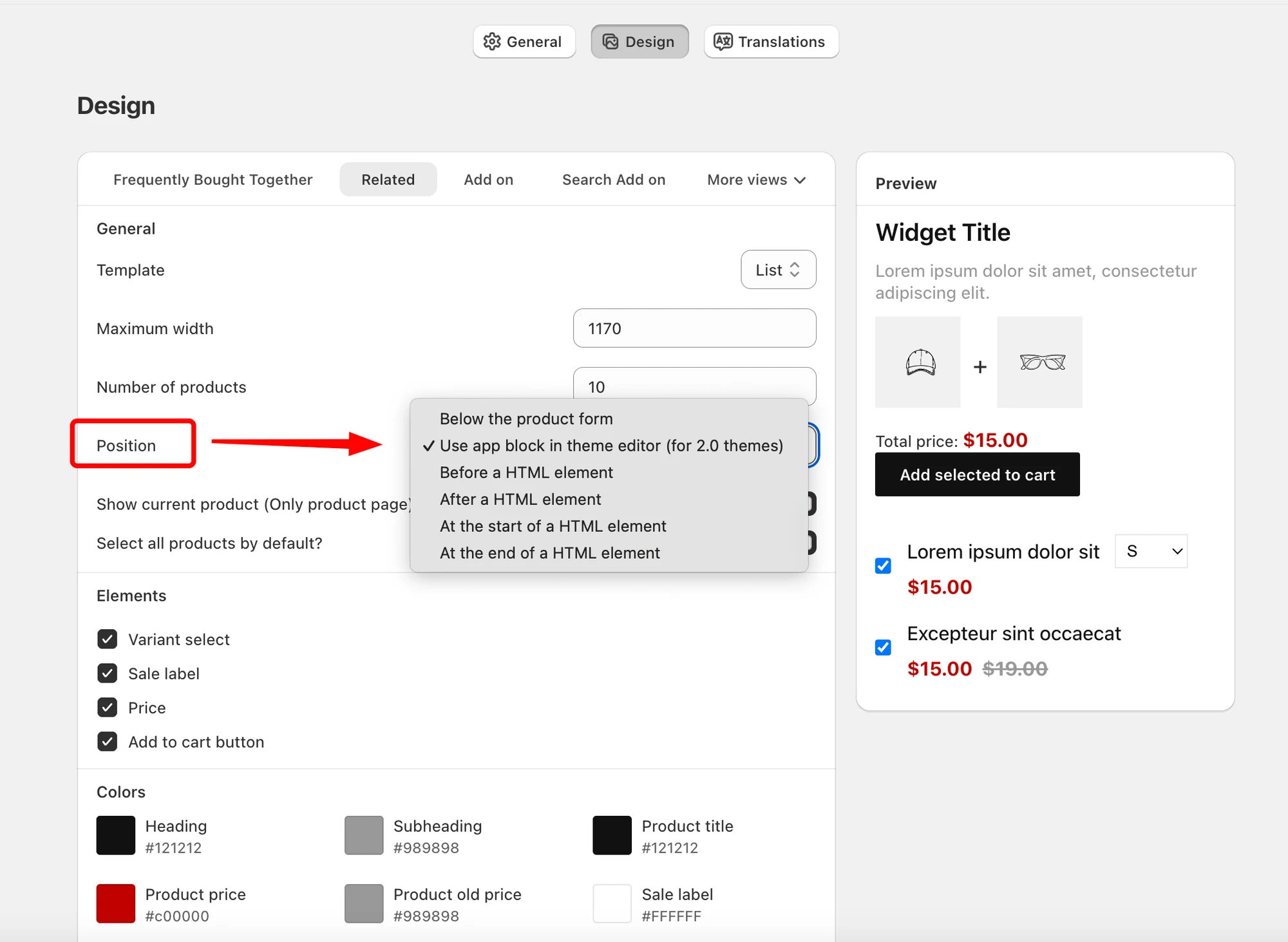
- 在 Settings > Design 中调整商品数量上限、位置和颜色。
- 发布:在 Online Store 2.0 主题中添加应用区块,在旧版主题中粘贴短代码。
由 AI 生成的摘要,可能存在错误,请查看下方的完整指南。
欢迎使用 Tipo Related Products, Upsell!
此应用通过在商品、购物车、搜索和感谢等关键页面上展示相关商品、追加销售和交叉销售,帮助您提高销量。
✨ 主要功能
Section titled “✨ 主要功能”- 根据标签、集合、供应商、商品类型等自动显示相关商品小组件
- 手动选择相关商品,完全由您掌控(亲自挑选要推荐的商品)
- 使用常见的推荐布局,例如:
- “You may also like”
- “Frequently bought together”
- 自定义设计:小组件的布局、商品数量、颜色、按钮和间距
- **跟踪效果:**展示次数、点击次数、转化次数
- **支持多种语言:**翻译小组件文字
🚀 快速入门
Section titled “🚀 快速入门 ”第 1 步:在主题中启用应用
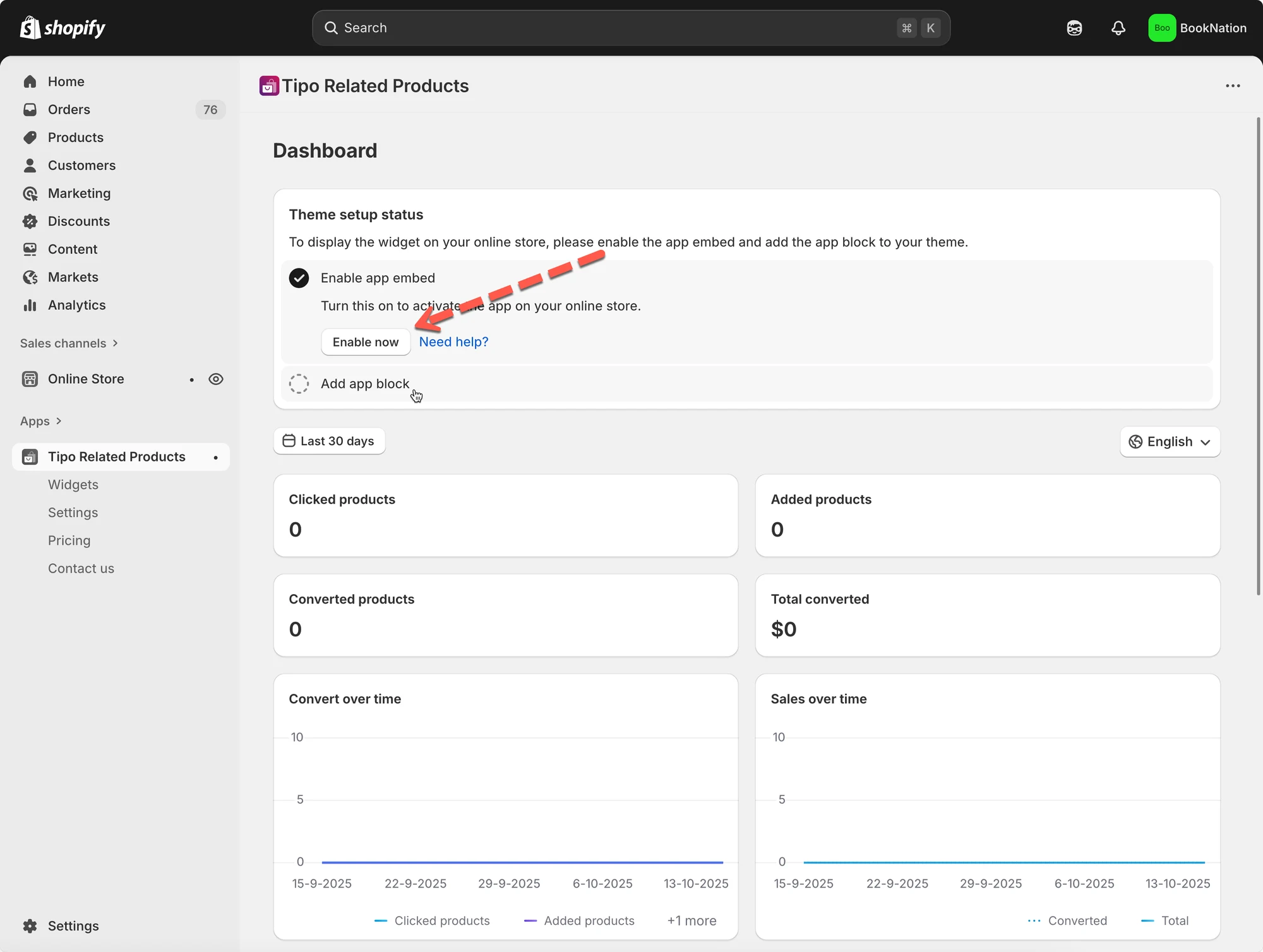
Section titled “第 1 步:在主题中启用应用”您可以在主题编辑器中激活 Inventory Sync, Multi store TP 应用的应用嵌入。
更多详情请见此处
第 2 步:创建您的第一个小组件
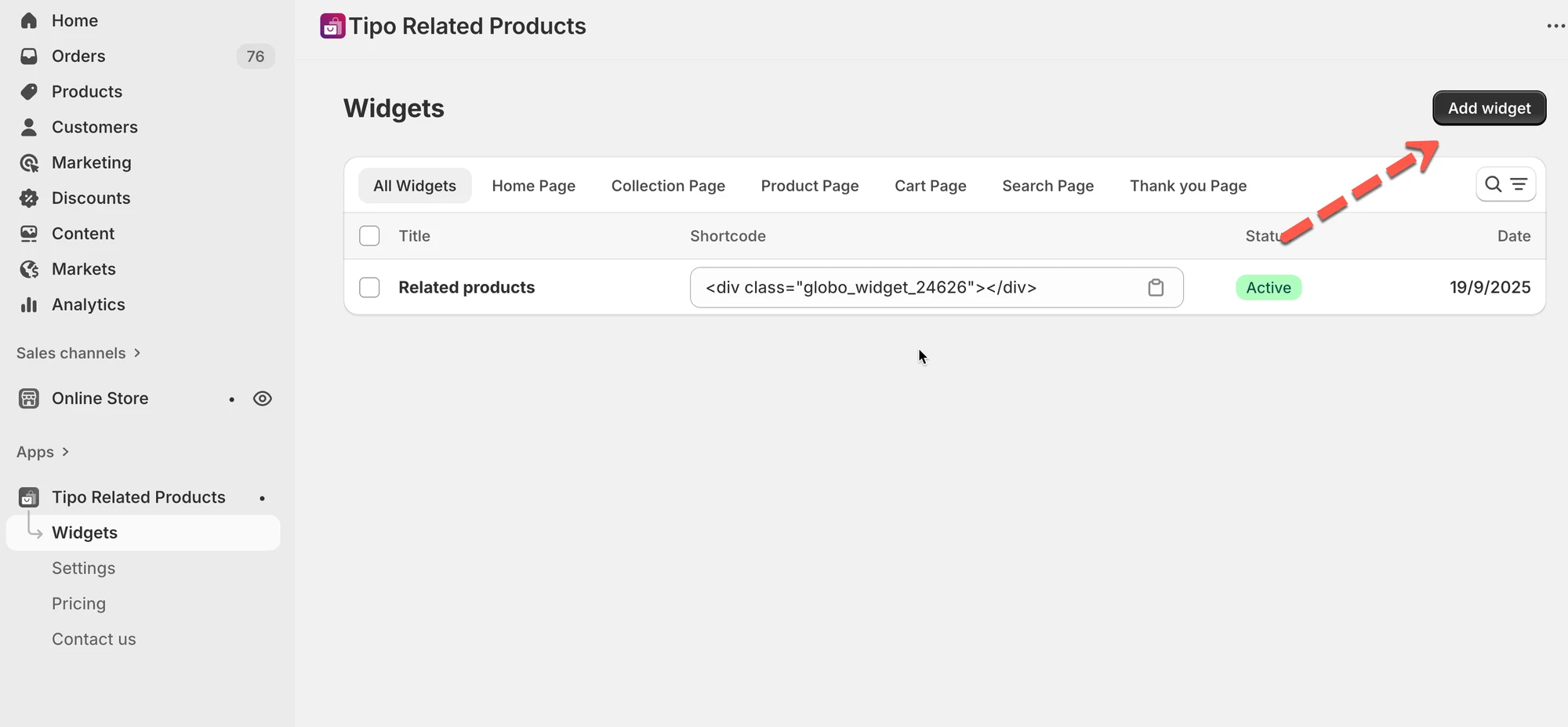
Section titled “第 2 步:创建您的第一个小组件”- 前往 Widgets。
- 点击 Add widget。
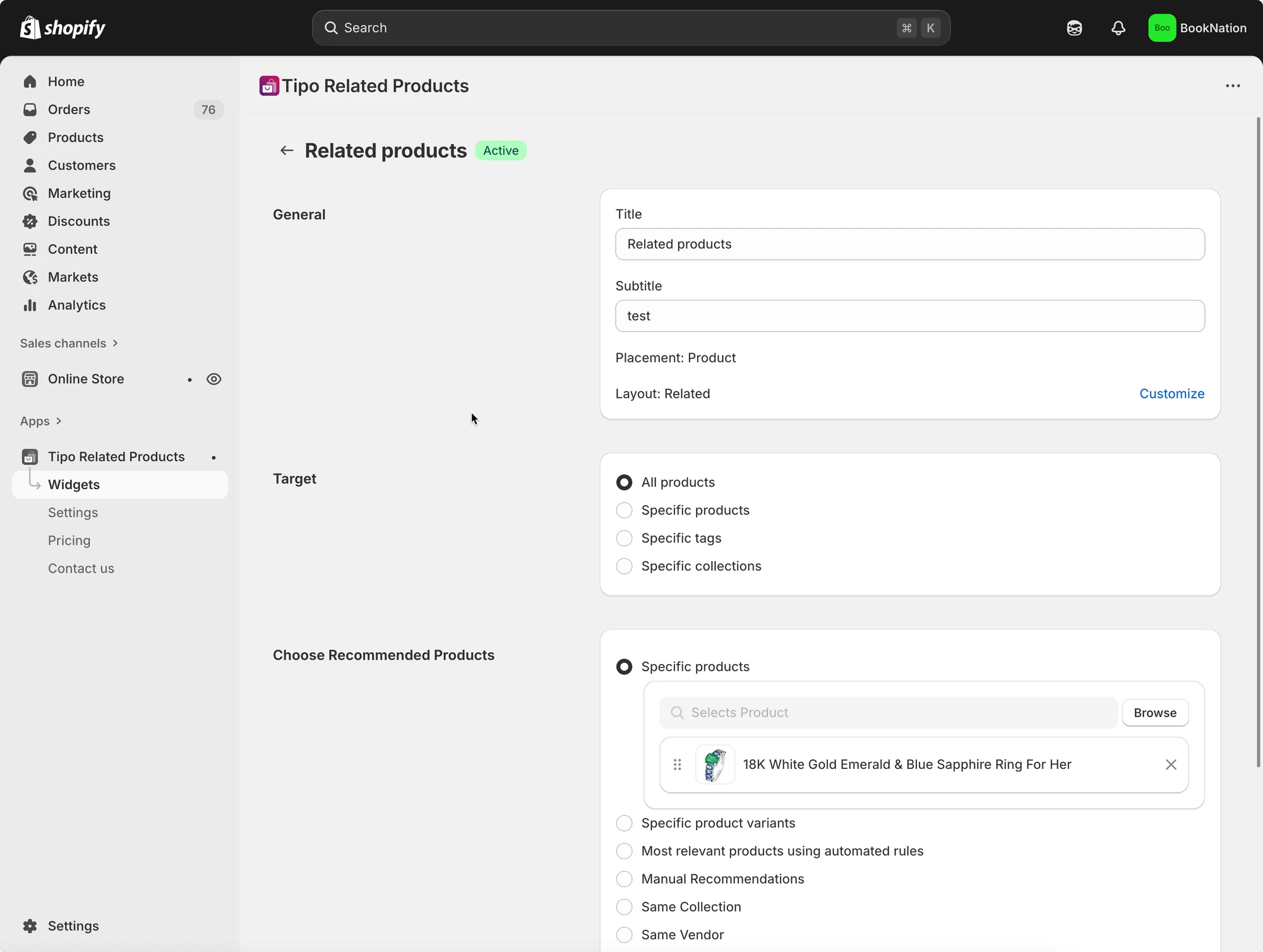
- 选择:
- Placement(商品页面、购物车页面等)
- Layout(Related、Frequently Bought Together、Add-on、Recently viewed……)
- 在小组件详情中设置商品
了解更多请见此处
小组件类型(可以在哪里展示推荐)
Section titled “小组件类型(可以在哪里展示推荐)”Tipo 支持在以下页面上使用小组件:
- 商品页面
- 首页
- 集合页面
- 购物车页面
- 搜索页面
- 感谢页面
选择要推荐的商品
Section titled “选择要推荐的商品”编辑小组件时,您通常需要设置 2 项内容:
1) 目标(此小组件适用的范围)
- 所有商品
- 指定商品
- 指定标签
- 指定集合
2) 推荐规则(显示什么)
示例:
- 相同的集合 / 标签 / 供应商 / 商品类型
- 手动推荐
- 自动的“最相关”规则(在布局支持时)
第 3 步:配置外观
Section titled “第 3 步:配置外观 ”前往应用的 Settings > Design 页面。设置商品数量上限、小组件位置、元素,并配置颜色。
第 4 步:在店面发布小组件
Section titled “第 4 步:在店面发布小组件”添加小组件的方式取决于您的主题类型:
- Online Store 2.0 主题:在主题编辑器中添加应用区块(推荐)
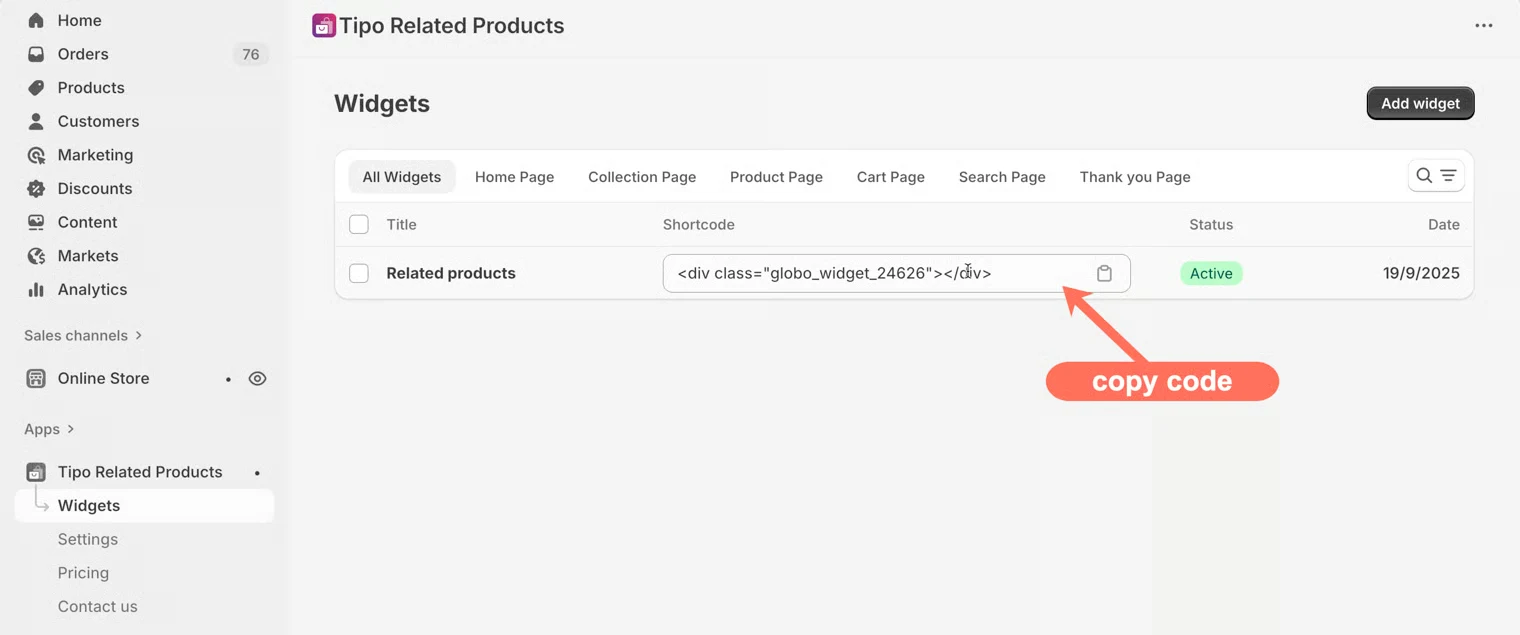
- 旧版主题:将小组件短代码粘贴到主题代码中
支持邮箱:hi@tipo.io
▶️ 参考视频
Section titled “▶️ 参考视频 ”应用可以做什么:
设置方法:
🙋 还需要支持吗?
如果您仍需要帮助,请随时通过 hi@tipo.io 联系我们。我们很乐意为您提供进一步协助。