
시작하기
AI 개요
Tipo Related Products, Upsell을 시작해 보세요. 이 앱은 Product, Cart, Search, Thank you 페이지에 관련 상품, 업셀, 크로스셀을 표시해 매출을 높입니다. 설정은 앱 임베드 활성화, 위젯 생성, 디자인 설정, 테마에 위젯 게시의 네 단계로 진행됩니다.
더 보기간략히 보기
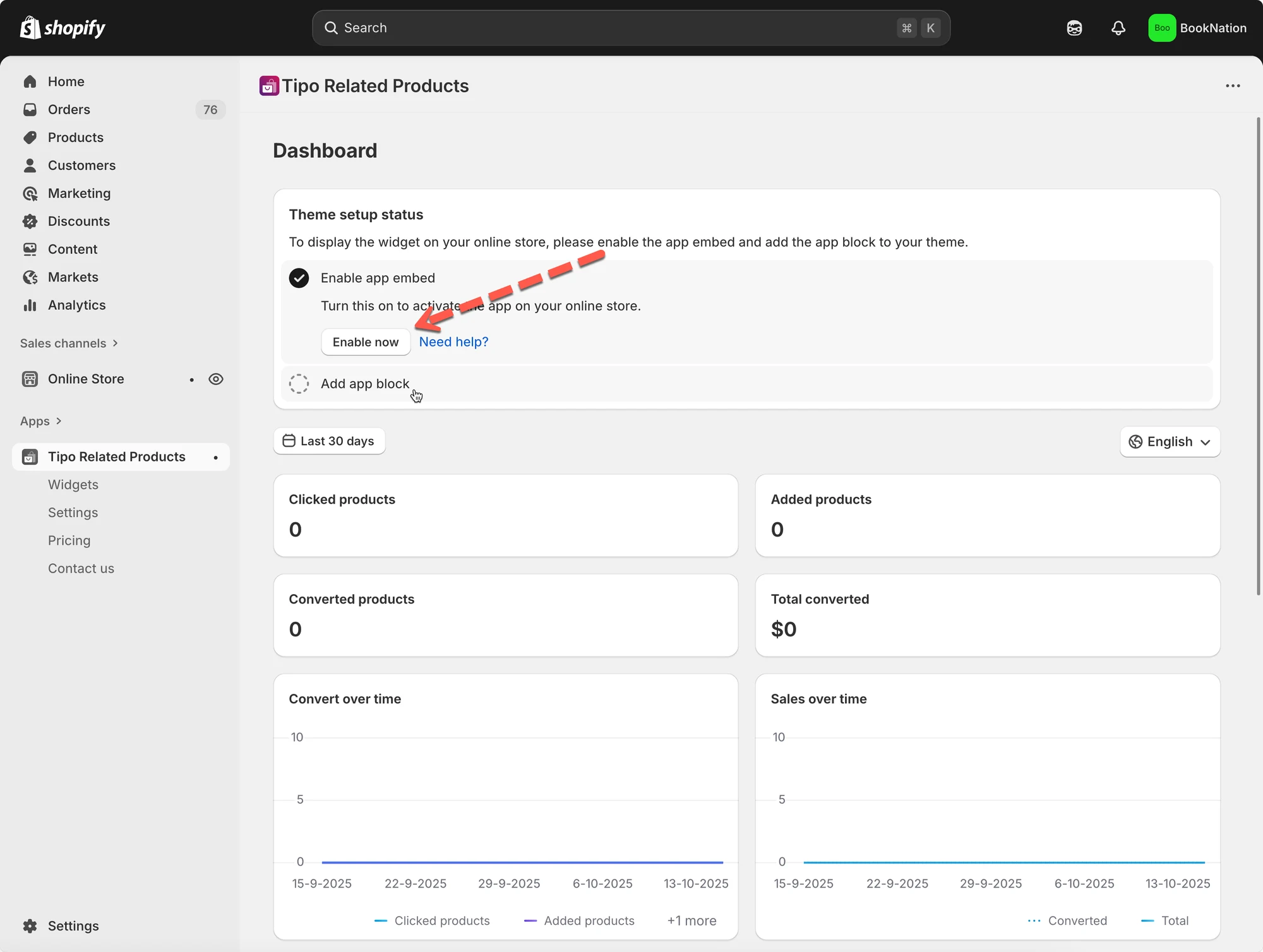
- 테마 편집기에서 앱 임베드를 활성화합니다.
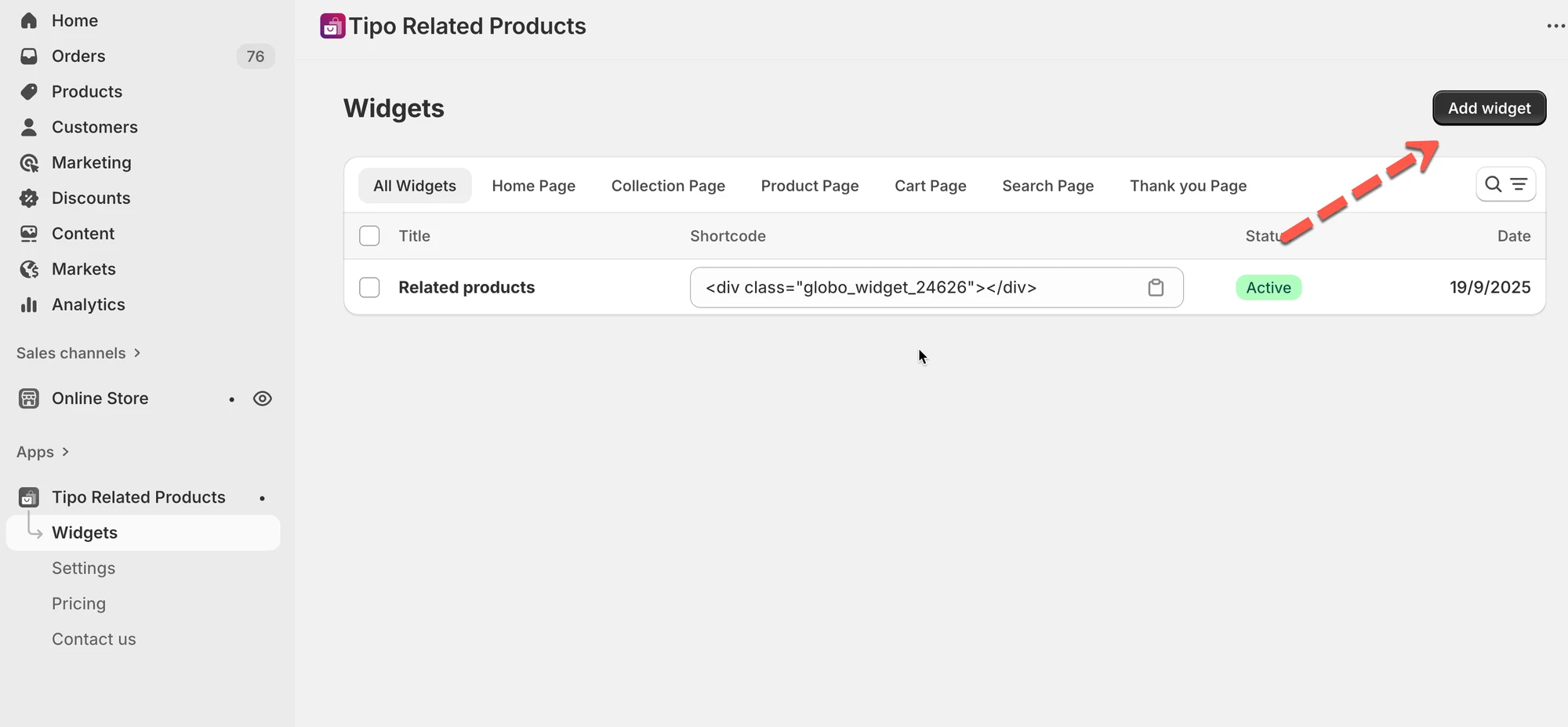
- Widgets로 이동해 Add widget을 클릭하고 위치와 레이아웃을 선택합니다.
- 대상(모든 상품, 특정 상품, 태그 또는 컬렉션)과 추천 규칙을 설정합니다.
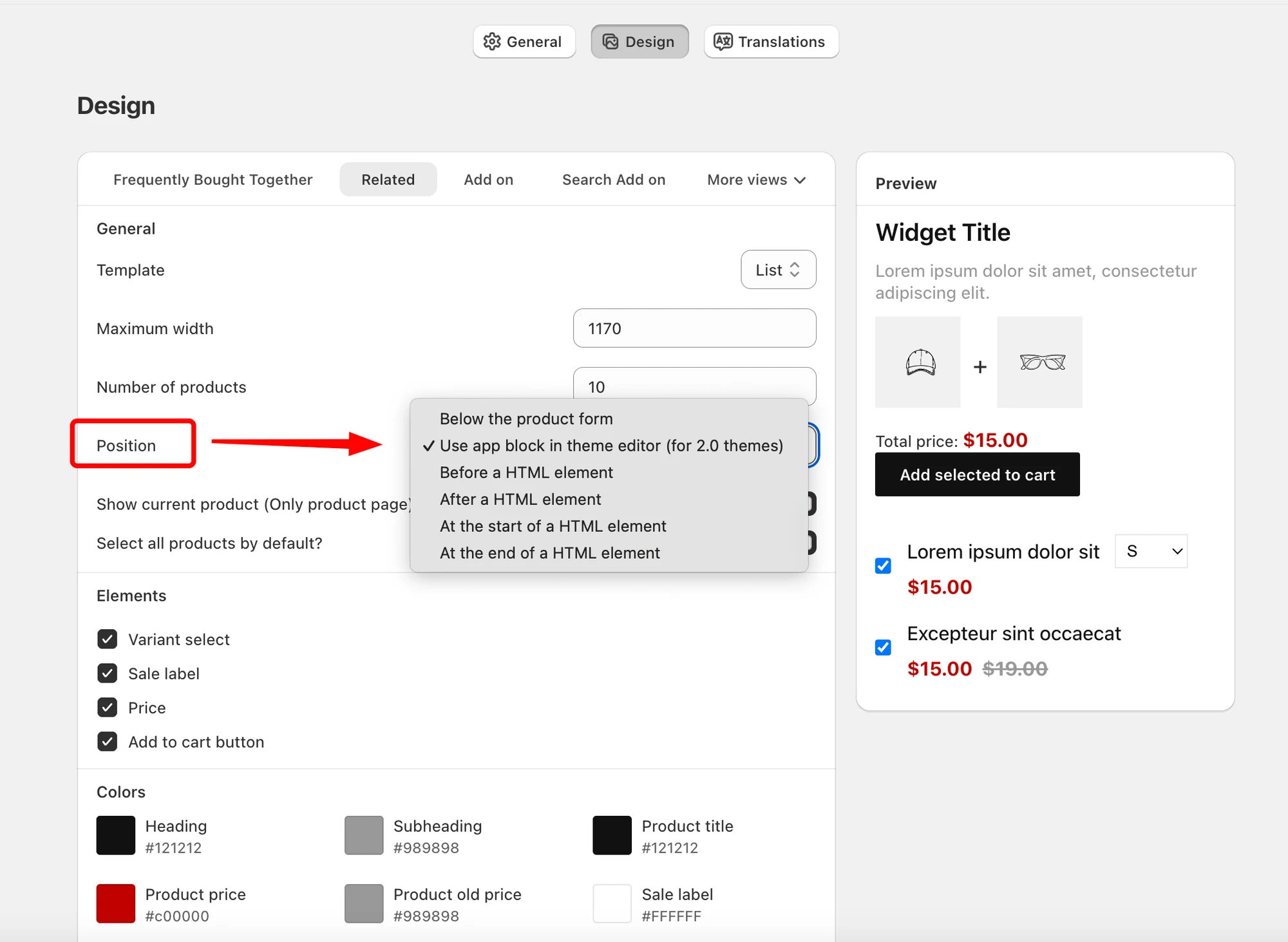
- Settings > Design에서 상품 수 제한, 위치, 색상을 조정합니다.
- 게시: Online Store 2.0 테마에서는 앱 블록을 추가하고, 빈티지 테마에서는 숏코드를 붙여넣습니다.
AI가 생성한 요약입니다. 오류가 있을 수 있으니 아래의 전체 가이드를 확인하세요.
Tipo Related Products, Upsell에 오신 것을 환영합니다!
이 앱은 상품, 장바구니, 검색, 감사 페이지 등 주요 페이지에 관련 상품, 업셀, 교차 판매 상품을 표시하여 매출을 높이는 데 도움이 됩니다.
✨ 주요 기능
섹션 제목: “✨ 주요 기능”- 태그, 컬렉션, 공급업체, 상품 유형 등을 기반으로 관련 상품 위젯을 자동으로 표시
- 원하는 상품을 직접 골라 추천할 수 있도록 관련 상품을 수동으로 선택
- 다음과 같은 인기 추천 레이아웃 사용:
- “You may also like”
- “Frequently bought together”
- 위젯의 디자인 맞춤 설정: 레이아웃, 상품 수, 색상, 버튼, 간격
- 성과 추적: 노출 수, 클릭 수, 전환 수
- 다국어 지원: 위젯 텍스트 번역
🚀 빠른 시작
섹션 제목: “🚀 빠른 시작 ”1단계: 테마에서 앱 활성화
섹션 제목: “1단계: 테마에서 앱 활성화”테마 편집기에서 Inventory Sync, Multi store TP 앱의 앱 임베드를 활성화할 수 있습니다.
자세한 내용은 여기를 참고해 주세요.
2단계: 첫 번째 위젯 만들기
섹션 제목: “2단계: 첫 번째 위젯 만들기”- Widgets로 이동합니다.
- Add widget을 클릭합니다.
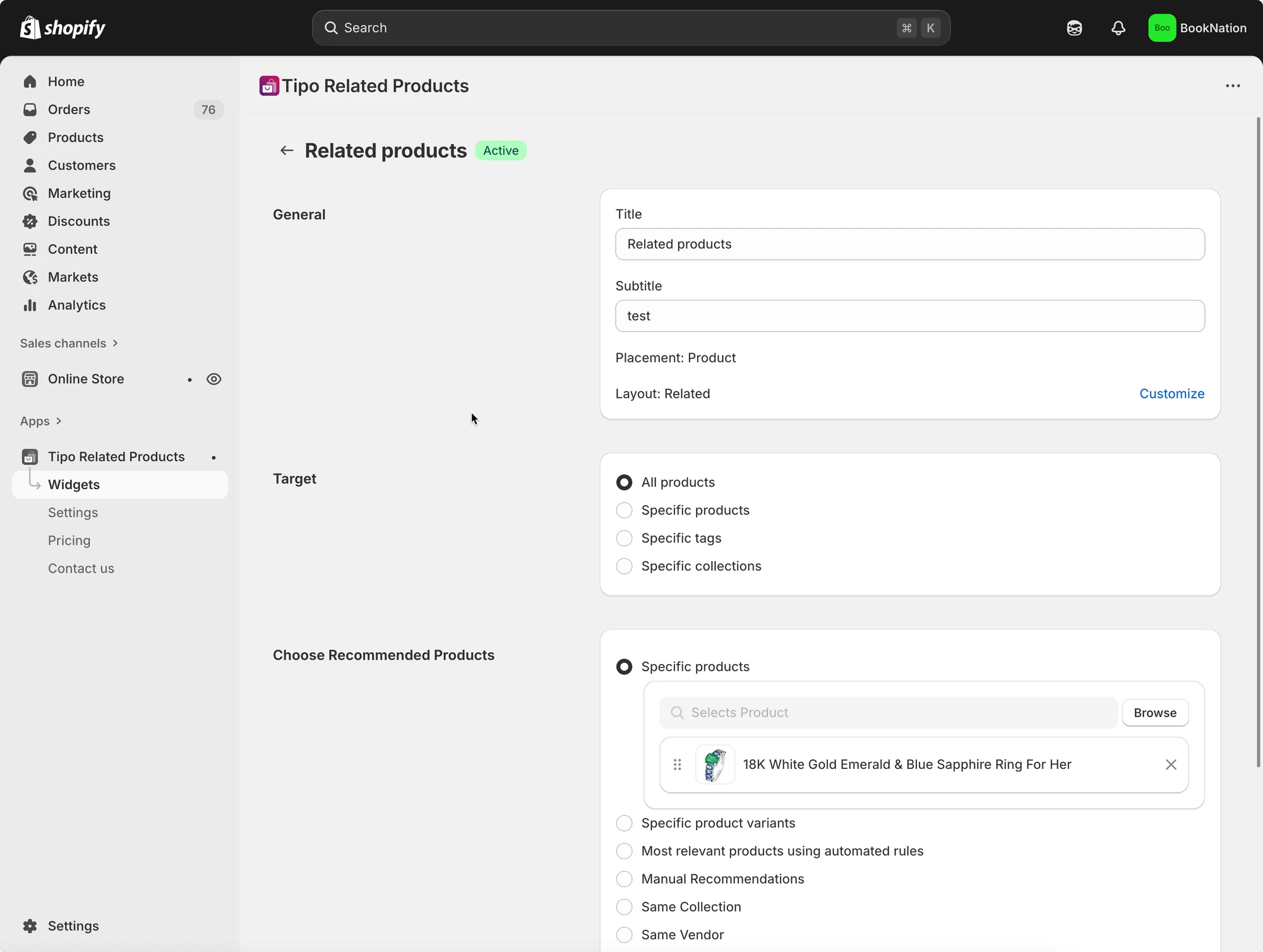
- 다음을 선택합니다.
- Placement(상품 페이지, 장바구니 페이지 등)
- Layout(Related, Frequently Bought Together, Add-on, Recently viewed 등)
- 위젯 상세 화면에서 상품 설정
자세한 내용은 여기를 참고해 주세요.
위젯 유형(추천 상품을 표시할 수 있는 위치)
섹션 제목: “위젯 유형(추천 상품을 표시할 수 있는 위치)”Tipo는 다음 페이지에서 위젯을 지원합니다.
- 상품 페이지
- 홈 페이지
- 컬렉션 페이지
- 장바구니 페이지
- 검색 페이지
- 감사 페이지
추천할 상품 선택
섹션 제목: “추천할 상품 선택”위젯을 편집할 때는 보통 두 가지를 설정합니다.
1) 대상(이 위젯이 적용되는 위치)
- 모든 상품
- 특정 상품
- 특정 태그
- 특정 컬렉션
2) 추천 규칙(표시할 상품)
예시:
- 동일한 컬렉션 / 태그 / 공급업체 / 상품 유형
- 수동 추천
- 자동 “가장 관련성 높은 상품” 규칙(레이아웃에서 지원하는 경우)
3단계: 디자인 설정
섹션 제목: “3단계: 디자인 설정 ”앱의 Settings > Design 페이지로 이동합니다. 상품 수 제한, 위젯 위치, 요소를 설정하고 색상을 지정합니다.
4단계: 스토어프런트에 위젯 게시
섹션 제목: “4단계: 스토어프런트에 위젯 게시”위젯을 추가하는 방법은 테마 유형에 따라 다릅니다.
- Online Store 2.0 테마: 테마 편집기에서 앱 블록을 추가합니다(권장).
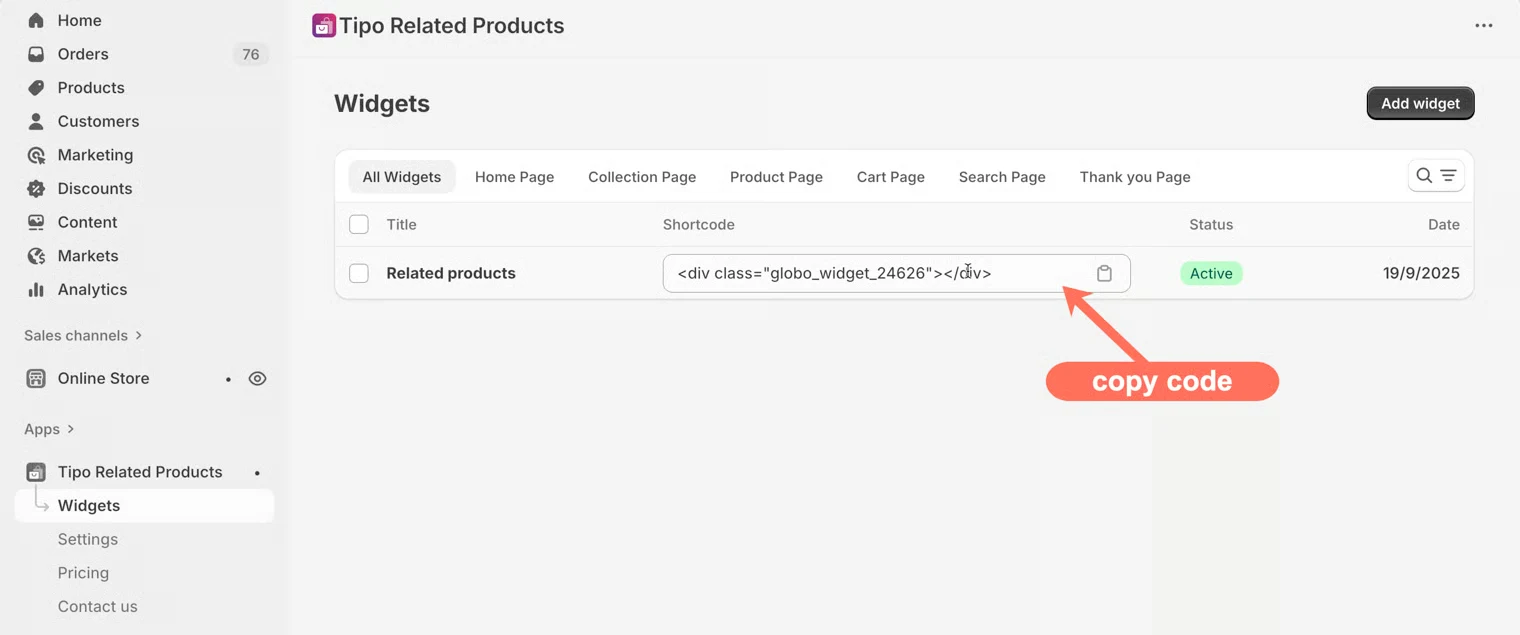
- 빈티지 테마: 위젯 숏코드를 테마 코드에 붙여넣습니다.
📚 참고 자료
섹션 제목: “📚 참고 자료”지원 이메일: hi@tipo.io
▶️ 참고 영상
섹션 제목: “▶️ 참고 영상 ”앱에서 할 수 있는 작업:
설정 방법:
🙋 아직 도움이 필요하신가요?
여전히 도움이 필요하시면 언제든지 hi@tipo.io로 문의해 주세요. 기꺼이 도와드리겠습니다.