
대상 규칙(위젯이 적용되는 위치)
AI 개요
Tipo Related Products의 대상 지정 규칙은 위젯이 표시될 상품을 제어합니다. 모든 상품, 특정 상품, 특정 태그 또는 특정 컬렉션을 대상으로 지정할 수 있습니다. 대상 지정은 위젯이 표시되는 위치를 결정하며, 위젯이 추천하는 내용은 별도로 설정합니다.
더 보기간략히 보기
- Widgets를 열고 위젯을 연 다음 Target 섹션을 찾습니다.
- All products, Specific products, Specific tags 또는 Specific collections를 선택하고 필요하면 항목을 고른 후 Save를 클릭합니다.
- 대상 지정은 추천되는 상품을 제어하지 않으므로, 이를 설정하려면 Choose recommended products를 사용하세요.
- 한 위치에 위젯이 여러 개라면 서로 다른 대상 지정 규칙과 표시 순서를 사용하세요.
AI가 생성한 요약입니다. 오류가 있을 수 있으니 아래의 전체 가이드를 확인하세요.
대상 규칙은 위젯이 표시되는 위치를 제어합니다.
위젯을 모든 상품에 표시할지, 특정 상품, 태그 또는 컬렉션에만 표시할지 결정할 수 있습니다.
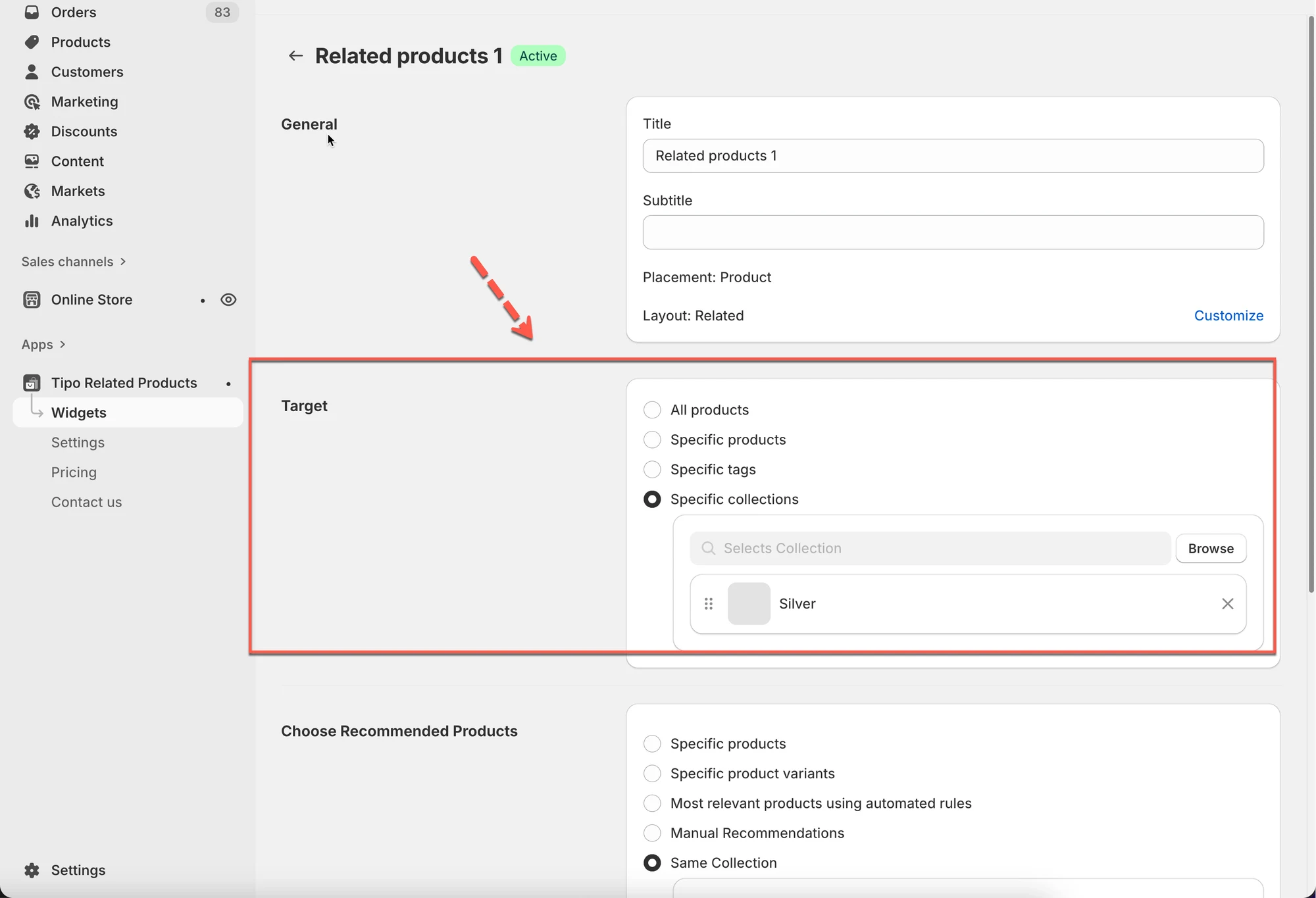
ℹ️ “대상 설정(Targeting)”이란?
섹션 제목: “ℹ️ “대상 설정(Targeting)”이란?”대상 설정은 다음 질문에 대한 답이라고 생각하시면 됩니다.
“어떤 상품에 이 위젯을 표시할까요?”
예를 들어:
- 이 위젯을 모든 상품에 표시
- 이 위젯을 Shoes 컬렉션의 상품에만 표시
- 이 위젯을 summer 태그가 있는 상품에만 표시
ℹ️ 대상 옵션 설명
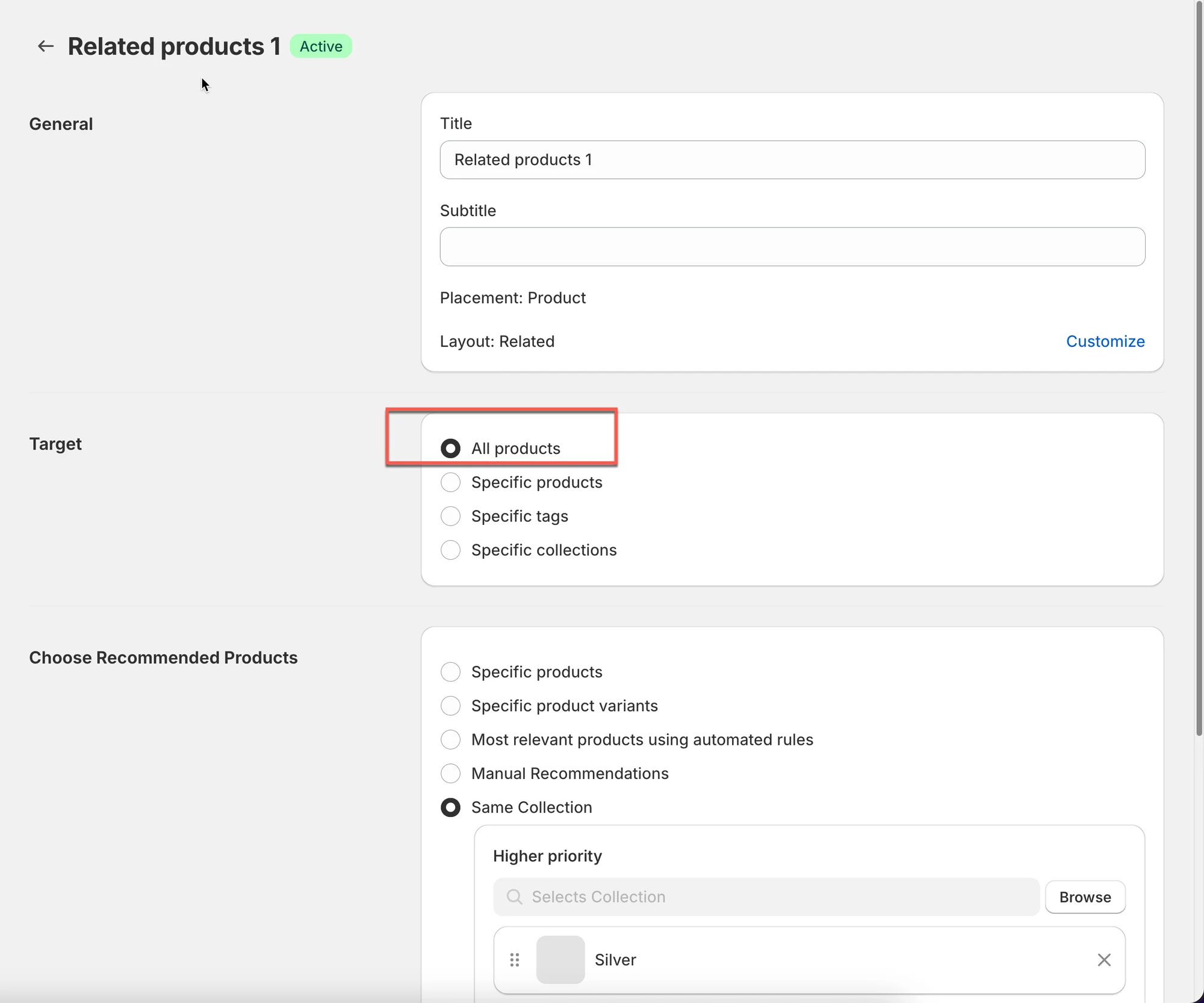
섹션 제목: “ℹ️ 대상 옵션 설명”All products
섹션 제목: “All products”위젯 배치와 일치하는 모든 상품에 위젯이 표시됩니다.
추천 용도: 모든 곳에 추천 위젯 하나를 표시하려는 스토어.
Specific products
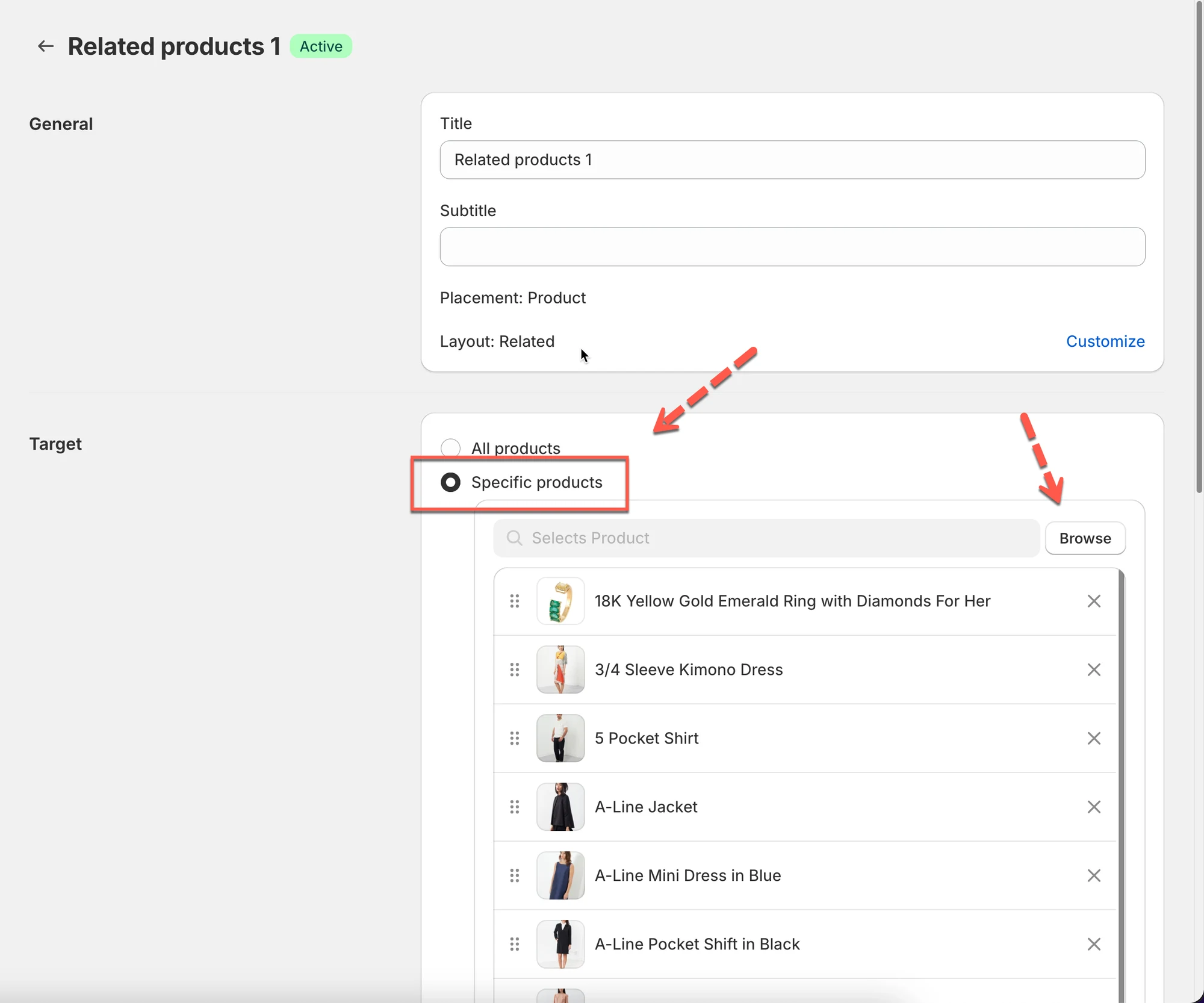
섹션 제목: “Specific products”선택한 상품에만 위젯이 표시됩니다.
추천 용도: 우선순위가 높은 상품, 베스트셀러 또는 특별 캠페인.
예시
상위 10개 베스트셀러에만 “Frequently Bought Together”를 표시합니다.
Specific tags
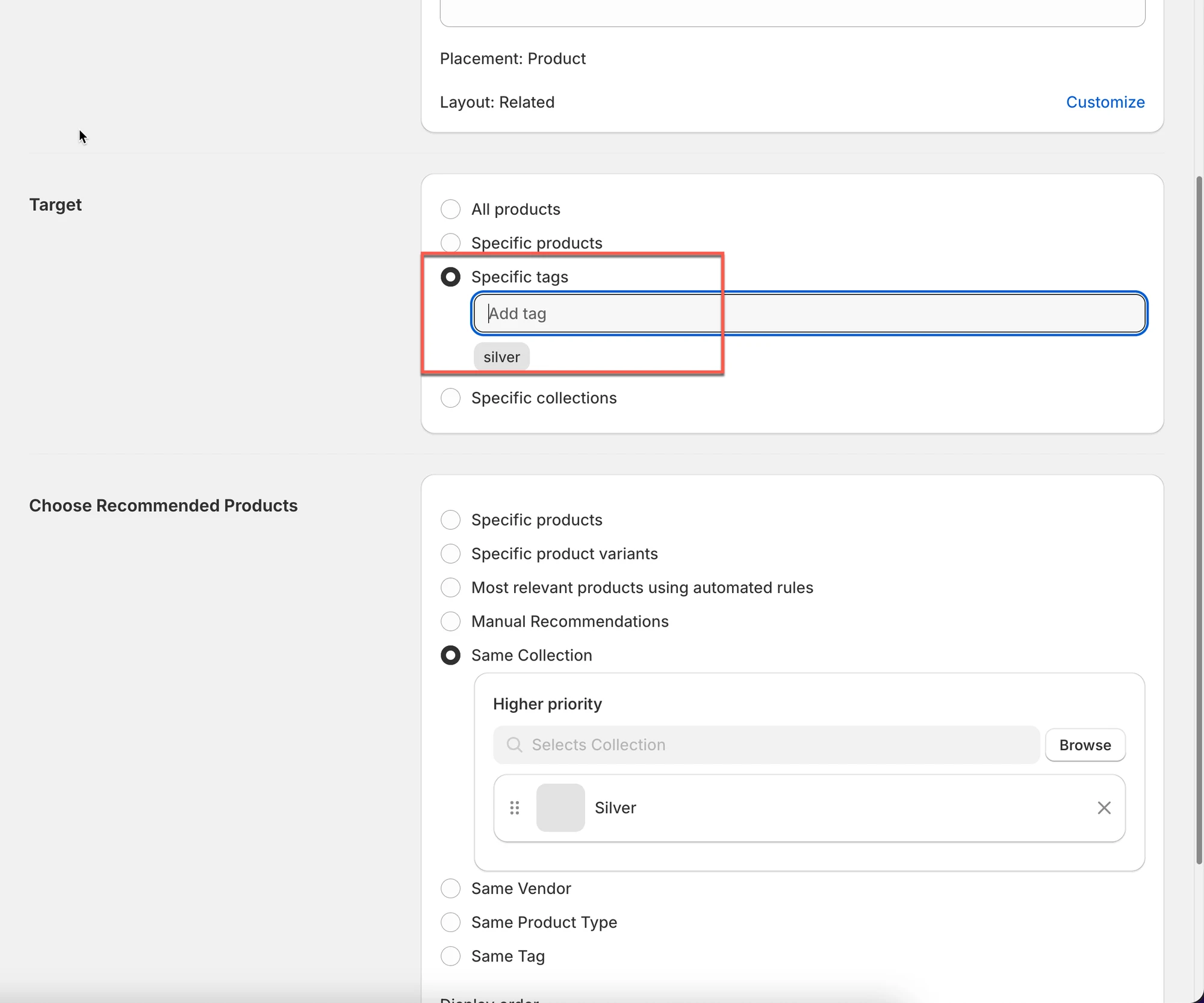
섹션 제목: “Specific tags”선택한 상품 태그가 있는 상품에만 위젯이 표시됩니다.
추천 용도: 태그로 관리하는 시즌별 그룹 또는 상품 카테고리.
예시
상품에 silver 태그를 지정하면 해당 상품에만 선물 관련 위젯이 표시됩니다.
Specific collections
섹션 제목: “Specific collections”선택한 컬렉션에 속한 상품에만 위젯이 표시됩니다.
추천 용도: 카테고리 단위 제어(Shoes, Skincare, Accessories 등)

예시
Silver 컬렉션에서만 “Related products”를 표시합니다.
🛠️ 1단계: 대상 설정 열기
섹션 제목: “🛠️ 1단계: 대상 설정 열기”- 앱으로 이동하여 Widgets를 클릭합니다.
- 구성할 위젯을 엽니다.
- 편집기에서 Target 섹션을 찾습니다.
🛠️ 2단계: 위젯이 적용될 위치 선택
섹션 제목: “🛠️ 2단계: 위젯이 적용될 위치 선택”- 대상 옵션 하나를 선택합니다.
- All products
- Specific products
- Specific tags
- Specific collections
- 필요한 경우 상품/태그/컬렉션을 선택합니다.
- Save를 클릭합니다.
⚠️ 중요 참고 사항
섹션 제목: “⚠️ 중요 참고 사항”- 대상 설정은 위젯이 표시되는 위치를 제어하며, 추천하는 상품은 제어하지 않습니다.
- 위젯 안에 표시되는 상품을 제어하려면 다음으로 이동하세요.
⇒ Choose recommended products(표시할 상품)
팁
같은 배치에 여러 위젯을 만드는 경우 다음을 사용하세요.
- 서로 다른 대상 규칙
- Display order(우선순위)
🙋 아직 도움이 필요하신가요?
여전히 도움이 필요하시면 언제든지 hi@tipo.io로 문의해 주세요. 기꺼이 도와드리겠습니다.