
Reguły targetowania (gdzie działa widżet)
Przegląd AI
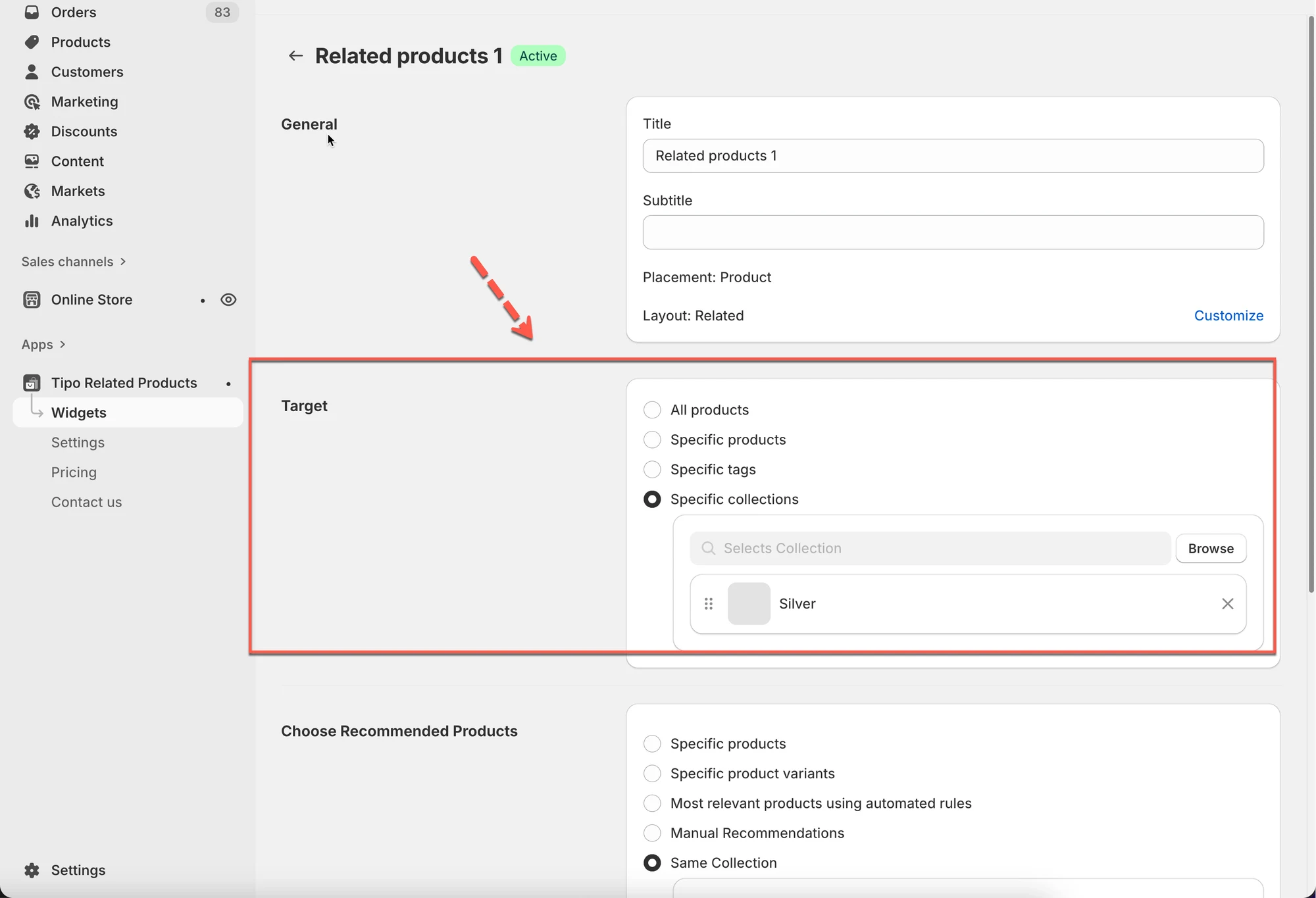
Reguły targetowania w Tipo Related Products określają, na jakich produktach widżet się pojawia. Możesz targetować wszystkie produkty, wybrane produkty, wybrane tagi lub wybrane kolekcje. Targetowanie decyduje, gdzie widżet się wyświetla, a nie co poleca, co ustawia się osobno.
Pokaż więcejPokaż mniej
- Otwórz Widgets, otwórz widżet i znajdź sekcję Target.
- Wybierz All products, Specific products, Specific tags lub Specific collections, w razie potrzeby wskaż elementy i kliknij Save.
- Targetowanie nie kontroluje polecanych produktów; użyj do tego Choose recommended products.
- Przy kilku widżetach w jednym miejscu użyj różnych reguł targetowania i kolejności wyświetlania.
Podsumowanie wygenerowane przez AI. Może zawierać błędy, dlatego sprawdź pełny przewodnik poniżej.
Reguły targetowania określają, gdzie będzie wyświetlany widżet.
Pomagają zdecydować, czy widżet ma pojawiać się na wszystkich produktach, czy tylko na wybranych produktach, tagach lub kolekcjach.
ℹ️ Co oznacza „Targeting”?
Dział zatytułowany „ℹ️ Co oznacza „Targeting”?”Myśl o targetowaniu jako:
„Które produkty mają wyświetlać ten widżet?”
Na przykład:
- Pokaż ten widżet na wszystkich produktach
- Pokaż ten widżet tylko na produktach z kolekcji Shoes
- Pokaż ten widżet tylko na produktach z tagiem summer
ℹ️ Opcje targetowania wyjaśnione
Dział zatytułowany „ℹ️ Opcje targetowania wyjaśnione”All products
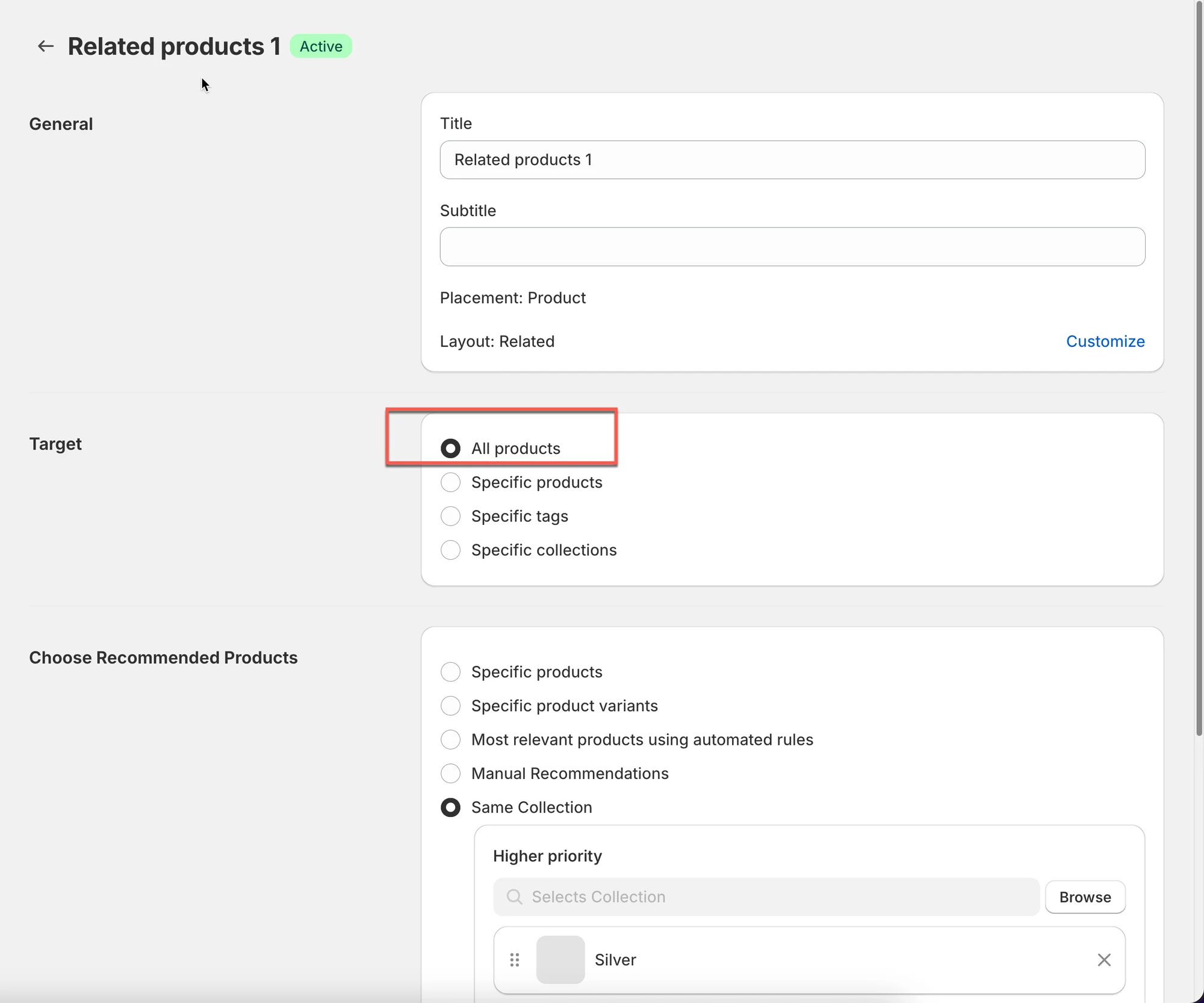
Dział zatytułowany „All products”Widżet jest wyświetlany na każdym produkcie, który pasuje do umieszczenia widżetu.
Najlepsze dla sklepów, które chcą jednego widżetu rekomendacji wszędzie.
Specific products
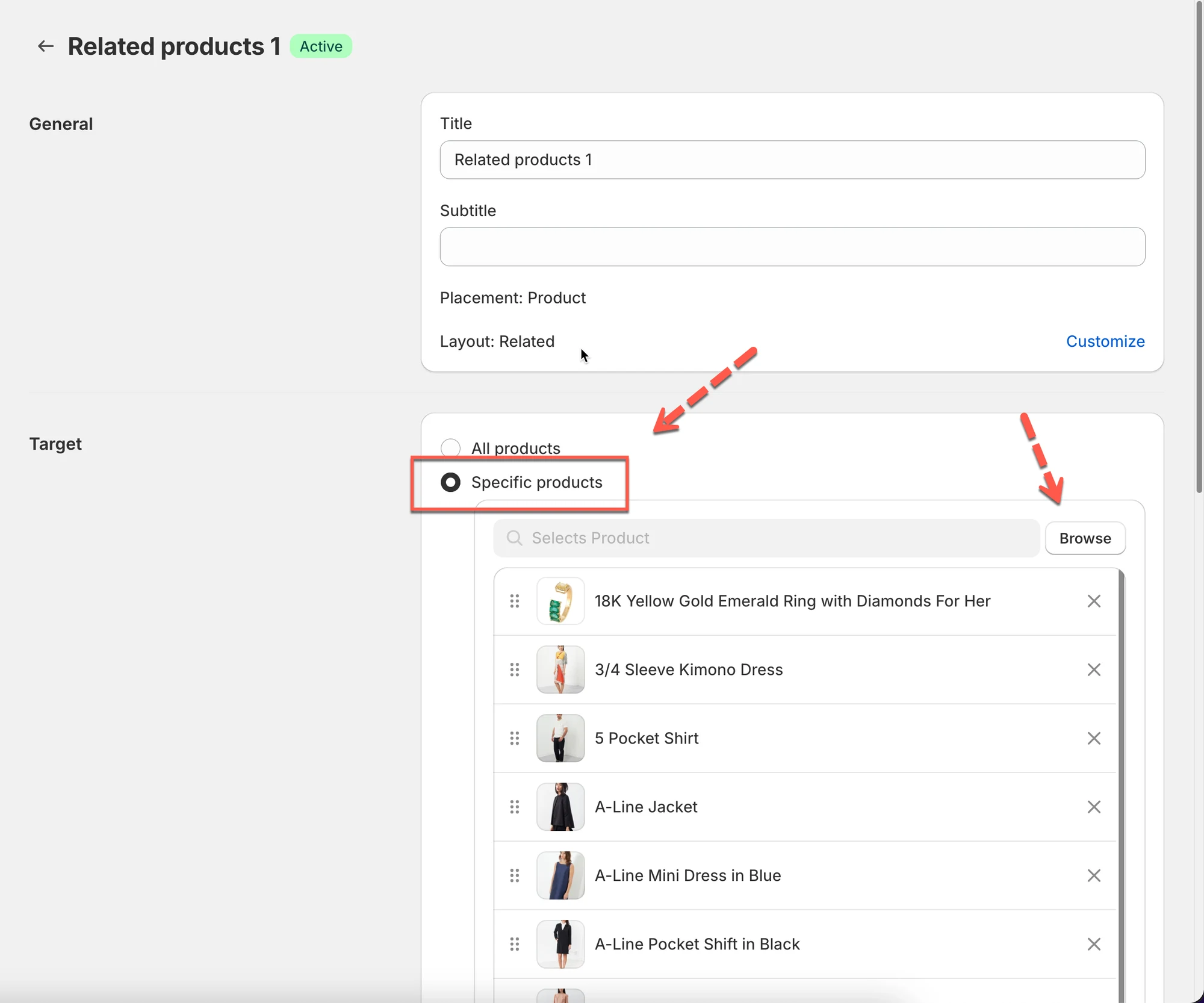
Dział zatytułowany „Specific products”Widżet jest wyświetlany tylko na wybranych przez Ciebie produktach.
Najlepsze dla produktów o wysokim priorytecie, bestsellerów lub kampanii specjalnych.
Przykład
Pokaż „Frequently Bought Together” tylko przy 10 najlepiej sprzedających się produktach.
Specific tags
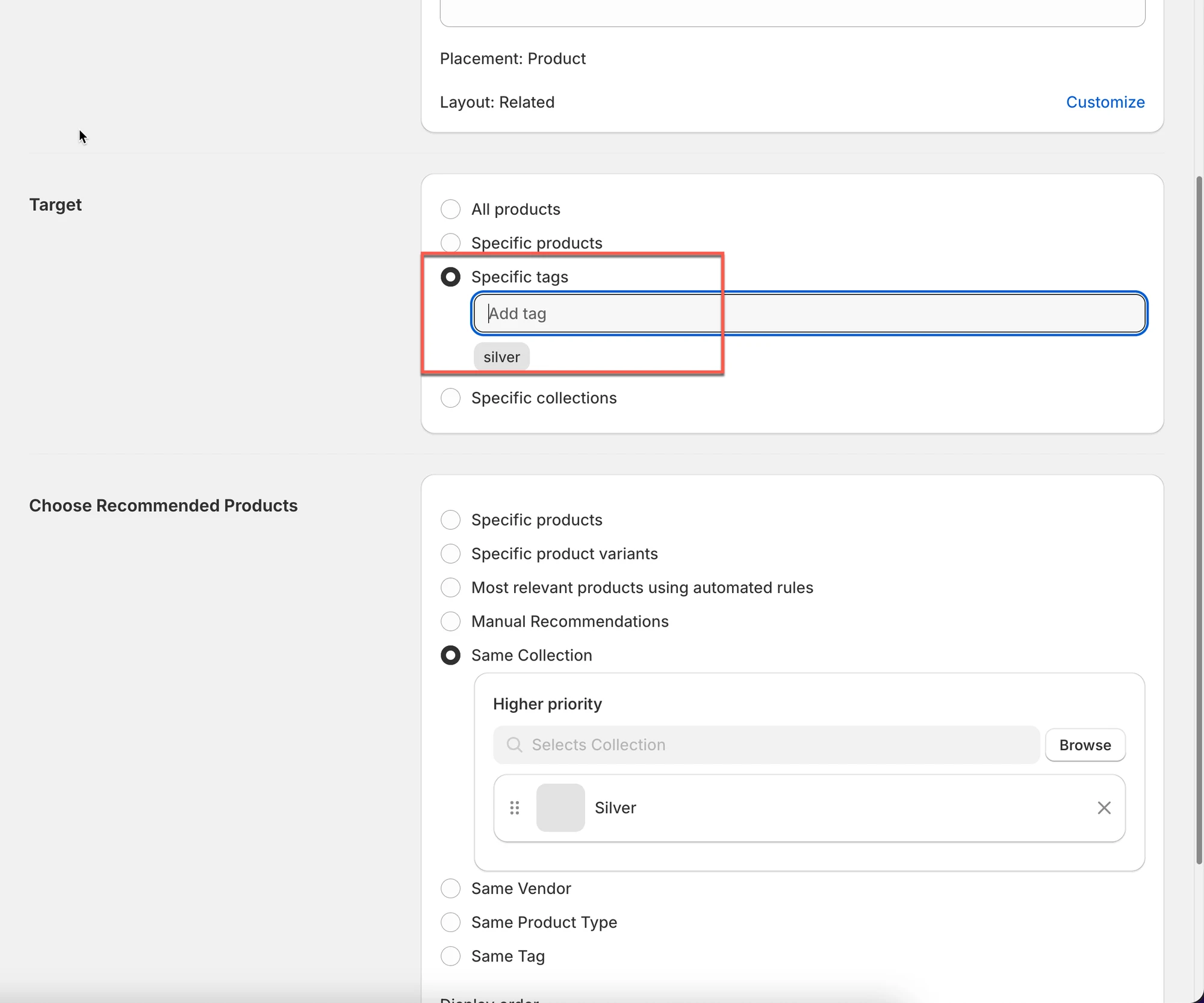
Dział zatytułowany „Specific tags”Widżet jest wyświetlany tylko na produktach, które mają wybrane tagi produktów.
Najlepsze dla sezonowych grup lub kategorii produktów zarządzanych tagami.
Przykład
Oznacz produkty tagiem silver → pokaż widżet z rekomendacjami prezentów tylko przy tych produktach.
Specific collections
Dział zatytułowany „Specific collections”Widżet jest wyświetlany tylko na produktach znajdujących się w wybranych kolekcjach.
Najlepsze do kontroli na poziomie kategorii (Shoes, Skincare, Accessories itd.).

Przykład
Pokaż „Related products” tylko w kolekcji Silver.
🛠️ Krok 1: otwórz ustawienia targetowania
Dział zatytułowany „🛠️ Krok 1: otwórz ustawienia targetowania”- Przejdź do aplikacji > kliknij Widgets
- Otwórz widżet, który chcesz skonfigurować.
- W edytorze znajdź sekcję Target
🛠️ Krok 2: wybierz, gdzie działa widżet
Dział zatytułowany „🛠️ Krok 2: wybierz, gdzie działa widżet”- Wybierz jedną opcję targetowania:
- All products
- Specific products
- Specific tags
- Specific collections
- Wybierz produkty/tagi/kolekcje (jeśli są potrzebne).
- Kliknij Save.
⚠️ Ważne uwagi
Dział zatytułowany „⚠️ Ważne uwagi”- Targetowanie określa, gdzie pojawia się widżet, a nie co rekomenduje.
- Jeśli chcesz kontrolować, jakie produkty są pokazywane w środku, przejdź do:
⇒ Choose recommended products (co pokazać)
Wskazówka
Jeśli tworzysz wiele widżetów dla tego samego umieszczenia, użyj:
- różnych reguł targetowania
- display order (priorytetu)
🙋 Nadal potrzebujesz pomocy?
Jeśli nadal potrzebujesz pomocy, skontaktuj się z nami pod adresem hi@tipo.io. Chętnie pomożemy.