
Zmiana statusu widżetu
Przegląd AI
Status widżetu w Tipo Related Products decyduje, czy widżet pojawia się w sklepie. Aktywne widżety mogą się wyświetlać w sklepie, a widżety Draft są ukryte, ale zachowują wszystkie ustawienia. Status zmieniasz na stronie Widgets.
Pokaż więcejPokaż mniej
- Active pokazuje widżet, o ile miejsce i konfiguracja motywu są poprawne; Draft go ukrywa.
- Aby aktywować: na stronie Widgets zaznacz pole widżetu i kliknij Active.
- Aby ukryć: zaznacz widżet i kliknij Disable; ustawienia pozostają zapisane.
- Użyj Draft, aby wstrzymać widżet, testować różne widżety lub edytować później.
Podsumowanie wygenerowane przez AI. Może zawierać błędy, dlatego sprawdź pełny przewodnik poniżej.
Status widżetu określa, czy widżet pojawia się w Twoim sklepie.
- Active → widżet może pojawiać się w sklepie
- Draft → widżet jest ukryty i nie będzie się wyświetlał
🛠️ Ustaw widżet jako Active
Dział zatytułowany „🛠️ Ustaw widżet jako Active”- Przejdź do aplikacji > kliknij Widgets
- Zaznacz pole wyboru widżetu, który chcesz opublikować
- Kliknij Active (w prawym górnym rogu).
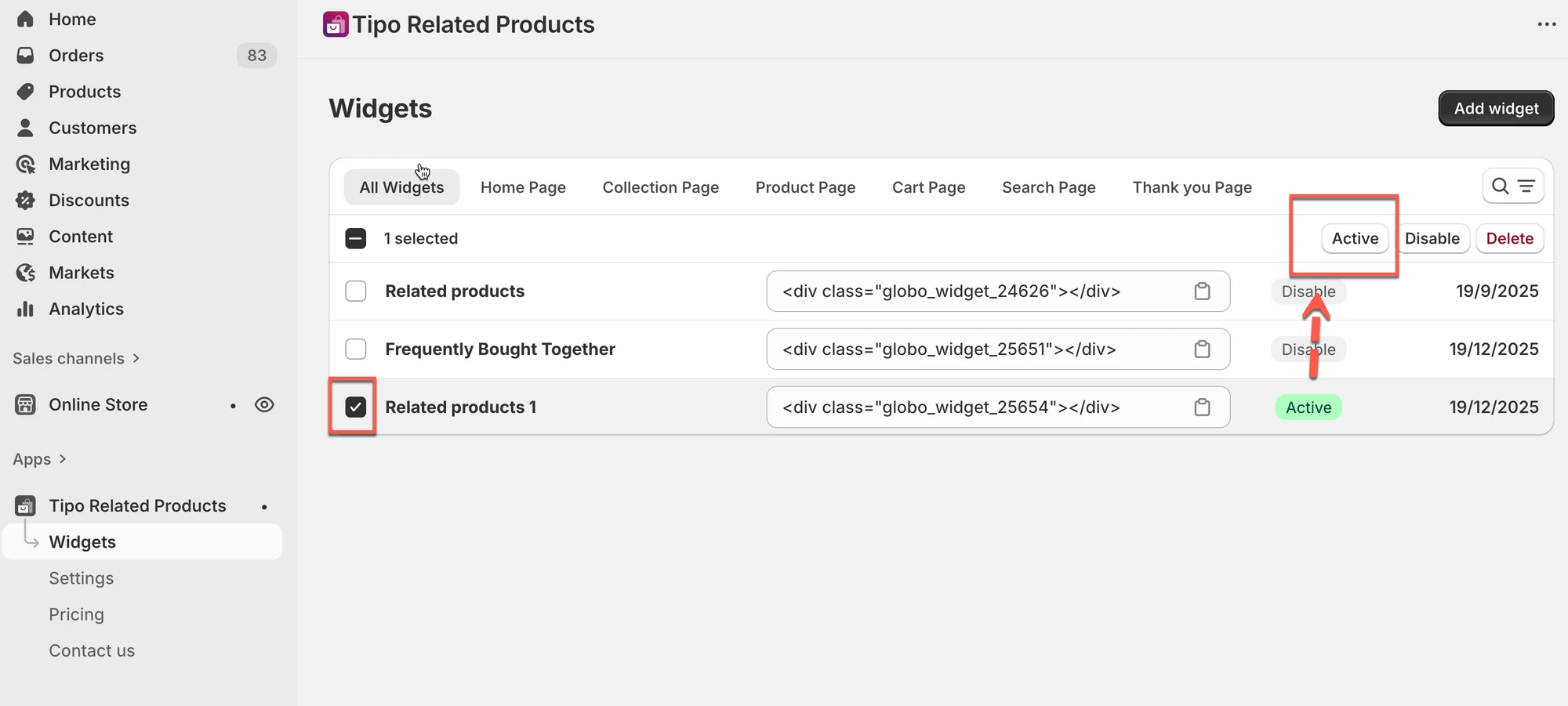
✅ Wynik
Widżet jest teraz aktywny (o ile umieszczenie i konfiguracja motywu są poprawne).
🛠️ Ustaw widżet jako Draft
Dział zatytułowany „🛠️ Ustaw widżet jako Draft”- Przejdź do Widgets.
- Wybierz widżet, który chcesz ukryć.
- Kliknij Disable.
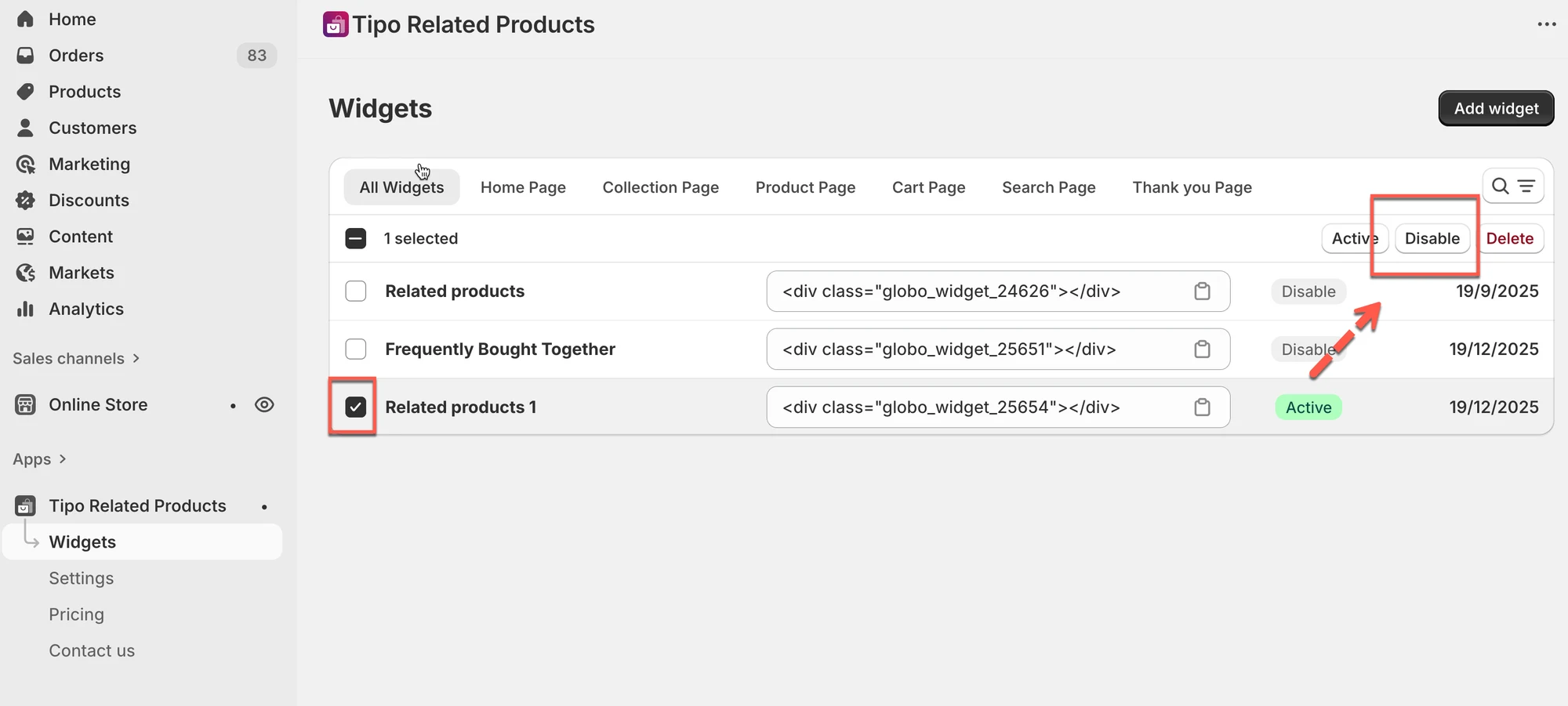
✅ Wynik
Widżet nie będzie już pojawiać się w sklepie, ale wszystkie ustawienia zostaną zachowane.
💡 Wskazówka
Użyj Draft, gdy:
- Chcesz tymczasowo wstrzymać widżet
- Testujesz różne widżety
- Planujesz edytować go później
🙋 Nadal potrzebujesz pomocy?
Jeśli nadal potrzebujesz pomocy, skontaktuj się z nami pod adresem hi@tipo.io. Chętnie pomożemy.