
Skift widgettens status
AI-oversigt
Widgetstatus i Tipo Related Products styrer, om en widget vises i din butik. Aktive widgets kan vises i butikken, mens widgets i kladde er skjulte, men beholder alle deres indstillinger. Du ændrer status fra siden Widgets.
Vis mereVis mindre
- Active viser widgetten, forudsat at placering og temaopsætning er korrekte; Draft skjuler den.
- For at aktivere: sæt kryds ved widgettens afkrydsningsfelt på Widgets, og klik på Active.
- For at skjule: vælg widgetten, og klik på Disable; indstillingerne forbliver gemt.
- Brug Draft til at sætte en widget på pause, teste forskellige widgets eller redigere senere.
Opsummering genereret af AI. Den kan indeholde fejl, så tjek hele vejledningen nedenfor.
Widgettens status styrer, om widgetten vises i din butik.
- Aktiv (Active) → Widgetten kan vises i din butik
- Kladde (Draft) → Widgetten er skjult og vises ikke
🛠️ Sæt en widget til Aktiv
Sektion kaldt “🛠️ Sæt en widget til Aktiv”- Gå til appen > klik på Widgets
- Sæt kryds i afkrydsningsfeltet ud for den widget, du vil udgive
- Klik på Aktiv (øverst til højre).
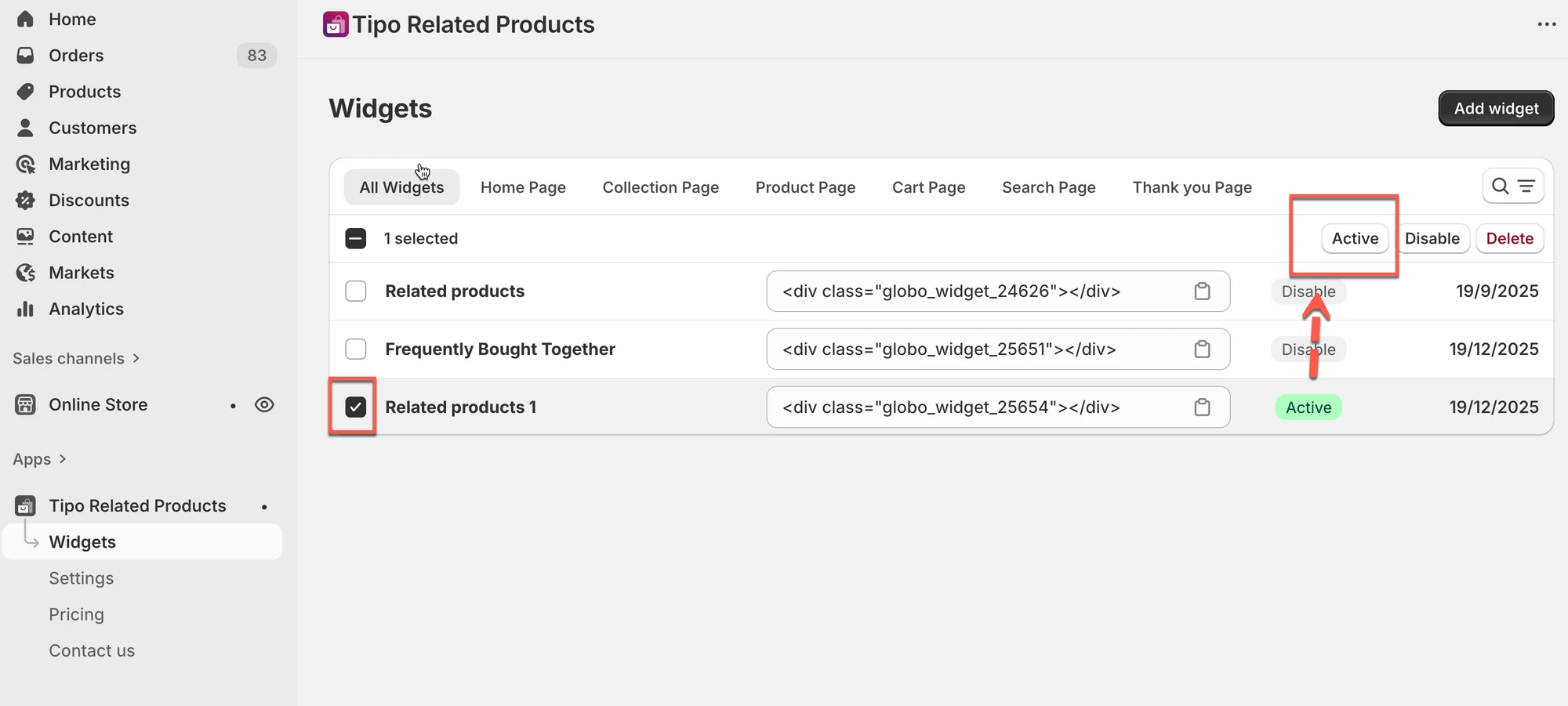
✅ Resultat
Widgetten er nu live (så længe placeringen og temaopsætningen er korrekte).
🛠️ Sæt en widget til Kladde
Sektion kaldt “🛠️ Sæt en widget til Kladde”- Gå til Widgets.
- Vælg den widget, du vil skjule.
- Klik på Deaktiver (Disable).
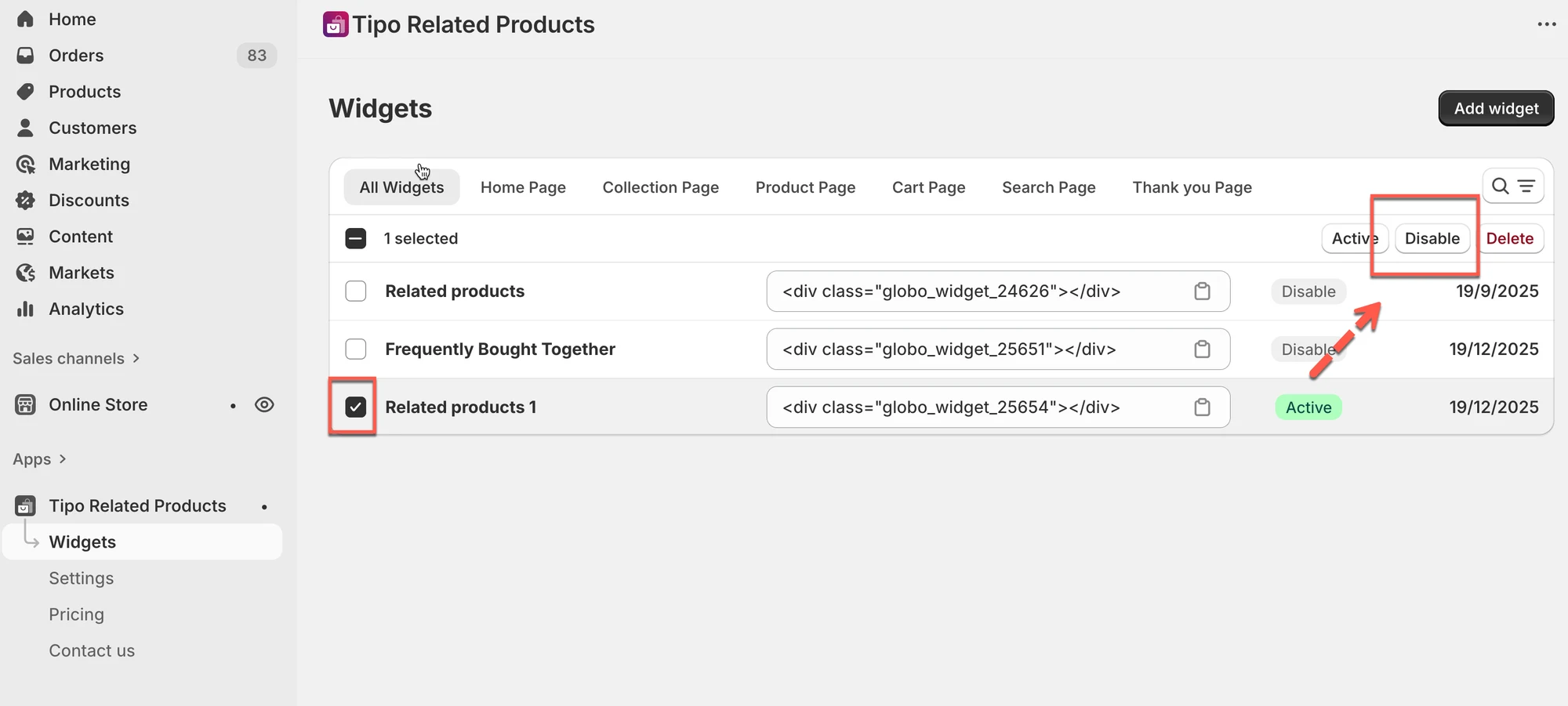
✅ Resultat
Widgetten vises ikke længere i din butik, men alle indstillinger er gemt.
💡 Tip
Brug Kladde, når:
- Du vil sætte en widget på pause midlertidigt
- Du tester forskellige widgets
- Du planlægger at redigere den senere
🙋 Brug for mere hjælp?
Hvis du stadig har brug for hjælp, er du velkommen til at kontakte os på hi@tipo.io. Vi hjælper dig gerne videre.