
變更小工具狀態
AI 概覽
Tipo Related Products 中的小工具狀態決定小工具是否顯示在您的商店。Active 的小工具可顯示在商店前台,Draft 的小工具則會隱藏,但會保留所有設定。您可在 Widgets 頁面變更狀態。
查看更多收合
- Active 會顯示小工具,前提是位置與佈景主題設定正確;Draft 則會隱藏。
- 啟用:在 Widgets 中,勾選小工具的核取方塊並點選 Active。
- 隱藏:選取小工具並點選 Disable;設定會保留。
- 使用 Draft 可暫停小工具、測試不同的小工具,或稍後再編輯。
由 AI 產生的摘要,可能有錯誤,請參閱下方的完整指南。
小工具狀態控制小工具是否會顯示在您的商店中。
- Active → 小工具可顯示在您的店面
- Draft → 小工具會被隱藏且不會顯示
🛠️ 將小工具設為 Active
Section titled “🛠️ 將小工具設為 Active”- 前往應用程式 > 點擊 Widgets
- 勾選您要發布的小工具的核取方塊
- 點擊 Active(右上角)。
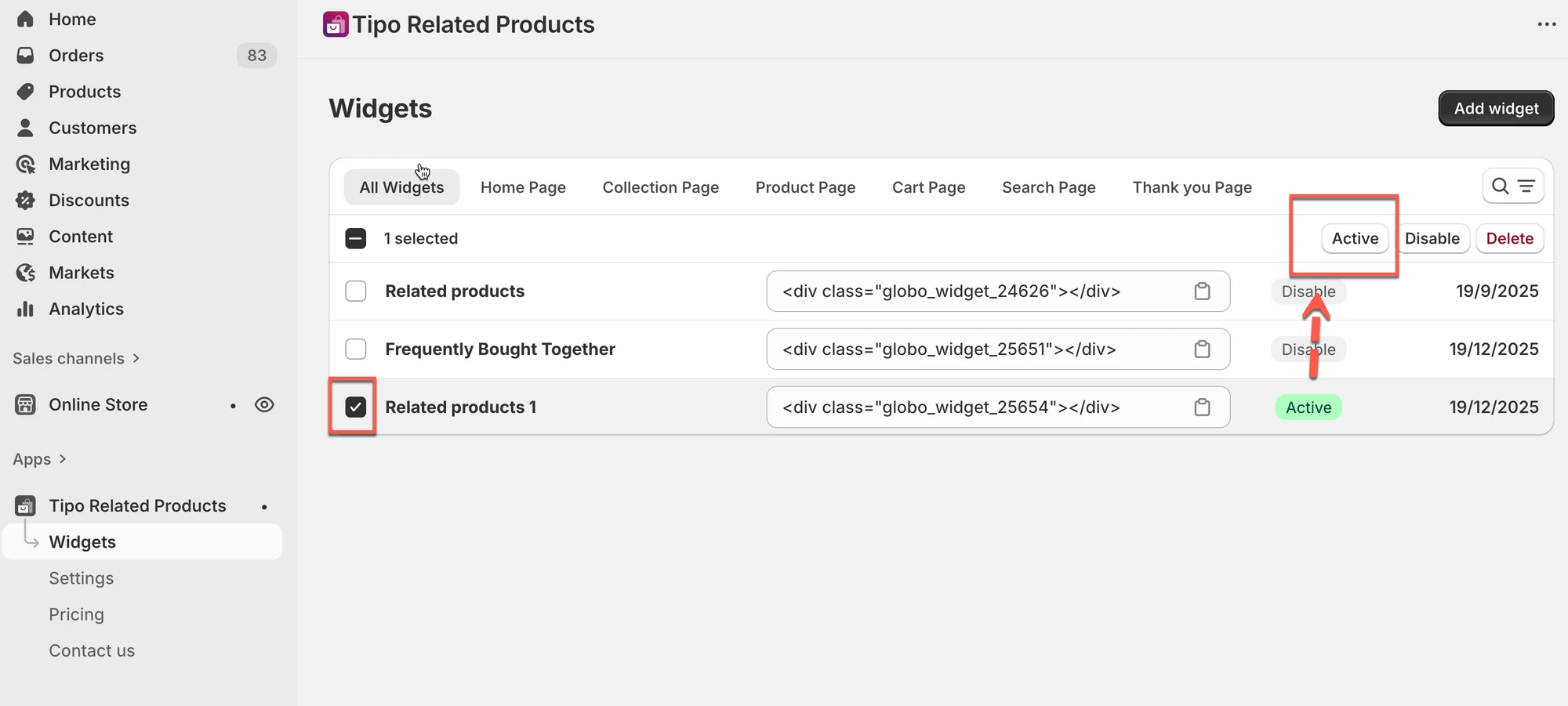
✅ 結果
小工具現已上線(前提是版位與佈景主題設定正確)。
🛠️ 將小工具設為 Draft
Section titled “🛠️ 將小工具設為 Draft”- 前往 Widgets。
- 選取您要隱藏的小工具。
- 點擊 Disable。
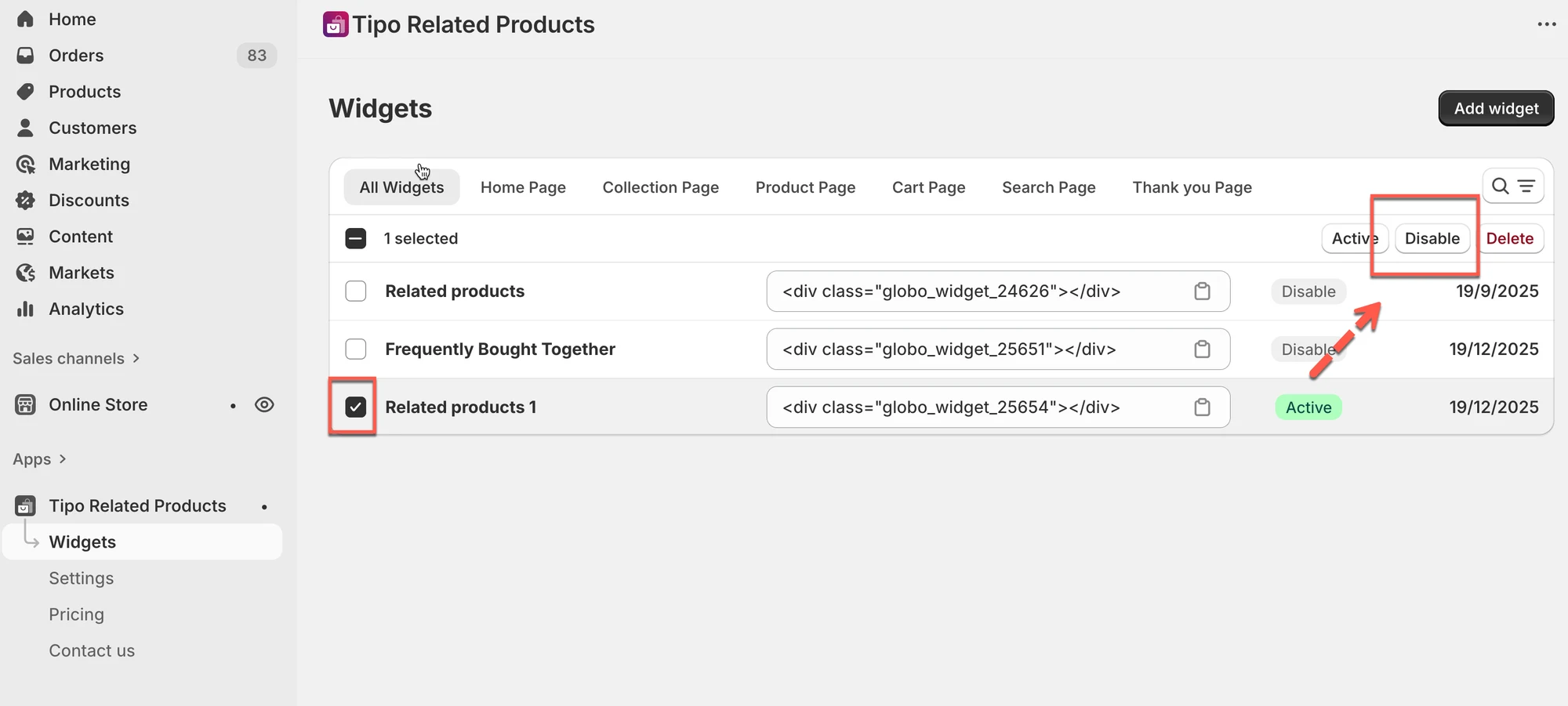
✅ 結果
小工具將不再顯示在您的商店中,但所有設定都會保留。
💡 提示
在下列情況請使用 Draft:
- 您想暫時停用某個小工具
- 您正在測試不同的小工具
- 您打算稍後再編輯
🙋 還需要協助嗎?
如果您仍需要協助,歡迎隨時寄信至 hi@tipo.io 與我們聯繫,我們很樂意為您提供進一步的協助。