
Cambiar el estado del widget
Resumen de IA
El estado del widget en Tipo Related Products controla si un widget aparece en su tienda. Los widgets activos pueden mostrarse en la tienda, mientras que los widgets en borrador están ocultos pero conservan todos sus ajustes. El estado se cambia desde la página Widgets.
Ver másVer menos
- Active muestra el widget, siempre que la ubicación y la configuración del tema sean correctas; Draft lo oculta.
- Para activar: en Widgets, marque la casilla del widget y haga clic en Active.
- Para ocultar: seleccione el widget y haga clic en Disable; los ajustes quedan guardados.
- Use Draft para pausar un widget, probar distintos widgets o editarlo más tarde.
Resumen generado por IA. Puede cometer errores, así que consulte la guía completa a continuación.
El estado del widget controla si el widget aparece en su tienda.
- Activo (Active) → El widget puede mostrarse en su tienda
- Borrador (Draft) → El widget está oculto y no se mostrará
🛠️ Establecer un widget como activo
Sección titulada «🛠️ Establecer un widget como activo»- Vaya a la aplicación > haga clic en Widgets
- Marque la casilla del widget que desea publicar
- Haga clic en Activo (arriba a la derecha).
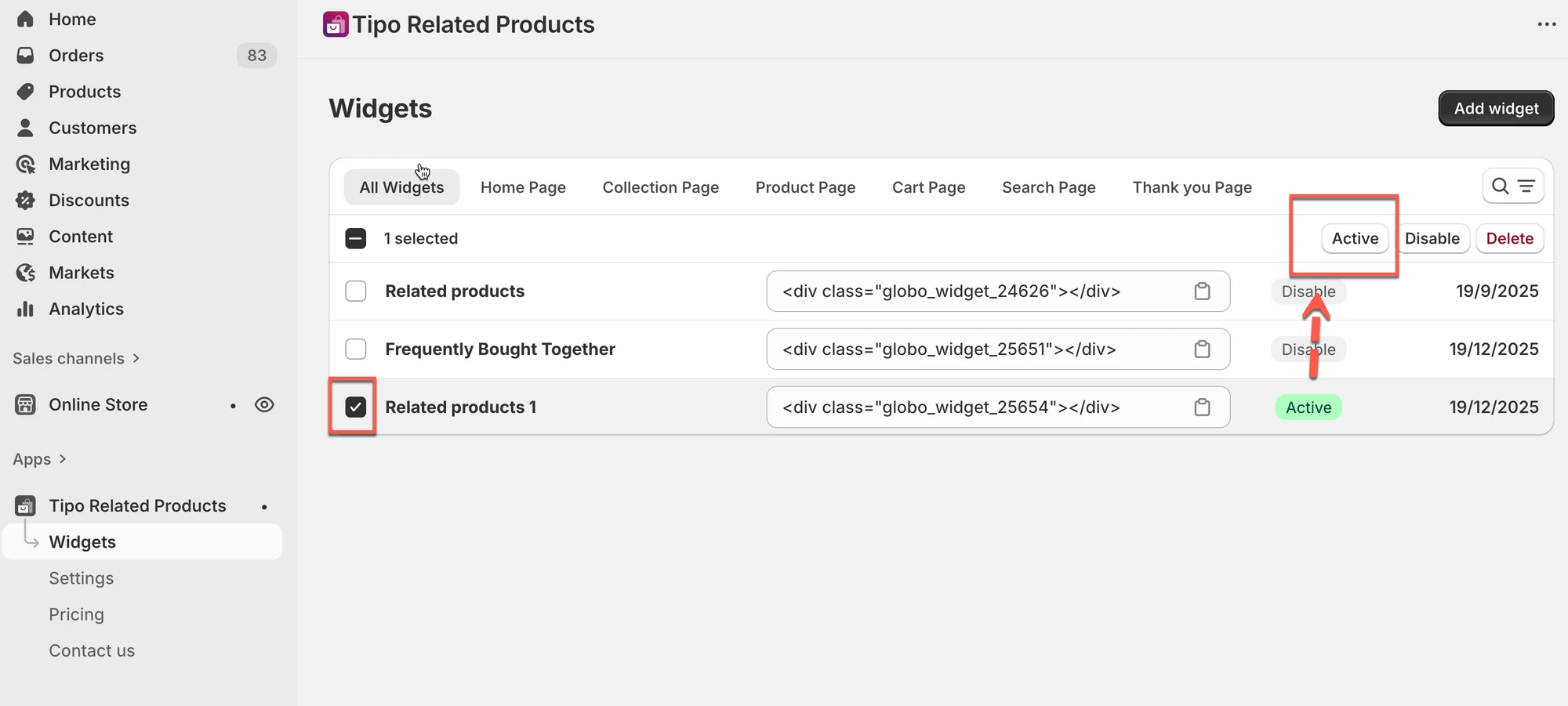
✅ Resultado
El widget ya está activo (siempre que la ubicación y la configuración del tema sean correctas).
🛠️ Establecer un widget como Draft
Sección titulada «🛠️ Establecer un widget como Draft»- Vaya a Widgets.
- Seleccione el widget que desea ocultar.
- Haga clic en Disable.
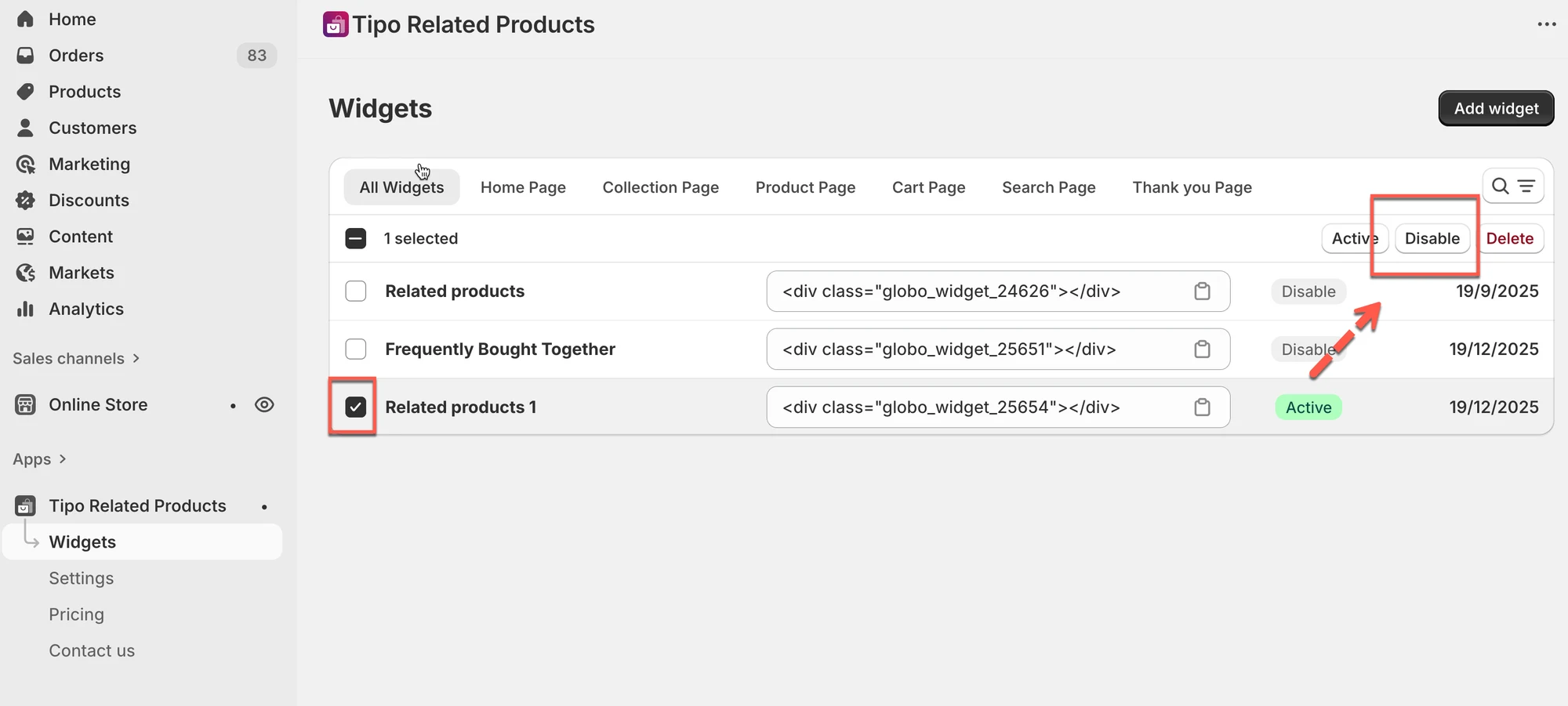
✅ Resultado
El widget dejará de aparecer en su tienda, pero todos sus ajustes se conservan.
💡 Consejo
Use Draft cuando:
- Quiera pausar un widget temporalmente
- Esté probando distintos widgets
- Piense editarlo más adelante
🙋 ¿Necesita más ayuda?
Si todavía necesita ayuda, escríbanos a hi@tipo.io. Estaremos encantados de ayudarle.