
Diseño de los widgets de complementos
Resumen de IA
Describe cómo diseñar los widgets Add-on en Tipo Related Products. Los Add-ons son recomendaciones de upsell que se muestran en lugares como la página de inicio, la búsqueda, las páginas de colección y el carrito. Cada vista Add-on tiene sus propios ajustes de diseño, con una vista previa en vivo que se actualiza al editar.
Ver másVer menos
- Abra la aplicación y luego Settings > Design > pestaña Related.
- Haga clic en More views y elija una ubicación de Add-on, como Homepage, Search, Collection o Cart Add on.
- Elija una plantilla (se recomienda Carousel) y defina Maximum width, Number of products y Position.
- Active o desactive los elementos y personalice los colores.
- Cada vista Add-on se diseña por separado; revise el panel Preview.
Resumen generado por IA. Puede cometer errores, así que consulte la guía completa a continuación.
Los diseños de complementos (Add-on) le ayudan a mostrar productos adicionales (upsells) en distintos lugares, como páginas de producto, resultados de búsqueda, colecciones o el carrito.
Esta guía explica cómo elegir y personalizar los diseños de complementos (Add-on).
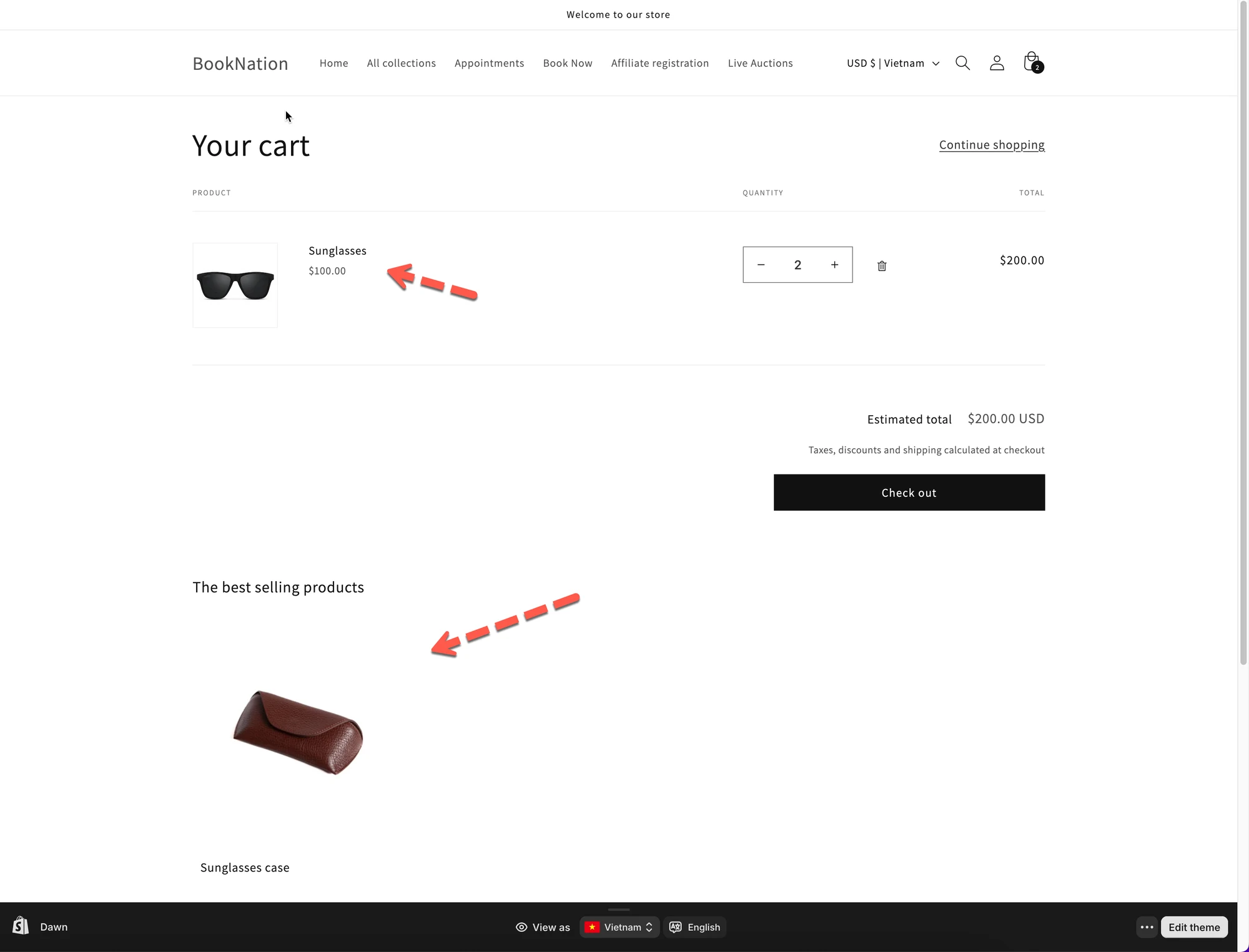
💡 ¿Qué son los diseños de complementos?
Sección titulada «💡 ¿Qué son los diseños de complementos?»Los diseños de complementos son widgets de recomendación que se utilizan para animar a los clientes a añadir más artículos antes de pagar.
Casos de uso comunes:
- “También le puede gustar”
- “Añada este artículo”
- Upsells en páginas de producto, carrito o búsqueda
Puede personalizar cada diseño de complementos por separado.
🛠️ Dónde encontrar la configuración
Sección titulada «🛠️ Dónde encontrar la configuración»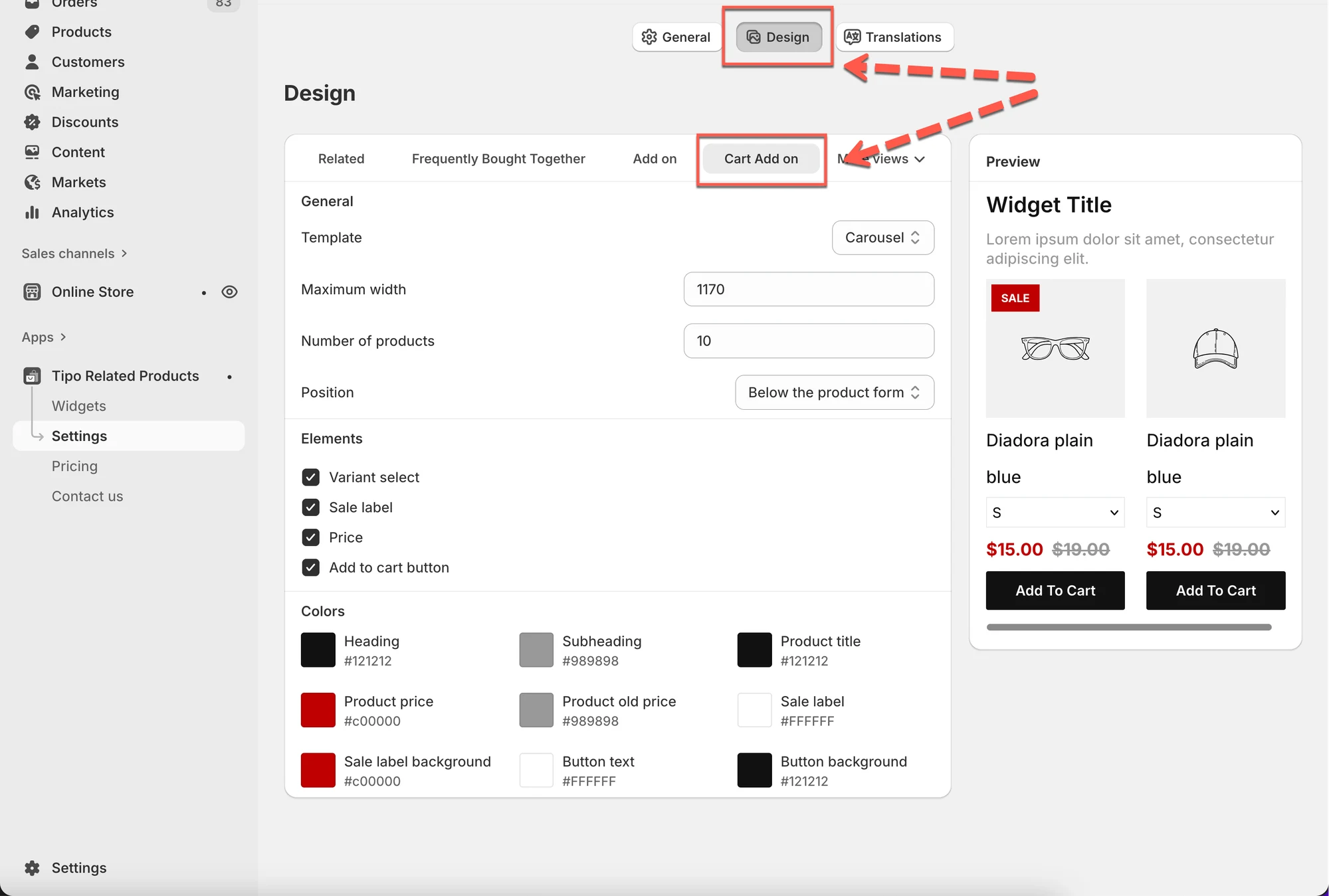
Abra la aplicación > haga clic en Configuración (Settings) > Diseño (Design) > haga clic en la pestaña Relacionados (Related)
Verá:
- Los ajustes de diseño a la izquierda
- Una Vista previa (Preview) en vivo a la derecha
Los cambios se muestran al instante en la vista previa.
1) Elija dónde aparece el complemento
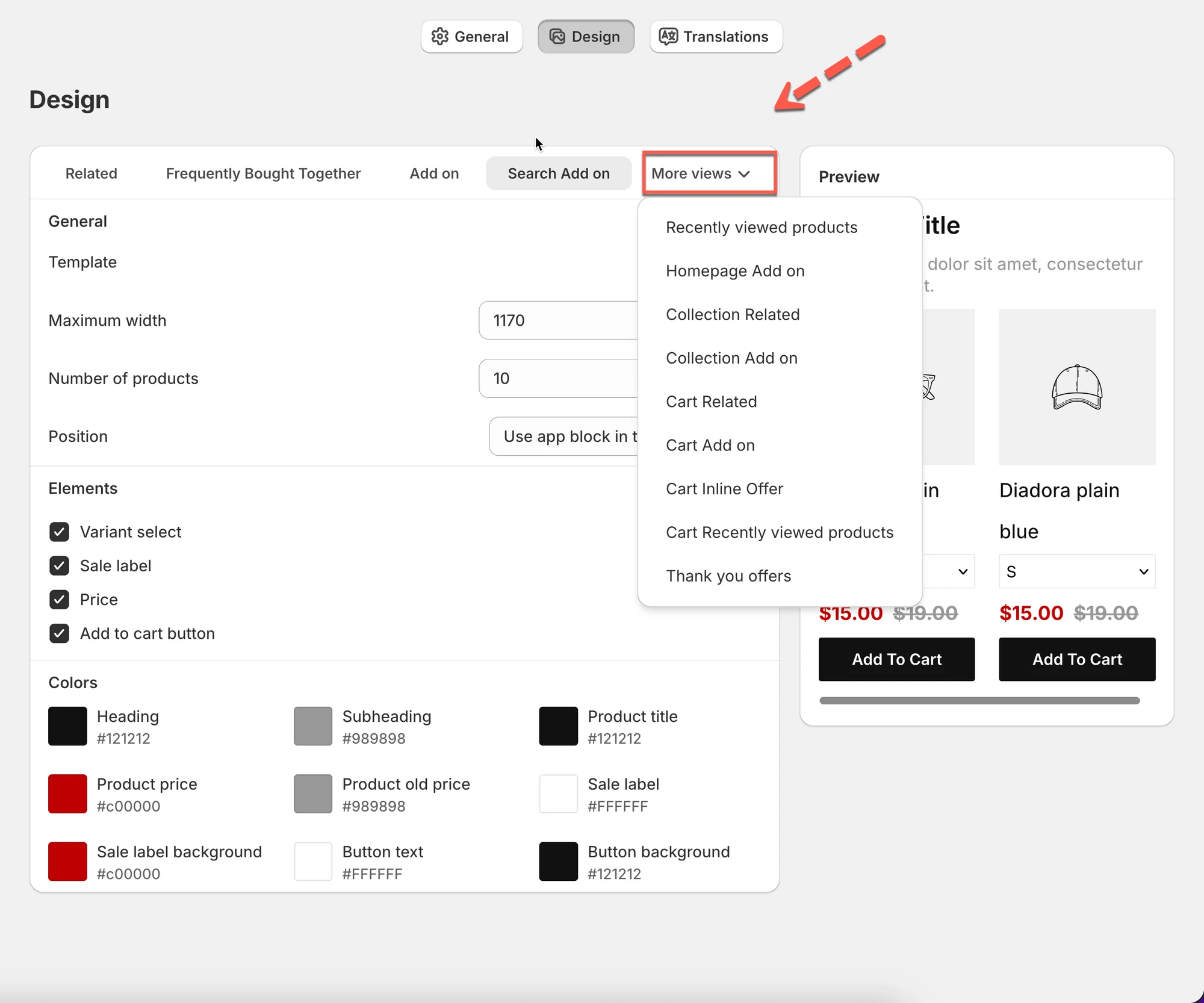
Sección titulada «1) Elija dónde aparece el complemento»Haga clic en Más vistas (More views) para elegir la ubicación del complemento.
Las vistas de complementos disponibles incluyen:
- Complemento en la página de inicio (Homepage Add on) – muestra complementos en la página de inicio
- Complemento en la búsqueda (Search Add on) – muestra complementos en las páginas de resultados de búsqueda
- Complemento en colecciones (Collection Add on) – muestra complementos en las páginas de colección
- Complemento en el carrito (Cart Add on) – muestra complementos dentro del carrito
- Oferta en línea en el carrito (Cart Inline Offer) – ofertas en línea dentro de los artículos del carrito
- Ofertas de agradecimiento (Thank you offers) – ofertas después del pago
- Productos vistos recientemente en el carrito (Cart Recently viewed products) – basado en el historial de navegación
Cada vista tiene sus propios ajustes de diseño.
2) Elija un diseño (Template)
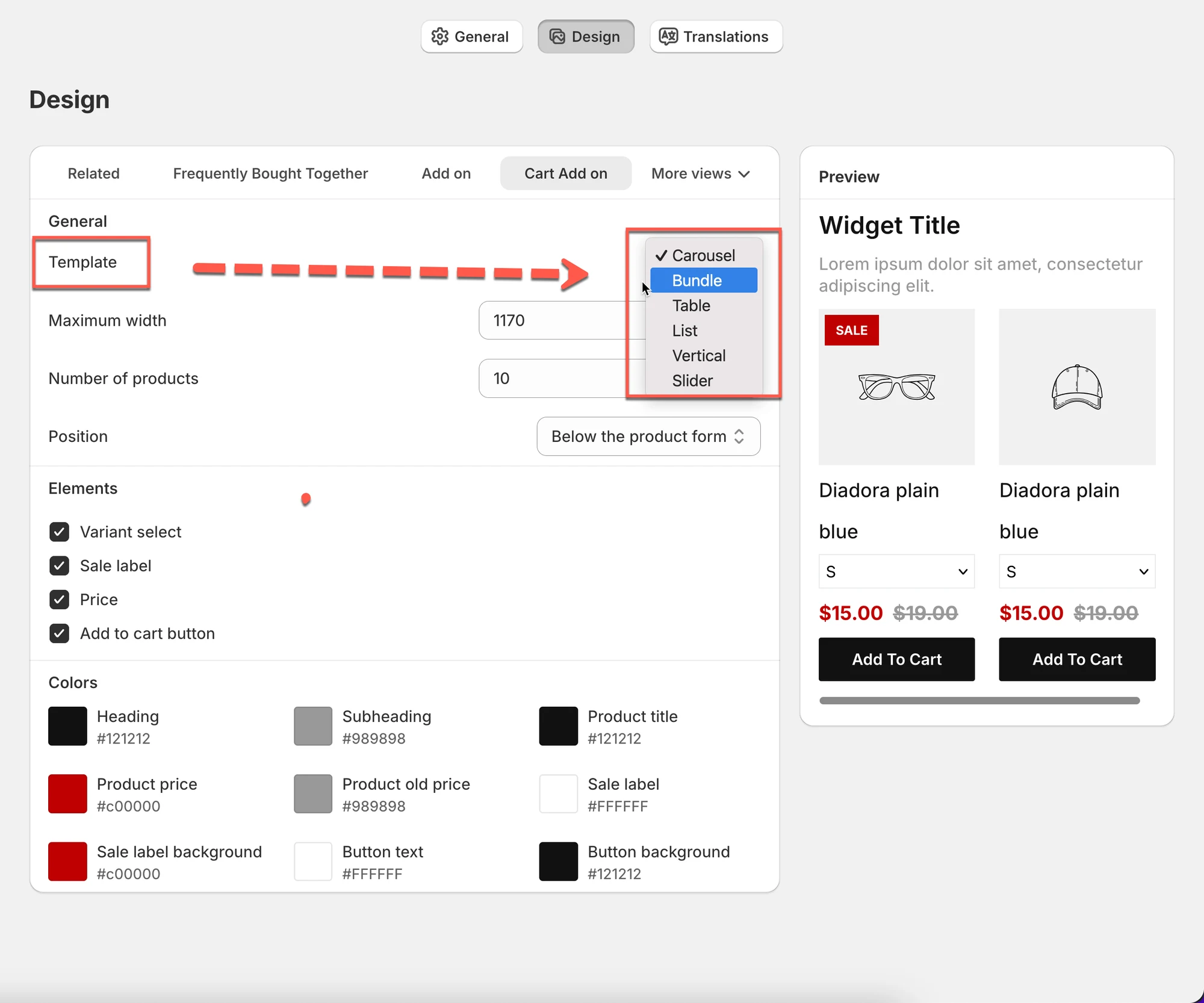
Sección titulada «2) Elija un diseño (Template)»Seleccione cómo se muestran los productos complementarios.
Plantillas disponibles:
- Carrusel (Carousel) – productos con desplazamiento horizontal (recomendado)
- Paquete (Bundle) – productos agrupados (ideal para upsells)
- Tabla (Table) – vista de lista compacta
- Lista (List) – lista vertical sencilla
- Vertical – tarjetas apiladas
- Deslizante (Slider) – tarjetas grandes deslizantes
Consejo:
Empiece con Carrusel si no está seguro; funciona bien en la mayoría de los casos.
3) Ajuste la configuración general del diseño
Sección titulada «3) Ajuste la configuración general del diseño»Ancho máximo (Maximum width)
Sección titulada «Ancho máximo (Maximum width)»- Controla el ancho del widget de complementos
- Ejemplo:
1170se adapta a la mayoría de los diseños de escritorio
Número de productos (Number of products)
Sección titulada «Número de productos (Number of products)»- Defina cuántos productos complementarios se muestran
- Ejemplo:
10→ muestra hasta 10 productos
Posición (Position)
Sección titulada «Posición (Position)»- Elija dónde aparece el widget, por ejemplo:
- Usar bloque de la aplicación en el editor de temas (Use app block in theme editor)
- Antes de / después de elementos HTML (Before / after HTML elements)
4) Elija los elementos visibles
Sección titulada «4) Elija los elementos visibles»Puede activar o desactivar elementos:
- Selector de variantes (Variant selector)
- Etiqueta de oferta (Sale label)
- Precio (Price)
- Botón Añadir al carrito (Add to cart button)
Desactive elementos para mantener el diseño limpio y sencillo.
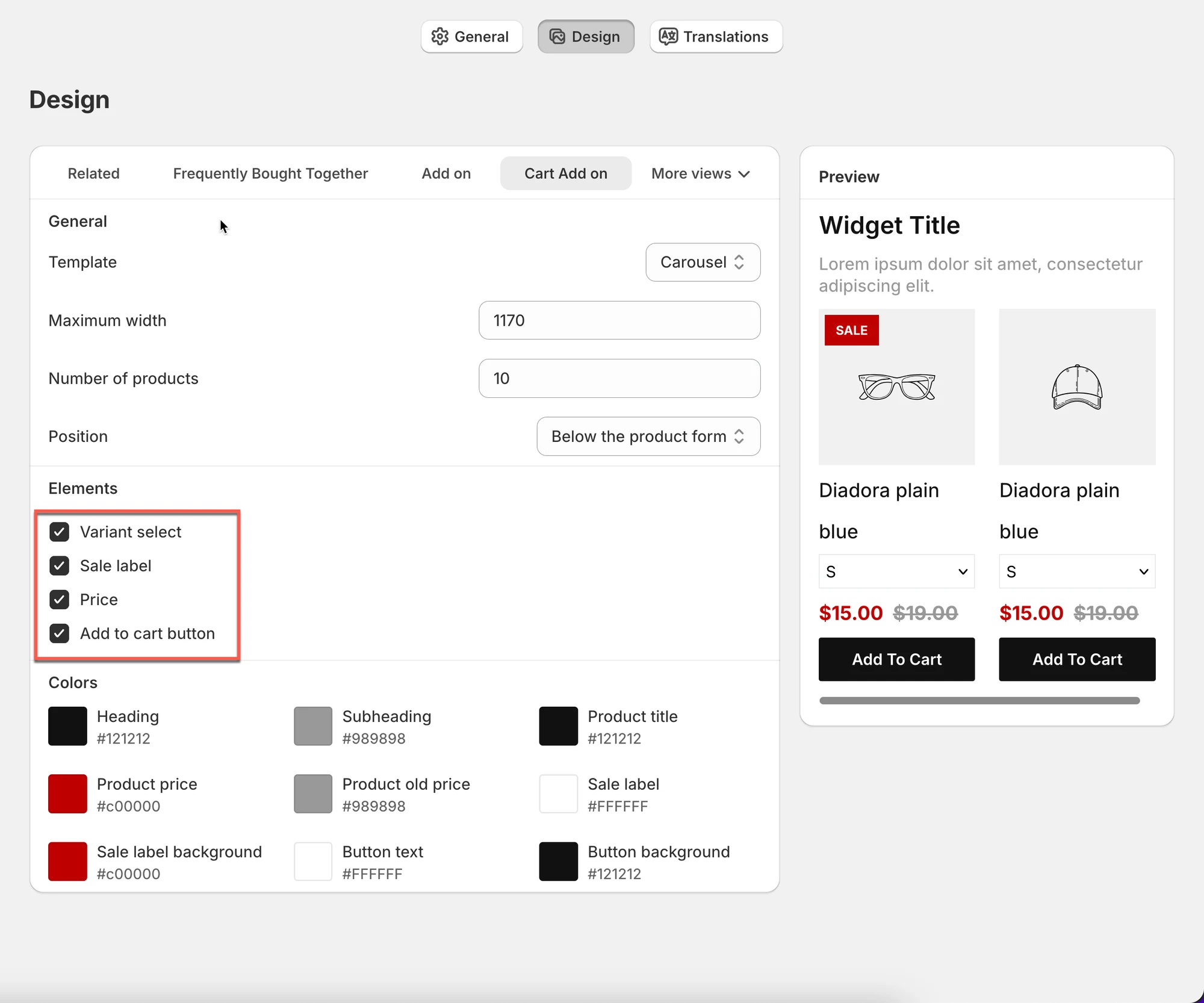
5) Personalice los colores
Sección titulada «5) Personalice los colores»Controle el aspecto del widget de complementos:
- Color del encabezado (Heading color)
- Color del subencabezado (Subheading color)
- Color del título del producto (Product title color)
- Color del precio y del precio anterior (Price & old price color)
- Fondo de la etiqueta de oferta (Sale label background)
- Texto y fondo del botón (Button text & background)
6) Previsualice su diseño
Sección titulada «6) Previsualice su diseño»Utilice el Panel de vista previa (Preview panel) de la derecha:
- Vea los cambios al instante
- Pruebe distintas plantillas y colores
- Asegúrese de que encaja con el diseño de su tienda
✅ Mejores prácticas
Sección titulada «✅ Mejores prácticas»- Use Carrusel o Paquete para los upsells
- Mantenga los widgets de complementos sencillos y visibles
- Combine los colores con su tema
- Limite el número de productos para evitar el exceso de elementos
🙋 ¿Necesita más ayuda?
Si todavía necesita ayuda, escríbanos a hi@tipo.io. Estaremos encantados de ayudarle.