
Ek widget'lar – Tasarım
Yapay Zekâ Özeti
Tipo Related Products'ta Add-on widget'larının nasıl tasarlanacağını açıklar. Add-on'lar, ana sayfa, arama, koleksiyon sayfaları ve sepet gibi yerlerde gösterilen üst satış önerileridir. Her Add-on görünümünün kendi tasarım ayarları vardır ve düzenledikçe güncellenen canlı bir önizleme sunar.
Daha fazla gösterDaha az göster
- Uygulamayı açın, ardından Settings > Design > Related sekmesine gidin.
- More views düğmesine tıklayın ve Homepage, Search, Collection veya Cart Add on gibi bir Add-on konumu seçin.
- Bir şablon seçin (Carousel önerilir) ve Maximum width, Number of products ve Position değerlerini ayarlayın.
- Öğeleri açın veya kapatın ve renkleri özelleştirin.
- Her Add-on görünümü ayrı tasarlanır; Preview panelini kontrol edin.
Yapay zekâ tarafından oluşturulan özet. Hatalar içerebilir, bu nedenle aşağıdaki kılavuzun tamamını kontrol edin.
Ek düzenler, ürün sayfaları, arama sonuçları, koleksiyonlar veya sepet gibi farklı yerlerde ekstra ürünleri (upsell) göstermenize yardımcı olur.
Bu kılavuz, Add-on düzenlerinin nasıl seçileceğini ve tasarlanacağını açıklar.
💡 Add-on düzenleri nedir?
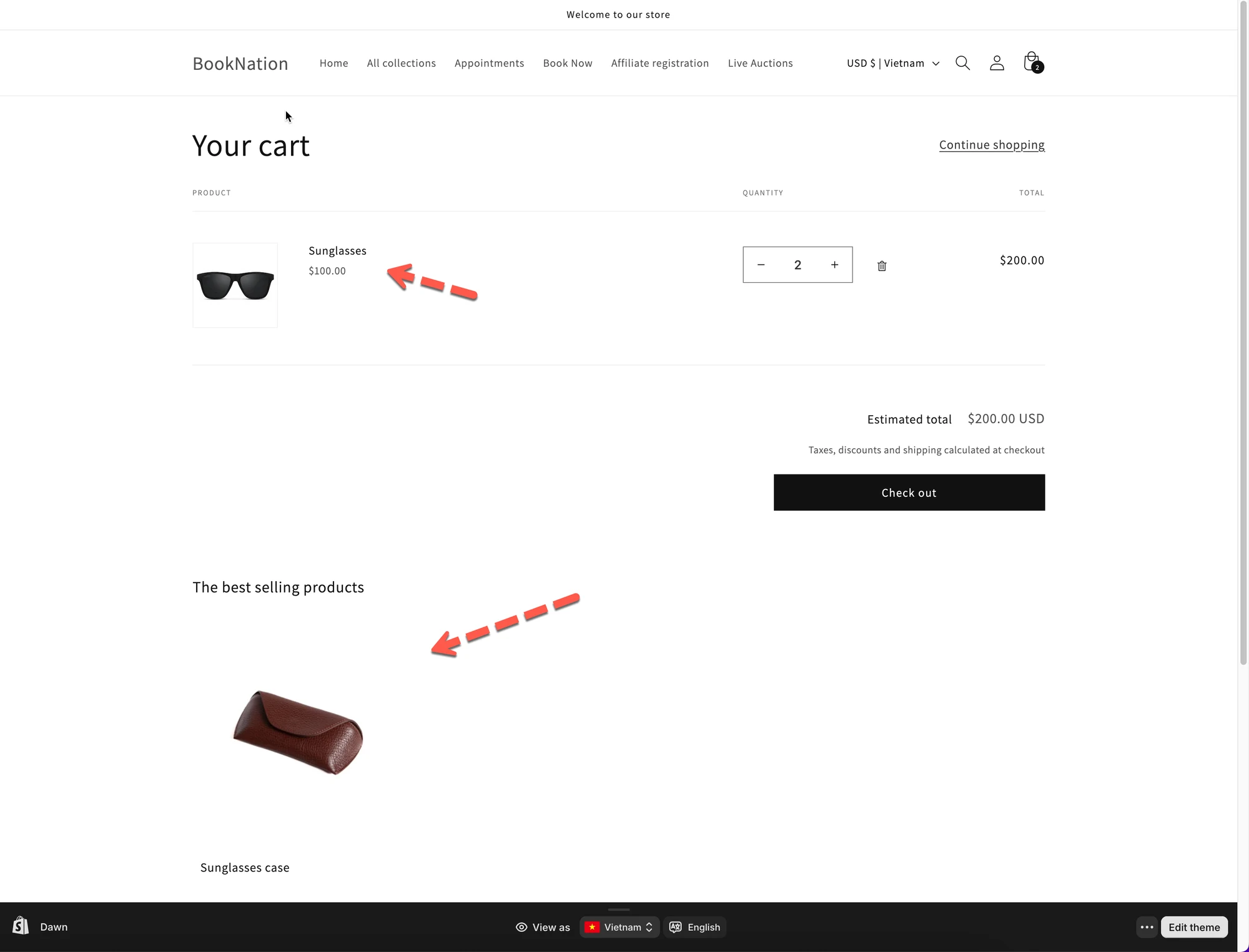
Bölüm başlığı “💡 Add-on düzenleri nedir?”Add-on düzenleri, müşterileri ödemeden önce daha fazla ürün eklemeye teşvik etmek için kullanılan öneri widget’larıdır.
Yaygın kullanım örnekleri:
- “You may also like”
- “Add this item”
- Ürün, sepet veya arama sayfalarında upsell’ler
Her Add-on düzenini ayrı ayrı tasarlayabilirsiniz.
🛠️ Ayarın nerede bulunduğu
Bölüm başlığı “🛠️ Ayarın nerede bulunduğu”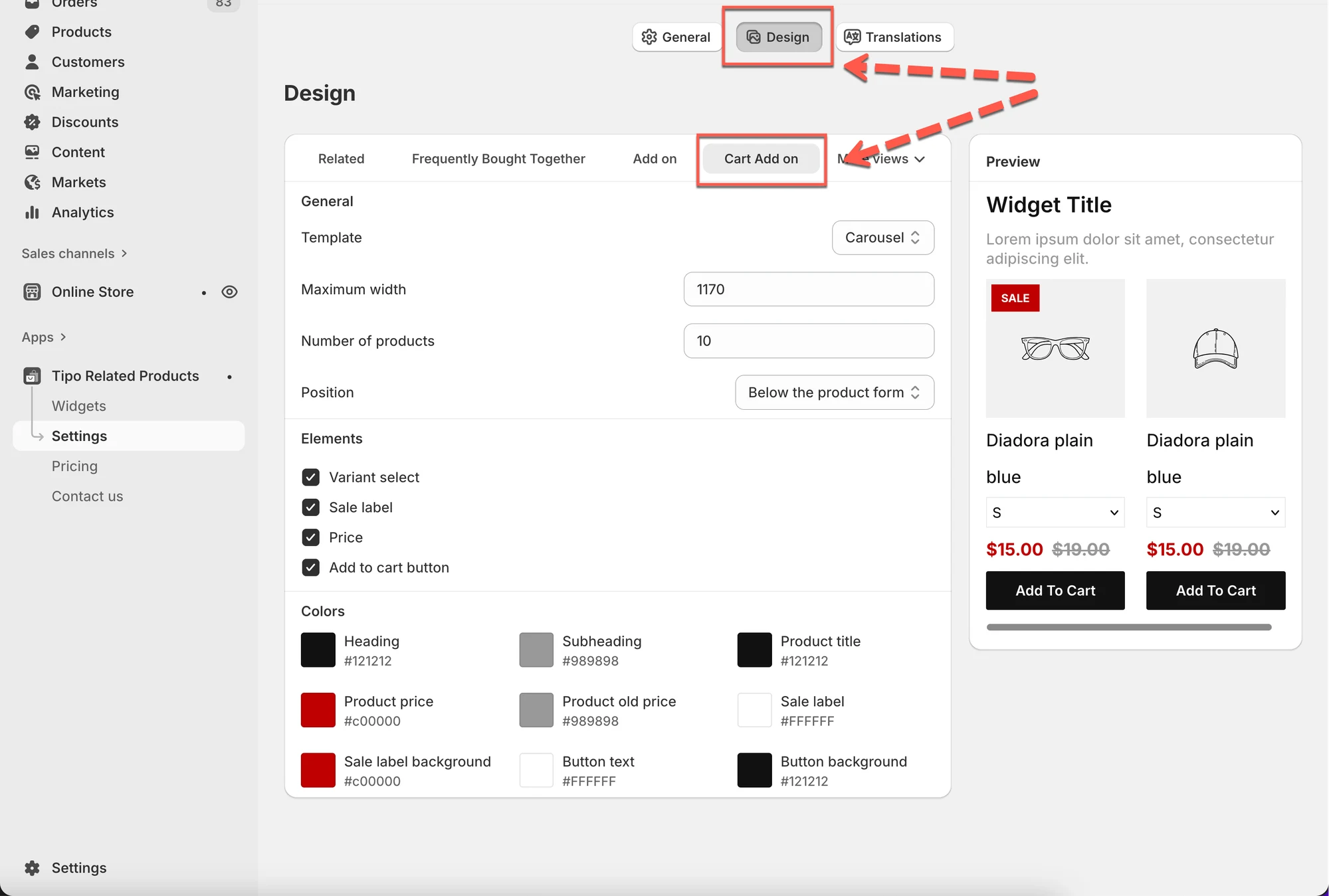
Uygulamayı açın > Settings > Design öğesine tıklayın > Related sekmesine tıklayın
Şunları göreceksiniz:
- Solda tasarım ayarları
- Sağda canlı Preview
Değişiklikler önizlemede anında gösterilir.
1) Add-on’ın nerede görüneceğini seçin
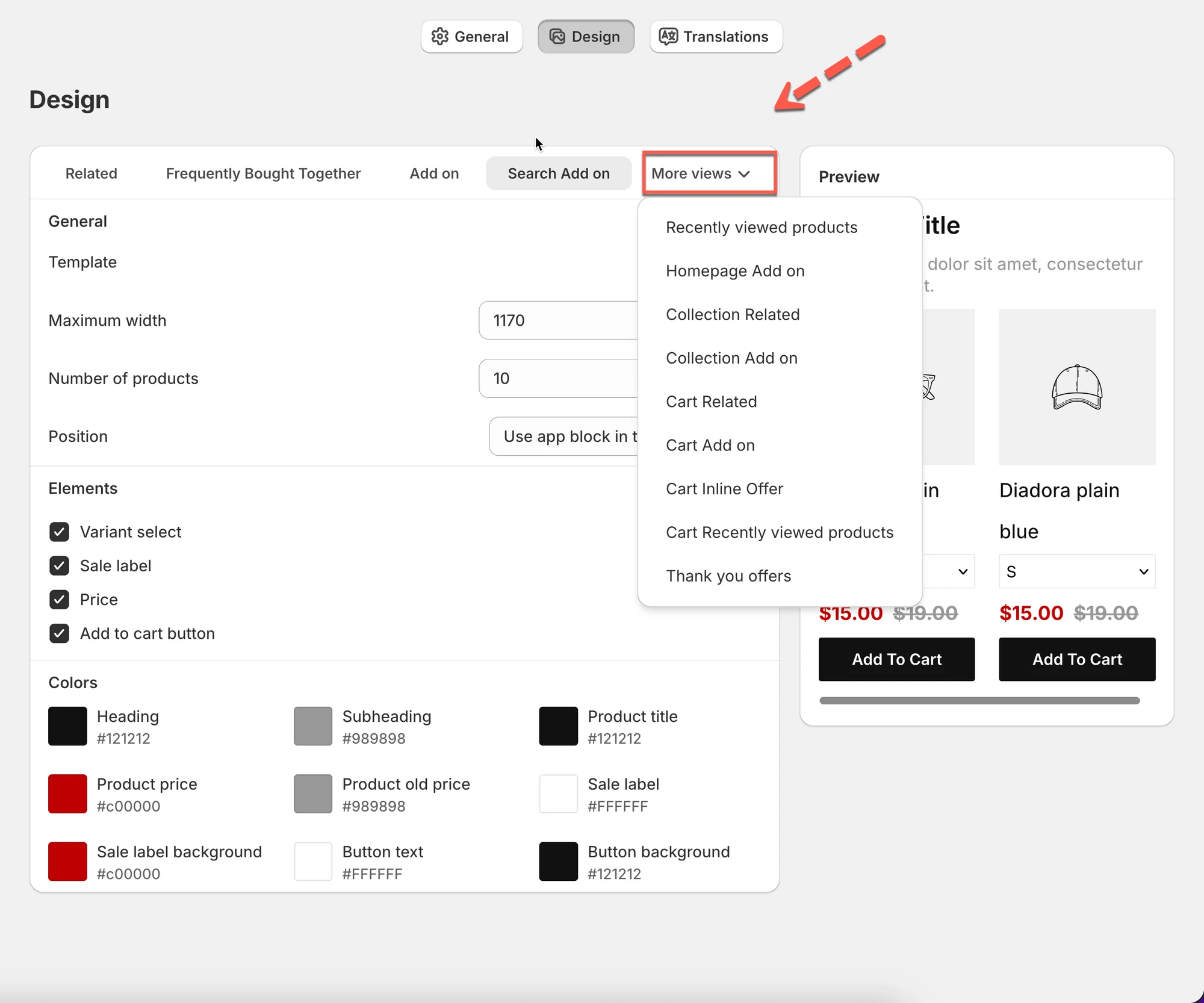
Bölüm başlığı “1) Add-on’ın nerede görüneceğini seçin”Add-on konumunu seçmek için More views öğesine tıklayın.
Kullanılabilir Add-on görünümleri şunları içerir:
- Homepage Add on – Add-on’ları ana sayfada gösterir
- Search Add on – Add-on’ları arama sonuçları sayfalarında gösterir
- Collection Add on – Add-on’ları koleksiyon sayfalarında gösterir
- Cart Add on – Add-on’ları sepetin içinde gösterir
- Cart Inline Offer – sepet ürünlerinin arasında satır içi teklifler
- Thank you offers – ödemeden sonra sunulan teklifler
- Cart Recently viewed products – tarama geçmişine dayalı
Her görünümün kendi tasarım ayarları vardır.
2) Bir düzen (Template) seçin
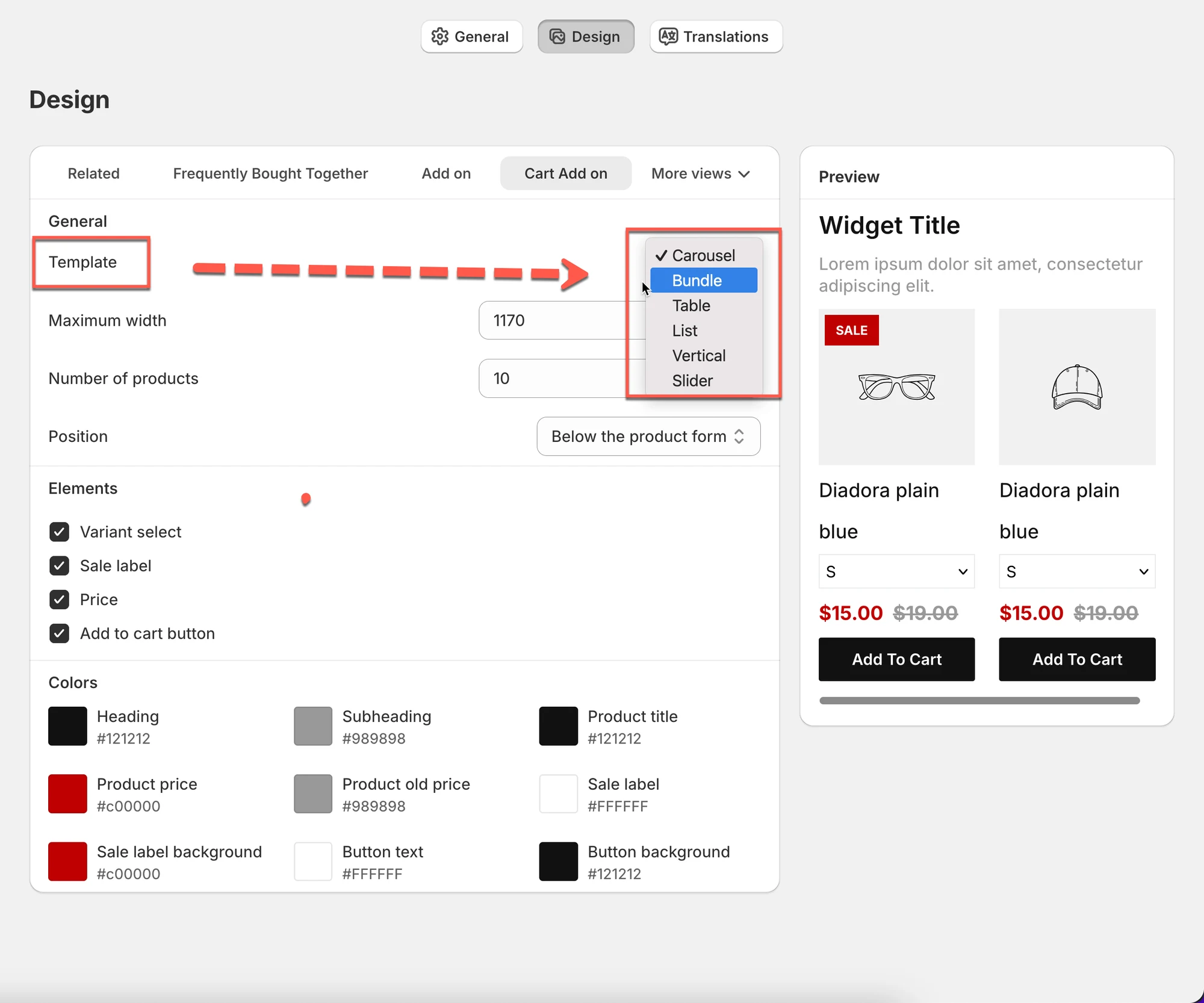
Bölüm başlığı “2) Bir düzen (Template) seçin”Add-on ürünlerinin nasıl görüntüleneceğini seçin.
Kullanılabilir şablonlar:
- Carousel – yatay kaydırmalı ürünler (önerilir)
- Bundle – birlikte gruplanmış ürünler (upsell için harika)
- Table – kompakt liste görünümü
- List – basit dikey liste
- Vertical – üst üste yerleştirilmiş kartlar
- Slider – büyük kaydırmalı kartlar
İpucu:
Emin değilseniz Carousel ile başlayın; çoğu durumda iyi çalışır.
3) Genel düzen ayarlarını ayarlayın
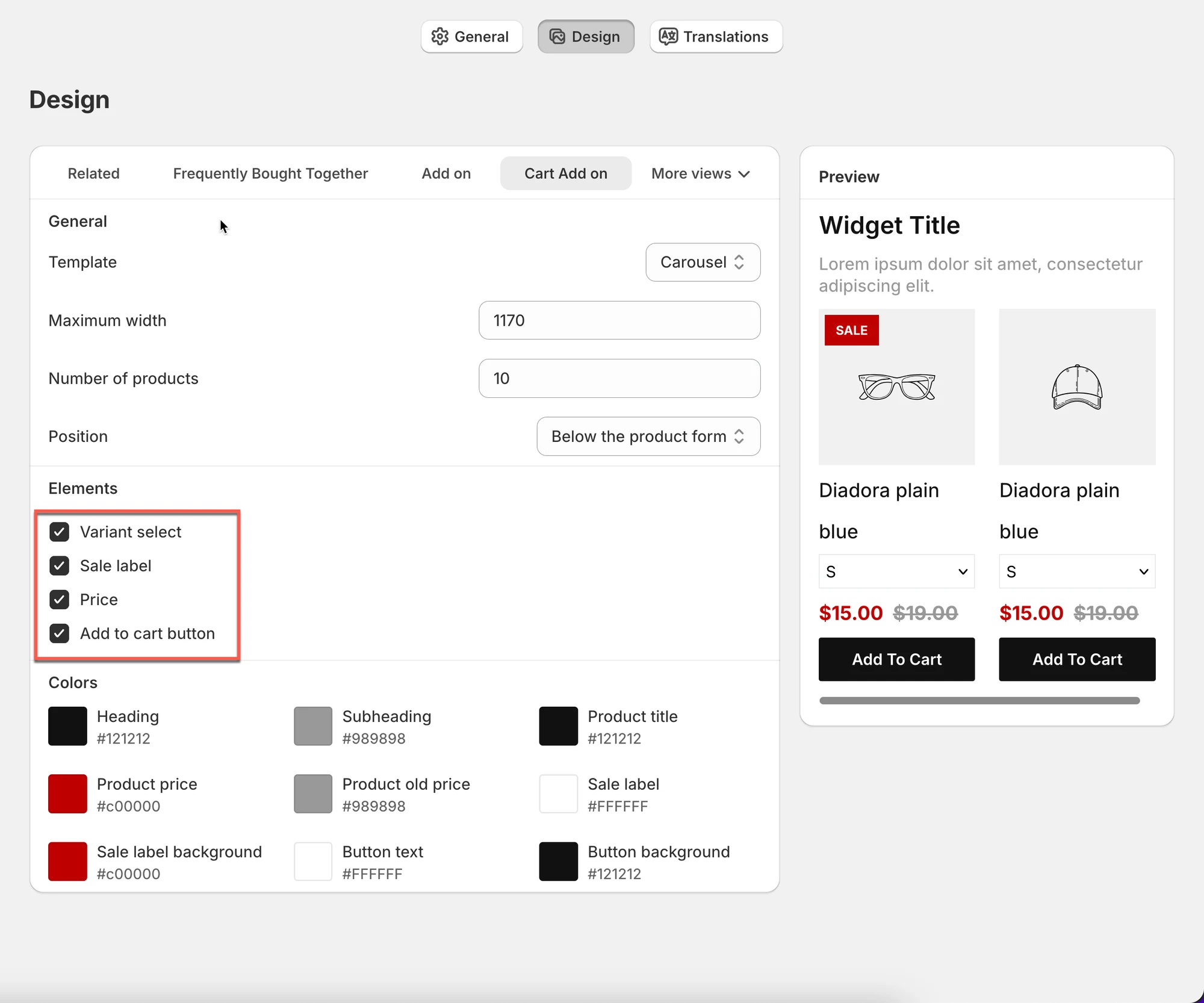
Bölüm başlığı “3) Genel düzen ayarlarını ayarlayın”Maximum width
Bölüm başlığı “Maximum width”- Add-on widget’ının ne kadar geniş olacağını kontrol eder
- Örnek:
1170çoğu masaüstü düzenine uyar
Number of products
Bölüm başlığı “Number of products”- Kaç Add-on ürününün gösterileceğini belirler
- Örnek:
10→ en fazla 10 ürün göster
Position
Bölüm başlığı “Position”- Widget’ın nerede görüneceğini seçin, örneğin:
- Tema düzenleyicisinde app block kullan
- HTML öğelerinden önce / sonra
4) Görünür öğeleri seçin
Bölüm başlığı “4) Görünür öğeleri seçin”Öğeleri açabilir veya kapatabilirsiniz:
- Variant selector
- Sale label
- Price
- Add to cart button
Düzeni temiz ve sade tutmak için öğeleri devre dışı bırakın.
5) Renkleri özelleştirin
Bölüm başlığı “5) Renkleri özelleştirin”Add-on widget’ının görünümünü kontrol edin:
- Heading color
- Subheading color
- Product title color
- Price & old price color
- Sale label background
- Button text & background
6) Tasarımınızı önizleyin
Bölüm başlığı “6) Tasarımınızı önizleyin”Sağdaki Preview panel öğesini kullanın:
- Değişiklikleri anında görün
- Farklı şablonları ve renkleri test edin
- Mağazanızın tasarımına uyduğundan emin olun
✅ En iyi uygulamalar
Bölüm başlığı “✅ En iyi uygulamalar”- Upsell’ler için Carousel veya Bundle kullanın
- Add-on widget’larını sade ve görünür tutun
- Renkleri temanızla uyumlu hale getirin
- Karmaşayı önlemek için ürün sayısını sınırlayın
🙋 Hâlâ desteğe ihtiyacınız var mı?
Hâlâ yardıma ihtiyacınız varsa lütfen hi@tipo.io adresinden bizimle iletişime geçmekten çekinmeyin. Size memnuniyetle yardımcı olacağız.