
Widgets de complemento – Design
Visão geral da IA
Descreve como projetar widgets Add-on no Tipo Related Products. Os Add-ons são recomendações de upsell exibidas em lugares como a página inicial, a busca, as páginas de coleção e o carrinho. Cada visualização Add-on tem suas próprias configurações de design, com uma pré-visualização ao vivo que é atualizada conforme você edita.
Ver maisVer menos
- Abra o app e depois Settings > Design > aba Related.
- Clique em More views e escolha um local de Add-on, como Homepage, Search, Collection ou Cart Add on.
- Escolha um template (Carousel é recomendado) e defina Maximum width, Number of products e Position.
- Ative ou desative os elementos e personalize as cores.
- Cada visualização Add-on é projetada separadamente; confira o painel Preview.
Resumo gerado por IA. Ele pode conter erros, então confira o guia completo abaixo.
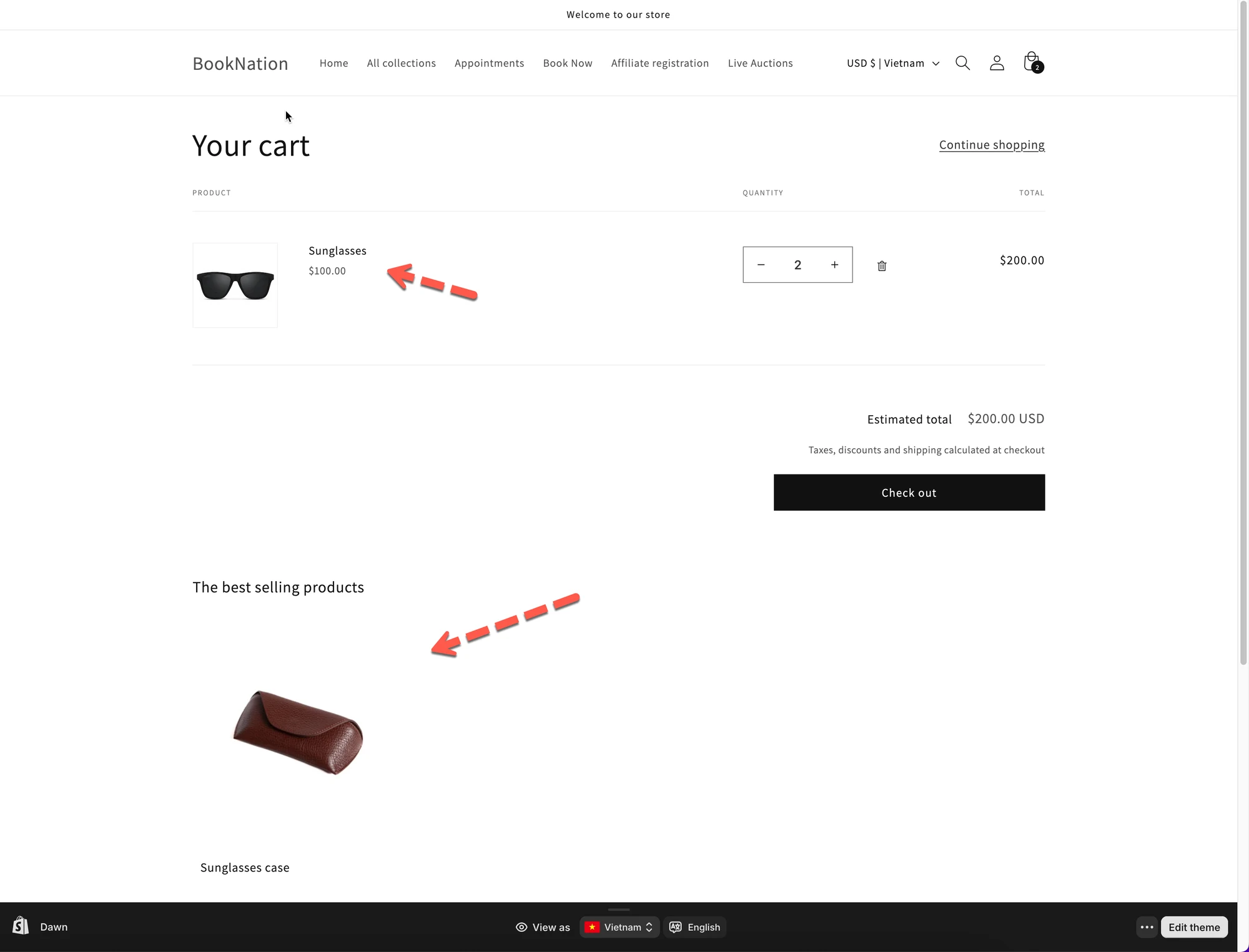
Os layouts de complemento ajudam você a mostrar produtos extras (upsells) em diferentes locais, como páginas de produto, resultados de busca, coleções ou carrinho.
Este guia explica como escolher e configurar os layouts de Add-on.
💡 O que são os layouts de Add-on?
Seção intitulada “💡 O que são os layouts de Add-on?”Os layouts de Add-on são widgets de recomendação usados para incentivar os clientes a adicionar mais itens antes do checkout.
Casos de uso comuns:
- “Você também pode gostar”
- “Adicione este item”
- Upsells nas páginas de produto, carrinho ou busca
Você pode configurar cada layout de Add-on separadamente.
🛠️ Onde encontrar a configuração
Seção intitulada “🛠️ Onde encontrar a configuração”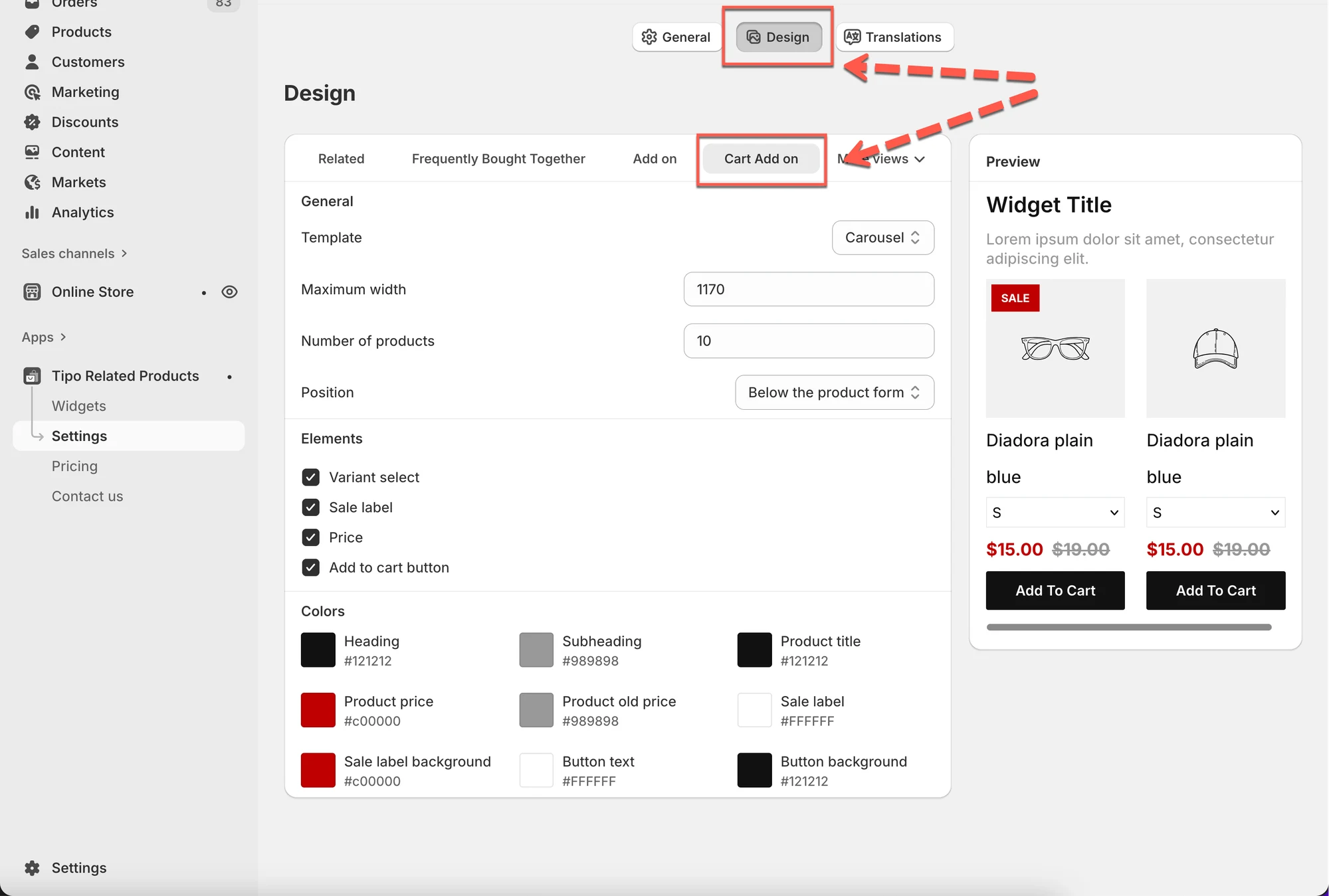
Abra o app > clique em Settings > Design > clique na aba Related
Você verá:
- Configurações de design à esquerda
- Uma Preview ao vivo à direita
As alterações são exibidas instantaneamente na prévia.
1) Escolha onde o Add-on aparece
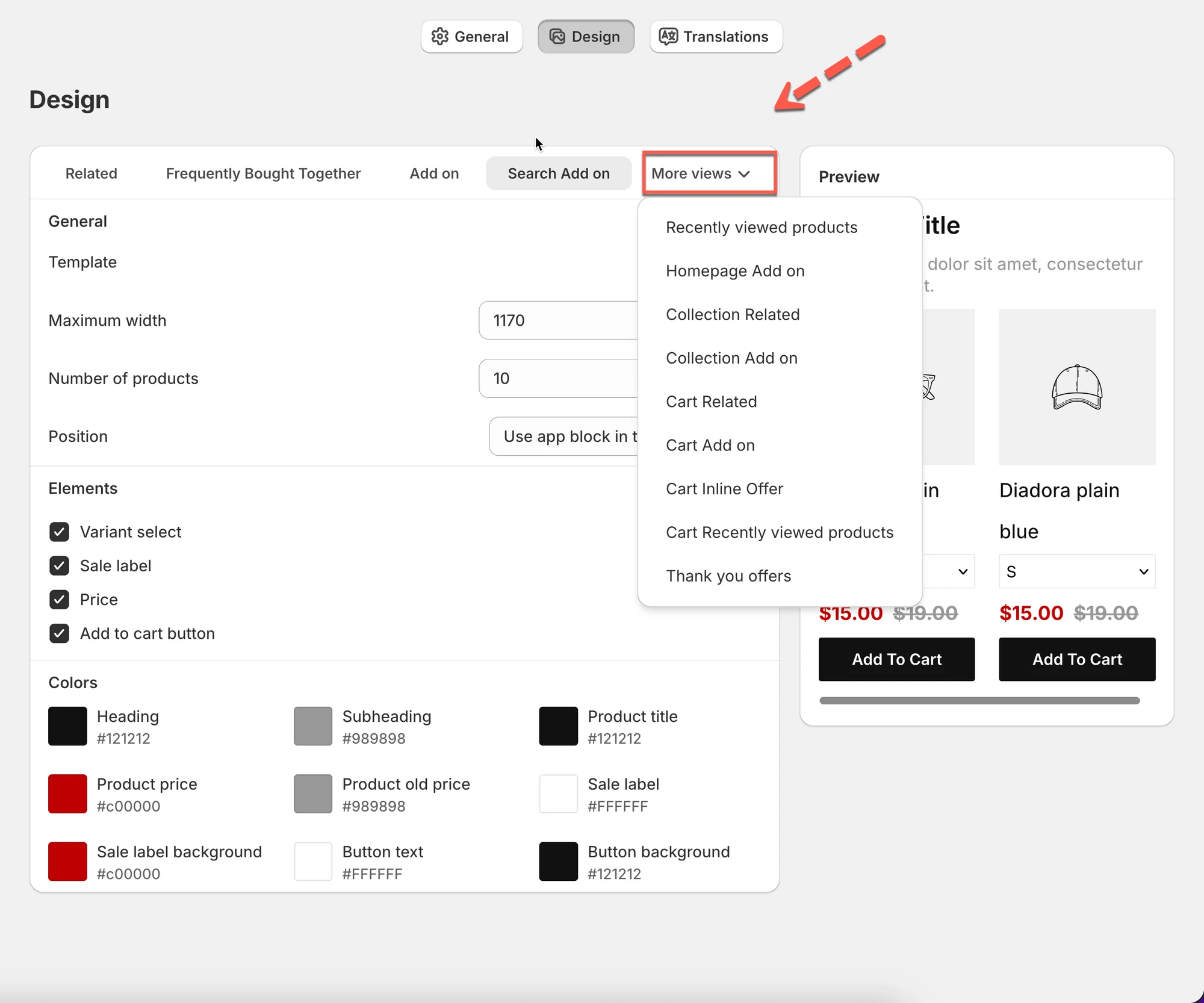
Seção intitulada “1) Escolha onde o Add-on aparece”Clique em More views para escolher o local do Add-on.
As visualizações de Add-on disponíveis incluem:
- Homepage Add on – exibe os Add-ons na página inicial
- Search Add on – exibe os Add-ons nas páginas de resultados de busca
- Collection Add on – exibe os Add-ons nas páginas de coleção
- Cart Add on – exibe os Add-ons dentro do carrinho
- Cart Inline Offer – ofertas em linha dentro dos itens do carrinho
- Thank you offers – ofertas após o checkout
- Cart Recently viewed products – com base no histórico de navegação
Cada visualização tem suas próprias configurações de design.
2) Escolha um layout (Template)
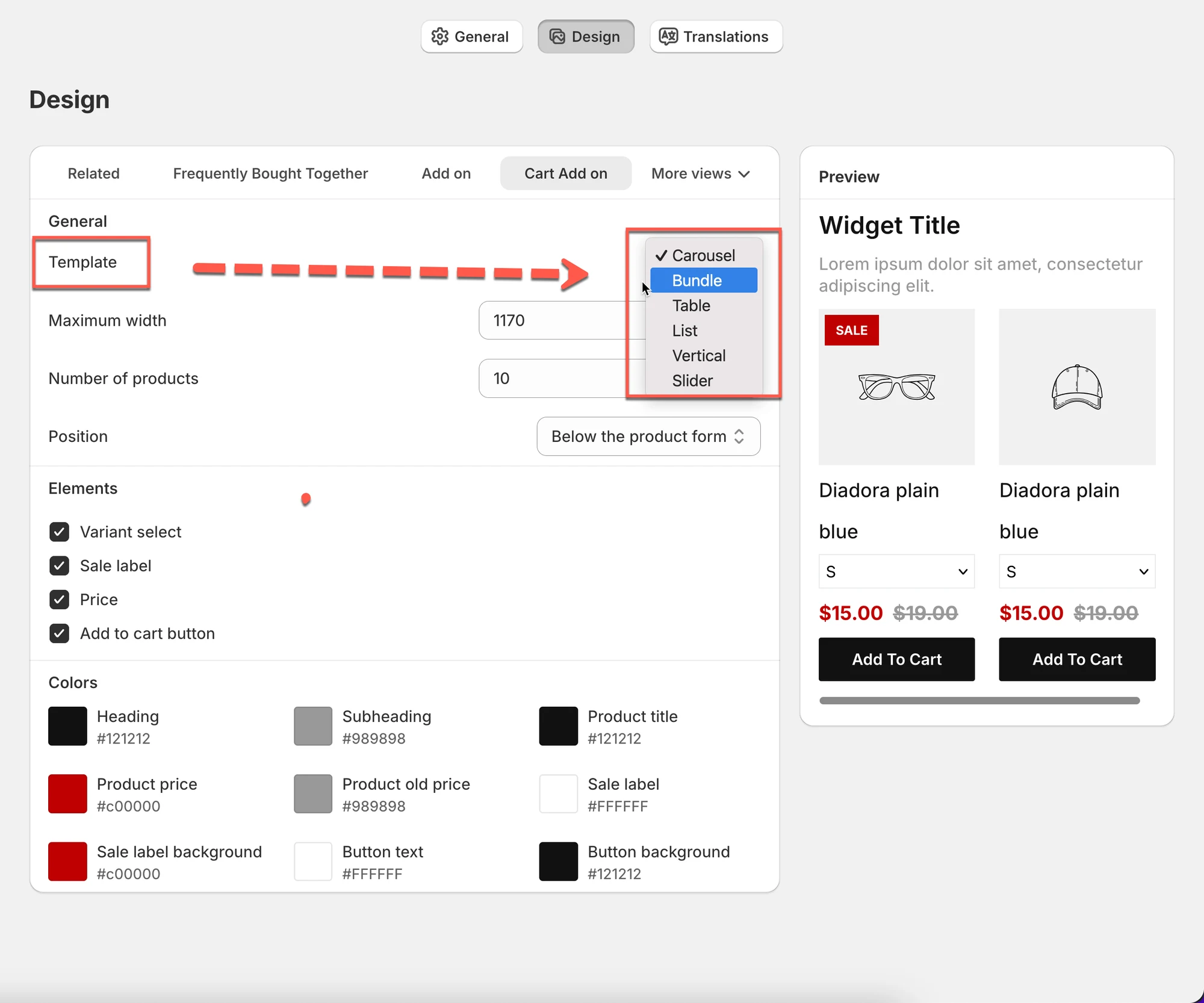
Seção intitulada “2) Escolha um layout (Template)”Selecione como os produtos de Add-on são exibidos.
Templates disponíveis:
- Carousel – produtos em rolagem horizontal (recomendado)
- Bundle – produtos agrupados (ótimo para upsells)
- Table – visualização compacta em lista
- List – lista vertical simples
- Vertical – cards empilhados
- Slider – cards grandes deslizantes
Dica:
Comece com Carousel se não tiver certeza; ele funciona bem na maioria dos casos.
3) Ajuste as configurações gerais de layout
Seção intitulada “3) Ajuste as configurações gerais de layout”Largura máxima
Seção intitulada “Largura máxima”- Controla a largura do widget de Add-on
- Exemplo:
1170se ajusta à maioria dos layouts de desktop
Número de produtos
Seção intitulada “Número de produtos”- Define quantos produtos de Add-on são exibidos
- Exemplo:
10→ mostra até 10 produtos
Posição
Seção intitulada “Posição”- Escolha onde o widget aparece, como:
- Usar app block no editor de temas
- Antes / depois de elementos HTML
4) Escolha os elementos visíveis
Seção intitulada “4) Escolha os elementos visíveis”Você pode ativar ou desativar os elementos:
- Seletor de variantes
- Etiqueta de promoção
- Preço
- Botão Add to cart
Desative elementos para manter o layout limpo e simples.
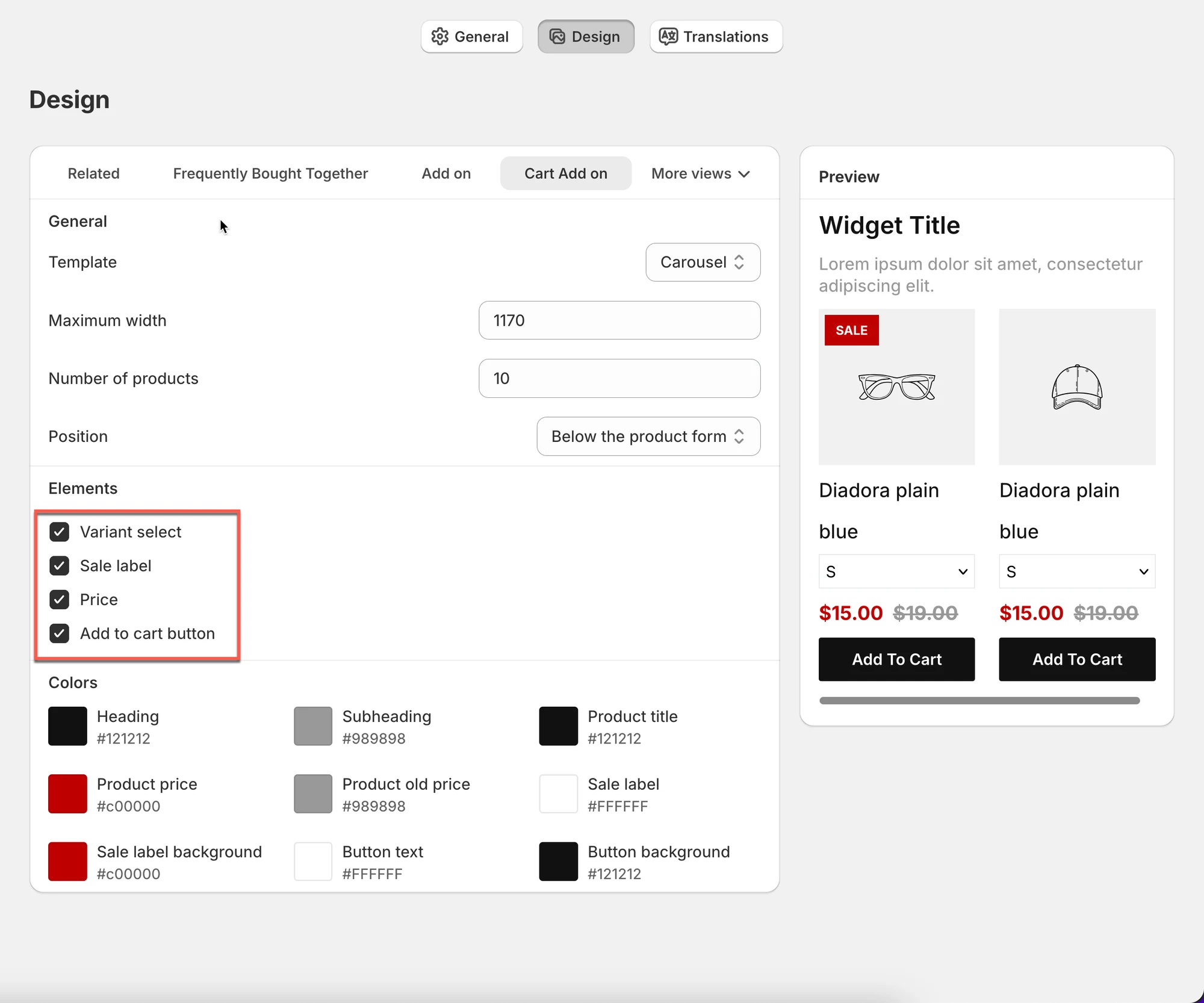
5) Personalize as cores
Seção intitulada “5) Personalize as cores”Controle a aparência do widget de Add-on:
- Cor do título
- Cor do subtítulo
- Cor do título do produto
- Cor do preço e do preço antigo
- Fundo da etiqueta de promoção
- Texto e fundo do botão
6) Visualize o seu design
Seção intitulada “6) Visualize o seu design”Use o Preview panel à direita:
- Veja as alterações instantaneamente
- Teste diferentes templates e cores
- Confirme se combina com o design da sua loja
✅ Boas práticas
Seção intitulada “✅ Boas práticas”- Use Carousel ou Bundle para upsells
- Mantenha os widgets de Add-on simples e visíveis
- Combine as cores com o seu tema
- Limite o número de produtos para evitar poluição visual
🙋 Ainda precisa de suporte?
Se ainda precisar de ajuda, entre em contato conosco pelo e-mail hi@tipo.io. Teremos prazer em ajudar você.