
Produtos vistos recentemente – Design
Visão geral da IA
Mostra como projetar o widget Recently Viewed Products no Tipo Related Products, que permite aos clientes voltar a itens que viram antes. Você define o template, o tamanho, a posição, os elementos visíveis e as cores nas configurações de Design, e a pré-visualização é atualizada instantaneamente. Clique em Save para aplicar as alterações.
Ver maisVer menos
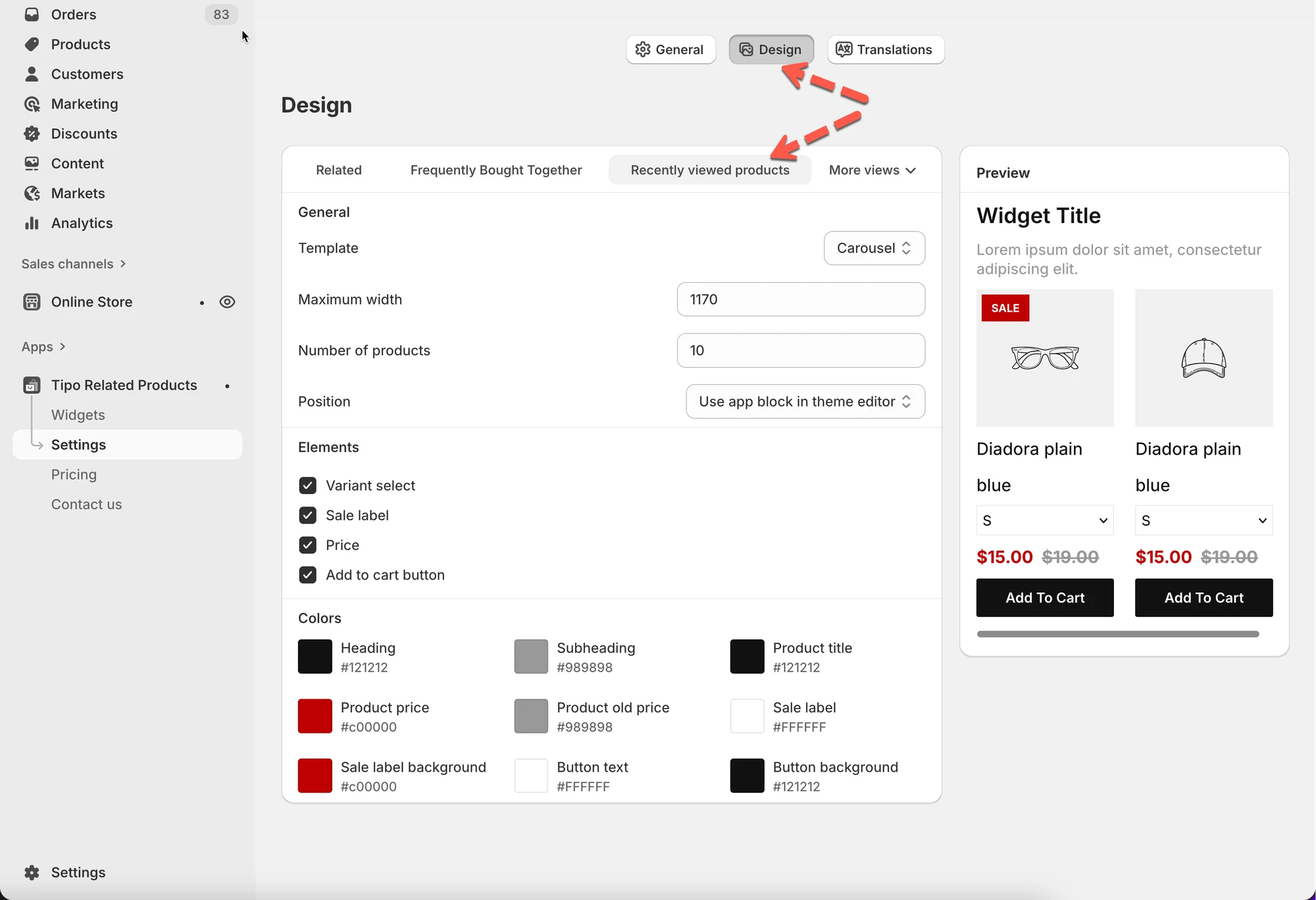
- Abra o app e depois Settings > Design > aba Recently viewed products.
- Escolha um template, como Carousel ou List.
- Defina Maximum width e Number of products; menos produtos podem aparecer no celular.
- Escolha uma Position; o app block no editor de tema é recomendado.
- Ative ou desative os elementos do produto e combine as cores com o seu tema.
- Clique em Save no canto superior direito para aplicar as alterações.
Resumo gerado por IA. Ele pode conter erros, então confira o guia completo abaixo.
O widget Recently Viewed Products mostra os itens que o cliente já visualizou antes, ajudando-o a voltar rapidamente aos produtos de interesse.
Todas as alterações de design são exibidas instantaneamente na prévia à direita.
🛠️ Como encontrar a configuração
Seção intitulada “🛠️ Como encontrar a configuração”Abra o app > clique em Settings > Design > clique na aba Recently viewed products
Você verá:
- Configurações de design à esquerda
- Uma Preview ao vivo à direita
As alterações são exibidas instantaneamente na prévia.
1) Escolha um layout (Template)
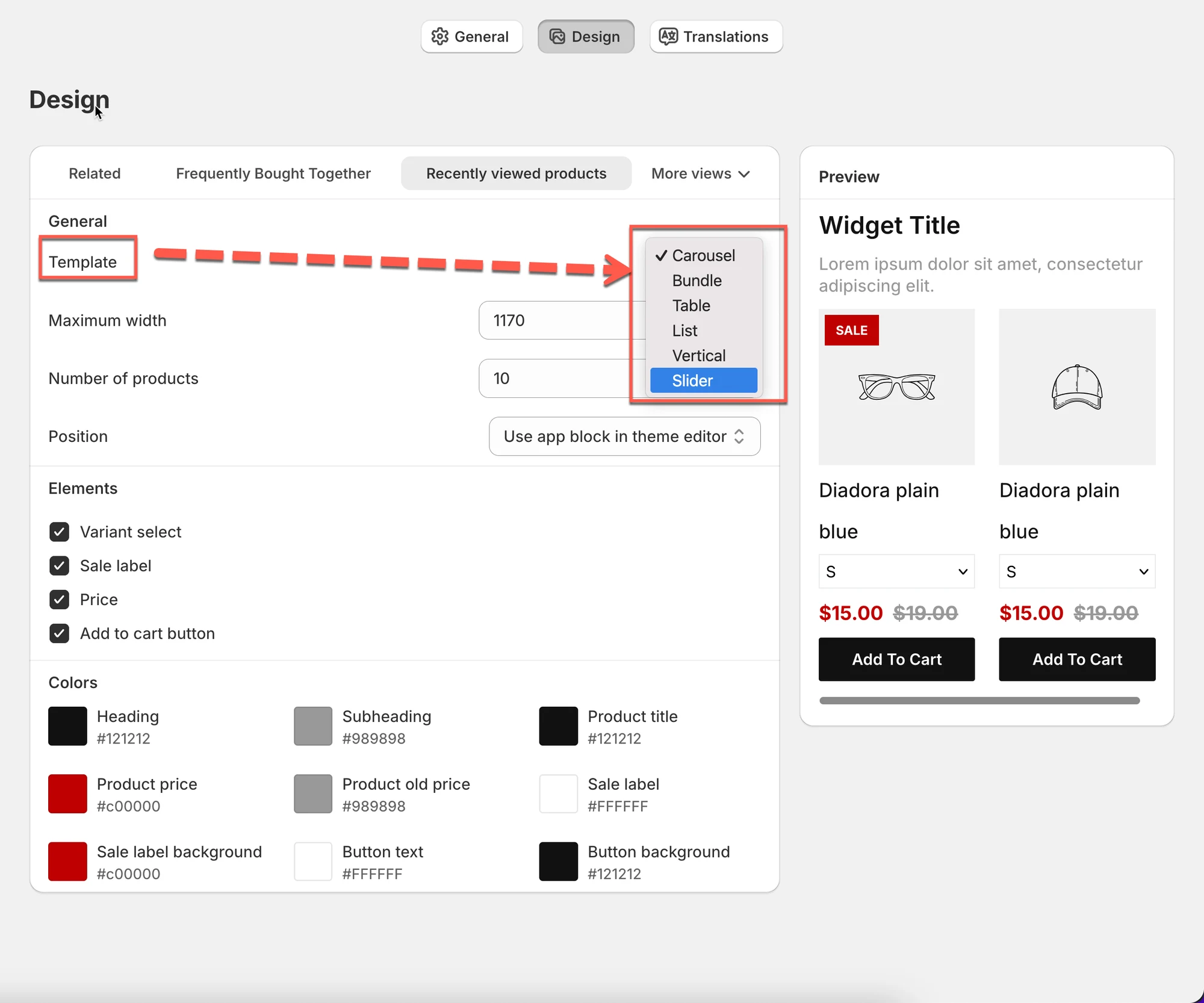
Seção intitulada “1) Escolha um layout (Template)”O Template controla como os itens vistos recentemente são exibidos.
Templates comuns:
- Carousel (rolagem horizontal)
- List (empilhamento vertical)
- Table / Vertical / Slider (dependendo do seu tema e do estilo do widget)
Dica: o Carousel funciona melhor nas páginas de produto, pois é compacto e fácil de navegar.
2) Defina o tamanho do widget
Seção intitulada “2) Defina o tamanho do widget”Largura máxima
Seção intitulada “Largura máxima”Controla a largura máxima do widget no desktop.
- Exemplo: 1170 se ajusta à maioria dos temas.
- Valores menores o deixam mais compacto.
Número de produtos
Seção intitulada “Número de produtos”Controla quantos produtos vistos recentemente são exibidos.
- Exemplo: 10 = mostra até 10 itens
⚠️ Observação: o número exibido pode ser menor no celular ou dependendo do layout.
3) Escolha onde o widget aparece (Position)
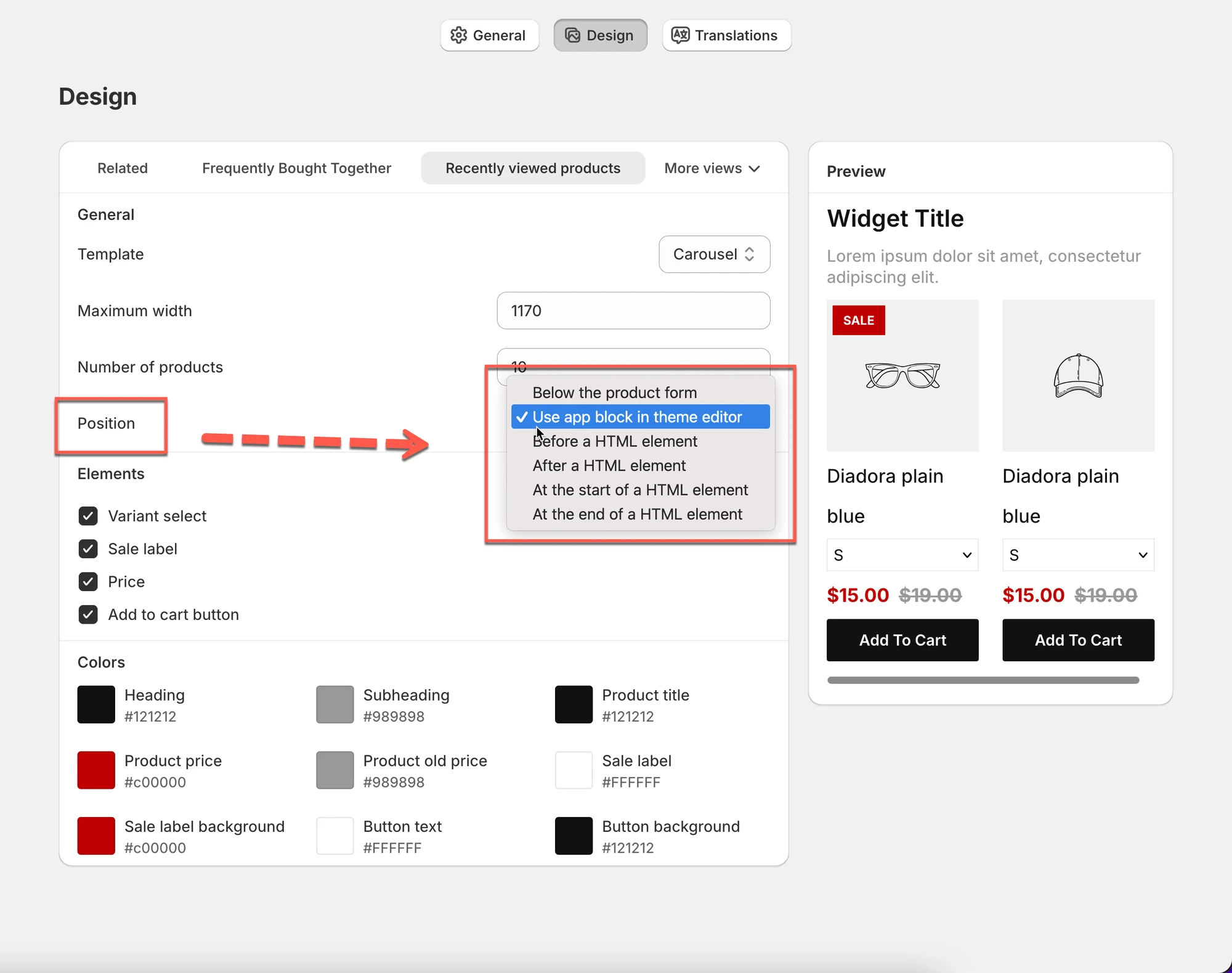
Seção intitulada “3) Escolha onde o widget aparece (Position)”Position controla onde o widget é colocado no seu tema.
Opções comuns:
- Use app block in theme editor (recomendado)
- Outras opções de posicionamento podem aparecer, dependendo do seu tema
Dica: use app block in theme editor para a configuração mais fácil e a melhor compatibilidade.
4) Escolha o que os clientes podem ver (Elements)
Seção intitulada “4) Escolha o que os clientes podem ver (Elements)”Ative ou desative o conteúdo exibido em cada card de produto.
Opções comuns:
- Variant select (mostra o menu suspenso de variantes)
- Sale label (mostra o selo SALE)
- Price
- Add to cart button
✅ Configuração recomendada:
- Página do produto: ative Price + Add to cart
- Áreas pequenas (barra lateral/carrinho): considere desativar Variant select para manter o visual limpo
5) Combine com o estilo da sua loja (Colors)
Seção intitulada “5) Combine com o estilo da sua loja (Colors)”Use Colors para controlar a aparência do widget:
- Heading / Subheading
- Product title
- Product price / old price
- Sale label + background
- Button text + background
Dica: combine as cores dos botões do seu tema para que o widget pareça parte da sua loja.
6) Confira a Preview
Seção intitulada “6) Confira a Preview”À direita, a Preview é atualizada instantaneamente conforme você altera as configurações.
Use-a para confirmar:
- o layout está correto (carrossel ou lista)
- o texto está legível
- os botões e o preço estão visíveis
💾 Salvar alterações
Seção intitulada “💾 Salvar alterações”Clique em Save no canto superior direito para aplicar as atualizações do design.
🙋 Ainda precisa de suporte?
Se ainda precisar de ajuda, entre em contato conosco pelo e-mail hi@tipo.io. Teremos prazer em ajudar você.