
Ostatnio oglądane produkty – projektowanie
Przegląd AI
Pokazuje, jak zaprojektować widżet Recently Viewed Products w Tipo Related Products, który pozwala klientom wracać do wcześniej oglądanych produktów. Ustawiasz szablon, rozmiar, pozycję, widoczne elementy i kolory w ustawieniach Design, a podgląd aktualizuje się natychmiast. Kliknij Save, aby zastosować zmiany.
Pokaż więcejPokaż mniej
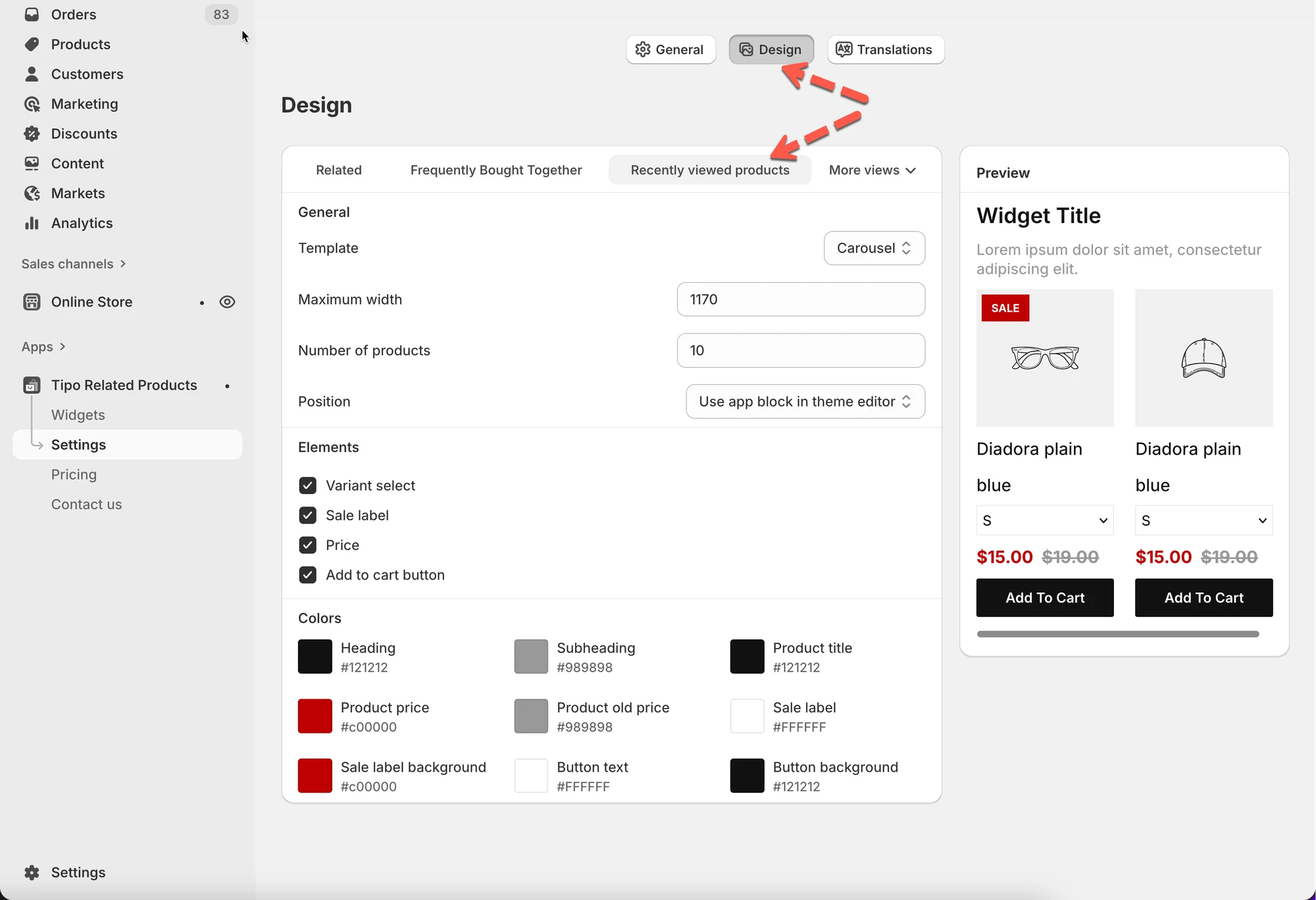
- Otwórz aplikację, a następnie Settings > Design > karta Recently viewed products.
- Wybierz szablon, taki jak Carousel lub List.
- Ustaw Maximum width i Number of products; na urządzeniach mobilnych może być pokazanych mniej.
- Wybierz Position; zalecany jest blok aplikacji w edytorze motywu.
- Włącz lub wyłącz elementy produktu i dopasuj kolory do motywu.
- Kliknij Save w prawym górnym rogu, aby zastosować zmiany.
Podsumowanie wygenerowane przez AI. Może zawierać błędy, dlatego sprawdź pełny przewodnik poniżej.
Widżet Recently Viewed Products pokazuje produkty, które klient oglądał wcześniej, pomagając mu szybko wrócić do interesujących go produktów.
Wszystkie zmiany w projekcie są od razu widoczne w podglądzie po prawej stronie.
🛠️ Gdzie znaleźć to ustawienie
Dział zatytułowany „🛠️ Gdzie znaleźć to ustawienie”Otwórz aplikację > kliknij Settings > Design > kliknij zakładkę Recently viewed products
Zobaczysz:
- Ustawienia projektu po lewej stronie
- Podgląd Preview na żywo po prawej
Zmiany są natychmiast widoczne w podglądzie.
1) Wybierz układ (Template)
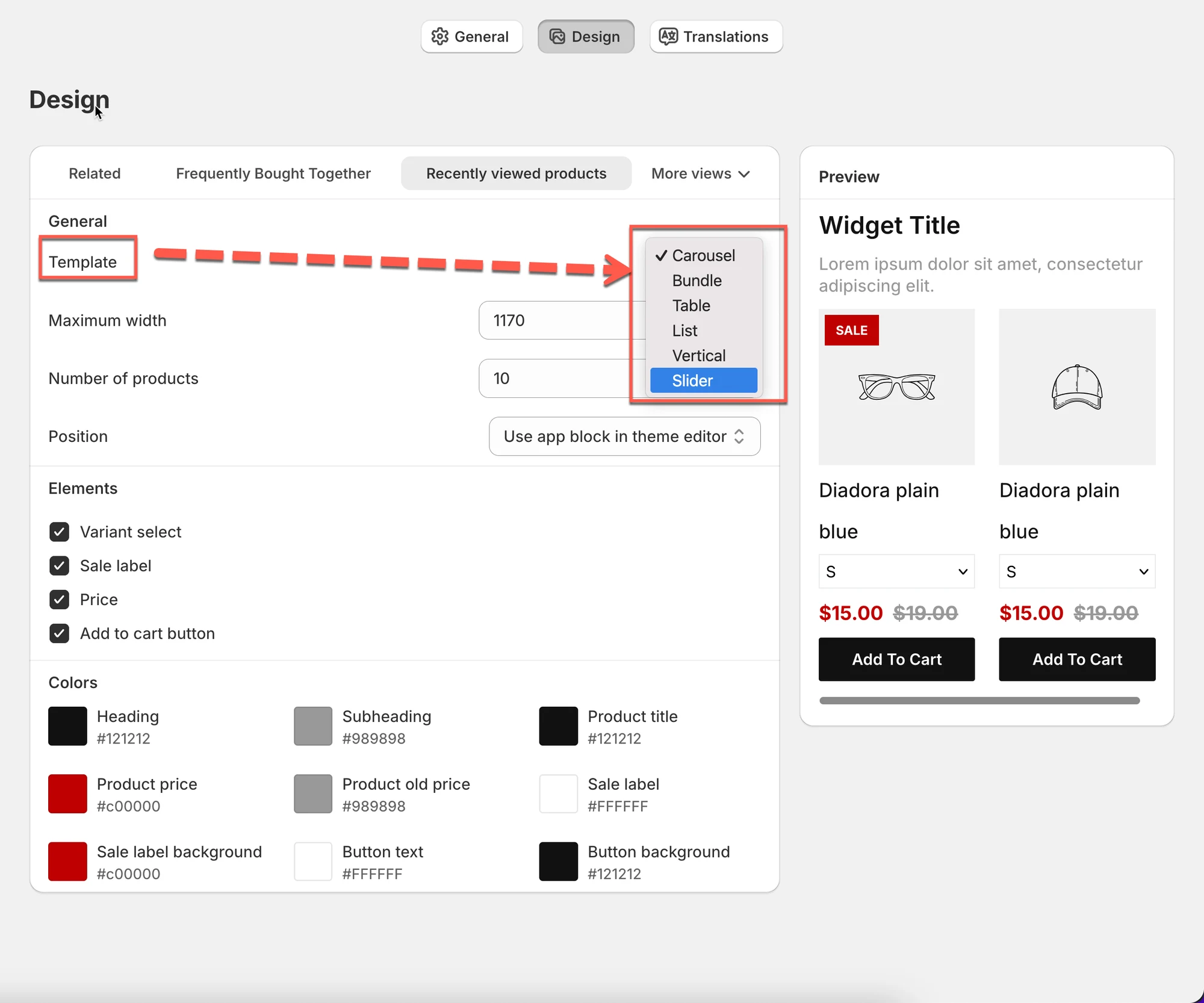
Dział zatytułowany „1) Wybierz układ (Template)”Template określa, jak wyświetlane są ostatnio oglądane produkty.
Typowe szablony:
- Carousel (przewijanie poziome)
- List (układ pionowy)
- Table / Vertical / Slider (zależnie od motywu i stylu widżetu)
Wskazówka: Carousel sprawdza się najlepiej na stronach produktów, ponieważ jest kompaktowy i łatwy w przeglądaniu.
2) Ustaw rozmiar widżetu
Dział zatytułowany „2) Ustaw rozmiar widżetu”Maksymalna szerokość
Dział zatytułowany „Maksymalna szerokość”Określa, jak szeroki może być widżet na komputerze.
- Przykład: 1170 pasuje do większości motywów.
- Niższe wartości sprawiają, że widżet jest bardziej zwarty.
Liczba produktów
Dział zatytułowany „Liczba produktów”Określa, ile ostatnio oglądanych produktów jest wyświetlanych.
- Przykład: 10 = pokaż do 10 pozycji
⚠️ Uwaga: wyświetlana liczba może być mniejsza na urządzeniach mobilnych lub zależnie od układu.
3) Wybierz miejsce wyświetlania widżetu (Position)
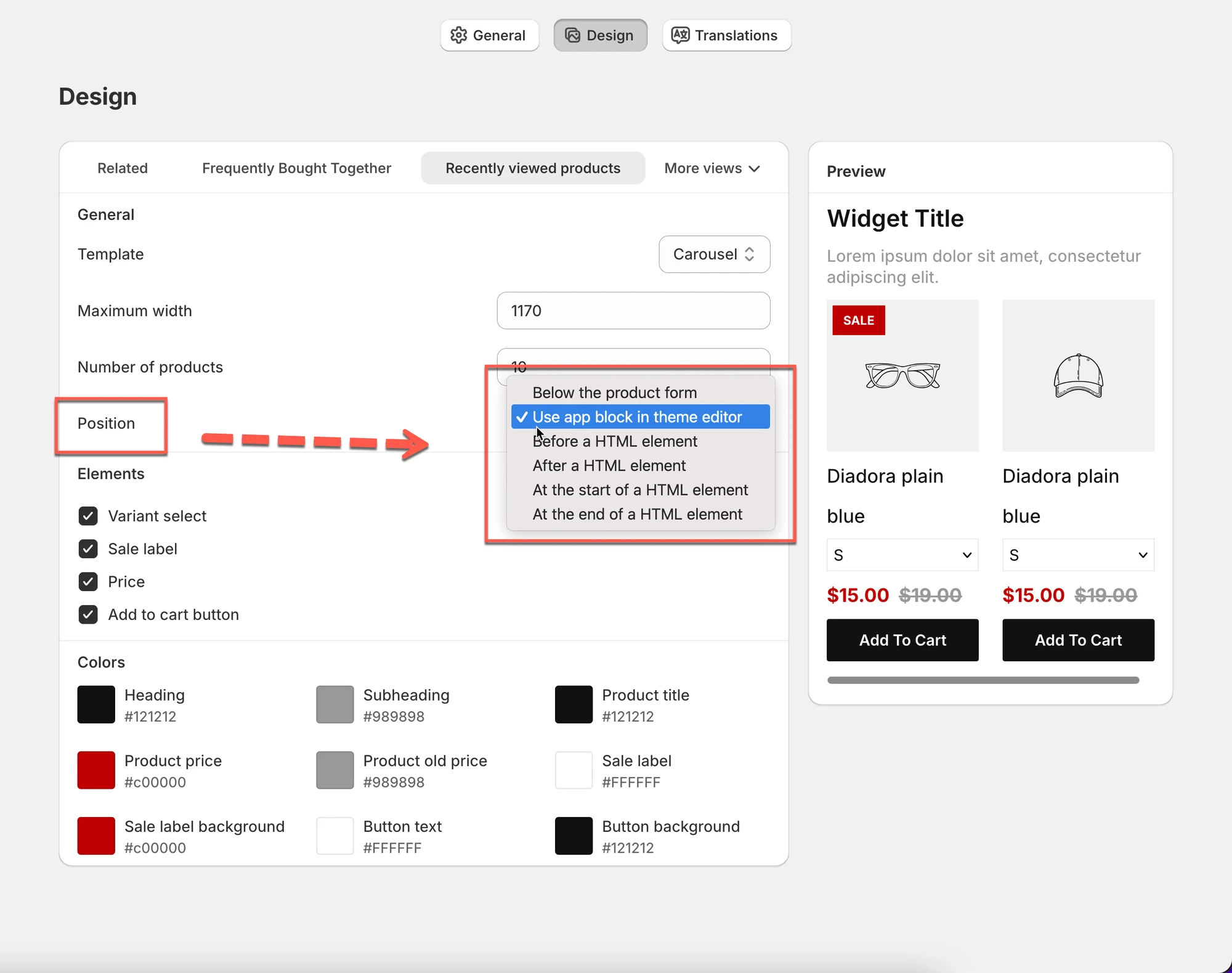
Dział zatytułowany „3) Wybierz miejsce wyświetlania widżetu (Position)”Position określa, gdzie widżet jest umieszczony w Twoim motywie.
Typowe opcje:
- Use app block in theme editor (zalecane)
- W zależności od motywu mogą pojawić się inne opcje umieszczenia
Wskazówka: użyj app block in theme editor, aby uzyskać najprostszą konfigurację i najlepszą zgodność.
4) Wybierz, co klienci mogą zobaczyć (Elements)
Dział zatytułowany „4) Wybierz, co klienci mogą zobaczyć (Elements)”Włącz lub wyłącz treści wyświetlane na każdej karcie produktu.
Typowe opcje:
- Variant select (pokaż listę rozwijaną wariantów)
- Sale label (pokaż odznakę SALE)
- Price
- Add to cart button
✅ Zalecana konfiguracja:
- Strona produktu: włącz Price + Add to cart
- Małe obszary (pasek boczny/koszyk): rozważ wyłączenie Variant select, aby zachować przejrzystość
5) Dopasuj styl sklepu (Colors)
Dział zatytułowany „5) Dopasuj styl sklepu (Colors)”Użyj Colors, aby kontrolować wygląd widżetu:
- Heading / Subheading
- Product title
- Product price / old price
- Sale label + background
- Button text + background
Wskazówka: dopasuj kolory przycisków do motywu, aby widżet wyglądał jak część Twojego sklepu.
6) Sprawdź Preview
Dział zatytułowany „6) Sprawdź Preview”Po prawej stronie Preview aktualizuje się od razu, gdy zmieniasz ustawienia.
Użyj go, aby sprawdzić:
- czy układ wygląda poprawnie (carousel czy lista)
- czy tekst jest czytelny
- czy przyciski i cena są widoczne
💾 Zapisz zmiany
Dział zatytułowany „💾 Zapisz zmiany”Kliknij Save w prawym górnym rogu, aby zastosować zmiany w projekcie.
🙋 Nadal potrzebujesz pomocy?
Jeśli nadal potrzebujesz pomocy, skontaktuj się z nami pod adresem hi@tipo.io. Chętnie pomożemy.