
Wybór polecanych produktów
Przegląd AI
Wybierz, które produkty pojawiają się w widżecie Tipo Related Products, ręcznie lub automatycznie według reguł. Opcje obejmują wybrane produkty lub warianty, ręczne rekomendacje, tę samą kolekcję, tag, dostawcę lub typ produktu oraz automatyczne najtrafniejsze produkty. Możesz też ustawić kolejność wyświetlania i losowe wyświetlanie.
Pokaż więcejPokaż mniej
- Każdy widżet poleca produkty ręcznie (sam je wybierasz) lub automatycznie (reguły); możesz to zmienić w dowolnym momencie.
- Otwórz widżet i przewiń do Choose Recommended Products.
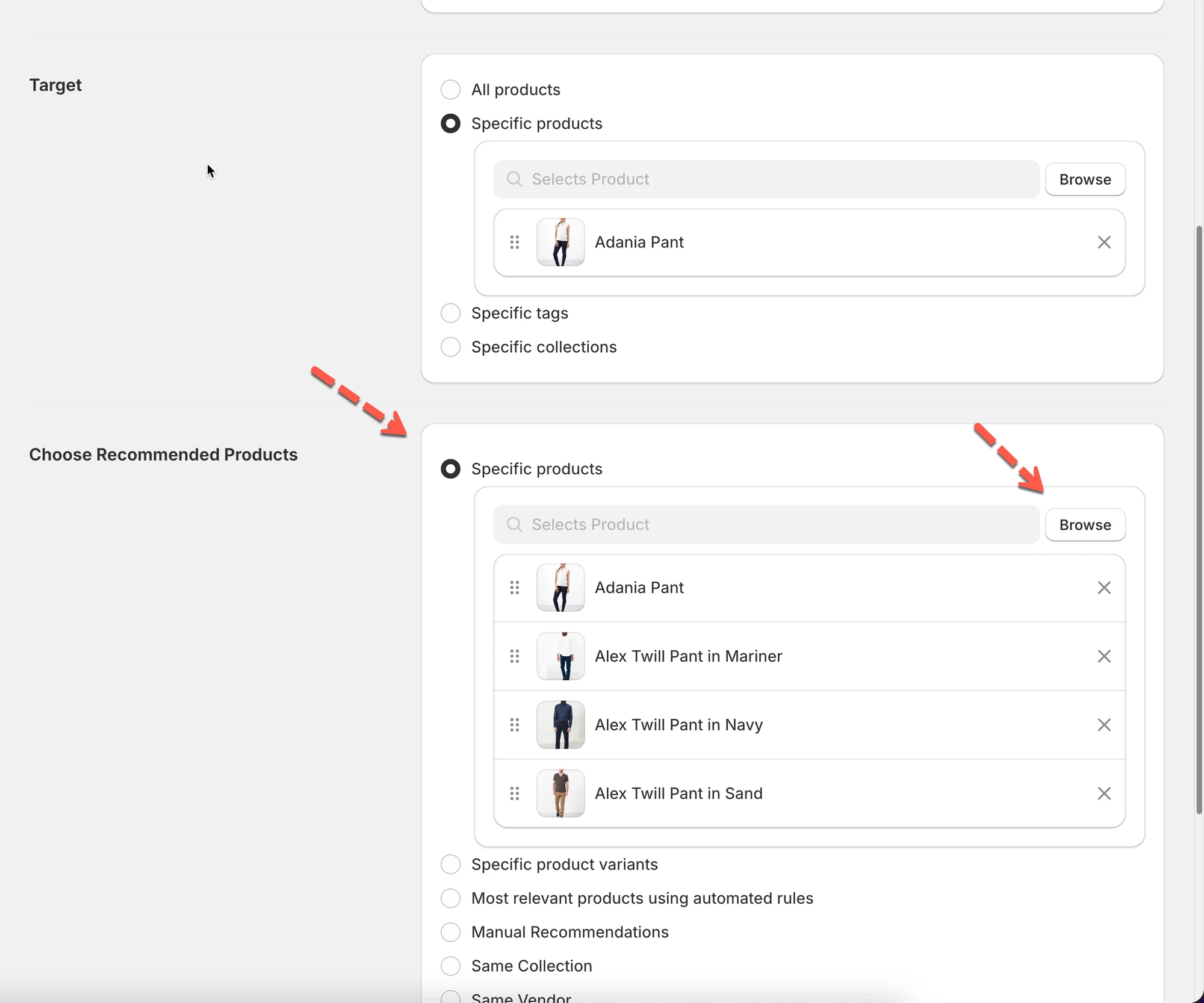
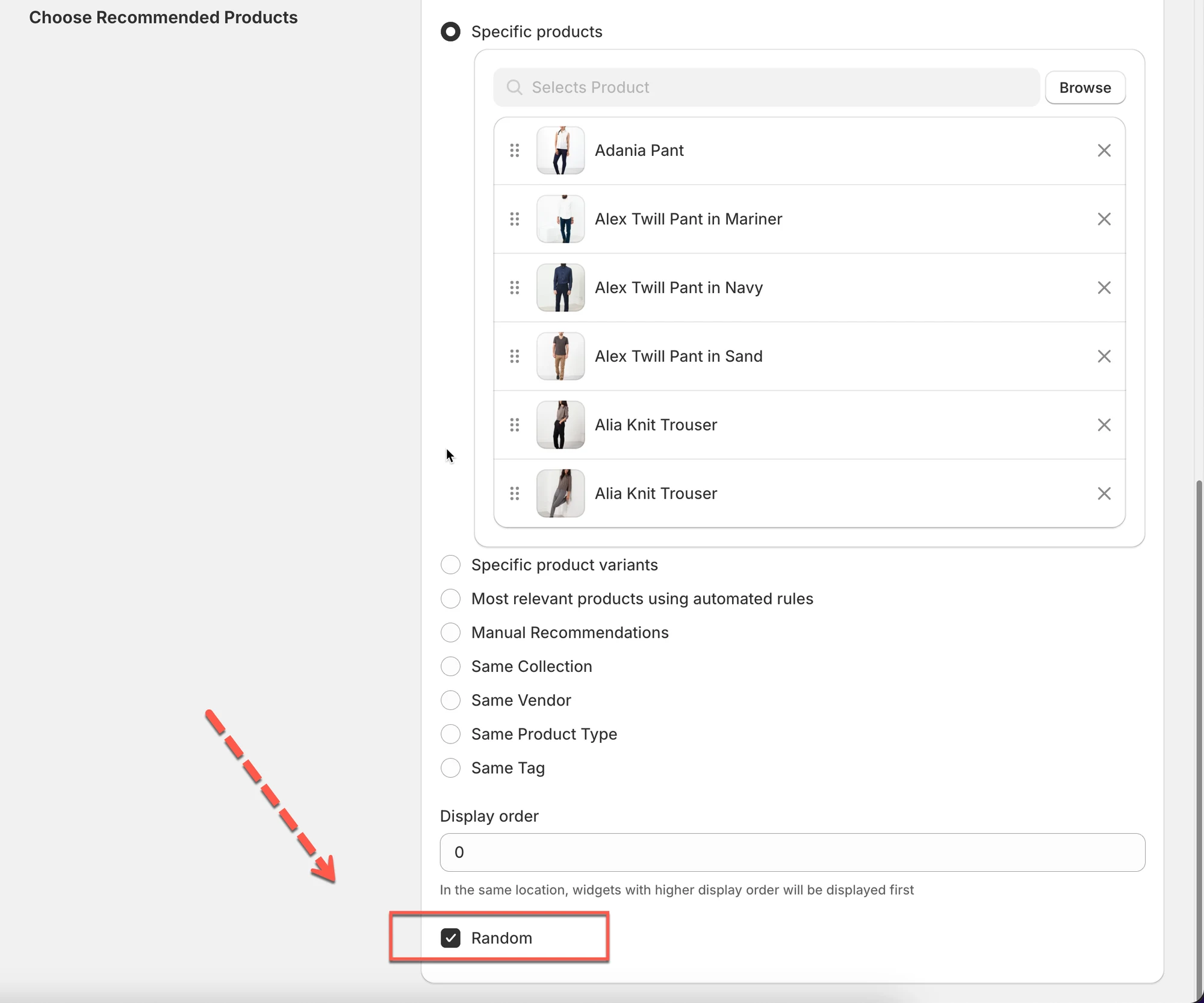
- Ręcznie: wybierz Specific products i kliknij Browse albo użyj wariantów lub Manual Recommendations.
- Automatycznie: ta sama kolekcja, tag, dostawca lub typ produktu albo Most relevant products z intencją Related lub Complementary.
- Display order ustala priorytet między widżetami; Random miesza kolejność produktów.
Podsumowanie wygenerowane przez AI. Może zawierać błędy, dlatego sprawdź pełny przewodnik poniżej.
Ten krok określa, jakie produkty pojawią się w widżecie.
👉 Jeśli targeting odpowiada na pytanie „Gdzie pokazuje się widżet?”,
to rekomendacje odpowiadają na pytanie „Jakie produkty widzą klienci?”

✅ Jak działają rekomendacje produktów
Dział zatytułowany „✅ Jak działają rekomendacje produktów”Każdy widżet może polecać produkty na jeden z głównych sposobów:
- Manual – wybierasz produkty samodzielnie
- Automatic – aplikacja wybiera produkty na podstawie reguł
Możesz to zmienić w dowolnym momencie.
🛠️ Krok 1: otwórz ustawienia rekomendacji
Dział zatytułowany „🛠️ Krok 1: otwórz ustawienia rekomendacji”- Przejdź do aplikacji > kliknij Widgets
- Otwórz widżet, który chcesz edytować
- Przewiń do Choose Recommended Products.
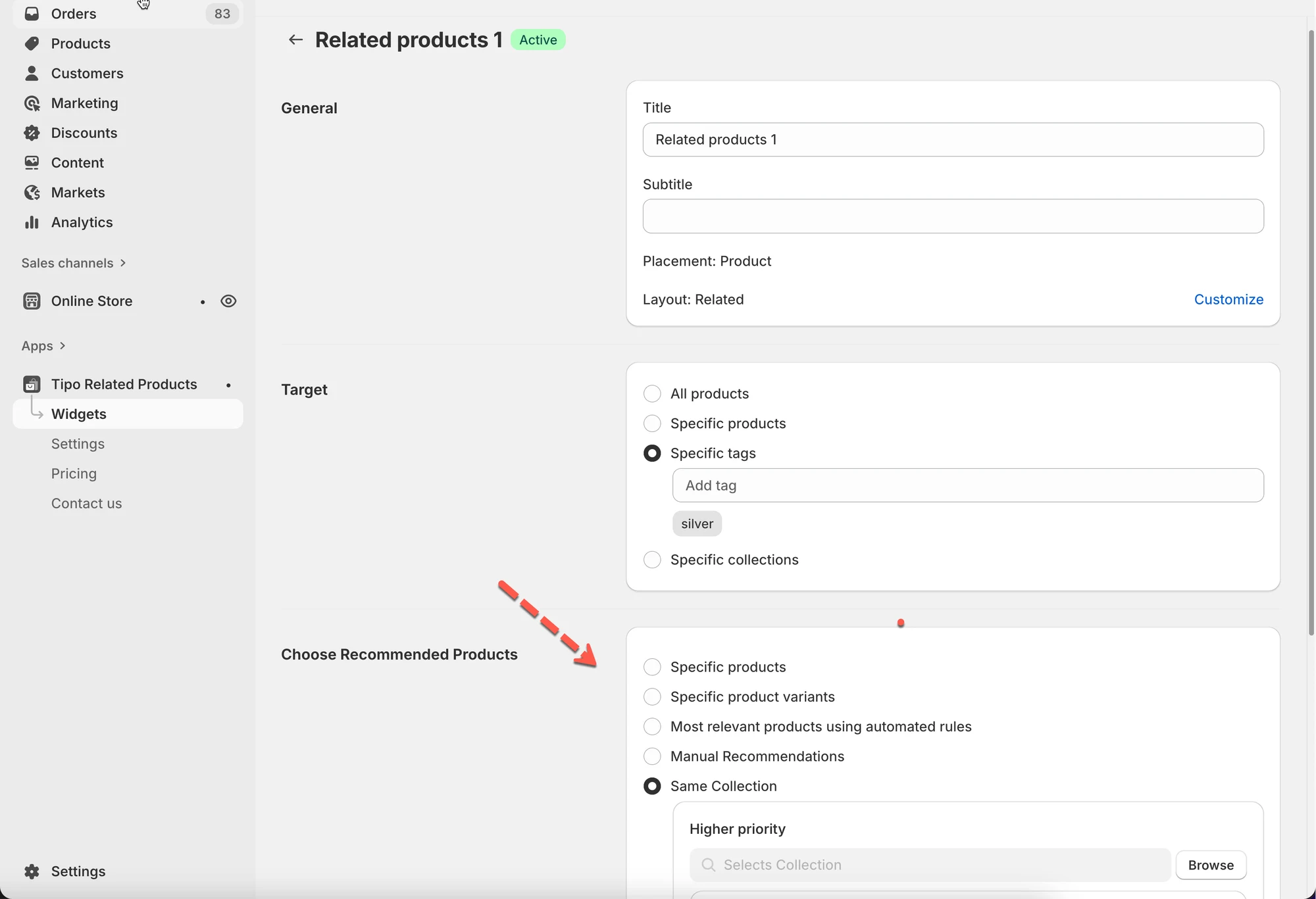
⚙️ Opcja 1: konkretne produkty (ręcznie)
Dział zatytułowany „⚙️ Opcja 1: konkretne produkty (ręcznie)”Ręcznie wybierasz dokładnie, które produkty mają się pokazywać.
Jak to działa
Dział zatytułowany „Jak to działa”- Wybierz Specific products
- Kliknij Browse
- Wybierz jeden lub więcej produktów
- Zapisz.
✅ Najlepsze do:
- Produktów o wysokim priorytecie
- Niestandardowych zestawów
- Kampanii marketingowych
Przykład
Dla produktu aparatu ręcznie wybierz:
- Torba na aparat
- Statyw
- Karta pamięci
⚙️ Opcja 2: konkretne warianty produktów
Dział zatytułowany „⚙️ Opcja 2: konkretne warianty produktów”Podobne do ręcznych produktów, ale pozwala polecać konkretne warianty.
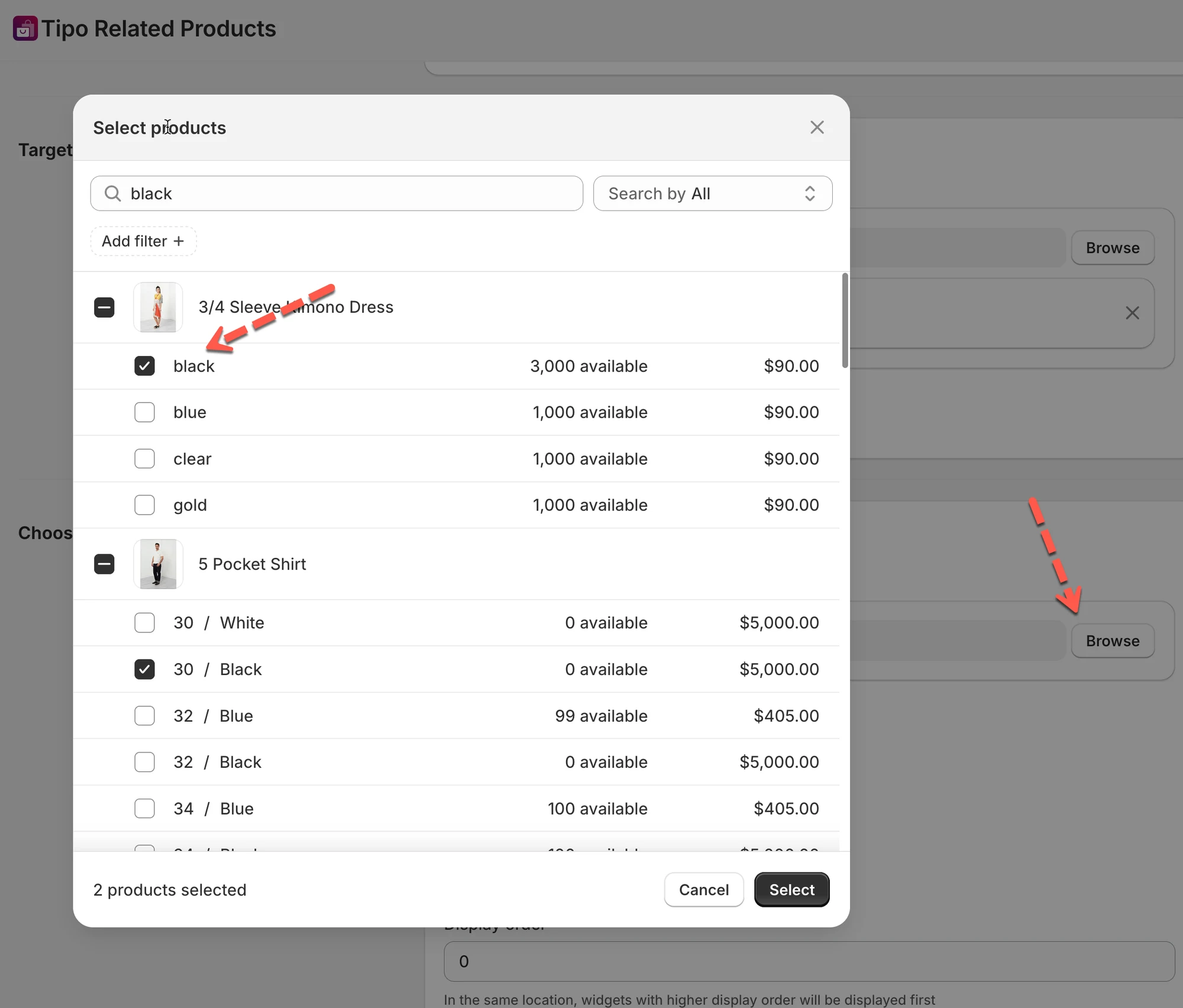
Najlepsze do:
- Sprzedaż dodatkowa oparta na rozmiarze lub kolorze
- Rekomendacje dla konkretnych wariantów
⚙️ Opcja 3: ręczne rekomendacje
Dział zatytułowany „⚙️ Opcja 3: ręczne rekomendacje”Manual Recommendations pozwalają zdecydować dokładnie, które produkty pojawiają się razem, zamiast pozwalać aplikacji wybierać automatycznie.
- ręcznie wybierz produkty docelowe
- ręcznie wybierz polecane produkty
⚙️ Opcja 4: rekomendacje automatyczne (oparte na regułach)
Dział zatytułowany „⚙️ Opcja 4: rekomendacje automatyczne (oparte na regułach)”Pozwól aplikacji automatycznie wybierać produkty na podstawie reguł.
Ta sama kolekcja
Dział zatytułowany „Ta sama kolekcja”Pokazuje produkty z tej samej kolekcji co aktualny produkt.
Najlepsze do:
- Rekomendacje oparte na kategorii
Przykład
Wszystkie produkty z kolekcji Silver.
Ten sam tag
Dział zatytułowany „Ten sam tag”Pokazuje produkty, które mają co najmniej jeden wspólny tag.
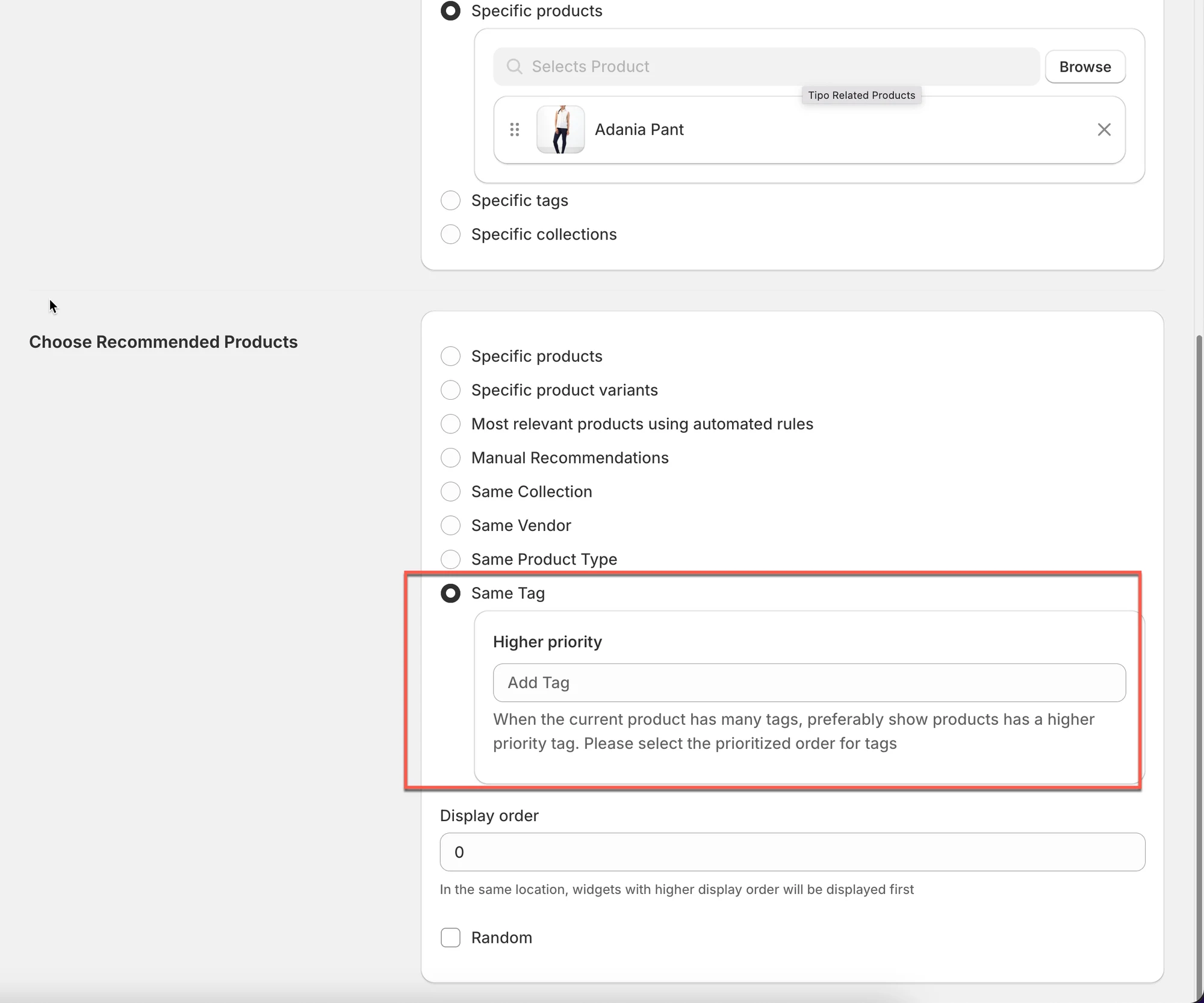
Najlepsze do:
- Produkty sezonowe lub tematyczne
Przykład
Produkty oznaczone tagiem winter.
Ten sam dostawca
Dział zatytułowany „Ten sam dostawca”Pokazuje produkty od tego samego dostawcy/marki.
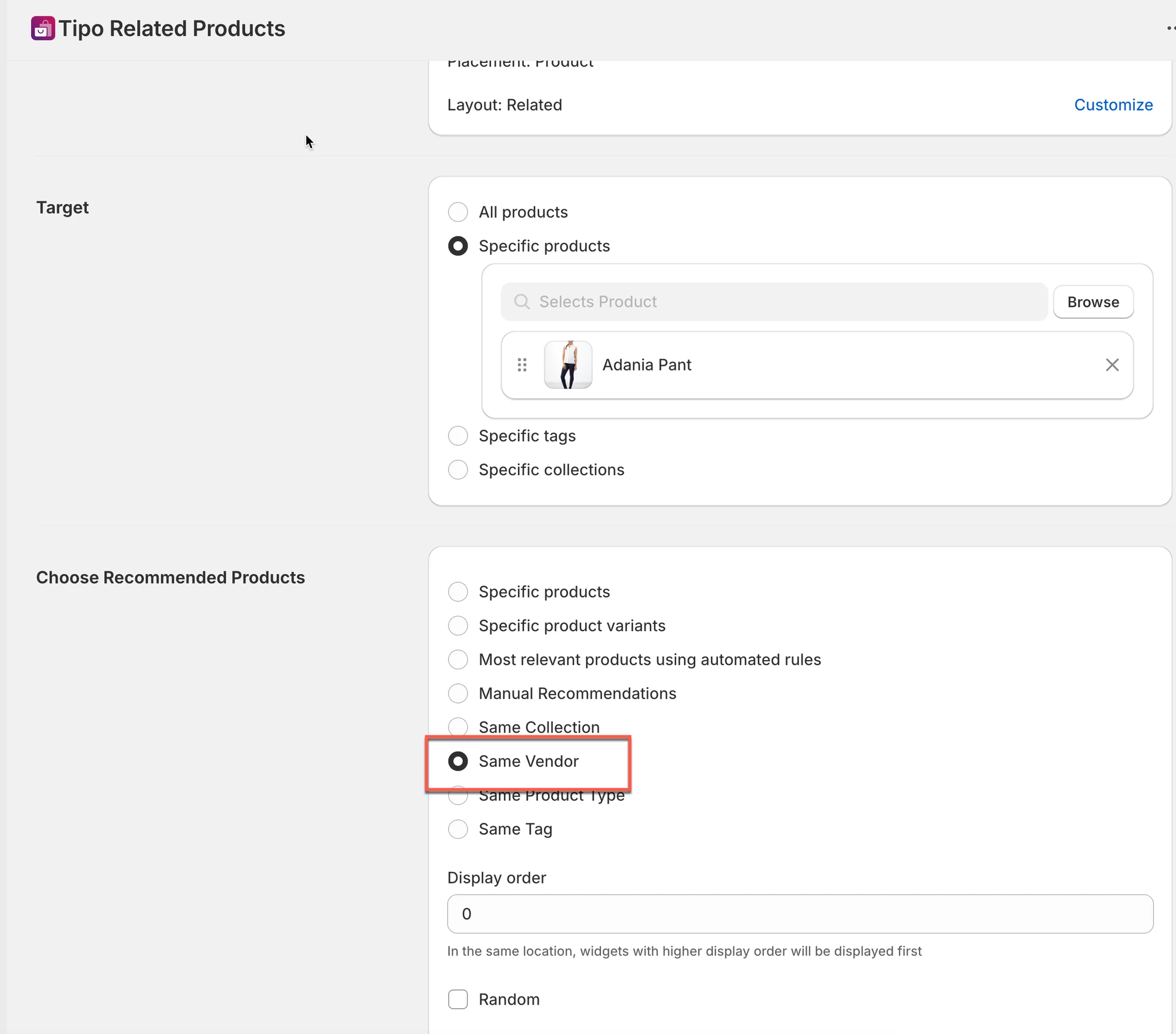
Najlepsze do:
- Sklepy skupione na marce
Ten sam typ produktu
Dział zatytułowany „Ten sam typ produktu”Pokazuje produkty o tym samym typie produktu.
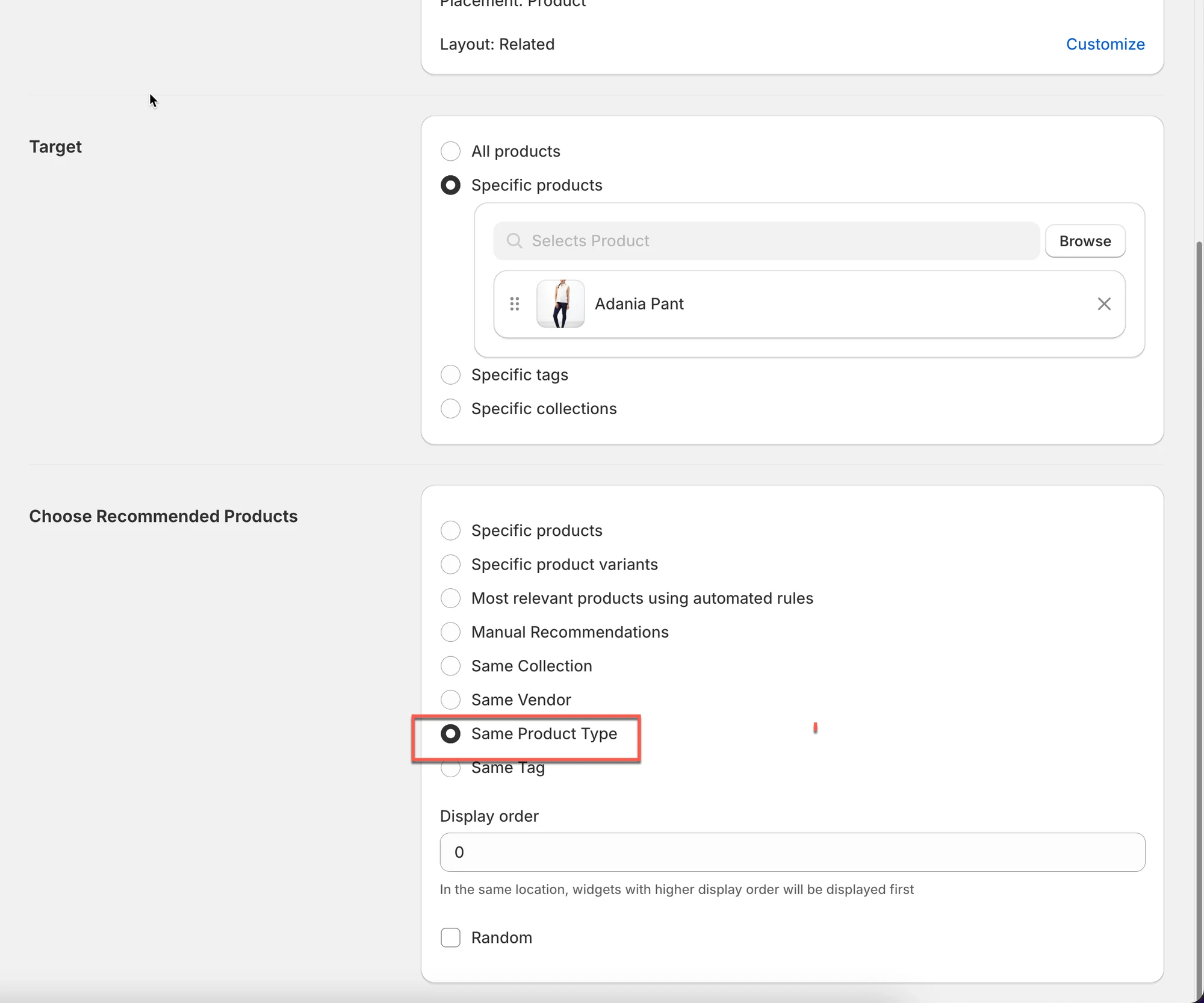
Najlepsze do:
- Uporządkowane katalogi
Najbardziej trafne produkty (automatycznie)
Dział zatytułowany „Najbardziej trafne produkty (automatycznie)”Ta opcja pozwala Tipo automatycznie wybierać produkty do polecenia.
Nie musisz ręcznie wybierać produktów.
Aplikacja decyduje, co pokazać, na podstawie aktualnego produktu i wybranego celu rekomendacji.
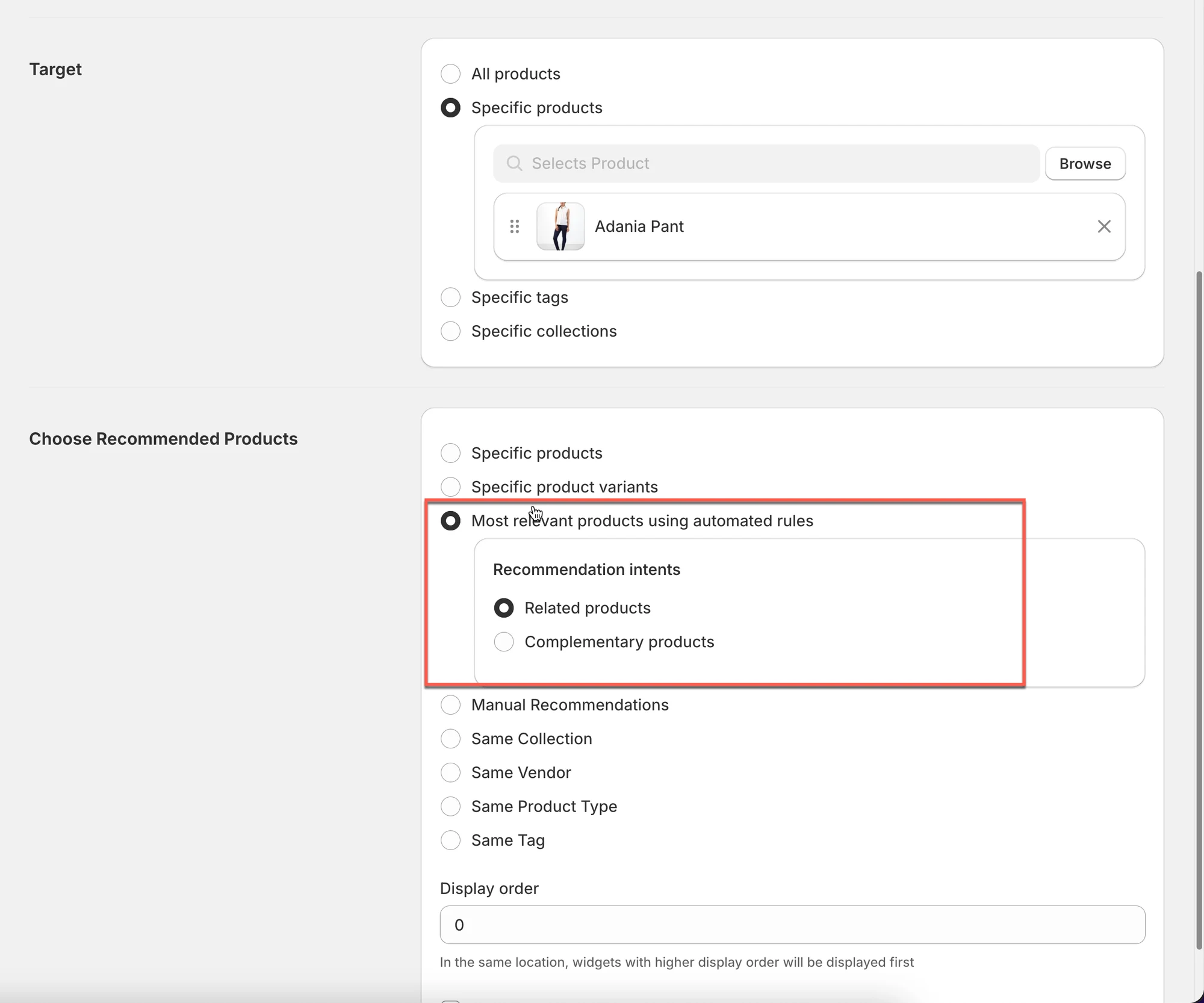
Najlepsze do:
- Duże katalogi
- Konfiguracja bez ręcznej ingerencji
Gdy klient ogląda produkt:
- Tipo analizuje aktualny produkt
- Znajduje inne produkty, które są najbardziej trafne
- Pokazuje je zgodnie z wybranym celem rekomendacji
Wystarczy wybrać jeden cel.
🎯 Cele rekomendacji wyjaśnione
1) Powiązane produkty
Pokazuje produkty podobne do aktualnego produktu.
Tipo korzysta z danych o produktach, takich jak:
- Kolekcja
- Typ produktu
- Tagi
- Dostawca
Najlepsze do:
- „You may also like”
- Przeglądanie i odkrywanie
Przykład
Klient ogląda niebieską koszulę →
Widżet pokazuje inne koszule z tej samej kolekcji.
2) Produkty uzupełniające
Pokazuje produkty, które są zwykle kupowane razem z aktualnym produktem.
Tipo skupia się na sprzedaży dodatkowej i krzyżowej.
Najlepsze do:
- Akcesoria
- Dodatki
- Zestawy
Przykład
Klient ogląda aparat →
Widżet pokazuje kartę pamięci, statyw, torbę na aparat.
🛠️ Krok 2: ustaw kolejność wyświetlania i opcję losową
Dział zatytułowany „🛠️ Krok 2: ustaw kolejność wyświetlania i opcję losową”Kolejność wyświetlania
Dział zatytułowany „Kolejność wyświetlania”Display order określa priorytet widżetów, gdy kilka widżetów pojawia się w tym samym miejscu (na tej samej stronie i w tym samym położeniu).
- Widżety z wyższą liczbą są pokazywane jako pierwsze
- Widżety z niższą liczbą są pokazywane później
- Jeśli jest tylko jeden widżet, kolejność wyświetlania nie ma znaczenia
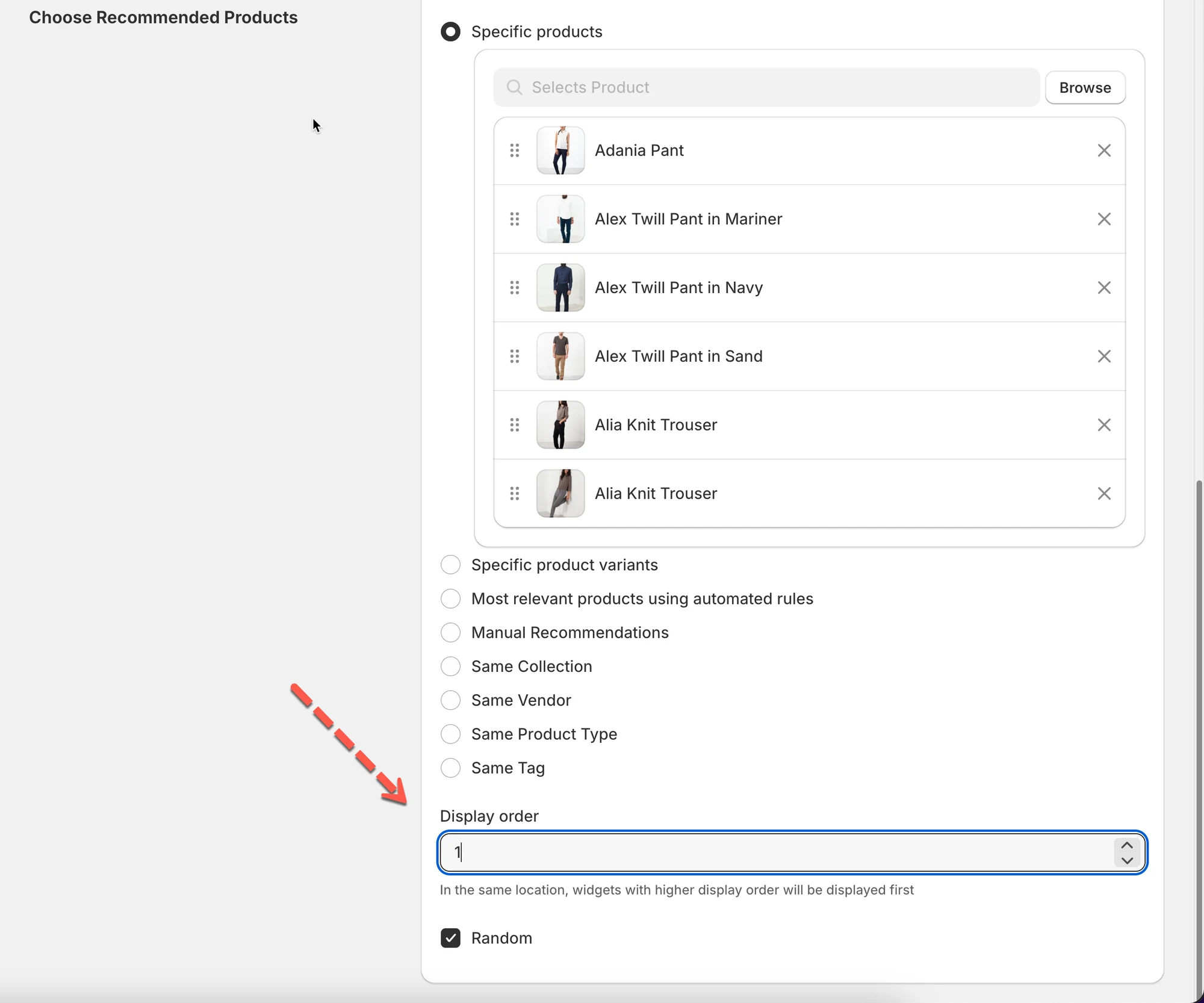
Przykład
Masz 2 widżety na stronie produktu, oba wyświetlane pod formularzem produktu.
Widżet A
- Name: Related products
- Display order: 10
Widżet B
- Name: Frequently Bought Together
- Display order: 5
✅ Wynik w sklepie
- Related products (10) → pokazywany jako pierwszy
- Frequently Bought Together (5) → pokazywany poniżej
Losowe wyświetlanie (opcjonalnie)
Dział zatytułowany „Losowe wyświetlanie (opcjonalnie)”- Losowo zmienia kolejność produktów przy każdym załadowaniu strony
Najlepsze do:
- Zapewnia różnorodność
- Unika powtarzających się rekomendacji
⚠️ Ważne uwagi
Dział zatytułowany „⚠️ Ważne uwagi”- Reguły rekomendacji kontrolują co jest pokazywane, a nie gdzie
- Jeśli nie pojawiają się żadne produkty:
- Sprawdź dostępność produktów
- Sprawdź reguły kolekcji/tagów
- Produkty wyprzedane podlegają Twoim Product display settings
👉 Co dalej?
Po wybraniu polecanych produktów możesz:
- Dostosować Display order & priority
- Dostosować Design & appearance
- Ustawić widżet na Active
🙋 Nadal potrzebujesz pomocy?
Jeśli nadal potrzebujesz pomocy, skontaktuj się z nami pod adresem hi@tipo.io. Chętnie pomożemy.