
Powiązane produkty – Design
Przegląd AI
Pokazuje, jak zaprojektować widżet Related Products w Tipo Related Products, w tym układ, rozmiar, widoczne elementy i kolory. Pracujesz w ustawieniach Design aplikacji na karcie Related, a podgląd na żywo po prawej aktualizuje się od razu po każdej zmianie opcji.
Pokaż więcejPokaż mniej
- Otwórz aplikację, a następnie Settings > Design > karta Related.
- Wybierz szablon: Carousel, Bundle, Table, List, Vertical lub Slider.
- Ustaw Maximum width, Number of products i Position.
- Włącz lub wyłącz elementy: Variant select, Sale label, Price, Add to cart button.
- Dostosuj kolory nagłówków, tekstu, etykiety promocji i przycisku oraz sprawdź podgląd.
- Artykuł sugeruje Carousel jako domyślny i 4-8 produktów.
Podsumowanie wygenerowane przez AI. Może zawierać błędy, dlatego sprawdź pełny przewodnik poniżej.
Sekcja Related products w ustawieniach projektu pozwala kontrolować wygląd widżetu Related Products w Twoim sklepie.
Możesz wybrać układ, dostosować odstępy i rozmiary, pokazywać lub ukrywać elementy oraz dostosowywać kolory – wszystko z podglądem na żywo.
🛠️ Gdzie znaleźć to ustawienie
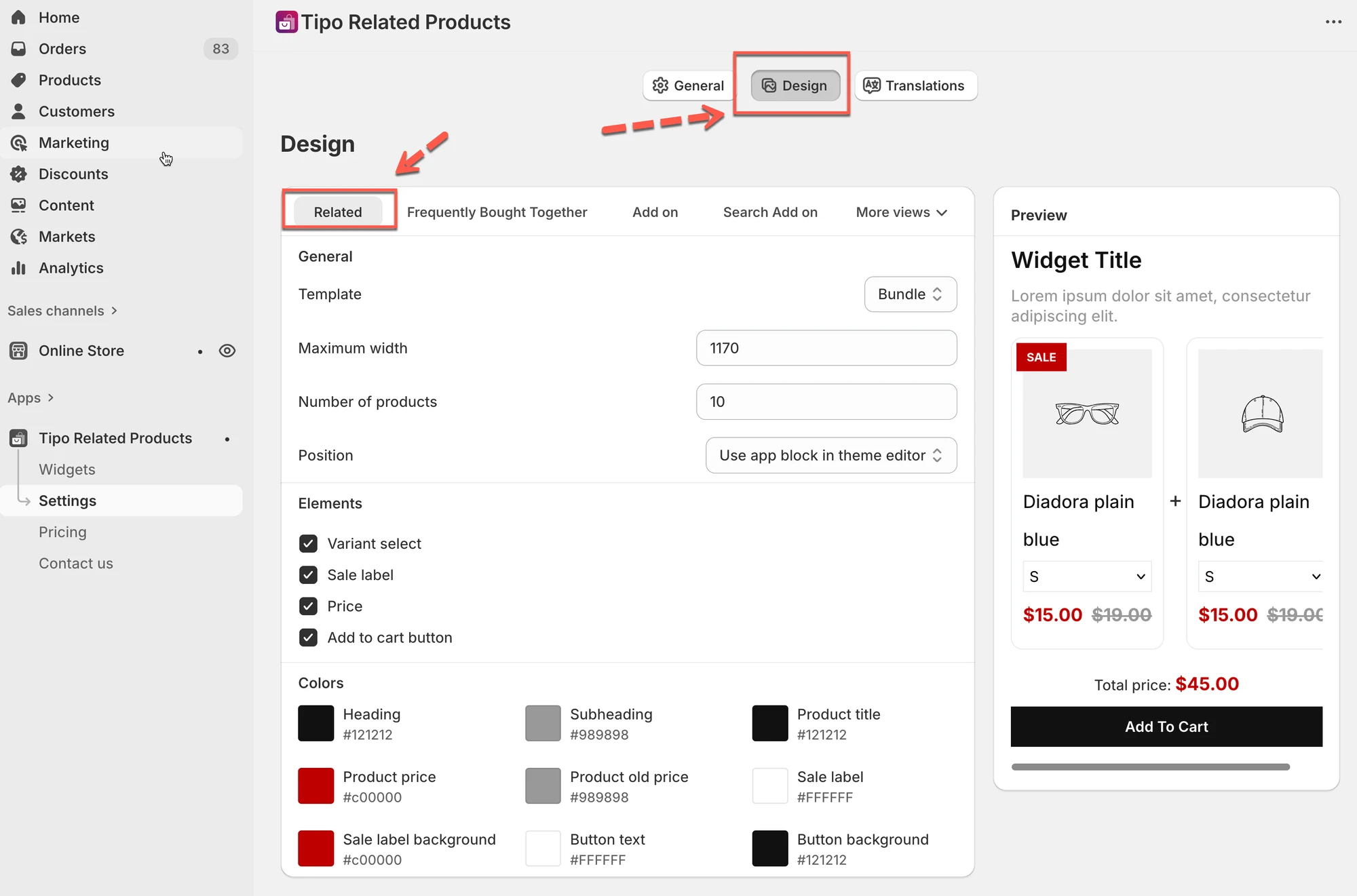
Dział zatytułowany „🛠️ Gdzie znaleźć to ustawienie”Otwórz aplikację > kliknij Settings > Design > kliknij zakładkę Related
Zobaczysz:
- Ustawienia projektu po lewej stronie
- Podgląd Preview na żywo po prawej
Zmiany są natychmiast widoczne w podglądzie.
1) Wybierz układ (Template)
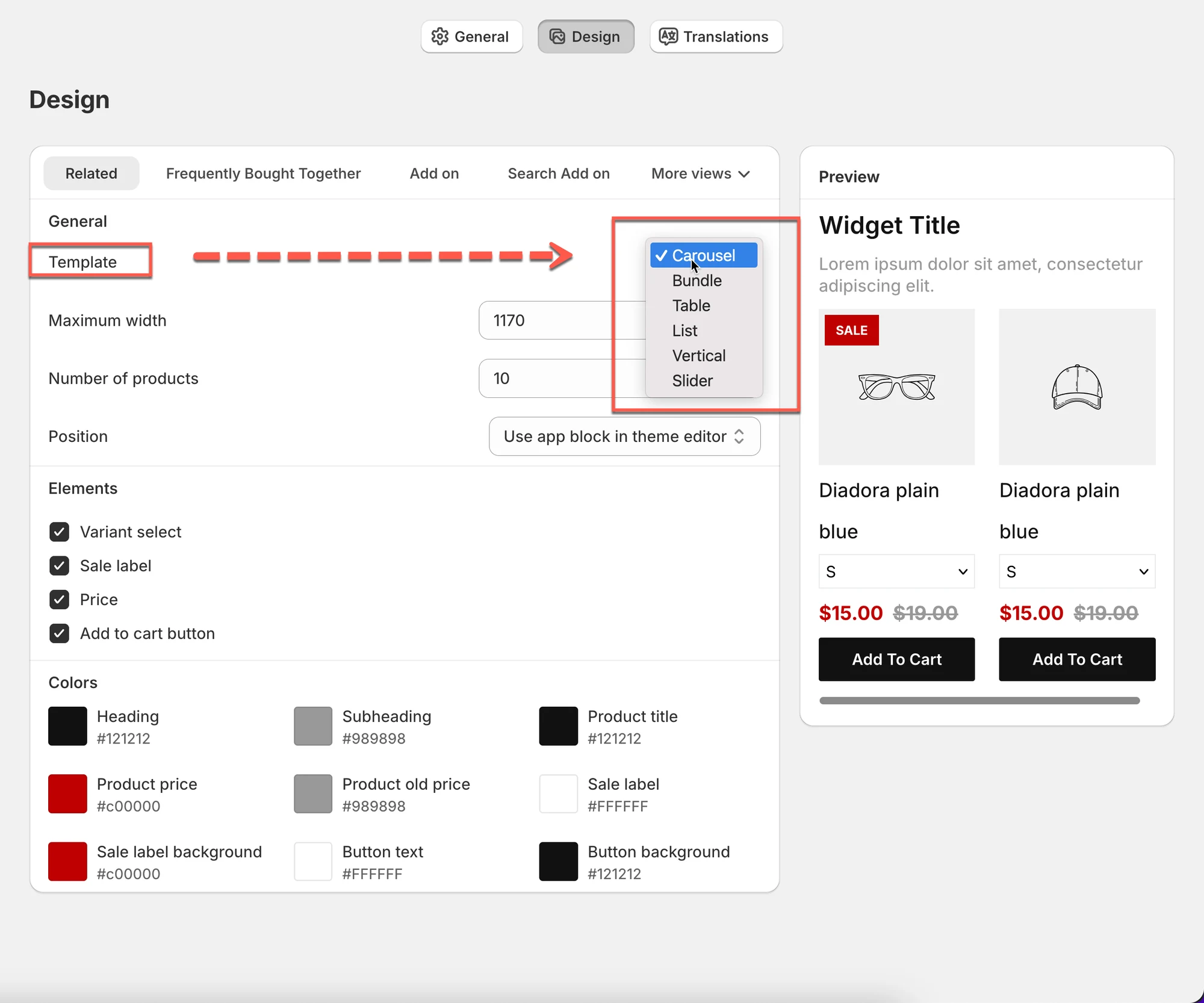
Dział zatytułowany „1) Wybierz układ (Template)”To ustawienie określa, w jaki sposób wyświetlane są powiązane produkty.
Dostępne układy
Dział zatytułowany „Dostępne układy”- Carousel
Produkty przewijają się poziomo (najlepsze na stronach produktów). - Bundle
Pokazuje produkty pogrupowane razem (świetne do zestawów lub ofert „kup razem”). - Table
Zwarty układ w formie listy (przydatny przy dużej liczbie produktów). - List
Prosta lista pionowa. - Vertical
Ułożone jedna pod drugą karty, często używane w paskach bocznych. - Slider
Duże przesuwane karty dla efektu wizualnego.
Wskazówka:
Jeśli nie masz pewności, zacznij od Carousel. Dobrze sprawdza się w większości sklepów.
2. Ogólne ustawienia układu
Dział zatytułowany „2. Ogólne ustawienia układu”Maksymalna szerokość
Dział zatytułowany „Maksymalna szerokość”Określa, jak szeroki może być widżet.
- Przykład:
1170pasuje do większości układów na komputerach stacjonarnych. - Mniejsze wartości sprawiają, że widżet jest bardziej zwarty.
Liczba produktów
Dział zatytułowany „Liczba produktów”Określa, ile powiązanych produktów jest wyświetlanych.
- Przykład:
10→ pokaż do 10 produktów. - Rzeczywista liczba wyświetlanych produktów może zależeć od układu i rozmiaru ekranu.
Pozycja
Dział zatytułowany „Pozycja”Określa, gdzie pojawia się widżet.
- Use app block in theme editor (zalecane)
- Lub opcje umieszczenia specyficzne dla motywu
3. Elements
Dział zatytułowany „3. Elements ”Wybierz, które elementy produktu są widoczne:
- Variant select – pokaż listy rozwijane wariantów (rozmiar, kolor itd.)
- Sale label – pokaż odznakę „Sale”
- Price – pokaż cenę produktu
- Add to cart button – umożliwia szybkie dodanie
Przykład:
Jeśli chcesz bardziej przejrzystego wyglądu, możesz ukryć Variant select i pokazać tylko przycisk Add to cart.
4. Ustawienia kolorów
Dział zatytułowany „4. Ustawienia kolorów”Dostosuj widżet do identyfikacji wizualnej Twojego sklepu.
Możesz zmienić kolory dla:
- Heading
- Subheading
- Product title
- Product price
- Old price
- Sale label text
- Sale label background
- Button text
- Button background
Wszystkie kolory aktualizują się od razu w podglądzie.
5. Podgląd na żywo
Dział zatytułowany „5. Podgląd na żywo”Preview panel po prawej pokazuje dokładnie, jak widżet będzie wyglądał w Twoim sklepie.
Użyj go, aby:
- porównać układy
- przetestować kolory
- sprawdzić odstępy i czytelność
Nie musisz zapisywać, aby zobaczyć zmiany.
Przykładowa konfiguracja
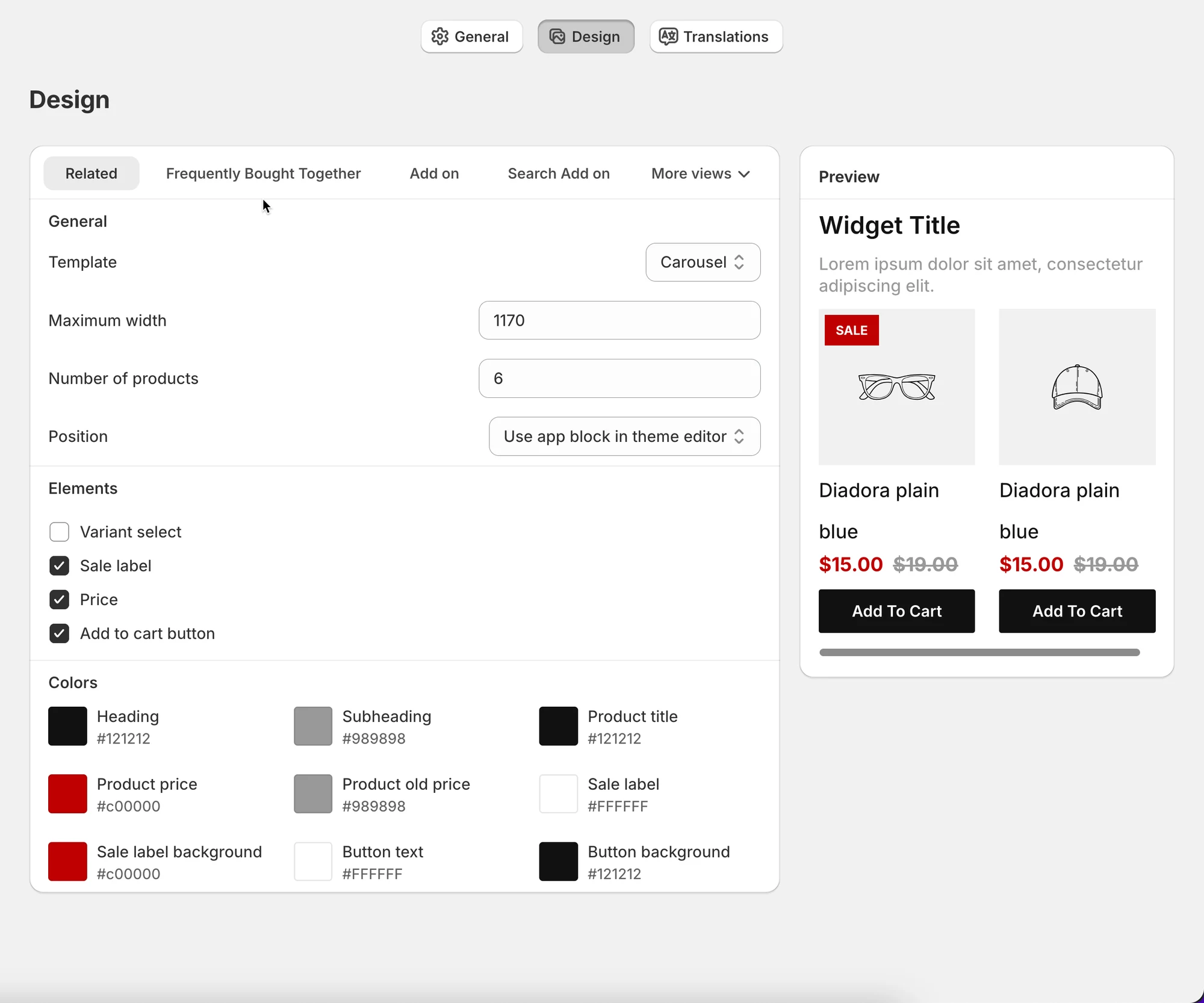
Dział zatytułowany „Przykładowa konfiguracja”Cel: czysta karuzela powiązanych produktów pod opisem produktu
Zalecane ustawienia:
- Template: Carousel
- Maximum width:
1170 - Number of products:
6 - Enabled elements:
- Price
- Sale label
- Add to cart button
- Colors: dopasowane do podstawowych kolorów motywu
Wynik:
Nowoczesna, przewijana sekcja powiązanych produktów, która harmonijnie wtapia się w Twój sklep.
Wskazówki i dobre praktyki
Dział zatytułowany „Wskazówki i dobre praktyki”- Utrzymuj liczbę produktów w przedziale 4–8, aby uzyskać najlepszą konwersję
- Używaj Carousel na stronach produktów, a List/Table w paskach bocznych
- Dopasuj kolory przycisków i tekstu do motywu, aby zachować spójność
- Zawsze sprawdzaj Preview przed zapisaniem
🙋 Nadal potrzebujesz pomocy?
Jeśli nadal potrzebujesz pomocy, skontaktuj się z nami pod adresem hi@tipo.io. Chętnie pomożemy.