
Widżety upsell w koszyku – projektowanie
Przegląd AI
Wyjaśnia, jak projektować widżety upsell w koszyku w Tipo Related Products, które pokazują polecane produkty w koszyku, aby klienci mogli dodawać produkty bez opuszczania go. Cztery widoki koszyka mają podobne opcje wyglądu: szablon, rozmiar, pozycję, elementy i kolory.
Pokaż więcejPokaż mniej
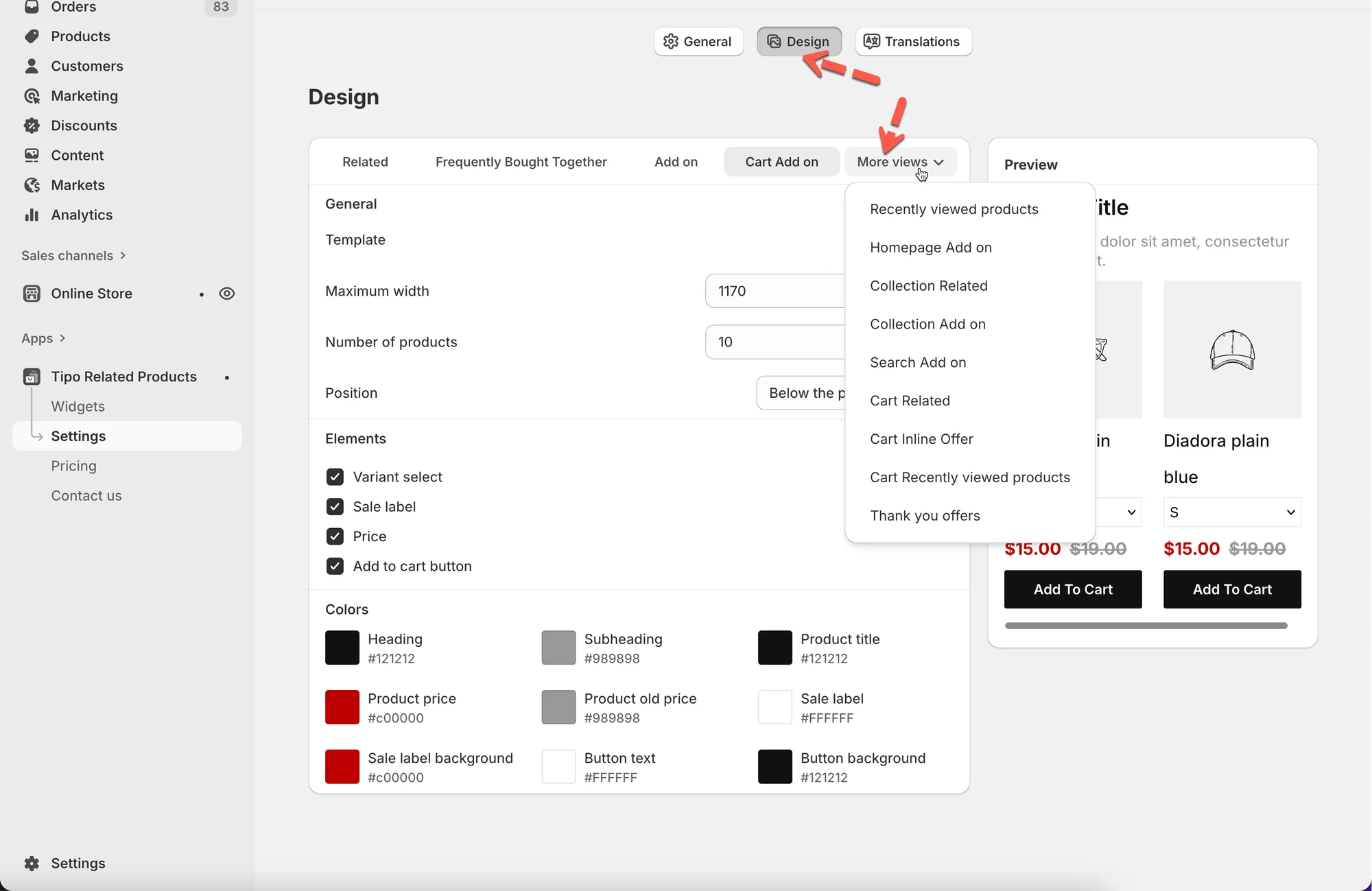
- Otwórz aplikację, a następnie Settings > Design > More views.
- Wybierz Cart Related, Cart Add on, Cart Inline Offer lub Cart Recently viewed products.
- Wybierz szablon (w koszykach zalecany Vertical lub List) i ustaw szerokość oraz liczbę produktów.
- Ustaw Position, elementy i kolory; oferty inline mogą wymagać wklejenia fragmentu kodu do pliku koszyka.
- Niektóre typy koszyka pokazują ograniczony podgląd lub jego brak, więc przetestuj w prawdziwym koszyku, a następnie kliknij Save.
Podsumowanie wygenerowane przez AI. Może zawierać błędy, dlatego sprawdź pełny przewodnik poniżej.
Widżety Cart upsell pomagają zwiększać wartość zamówienia, pokazując polecane produkty bezpośrednio w koszyku.
Klienci mogą dodać dodatkowe produkty bez opuszczania koszyka.
🛠️ Gdzie znaleźć ustawienia projektu Cart upsell
Dział zatytułowany „🛠️ Gdzie znaleźć ustawienia projektu Cart upsell”- Przejdź do aplikacji > kliknij Settings
- Kliknij Design
- Kliknij More views
- Wybierz jedną z opcji cart upsell:
- Cart Related
- Cart Add on
- Cart Inline Offer
- Cart Recently viewed products
Każda opcja jest zaprojektowana dla innego doświadczenia w koszyku, ale wszystkie mają podobne elementy sterujące projektem.
1) Wybierz układ (Template)
Dział zatytułowany „1) Wybierz układ (Template)”Template określa, jak produkty upsell są wyświetlane w koszyku.
Dostępne szablony mogą obejmować:
- Vertical – ułożone karty (najlepsze w koszyku)
- List – kompaktowe wiersze
- Carousel – przewijanie poziome (rzadziej w koszyku)
Zalecane w koszyku:
Vertical lub List, są łatwe do przejrzenia i przyjazne dla urządzeń mobilnych.
2) Ustaw rozmiar i liczbę
Dział zatytułowany „2) Ustaw rozmiar i liczbę”Maksymalna szerokość
Dział zatytułowany „Maksymalna szerokość”Określa, jak szeroki może być widżet upsell.
- Przykład: 1170 dla koszyków na pełną szerokość
- Mniejsze wartości sprawdzają się w szufladach lub bocznych koszykach
Liczba produktów
Dział zatytułowany „Liczba produktów”Kontroluje, ile produktów upsell jest wyświetlanych.
- Przykład: 3 → koszyk pozostaje czysty i skupiony
- Zbyt wiele produktów może przytłoczyć klientów
Wskazówka: 2–4 produkty zwykle najlepiej sprawdzają się w koszyku.
3) Ustaw położenie widżetu (Position)
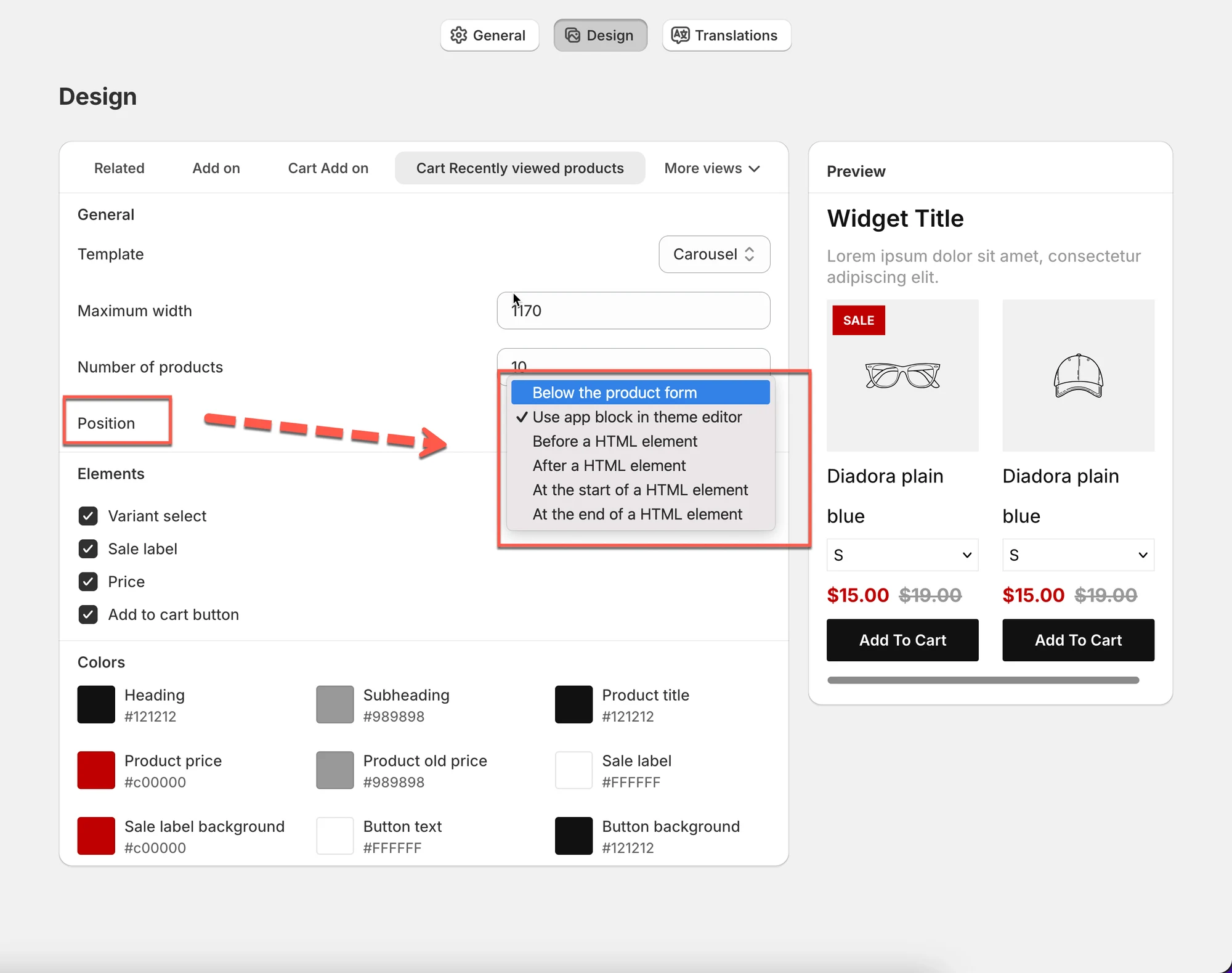
Dział zatytułowany „3) Ustaw położenie widżetu (Position)”W zależności od typu cart upsell możesz zobaczyć opcje umieszczenia, takie jak:
- Use app block in theme editor (zalecane)
- After a HTML element
- Inline inside cart items
Wbudowane oferty w koszyku
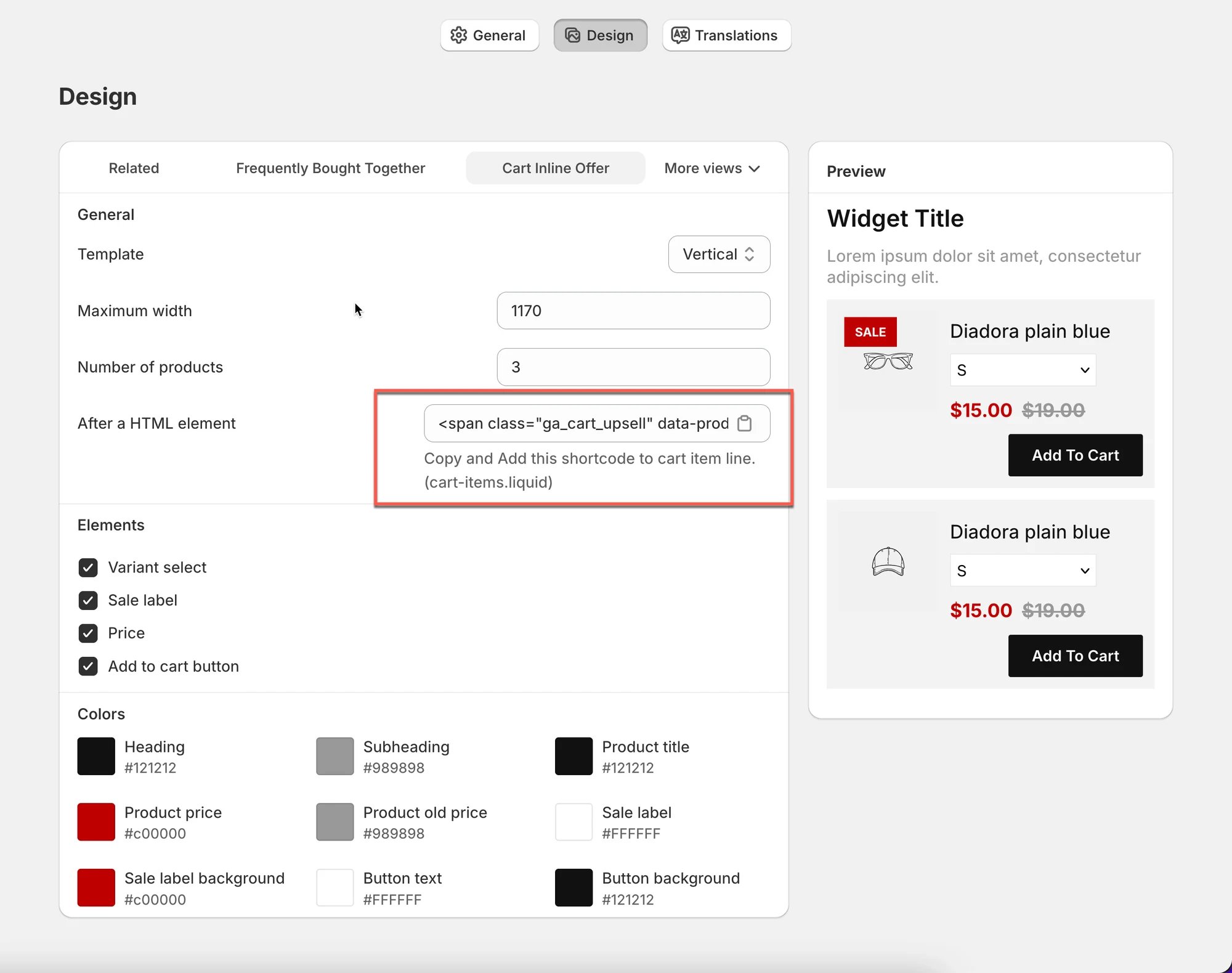
Dział zatytułowany „Wbudowane oferty w koszyku”Niektóre widżety koszyka udostępniają shortcode / fragment HTML.
Przykład:
- Skopiuj dostarczony fragment
- Wklej go do pliku koszyka (np.
cart-items.liquid) - Dzięki temu upsell będzie wyświetlany między pozycjami koszyka
⚠️ Wymagane tylko w zaawansowanych lub wbudowanych konfiguracjach koszyka.
4) Wybierz widoczne elementy
Dział zatytułowany „4) Wybierz widoczne elementy”Zdecyduj, co klienci zobaczą przy każdym produkcie upsell:
- Wybór wariantu
- Etykieta promocji
- Cena
- Przycisk Add to cart
Dobre praktyki dla upsellu w koszyku:
Dział zatytułowany „Dobre praktyki dla upsellu w koszyku:”- Cena
- Przycisk Add to cart
- Etykieta promocji (opcjonalnie)
- Wybór wariantu (opcjonalnie, upraszcza koszyk)
5) Stylizuj kolorami
Dział zatytułowany „5) Stylizuj kolorami”Użyj sekcji Colors, aby dopasować widżet do wyglądu sklepu:
- Nagłówek i podnagłówek
- Tytuł produktu
- Cena i cena przekreślona
- Etykieta promocji i tło
- Tekst i tło przycisku
Wskazówka: użyj tego samego koloru przycisku co główny przycisk „Checkout” lub „Add to cart”, aby zachować spójność.
6) Podgląd upsellu w koszyku
Dział zatytułowany „6) Podgląd upsellu w koszyku”Panel Preview pokazuje, jak widżet upsell będzie wyglądał w koszyku.
Użyj go, aby sprawdzić:
- odstępy w koszyku
- czytelność na mniejszych ekranach
- widoczność przycisków
⚠️ Niektóre typy koszyka mogą pokazywać ograniczony podgląd lub nie pokazywać go wcale – to normalne. Zawsze testuj w swoim prawdziwym koszyku.
🧪Przykłady widżetów upsell w koszyku
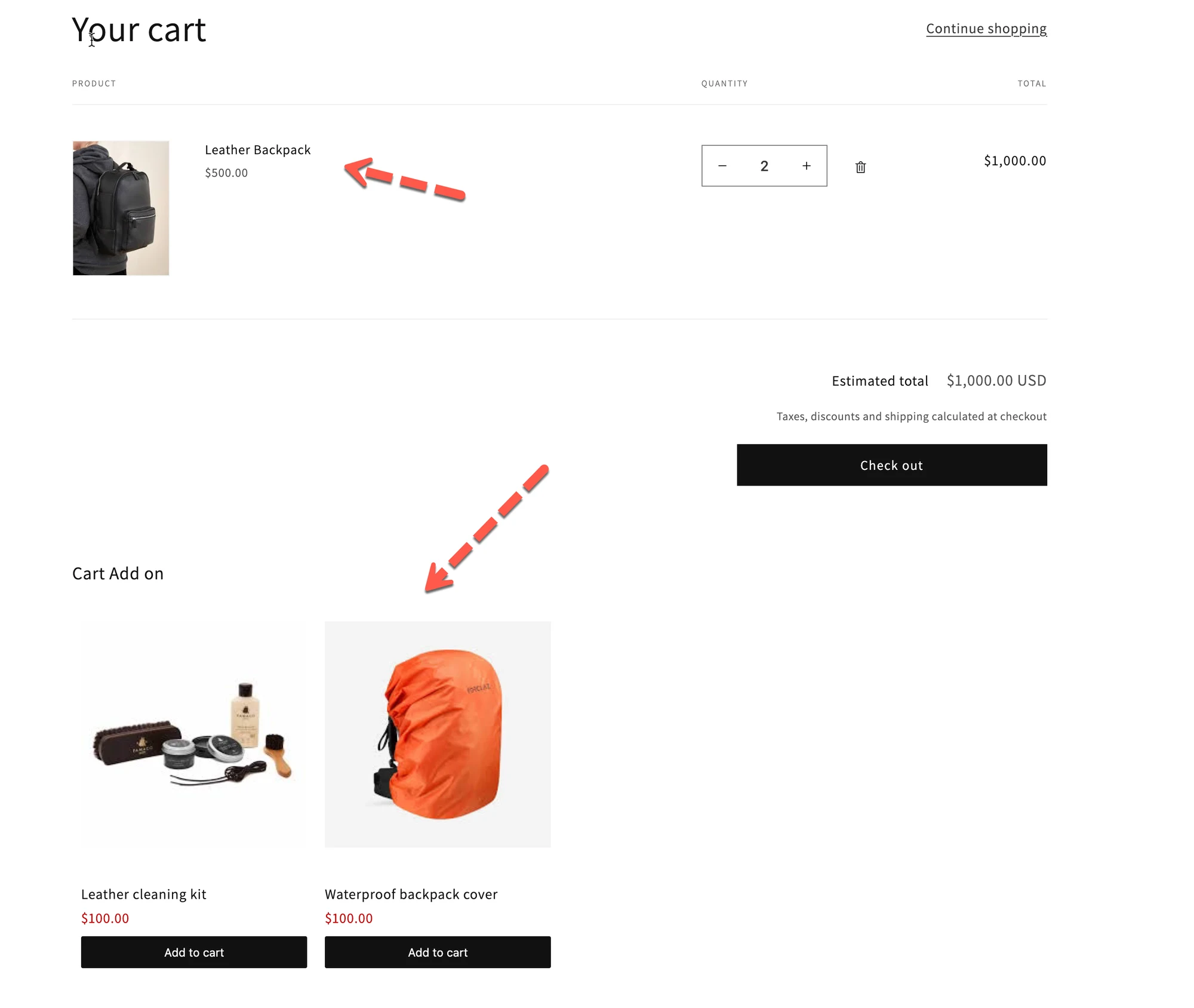
Dział zatytułowany „🧪Przykłady widżetów upsell w koszyku”- Cart Add on:
Małe dodatki, takie jak gwarancja, akcesoria lub dodatkowe elementy
- Cart Inline Offer:
Upsell wyświetlany między pozycjami koszyka - Cart Recently viewed:
Przypomina klientom o produktach, które wcześniej oglądali - Cart Related:
Produkty „You may also like” powiązane z pozycjami w koszyku
💾 Zapisz zmiany
Dział zatytułowany „💾 Zapisz zmiany”Kliknij Save, aby zastosować ustawienia projektu.
🙋 Nadal potrzebujesz pomocy?
Jeśli nadal potrzebujesz pomocy, skontaktuj się z nami pod adresem hi@tipo.io. Chętnie pomożemy.