
Upsell-widgets in de winkelwagen – Ontwerp
AI-overzicht
Legt uit hoe u Cart-upsellwidgets in Tipo Related Products ontwerpt, die aanbevolen producten in het winkelwagentje tonen zodat klanten items kunnen toevoegen zonder het te verlaten. De vier winkelwagenweergaven delen vergelijkbare ontwerpopties voor template, grootte, positie, elementen en kleuren.
Meer weergevenMinder weergeven
- Open de app en ga naar Settings > Design > More views.
- Kies Cart Related, Cart Add on, Cart Inline Offer of Cart Recently viewed products.
- Kies een template (Vertical of List wordt aanbevolen voor winkelwagens) en stel de breedte en het aantal producten in.
- Stel Position, elementen en kleuren in; voor inline-aanbiedingen moet mogelijk een snippet in uw winkelwagenbestand worden geplakt.
- Sommige winkelwagentypes tonen een beperkt of geen voorbeeld, dus test in uw echte winkelwagentje en klik daarna op Save.
Samenvatting gemaakt door AI. Er kunnen fouten in staan, dus raadpleeg de volledige handleiding hieronder.
Upsell-widgets in de winkelwagen helpen je de orderwaarde te verhogen door aanbevolen producten direct in de winkelwagen te tonen.
Klanten kunnen extra artikelen toevoegen zonder de winkelwagen te verlaten.
🛠️ Waar je de ontwerpinstellingen voor upsells in de winkelwagen vindt
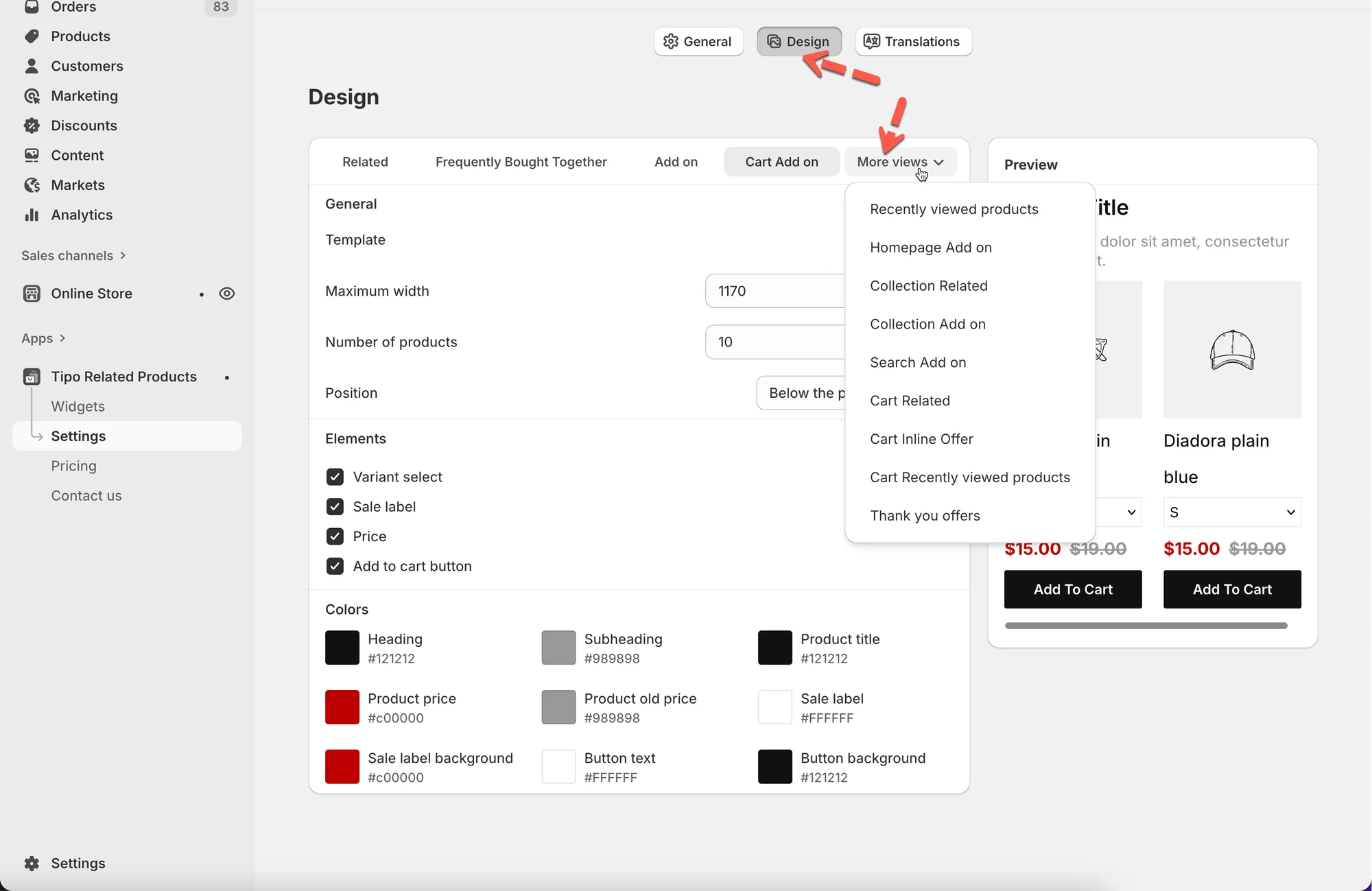
Section titled “🛠️ Waar je de ontwerpinstellingen voor upsells in de winkelwagen vindt”- Ga naar de app > klik op Settings
- Klik op Design
- Klik op More views
- Kies een van de upsell-opties voor de winkelwagen:
- Cart Related
- Cart Add on
- Cart Inline Offer
- Cart Recently viewed products
Elke optie is ontworpen voor een andere winkelwagenervaring, maar ze delen vergelijkbare ontwerpinstellingen.
1) Kies een layout (template)
Section titled “1) Kies een layout (template)”De Template bepaalt hoe upsell-producten in de winkelwagen worden weergegeven.
Beschikbare templates kunnen onder andere zijn:
- Vertical – gestapelde kaarten (het beste voor winkelwagens)
- List – compacte rijen
- Carousel – horizontaal scrollen (minder gebruikelijk in winkelwagens)
Aanbevolen voor winkelwagens:
Vertical of List; deze zijn snel te overzien en geschikt voor mobiel.
2) Bepaal grootte en aantal
Section titled “2) Bepaal grootte en aantal”Maximale breedte
Section titled “Maximale breedte”Bepaalt hoe breed de upsell-widget maximaal kan zijn.
- Voorbeeld: 1170 voor winkelwagens op volledige breedte
- Kleinere waarden werken goed voor drawer- of zijbalk-winkelwagens
Aantal producten
Section titled “Aantal producten”Bepaalt hoeveel upsell-producten worden getoond.
- Voorbeeld: 3 → houdt de winkelwagen overzichtelijk en gefocust
- Te veel producten kan klanten overweldigen
Tip: 2 tot 4 producten presteren meestal het best in winkelwagens.
3) Bepaal de plaatsing van de widget (Position)
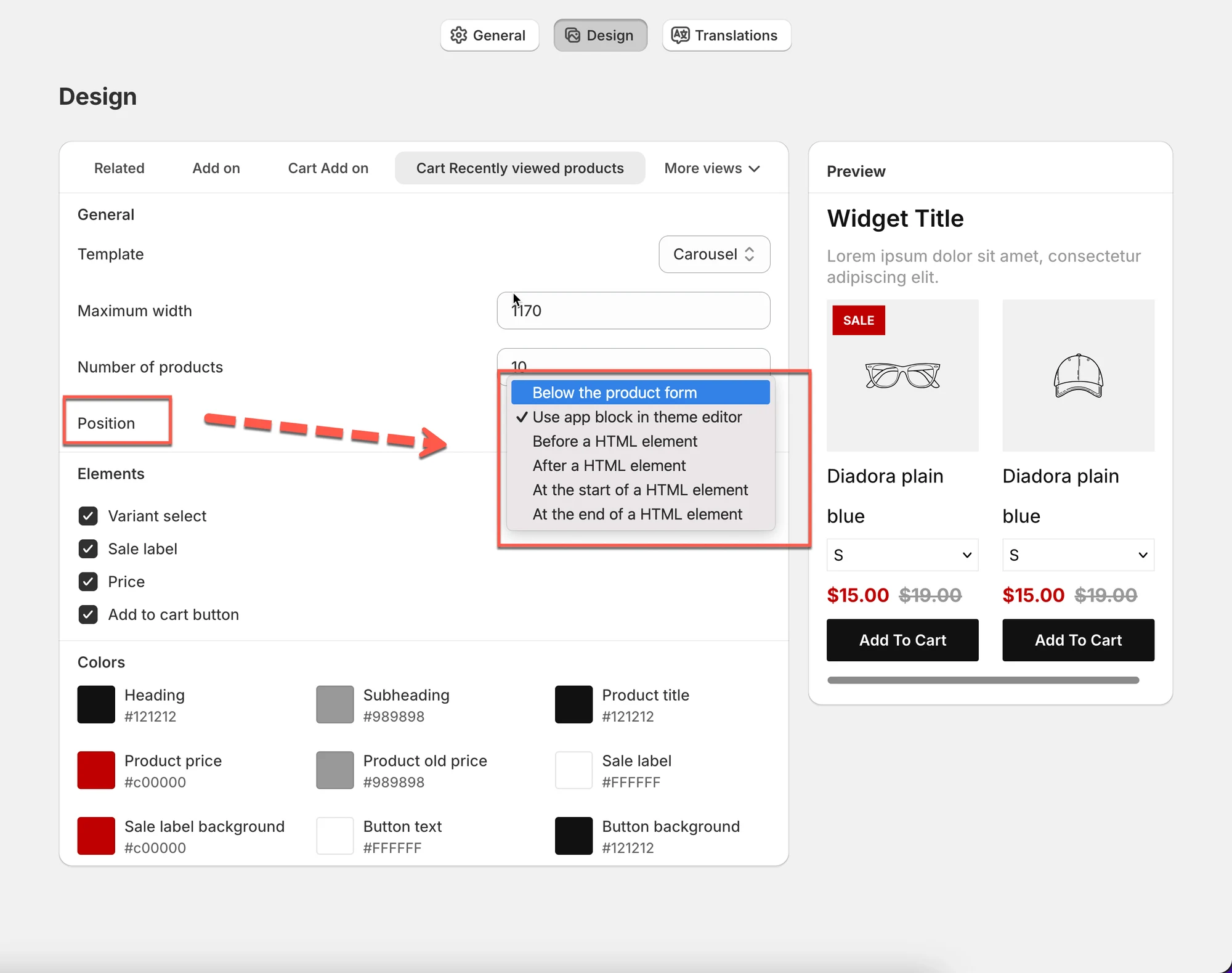
Section titled “3) Bepaal de plaatsing van de widget (Position)”Afhankelijk van het type upsell in de winkelwagen zie je mogelijk plaatsingsopties zoals:
- Use app block in theme editor (aanbevolen)
- After a HTML element
- Inline inside cart items
Inline aanbiedingen in de winkelwagen
Section titled “Inline aanbiedingen in de winkelwagen”Sommige winkelwagenwidgets bieden een shortcode / HTML-snippet.
Voorbeeld:
- Kopieer het meegeleverde snippet
- Plak het in je winkelwagenbestand (bijv.
cart-items.liquid) - Hiermee verschijnen upsells tussen de winkelwageninhoud
⚠️ Alleen nodig voor geavanceerde of inline winkelwagenconfiguraties.
4) Kies zichtbare elementen
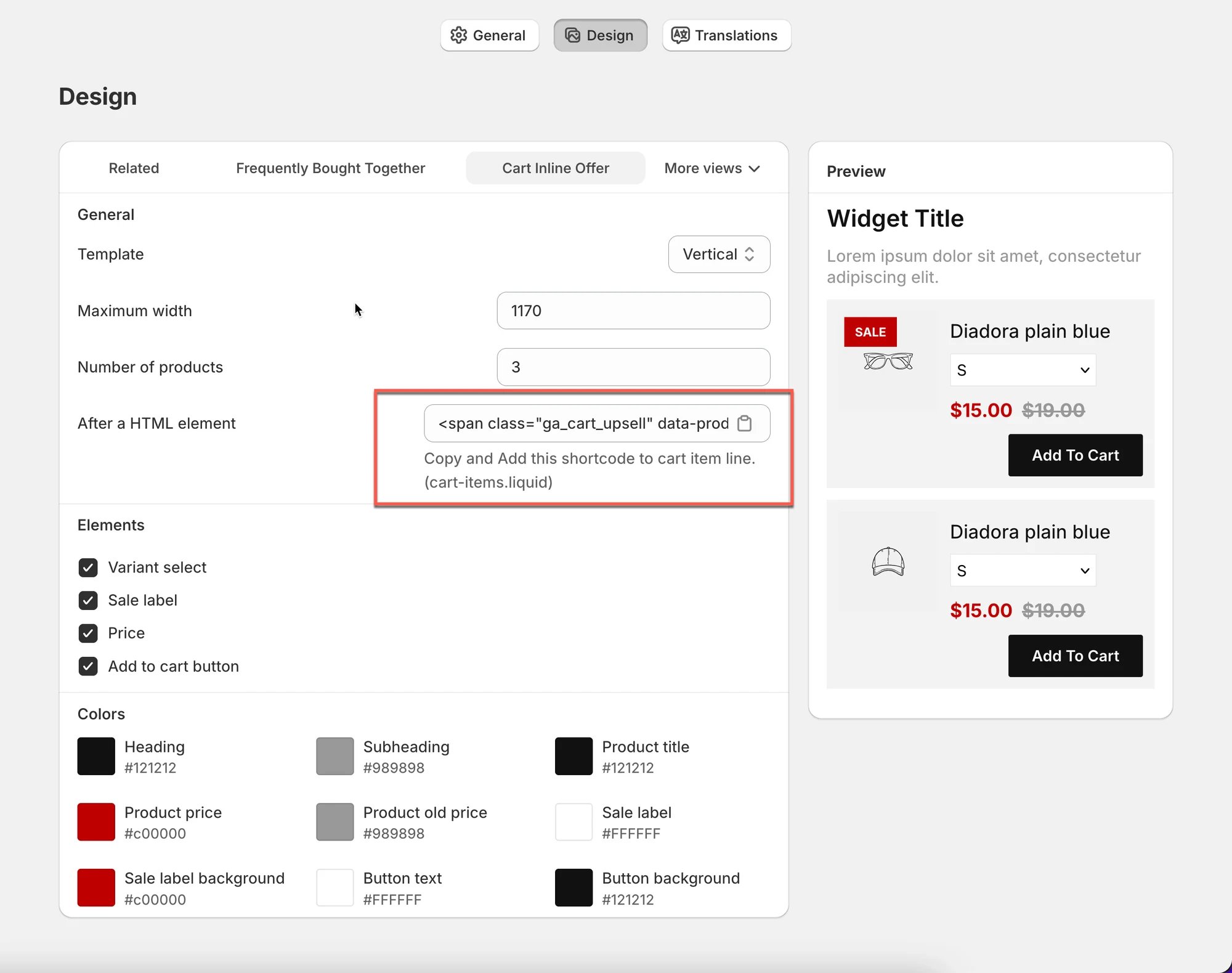
Section titled “4) Kies zichtbare elementen”Bepaal wat klanten zien bij elk upsell-product:
- Variant select
- Sale label
- Price
- Add to cart button
Best practice voor upsells in de winkelwagen:
Section titled “Best practice voor upsells in de winkelwagen:”- Prijs
- Knop Add to cart
- Sale-label (optioneel)
- Variantselector (optioneel, houdt de winkelwagen eenvoudiger)
5) Stijl met kleuren
Section titled “5) Stijl met kleuren”Gebruik de sectie Colors om de widget af te stemmen op het ontwerp van je winkel:
- Heading & subheading
- Product title
- Price & old price
- Sale label & background
- Button text & background
Tip: Gebruik dezelfde knopkleur als je belangrijkste knop “Checkout” of “Add to cart” voor consistentie.
6) Bekijk je upsell in de winkelwagen
Section titled “6) Bekijk je upsell in de winkelwagen”Het Preview-paneel toont hoe de upsell-widget in de winkelwagen eruitziet.
Gebruik het om te controleren:
- de ruimte in de winkelwagen
- de leesbaarheid op kleinere schermen
- de zichtbaarheid van de knoppen
⚠️ Sommige winkelwagentypen tonen een beperkte of geen preview; dat is normaal. Test altijd in je echte winkelwagen.
🧪Voorbeelden van upsell-widgets in de winkelwagen
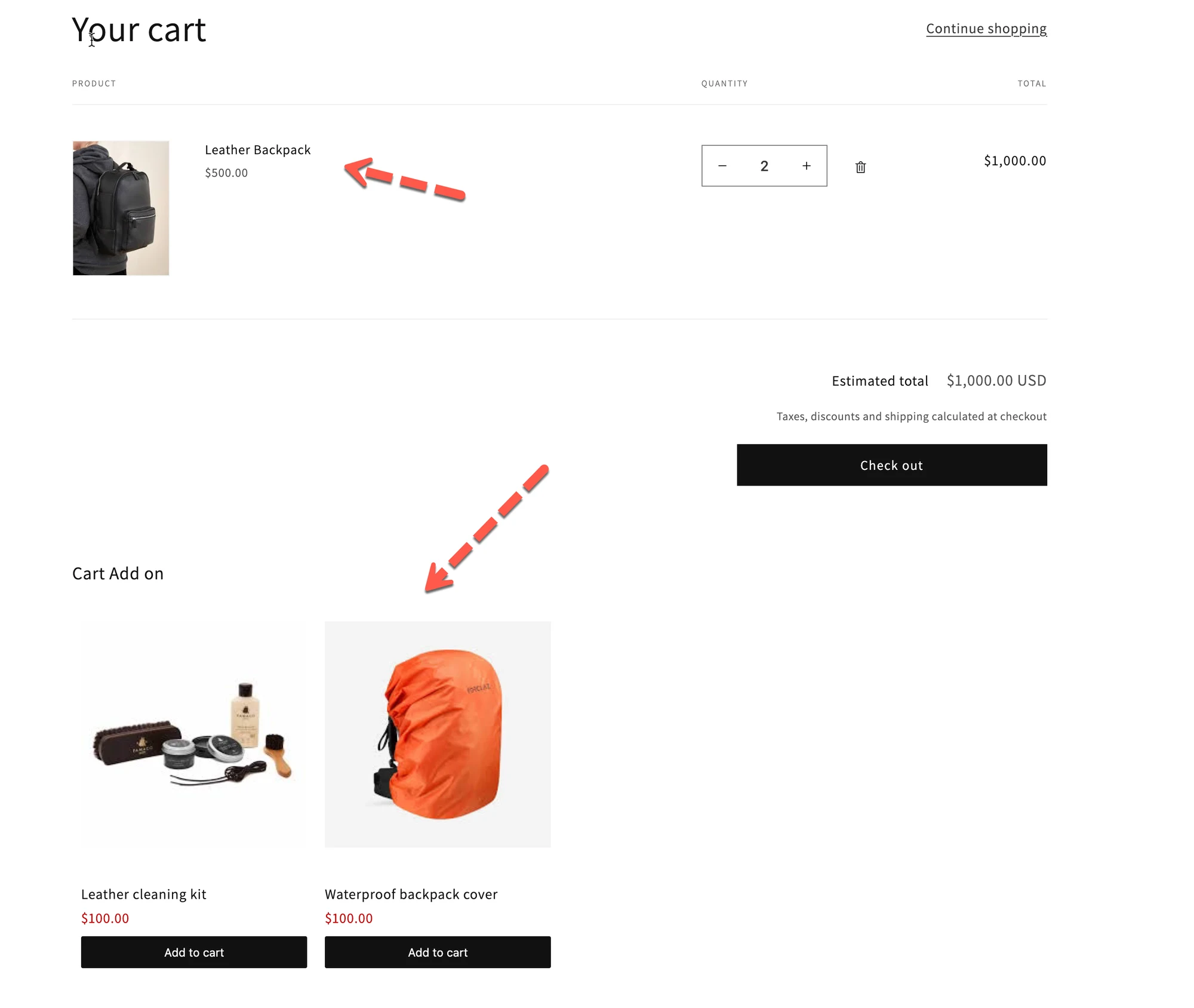
Section titled “🧪Voorbeelden van upsell-widgets in de winkelwagen”- Cart Add on:
Kleine add-ons zoals garantie, accessoires of extra’s
- Cart Inline Offer:
Upsell die tussen winkelwagenitems wordt getoond - Cart Recently viewed:
Herinnert shoppers aan artikelen die ze eerder hebben bekeken - Cart Related:
“You may also like”-producten die bij winkelwageninhoud passen
💾 Sla je wijzigingen op
Section titled “💾 Sla je wijzigingen op”Klik op Save om je ontwerpinstellingen toe te passen.
🙋 Heb je nog steeds ondersteuning nodig?
Als je nog steeds hulp nodig hebt, neem dan gerust contact met ons op via hi@tipo.io. We helpen je graag verder.