
Een widget verwijderen
AI-overzicht
Verwijder een widget in Tipo Related Products om hem permanent uit de app te verwijderen. Verwijderen kan niet ongedaan worden gemaakt, dus overweeg de widget op Draft te zetten als u hem alleen wilt verbergen. Als de widget aan uw thema is toegevoegd, verwijder hem daar dan ook.
Meer weergevenMinder weergeven
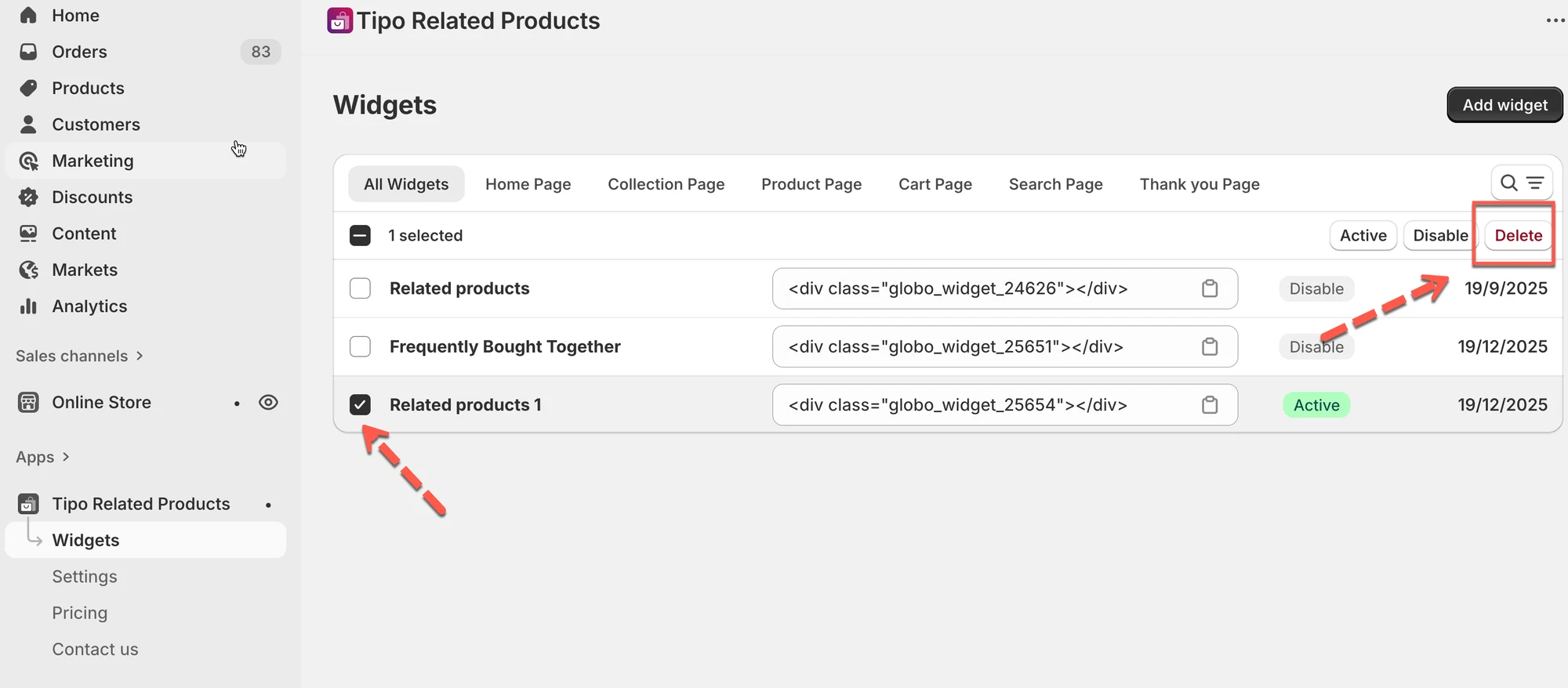
- Selecteer op Widgets de widget, klik op Delete en bevestig.
- Verwijderen kan niet ongedaan worden gemaakt.
- Verwijder een app block in de Theme Editor, of verwijder een shortcode uit de themacode.
- Om een widget tijdelijk te verbergen, zet u hem in plaats daarvan op Draft.
Samenvatting gemaakt door AI. Er kunnen fouten in staan, dus raadpleeg de volledige handleiding hieronder.
Het verwijderen van een widget haalt deze definitief uit de app.
🛠️ Stap voor stap: een widget verwijderen
Section titled “🛠️ Stap voor stap: een widget verwijderen”- Ga naar de app > klik op Widgets
- Selecteer de widget die u wilt verwijderen
- Klik op Delete
- Bevestig het verwijderen
⚠️ Belangrijk voordat u verwijdert
Section titled “⚠️ Belangrijk voordat u verwijdert”- Een widget verwijderen kan niet ongedaan worden gemaakt
- Als u de widget aan uw thema hebt toegevoegd:
- App block → verwijder het blok in de Theme Editor
- Shortcode → verwijder de shortcode uit de themacode
🧪 Voorbeeldscenario’s
Section titled “🧪 Voorbeeldscenario’s”- Een widget tijdelijk verbergen → zet de status op Draft
- Een oude widget vervangen → zet de oude widget op Draft en maak daarna een nieuwe
- Ongebruikte widgets opruimen → verwijder ze
🙋 Heb je nog steeds ondersteuning nodig?
Als je nog steeds hulp nodig hebt, neem dan gerust contact met ons op via hi@tipo.io. We helpen je graag verder.