
Een widget maken
AI-overzicht
Maak een widget in Tipo Related Products om productaanbevelingen in uw winkel te tonen. U kiest een plaatsing en lay-out, stelt targeting en aanbevolen producten in, past eventueel het ontwerp aan en activeert en bewaart vervolgens. De widget wordt pas zichtbaar nadat u hem aan uw thema hebt toegevoegd.
Meer weergevenMinder weergeven
- Klik op Widgets > Add widget en kies een plaatsing zoals Product page of Cart page.
- Kies een lay-out: Related products, Frequently Bought Together, Add-ons of Recently viewed.
- Stel de targeting in (alle producten, specifieke producten, collecties of producttags) en kies producten handmatig of automatisch.
- Klik eventueel op Customize om het ontwerp aan te passen in Settings.
- Stel de status in op Active, klik op Save en toon de widget vervolgens in uw winkel.
Samenvatting gemaakt door AI. Er kunnen fouten in staan, dus raadpleeg de volledige handleiding hieronder.
Volg deze algemene stappen om een widget te maken en productaanbevelingen in uw winkel te tonen.
🛠️ Stap 1: Open de pagina Widgets
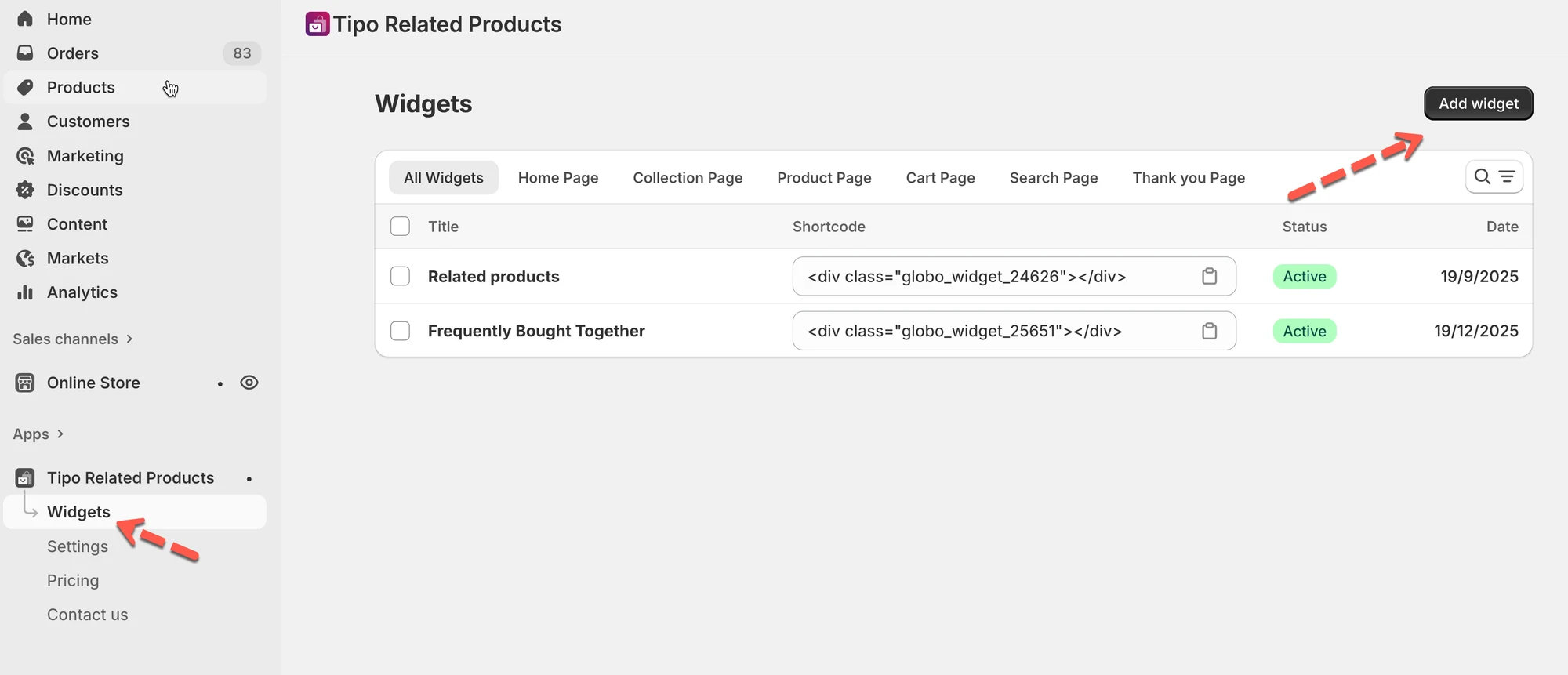
Section titled “🛠️ Stap 1: Open de pagina Widgets”- Open de app > klik op Widgets
- Klik op Add widget button
🛠️ Stap 2: Kies de plaatsing van de widget
Section titled “🛠️ Stap 2: Kies de plaatsing van de widget”Met de plaatsing bepaalt u waar de widget in uw winkel verschijnt.
- Selecteer een placement:
- Product page
- Collection page
- Home page
- Cart page
- Search page
- Thank you page
- Klik op Next.

Voorbeeld
Kies Product page om aanbevelingen op productpagina’s te tonen.
🛠️ Stap 3: Kies de lay-out van de widget
Section titled “🛠️ Stap 3: Kies de lay-out van de widget”De lay-out bepaalt hoe de widget eruitziet en werkt.
- Selecteer een layout:
- Related products
- Frequently Bought Together
- Add-ons
- Recently viewed
- Klik op Next.

🛠️ Stap 4: Widgetinstellingen configureren
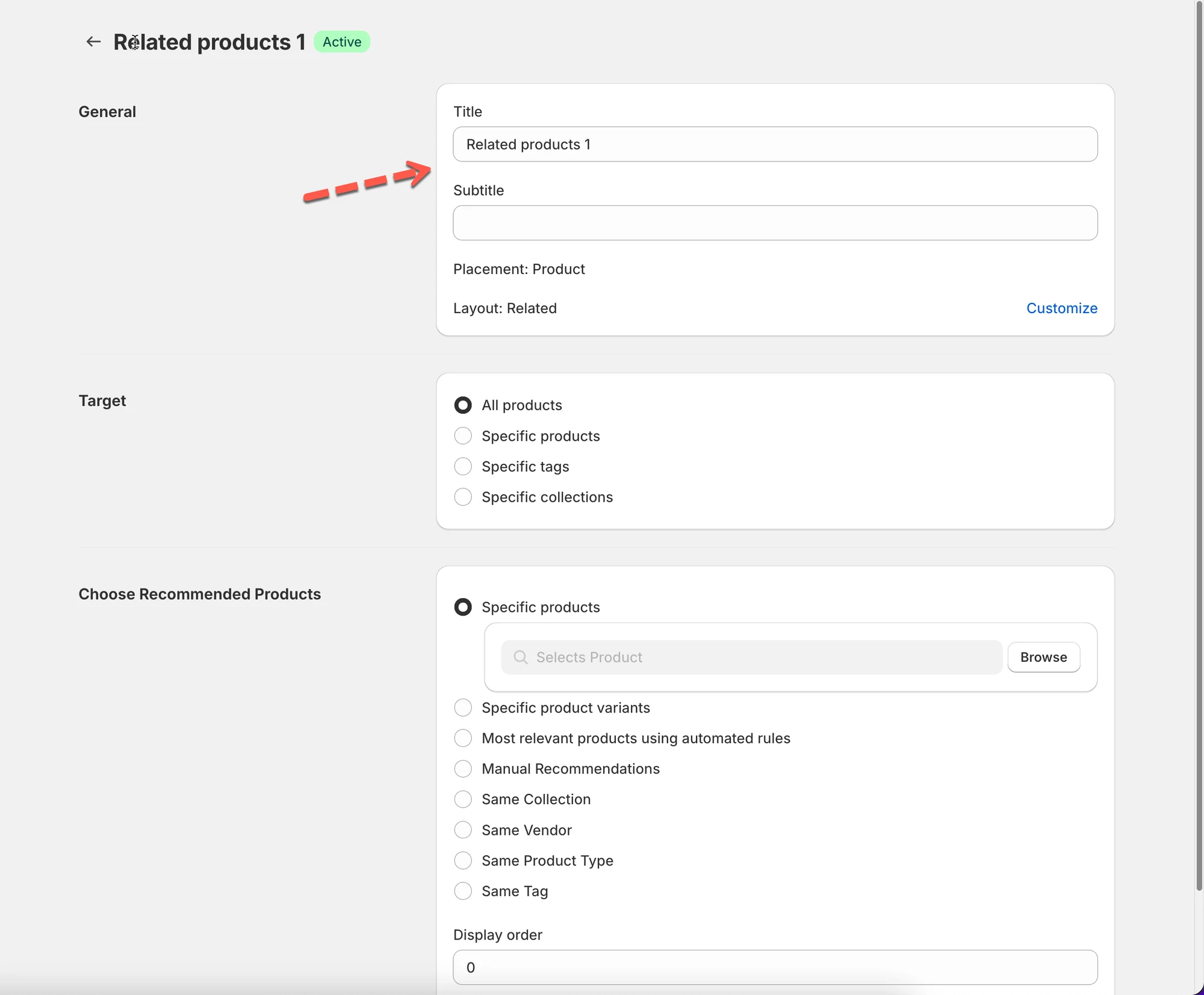
Section titled “🛠️ Stap 4: Widgetinstellingen configureren”Nu ziet u de widgeteditor.
- Voer een widgettitel in (optioneel)
- Kies waar deze widget van toepassing is (targeting)
- Kies welke producten u wilt aanbevelen
- Pas indien nodig de basisinstellingen aan.
🛠️ Stap 5: Targetingregels instellen
Section titled “🛠️ Stap 5: Targetingregels instellen”Met targeting bepaalt u op welke producten of pagina’s deze widget van toepassing is.
- Kies één optie:
- All products
- Specific products
- Collections
- Product tags
- Sla uw keuze op
Voorbeeld
Toon deze widget alleen voor producten in de collectie “Silver”.

🛠️ Stap 6: Kies aanbevolen producten
Section titled “🛠️ Stap 6: Kies aanbevolen producten”Bepaal welke producten in de widget verschijnen.
- Kies hoe producten worden geselecteerd:
- Manual (specifieke producten kiezen)
- Automatic (zelfde collectie, tag, leverancier, producttype)
- Save de widget
Voorbeeld
Beveel automatisch producten uit dezelfde collectie aan.
🛠️Stap 7: Pas het ontwerp aan (optioneel)
Section titled “🛠️Stap 7: Pas het ontwerp aan (optioneel)”- Klik op Customize > u wordt naar de Settings van de app geleid
- Pas lay-out, aantal producten, knoppen en kleuren aan
- Sla de wijzigingen op


🛠️ Stap 8: Activeren en opslaan
Section titled “🛠️ Stap 8: Activeren en opslaan”- Zet de widgetstatus op Active
- Klik op Save
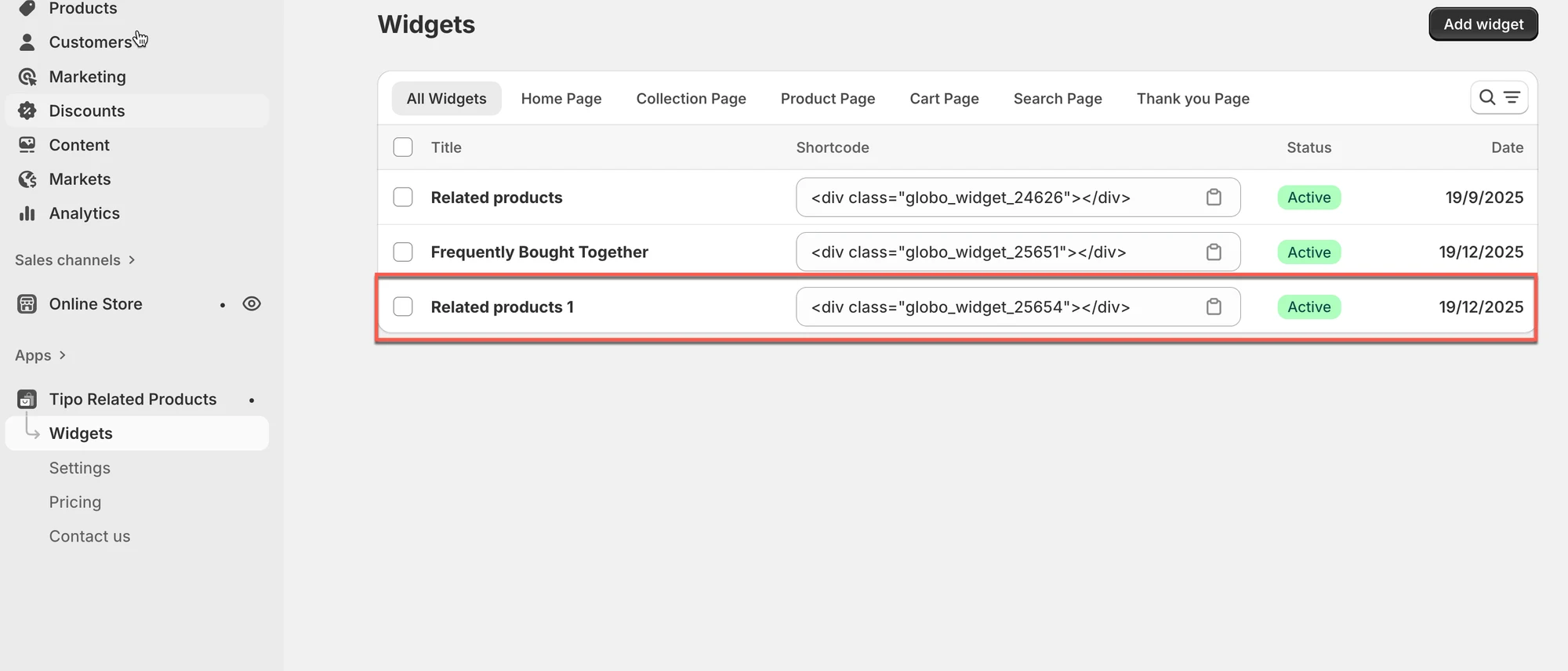
🎉 Uw widget is nu aangemaakt.
▶️ Een tutorialvideo
Section titled “▶️ Een tutorialvideo ”👉 Volgende stap
Section titled “👉 Volgende stap”Om de widget zichtbaar te maken in uw winkel, gaat u verder met Display a widget.