
Ein Widget erstellen
KI-Übersicht
Erstellen Sie ein Widget in Tipo Related Products, um Produktempfehlungen in Ihrem Shop anzuzeigen. Sie wählen Platzierung und Layout, legen Targeting und empfohlene Produkte fest, passen optional das Design an und aktivieren und speichern dann. Das Widget wird erst sichtbar, nachdem Sie es zu Ihrem Theme hinzugefügt haben.
Mehr anzeigenWeniger anzeigen
- Klicken Sie auf Widgets > Add widget und wählen Sie eine Platzierung wie Produktseite oder Warenkorbseite.
- Wählen Sie ein Layout: Related products, Frequently Bought Together, Add-ons oder Recently viewed.
- Legen Sie das Targeting fest (alle Produkte, bestimmte Produkte, Sammlungen oder Produkt-Tags) und wählen Sie Produkte manuell oder automatisch aus.
- Klicken Sie optional auf Customize, um das Design in Settings anzupassen.
- Setzen Sie den Status auf Active, klicken Sie auf Save und zeigen Sie das Widget dann in Ihrem Shop an.
Von KI erstellte Zusammenfassung. Sie kann Fehler enthalten – lesen Sie daher die vollständige Anleitung unten.
Befolgen Sie diese allgemeinen Schritte, um ein Widget zu erstellen und Produktempfehlungen in Ihrem Shop anzuzeigen.
🛠️ Schritt 1: Die Seite „Widgets“ öffnen
Abschnitt betitelt „🛠️ Schritt 1: Die Seite „Widgets“ öffnen“- Öffnen Sie die App > klicken Sie auf Widgets
- Klicken Sie auf die Schaltfläche Widget hinzufügen (Add widget)
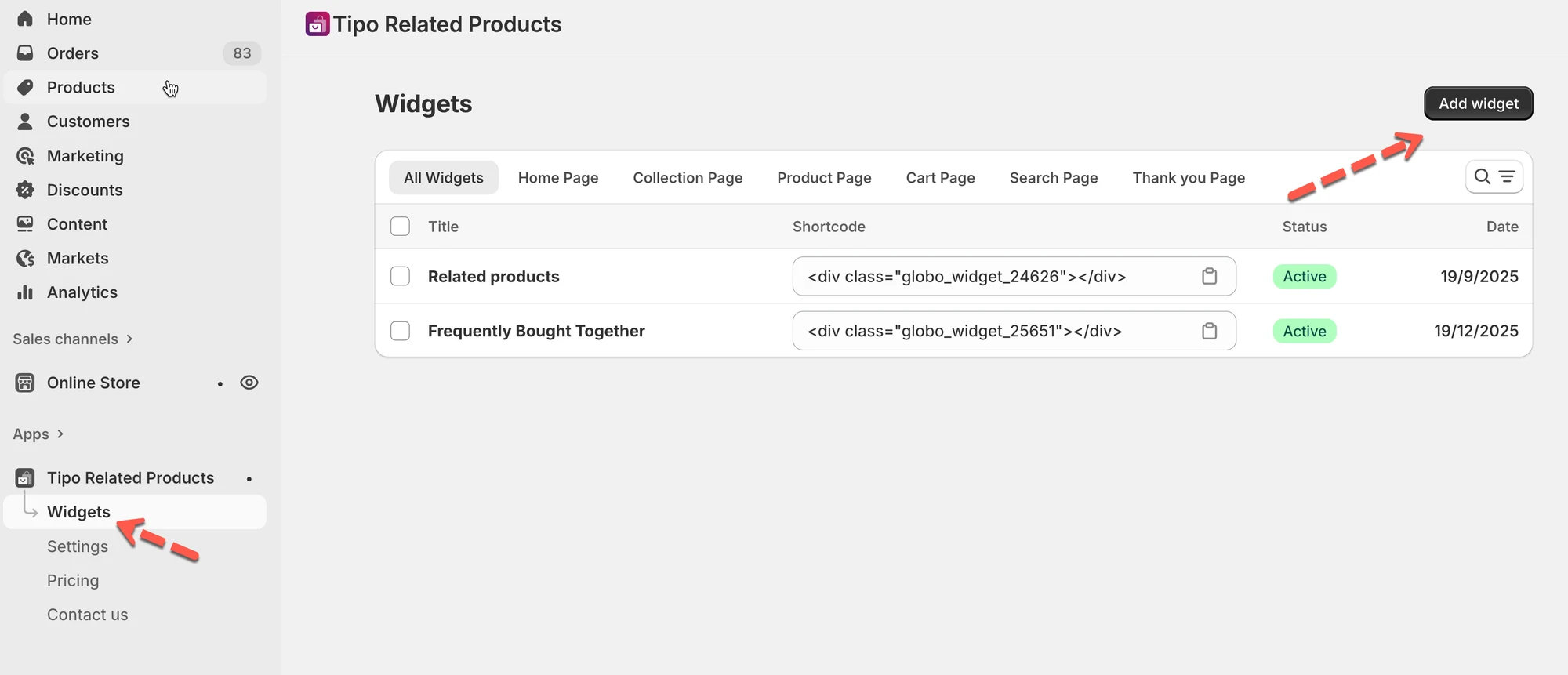
🛠️ Schritt 2: Widget-Platzierung auswählen
Abschnitt betitelt „🛠️ Schritt 2: Widget-Platzierung auswählen“Die Platzierung legt fest, wo das Widget in Ihrem Shop erscheint.
- Wählen Sie eine Platzierung:
- Produktseite
- Sammlungsseite
- Startseite
- Warenkorbseite
- Suchseite
- Dankeseite
- Klicken Sie auf Weiter (Next).

Beispiel
Wählen Sie Produktseite, um Empfehlungen auf Produktseiten anzuzeigen.
🛠️ Schritt 3: Widget-Layout auswählen
Abschnitt betitelt „🛠️ Schritt 3: Widget-Layout auswählen“Das Layout legt fest, wie das Widget aussieht und funktioniert.
- Wählen Sie ein Layout:
- Ähnliche Produkte
- Häufig zusammen gekauft
- Zusatzoptionen
- Zuletzt angesehen
- Klicken Sie auf Weiter.

🛠️ Schritt 4: Widget-Einstellungen konfigurieren
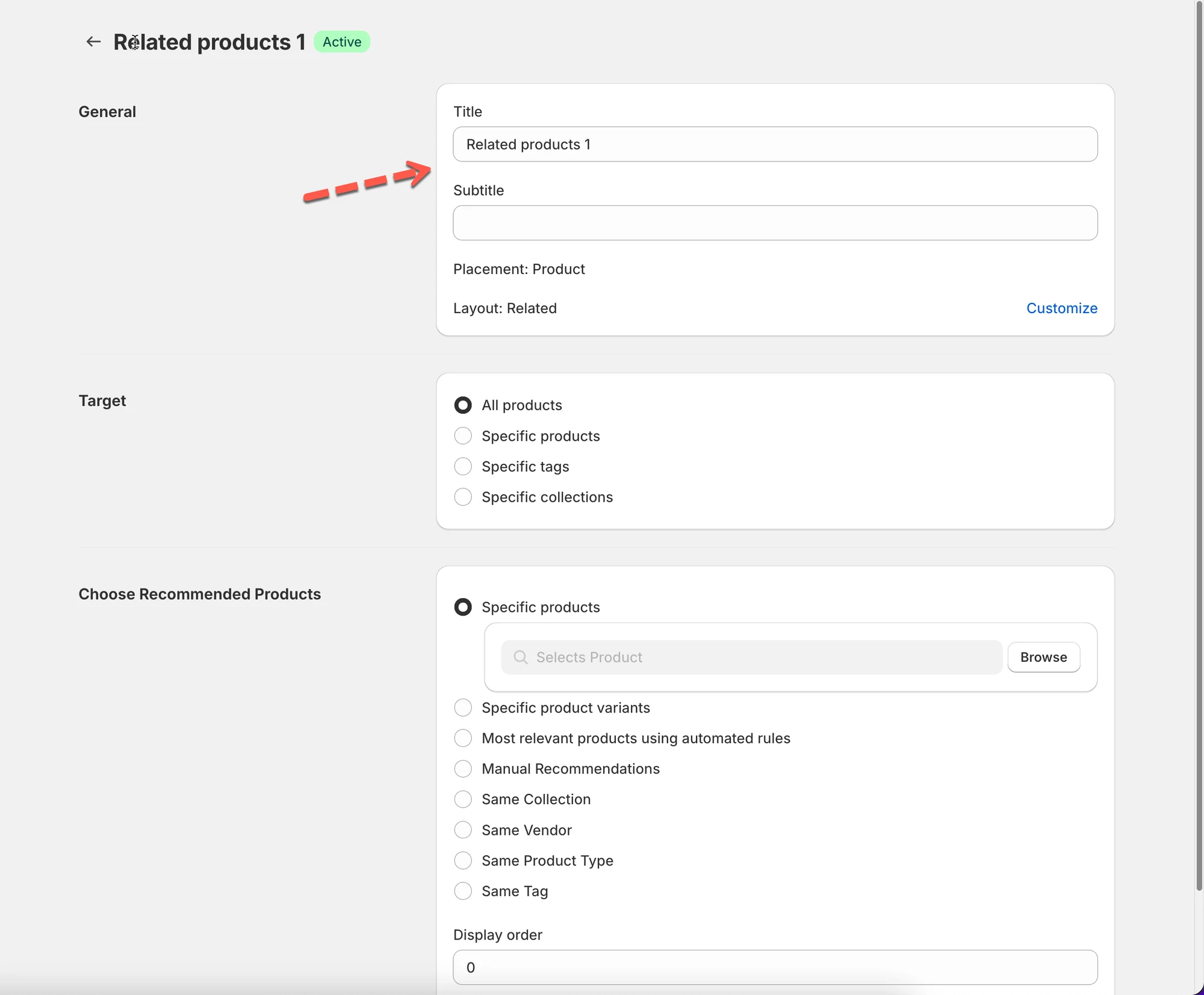
Abschnitt betitelt „🛠️ Schritt 4: Widget-Einstellungen konfigurieren“Jetzt sehen Sie den Widget-Editor.
- Geben Sie einen Widget-Titel ein (optional)
- Legen Sie fest, wo dieses Widget gilt (Targeting)
- Legen Sie fest, welche Produkte empfohlen werden
- Passen Sie bei Bedarf die Grundeinstellungen an.
🛠️ Schritt 5: Targeting-Regeln festlegen
Abschnitt betitelt „🛠️ Schritt 5: Targeting-Regeln festlegen“Das Targeting steuert, für welche Produkte oder Seiten dieses Widget gilt.
- Wählen Sie eine Option:
- Alle Produkte
- Bestimmte Produkte
- Sammlungen
- Produkt-Tags
- Speichern Sie Ihre Auswahl
Beispiel
Zeigen Sie dieses Widget nur für Produkte in der Sammlung „Silver“ an.

🛠️ Schritt 6: Empfohlene Produkte auswählen
Abschnitt betitelt „🛠️ Schritt 6: Empfohlene Produkte auswählen“Legen Sie fest, welche Produkte im Widget erscheinen.
- Wählen Sie, wie Produkte ausgewählt werden:
- Manuell (bestimmte Produkte auswählen)
- Automatisch (gleiche Sammlung, gleicher Tag, gleicher Anbieter, gleicher Produkttyp)
- Speichern Sie das Widget
Beispiel
Empfehlen Sie automatisch Produkte aus der gleichen Sammlung.
🛠️Schritt 7: Design anpassen (optional)
Abschnitt betitelt „🛠️Schritt 7: Design anpassen (optional)“- Klicken Sie auf Anpassen (Customize) > Sie gelangen zu den App-Einstellungen
- Passen Sie Layout, Anzahl der Produkte, Schaltflächen und Farben an
- Speichern Sie die Änderungen


🛠️ Schritt 8: Aktivieren und speichern
Abschnitt betitelt „🛠️ Schritt 8: Aktivieren und speichern“- Setzen Sie den Widget-Status auf Aktiv
- Klicken Sie auf Speichern
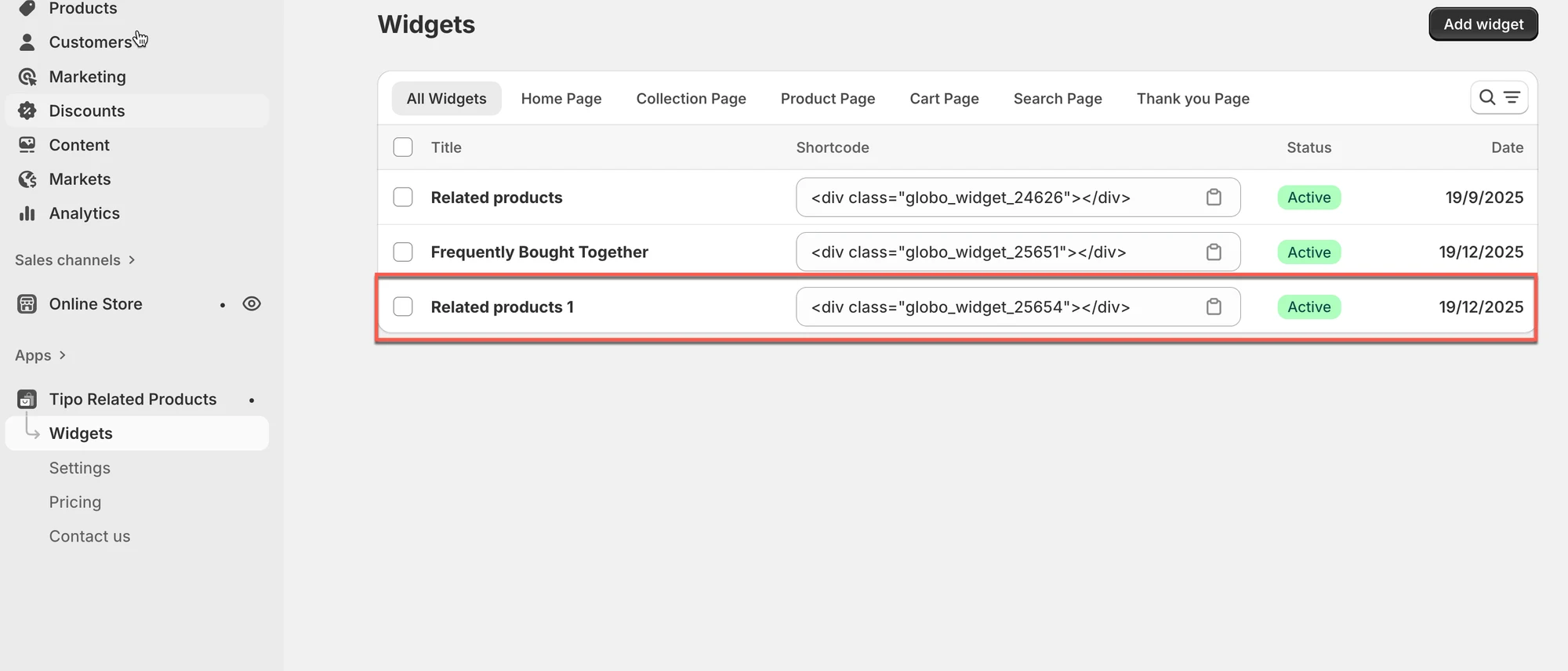
🎉 Ihr Widget ist jetzt erstellt.
▶️ Ein Tutorial-Video
Abschnitt betitelt „▶️ Ein Tutorial-Video “👉 Nächster Schritt
Abschnitt betitelt „👉 Nächster Schritt“Damit das Widget in Ihrem Shop sichtbar wird, fahren Sie mit Ein Widget anzeigen fort.