
Übersicht der Design-Einstellungen
KI-Übersicht
Der Bereich Design in den Einstellungen von Tipo Related Products steuert, wie Widgets aussehen: Layout, Größe, Position, sichtbare Produktdetails und Farben. Änderungen erscheinen sofort in einer Live-Vorschau. Tabs oben wechseln zwischen Widget-Typen wie Related, Frequently Bought Together und Add on.
Mehr anzeigenWeniger anzeigen
- Öffnen Sie die App, gehen Sie zu Settings, klicken Sie auf Design und wählen Sie einen Widget-Typ-Tab.
- Wählen Sie ein Template wie Carousel, List, Table, Vertical, Slider oder Bundle.
- Legen Sie Maximum width, Number of products und Position fest.
- Nutzen Sie Elements, um Variantenauswahl, Angebotsetikett, Preis und Button „In den Warenkorb“ ein- oder auszublenden, und Colors fürs Styling.
- Klicken Sie auf Save; manche Widgets, etwa Thank you offers, zeigen möglicherweise keine Vorschau.
Von KI erstellte Zusammenfassung. Sie kann Fehler enthalten – lesen Sie daher die vollständige Anleitung unten.
Der Bereich Design steuert, wie Ihre Widgets in Ihrem Shop aussehen (Layout, Farben, Schaltflächen und angezeigte Informationen).
Alle Änderungen aktualisieren die Vorschau (Preview) auf der rechten Seite, sodass Sie die Ergebnisse sofort sehen.
✅ Bevor Sie beginnen
Abschnitt betitelt „✅ Bevor Sie beginnen“- Öffnen Sie die App > gehen Sie zu den App-Einstellungen
- Klicken Sie auf Design
- Wechseln Sie über die Tabs oben zwischen den Widget-Typen:
- Ähnliche Produkte (Related)
- Häufig zusammen gekauft (Frequently Bought Together)
- Zusatzoption (Add on)
- Suche Zusatzoption (Search Add on)
- Weitere Ansichten (More views) (Dropdown-Menü)
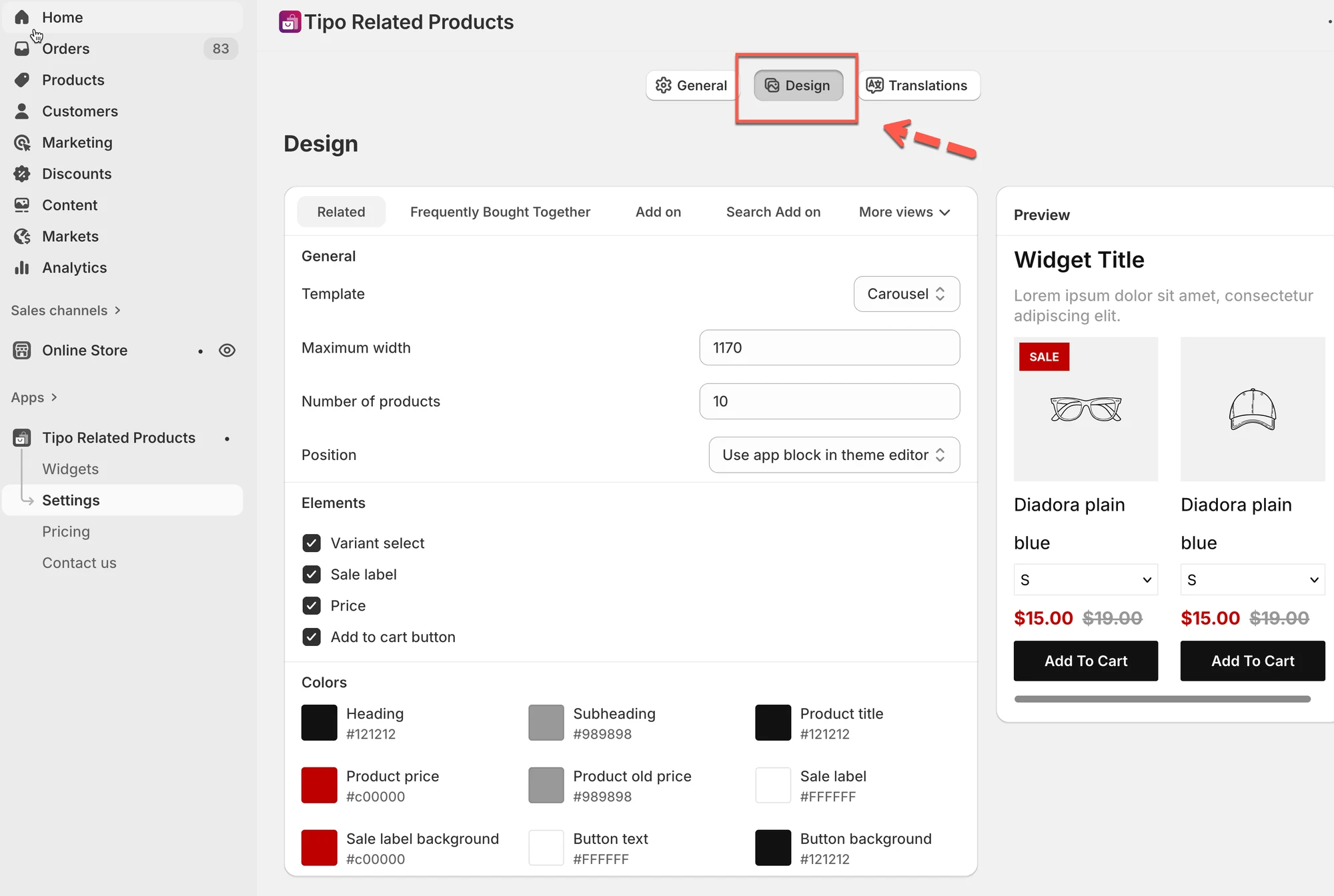
🧩 So ist die Design-Seite aufgebaut
Abschnitt betitelt „🧩 So ist die Design-Seite aufgebaut“Auf der linken Seite sehen Sie die Einstellungen in Abschnitten gruppiert (bei den meisten Widgets ist die Struktur gleich):
- Allgemein (General) → Layout + Größe + Platzierung
- Elemente (Elements) → welche Produktinformationen erscheinen
- Farben (Colors) → Farben für Überschriften, Preis, Schaltflächen, Etiketten
- Vorschau (Preview) (rechte Seite) → Live-Vorschau des Widgets
1) Layout auswählen (Vorlage)
Abschnitt betitelt „1) Layout auswählen (Vorlage)“Die Vorlage (Template) legt fest, wie Produkte im Widget angezeigt werden.
Häufige Vorlagen:
- Karussell (Carousel) — Produkte gleiten horizontal (beliebt auf Produktseiten)
- Liste (List) — einfache vertikale Liste
- Tabelle (Table) — kompaktes Layout im Listenstil
- Vertikal (Vertical) — gestapelte Karten (oft gut für Seitenleisten)
- Slider — große Slider-Karten
- Bundle — gruppierte Produkte (häufig bei „Häufig zusammen gekauft“)
Tipp: Beginnen Sie mit Karussell, wenn Sie unsicher sind.
2) Widget-Größe festlegen
Abschnitt betitelt „2) Widget-Größe festlegen“Maximale Breite
Abschnitt betitelt „Maximale Breite“Legt fest, wie breit das Widget sein darf.
- Beispiel: 1170 passt zu den meisten Desktop-Themes.
- Kleinere Werte machen das Widget kompakter.
Anzahl der Produkte
Abschnitt betitelt „Anzahl der Produkte“Legt fest, wie viele Produkte im Widget angezeigt werden.
- Beispiel: 10 = bis zu 10 Artikel anzeigen
- Die tatsächlich angezeigte Anzahl kann vom Layout und der Bildschirmgröße abhängen.
3) Festlegen, wo das Widget erscheint (Position)
Abschnitt betitelt „3) Festlegen, wo das Widget erscheint (Position)“Die Position bestimmt, wo das Widget auf der Seite platziert wird.
Häufige Optionen:
- App-Block im Theme-Editor verwenden (empfohlen)
- Unter dem Produktformular (häufig für Bundles/„Häufig zusammen gekauft“)
- Vor / Nach einem HTML-Element (fortgeschritten)
Tipp: Verwenden Sie nach Möglichkeit den App-Block im Theme-Editor, er lässt sich am einfachsten verwalten.
4) Auswählen, was Käufer sehen (Elemente)
Abschnitt betitelt „4) Auswählen, was Käufer sehen (Elemente)“Im Bereich Elemente blenden Sie Teile jeder Produktkarte ein oder aus.
Häufige Optionen:
- Variantenauswahl — Varianten-Dropdown anzeigen
- Angebotsetikett — SALE-Badge anzeigen
- Preis — Produktpreis anzeigen
- Schaltfläche „In den Warenkorb“ — Schaltfläche zum Hinzufügen zum Warenkorb anzeigen
Tipp: Wenn Ihr Widget klein ist (Seitenleiste/Warenkorb), blenden Sie zusätzliche Elemente aus, damit es übersichtlich bleibt.
5) Farben anpassen (Farben)
Abschnitt betitelt „5) Farben anpassen (Farben)“Unter Farben passen Sie das Styling an, zum Beispiel:
- Überschrift / Unterüberschrift
- Produkttitel
- Produktpreis / alter Preis
- Angebotsetikett + Hintergrund
- Text + Hintergrund der Schaltfläche
Tipp: Stimmen Sie die Schaltflächen- und Textfarben auf Ihr Theme ab, damit das Widget nativ wirkt.
6) Live-Vorschau nutzen
Abschnitt betitelt „6) Live-Vorschau nutzen“Das Vorschau-Panel auf der rechten Seite aktualisiert sich, sobald Sie Einstellungen ändern.
Prüfen Sie damit schnell:
- Abstände und Layout
- Lesbarkeit (Text + Preis)
- Sichtbarkeit der Schaltflächen
- Darstellung des Angebotsetiketts
⚠️ Hinweis: Bei manchen Widgets (wie Dankeseite-Angebote) wird je nach Einschränkungen der Shopify-Seiten möglicherweise „Keine Vorschau verfügbar“ angezeigt.
✅ Änderungen speichern
Abschnitt betitelt „✅ Änderungen speichern“Wenn Sie fertig sind, klicken Sie oben rechts in Shopify auf Speichern.
🙋 Benötigen Sie weitere Hilfe?
Wenn Sie weitere Hilfe benötigen, schreiben Sie uns gerne an hi@tipo.io. Wir unterstützen Sie gerne.