
Karussell-Einstellungen
KI-Übersicht
Erklärt die Carousel-Einstellungen in Tipo Related Products, die steuern, wie Produkte in jedem Widget mit dem Carousel-Layout gleiten, darunter Related products, Add-ons, Recently viewed und Cart-Upsells. Sie können Auto-Scroll, Endlosschleife, Scrollrichtung und die maximale Anzahl von Elementen festlegen.
Mehr anzeigenWeniger anzeigen
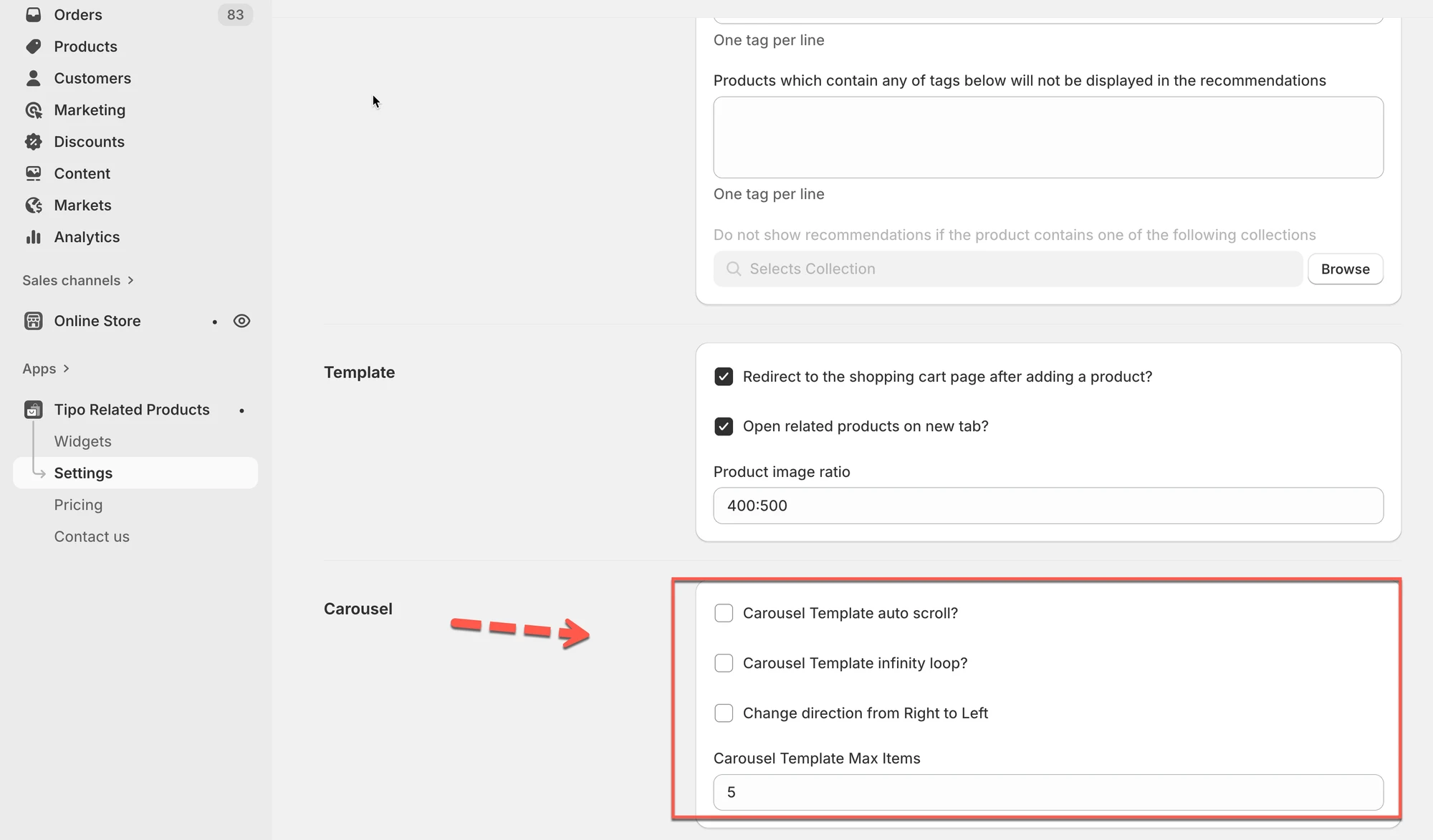
- Öffnen Sie die App, dann Settings > General, und scrollen Sie zu Carousel.
- Aktivieren Sie Optionen: Auto-Scroll, Endlosschleife, oder ändern Sie die Richtung von Right zu Left.
- Legen Sie die maximale Anzahl der im Carousel angezeigten Elemente fest.
- Klicken Sie auf Speichern (Save).
- Die Einstellungen gelten für alle Widgets, die das Carousel-Layout verwenden.
Von KI erstellte Zusammenfassung. Sie kann Fehler enthalten – lesen Sie daher die vollständige Anleitung unten.
Die Karussell-Einstellungen steuern, wie Produkte in Ihren Widgets gleiten und sich verhalten (Ähnliche Produkte, Zusatzoptionen, Zuletzt angesehen, Warenkorb-Upsells usw.).
Sie können dieselben Karussell-Einstellungen für verschiedene Widgets verwenden, um ein einheitliches Einkaufserlebnis zu schaffen.
⚙️ So stellen Sie es ein
Abschnitt betitelt „⚙️ So stellen Sie es ein “- Öffnen Sie die App > klicken Sie auf Einstellungen (Settings) > Allgemein (General)
- Scrollen Sie nach unten zu Karussell (Carousel)
- Aktivieren Sie die Kontrollkästchen der gewünschten Optionen
- Automatisches Scrollen der Karussell-Vorlage? (Carousel Template auto scroll?)
- Endlosschleife der Karussell-Vorlage? (Carousel Template infinity loop?)
- Richtung von rechts nach links ändern (Change direction from Right to Left)
Diese Einstellungen gelten für alle Widgets, die das Karussell-Layout verwenden.
- Legen Sie die maximale Anzahl der Artikel fest
- Klicken Sie auf Speichern
🔁 Automatisches Scrollen der Karussell-Vorlage
Abschnitt betitelt „🔁 Automatisches Scrollen der Karussell-Vorlage“Was es bewirkt
Scrollt Produkte automatisch, ohne dass der Kunde etwas tun muss.
Wenn aktiviert
- Produkte gleiten von selbst
- Ideal für die Startseite oder Aktionsbereiche
Wenn deaktiviert
- Produkte bewegen sich nur, wenn Nutzer wischen oder auf Pfeile klicken
- Besser für fokussiertes Einkaufen (Produktseiten)
📌 Beispiel
- Karussell auf der Startseite → ✅ Automatisches Scrollen AN
- Karussell auf der Produktseite → ❌ Automatisches Scrollen AUS
♾️ Endlosschleife
Abschnitt betitelt „♾️ Endlosschleife“Was sie bewirkt
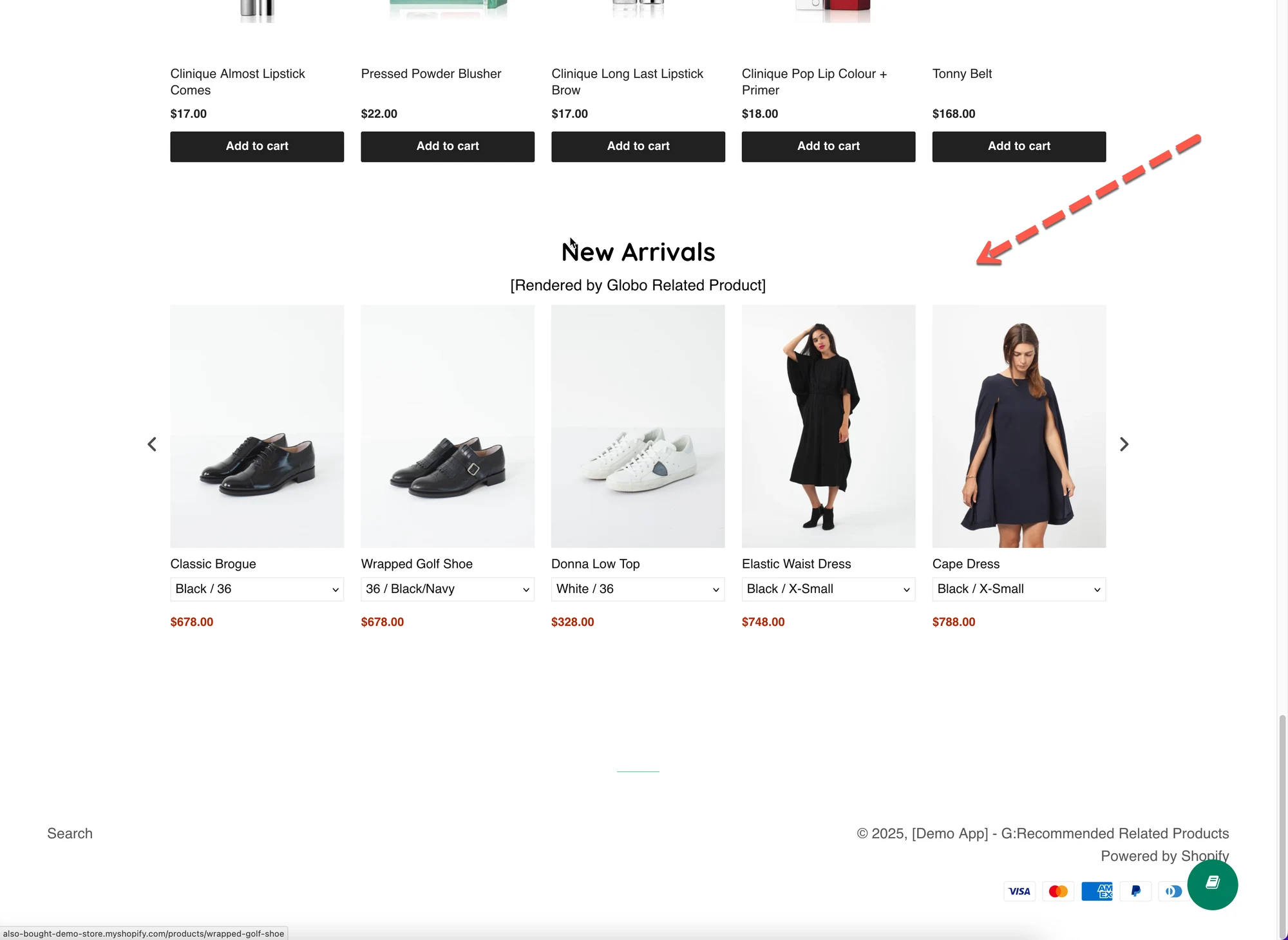
Lässt das Karussell endlos laufen, statt beim letzten Produkt anzuhalten.
AN
- Nach dem letzten Produkt geht es beim ersten weiter
- Wirkt flüssig und kontinuierlich
AUS
- Das Karussell hält am Ende an
- Klarer Anfang und klares Ende
📌 Beispiel
- Ähnliche Produkte → ✅ Endlosschleife AN
- Warenkorb-Upsell → ❌ Endlosschleife AUS (weniger ablenkend)
🔄 Scrollrichtung (von rechts nach links)
Abschnitt betitelt „🔄 Scrollrichtung (von rechts nach links)“Was sie bewirkt
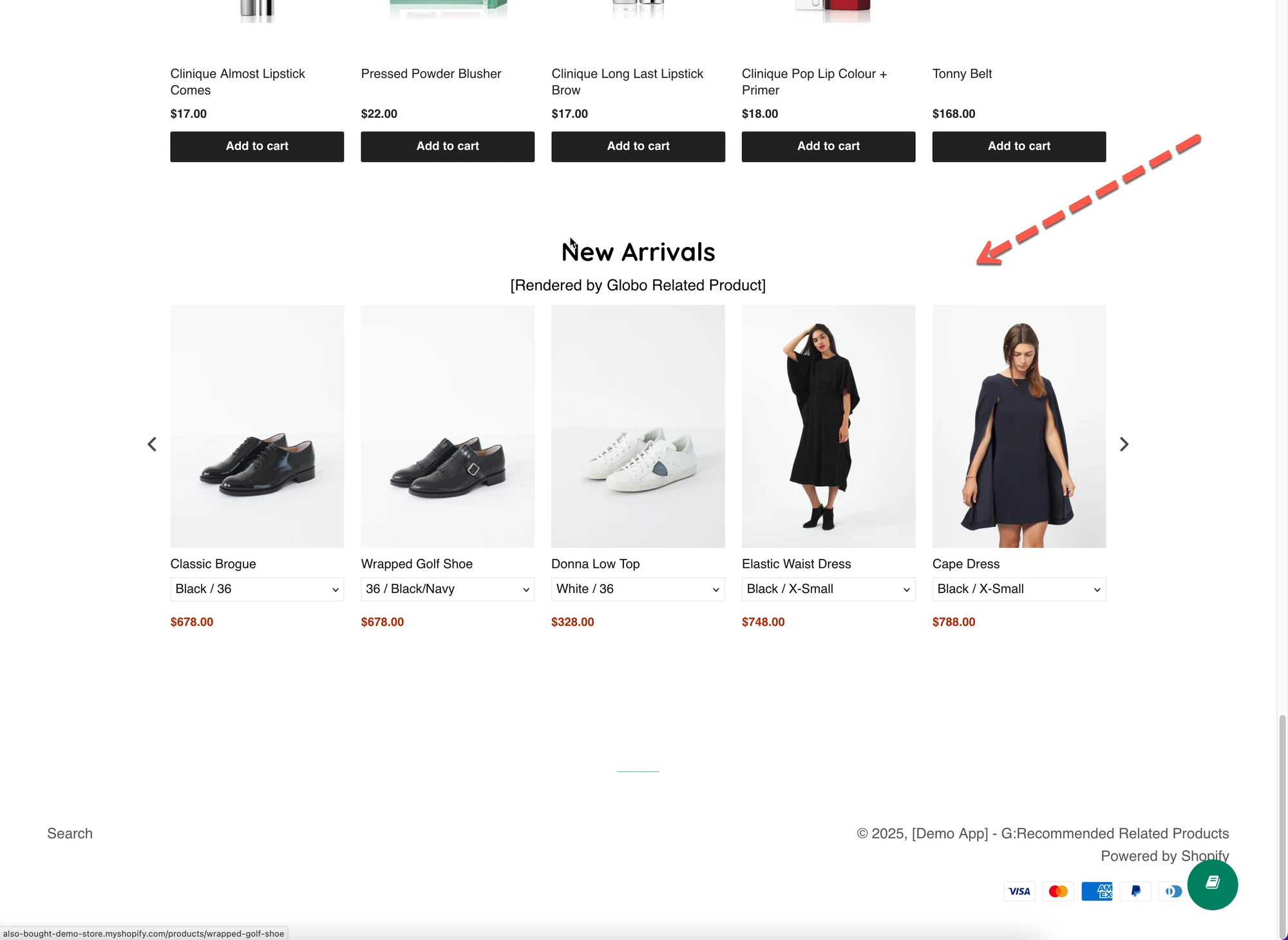
Ändert die Gleitrichtung des Karussells.
- Standard: Links → Rechts
- Optional: Rechts → Links
📌 Anwendungsfälle
- RTL-Sprachen (von rechts nach links)
- Individuelle Design-Vorlieben
🔢 Maximale Artikelanzahl im Karussell
Abschnitt betitelt „🔢 Maximale Artikelanzahl im Karussell“Was sie bewirkt
Begrenzt, wie viele Produkte gleichzeitig im Karussell erscheinen.
So bleibt das Layout übersichtlich und überfüllt wirkt es nicht.
📌 Beispiel
- Maximale Artikelanzahl = 5
- Sind 10 Produkte verfügbar → werden nur 5 angezeigt
📌 Bewährte Vorgehensweisen
- Produktseite:
4–6 - Warenkorb oder Upsell:
2–4 - Startseite:
6–8
🙋 Benötigen Sie weitere Hilfe?
Wenn Sie weitere Hilfe benötigen, schreiben Sie uns gerne an hi@tipo.io. Wir unterstützen Sie gerne.