
Empfohlene Produkte auswählen
KI-Übersicht
Legen Sie fest, welche Produkte in einem Tipo Related Products-Widget erscheinen, manuell oder automatisch per Regeln. Zu den Optionen gehören bestimmte Produkte oder Varianten, manuelle Empfehlungen, gleiche Sammlung, Tag, Anbieter oder Produkttyp sowie automatisch die relevantesten Produkte. Außerdem können Sie die Anzeigereihenfolge und zufällige Anzeige festlegen.
Mehr anzeigenWeniger anzeigen
- Jedes Widget empfiehlt Produkte manuell (Sie wählen sie aus) oder automatisch (Regeln); Sie können dies jederzeit ändern.
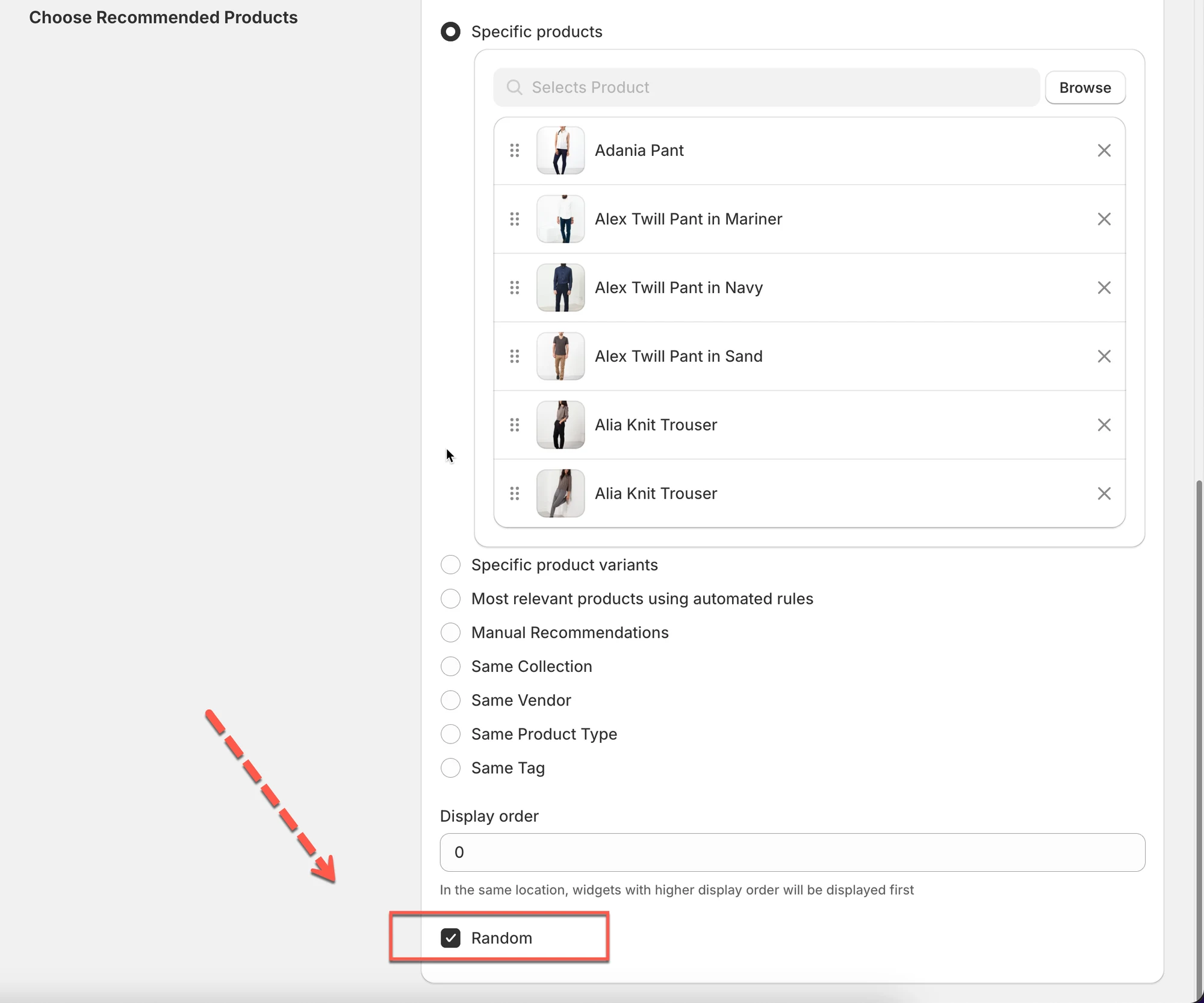
- Öffnen Sie ein Widget und scrollen Sie zu Choose Recommended Products.
- Manuell: Wählen Sie Specific products und klicken Sie auf Browse, oder verwenden Sie Varianten oder Manual Recommendations.
- Automatisch: gleiche Sammlung, Tag, Anbieter oder Produkttyp, oder Most relevant products mit einer Related- oder Complementary-Absicht.
- Die Anzeigereihenfolge legt die Priorität zwischen Widgets fest; Random mischt die Produktreihenfolge.
Von KI erstellte Zusammenfassung. Sie kann Fehler enthalten – lesen Sie daher die vollständige Anleitung unten.
In diesem Schritt legen Sie fest, welche Produkte in Ihrem Widget erscheinen.
👉 Wenn das Targeting die Frage „Wo wird das Widget angezeigt?“ beantwortet,
dann beantworten die Empfehlungen die Frage „Welche Produkte sehen Kunden?“

✅ So funktionieren Produktempfehlungen
Abschnitt betitelt „✅ So funktionieren Produktempfehlungen“Jedes Widget kann Produkte auf eine Hauptart empfehlen:
- Manuell – Sie wählen die Produkte aus
- Automatisch – die App wählt Produkte anhand von Regeln aus
Sie können dies jederzeit ändern.
🛠️ Schritt 1: Empfehlungseinstellungen öffnen
Abschnitt betitelt „🛠️ Schritt 1: Empfehlungseinstellungen öffnen“- Gehen Sie zur App > klicken Sie auf Widgets
- Öffnen Sie das Widget, das Sie bearbeiten möchten
- Scrollen Sie zu Empfohlene Produkte auswählen (Choose Recommended Products).
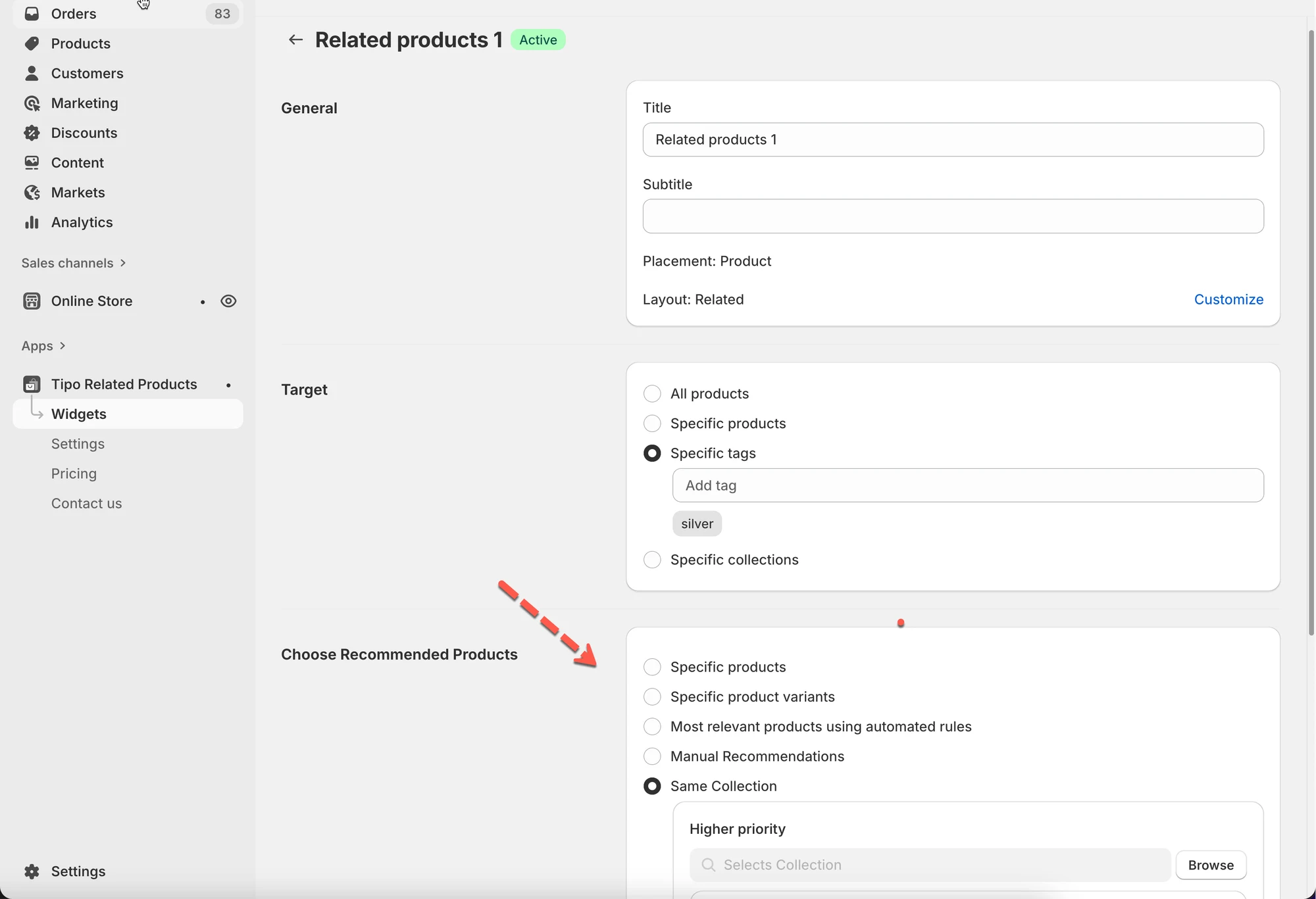
⚙️ Option 1: Bestimmte Produkte (manuell)
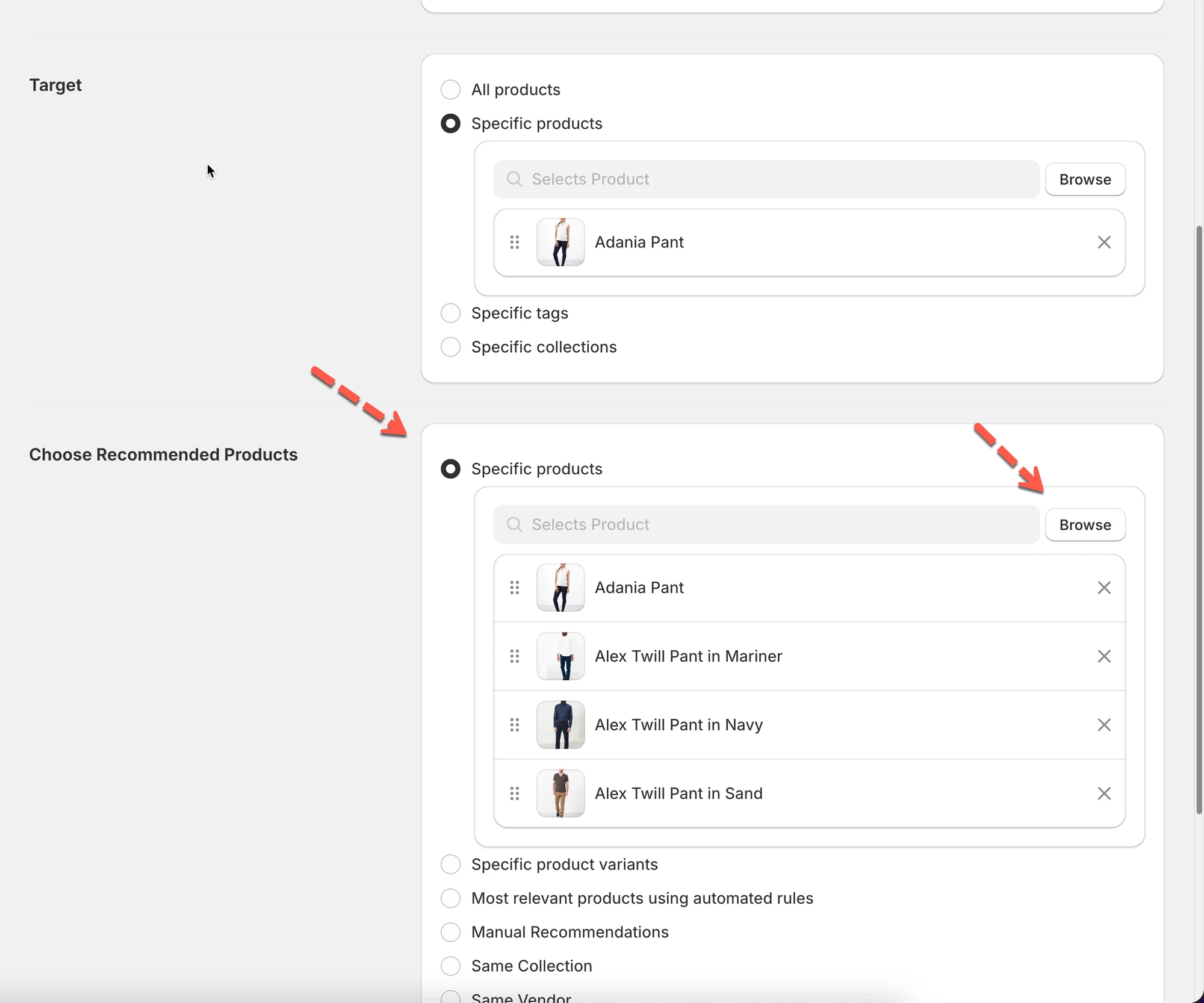
Abschnitt betitelt „⚙️ Option 1: Bestimmte Produkte (manuell)“Sie wählen manuell genau aus, welche Produkte angezeigt werden.
So funktioniert es
Abschnitt betitelt „So funktioniert es“- Wählen Sie Bestimmte Produkte (Specific products)
- Klicken Sie auf Durchsuchen (Browse)
- Wählen Sie ein oder mehrere Produkte aus
- Speichern Sie.
✅ Am besten geeignet für:
- Produkte mit hoher Priorität
- Individuelle Bundles
- Marketingkampagnen
Beispiel
Wählen Sie für ein Kameraprodukt manuell aus:
- Kameratasche
- Stativ
- Speicherkarte
⚙️ Option 2: Bestimmte Produktvarianten
Abschnitt betitelt „⚙️ Option 2: Bestimmte Produktvarianten“Ähnlich wie bei manuellen Produkten, aber Sie können bestimmte Varianten empfehlen.
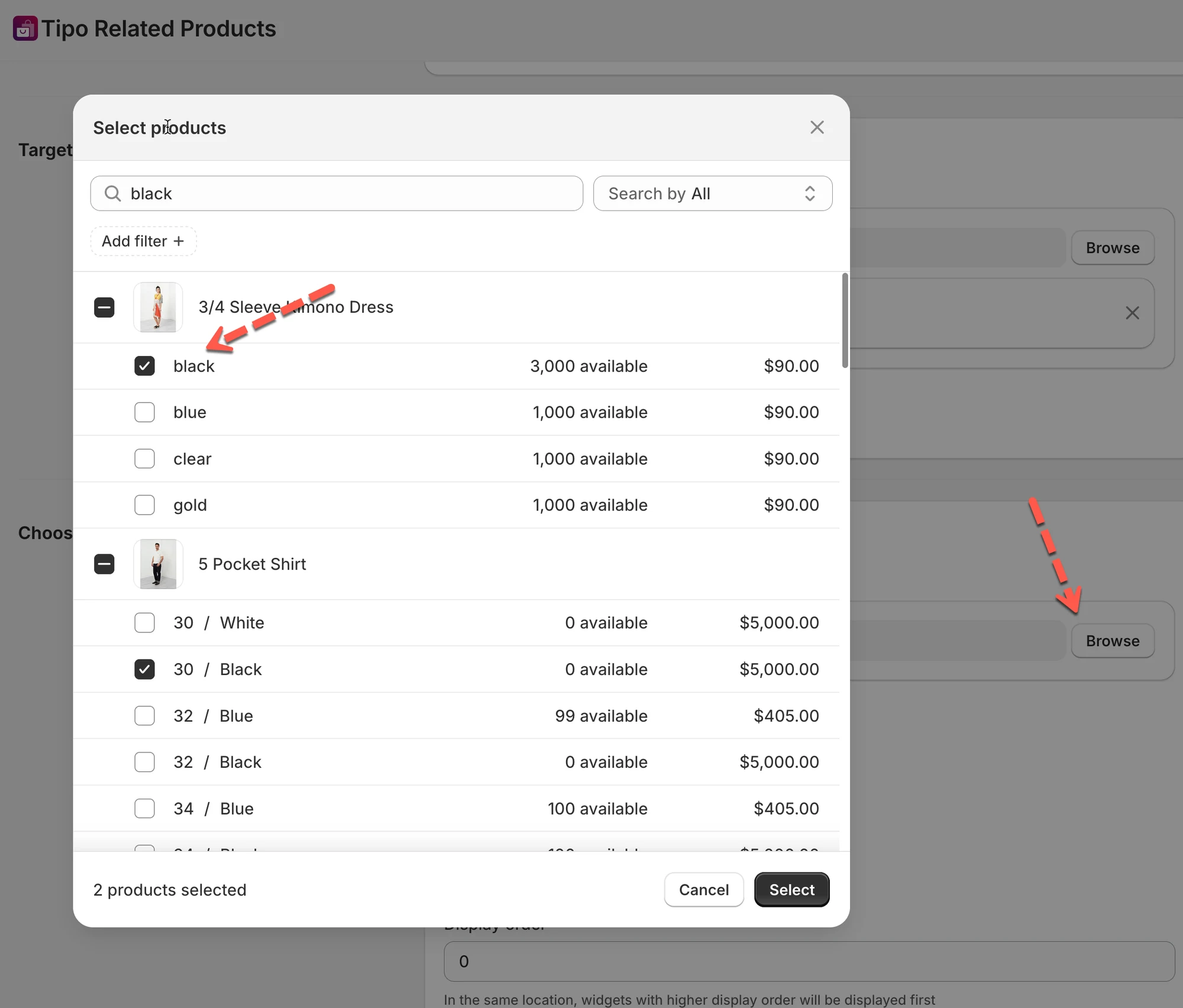
Am besten geeignet für:
- Upsells nach Größe oder Farbe
- Variantenspezifische Empfehlungen
⚙️ Option 3: Manuelle Empfehlungen
Abschnitt betitelt „⚙️ Option 3: Manuelle Empfehlungen“Mit Manuellen Empfehlungen (Manual Recommendations) legen Sie genau fest, welche Produkte zusammen erscheinen, statt die App automatisch auswählen zu lassen.
- Zielprodukte manuell auswählen
- Empfohlene Produkte manuell auswählen
⚙️ Option 4: Automatische Empfehlungen (regelbasiert)
Abschnitt betitelt „⚙️ Option 4: Automatische Empfehlungen (regelbasiert)“Lassen Sie die App Produkte automatisch anhand von Regeln auswählen.
Gleiche Sammlung
Abschnitt betitelt „Gleiche Sammlung“Zeigt Produkte aus derselben Sammlung wie das aktuelle Produkt an.
Am besten geeignet für:
- Kategoriebasierte Empfehlungen
Beispiel
Alle Produkte aus der Sammlung Silver.
Gleicher Tag
Abschnitt betitelt „Gleicher Tag“Zeigt Produkte an, die mindestens einen Tag gemeinsam haben.
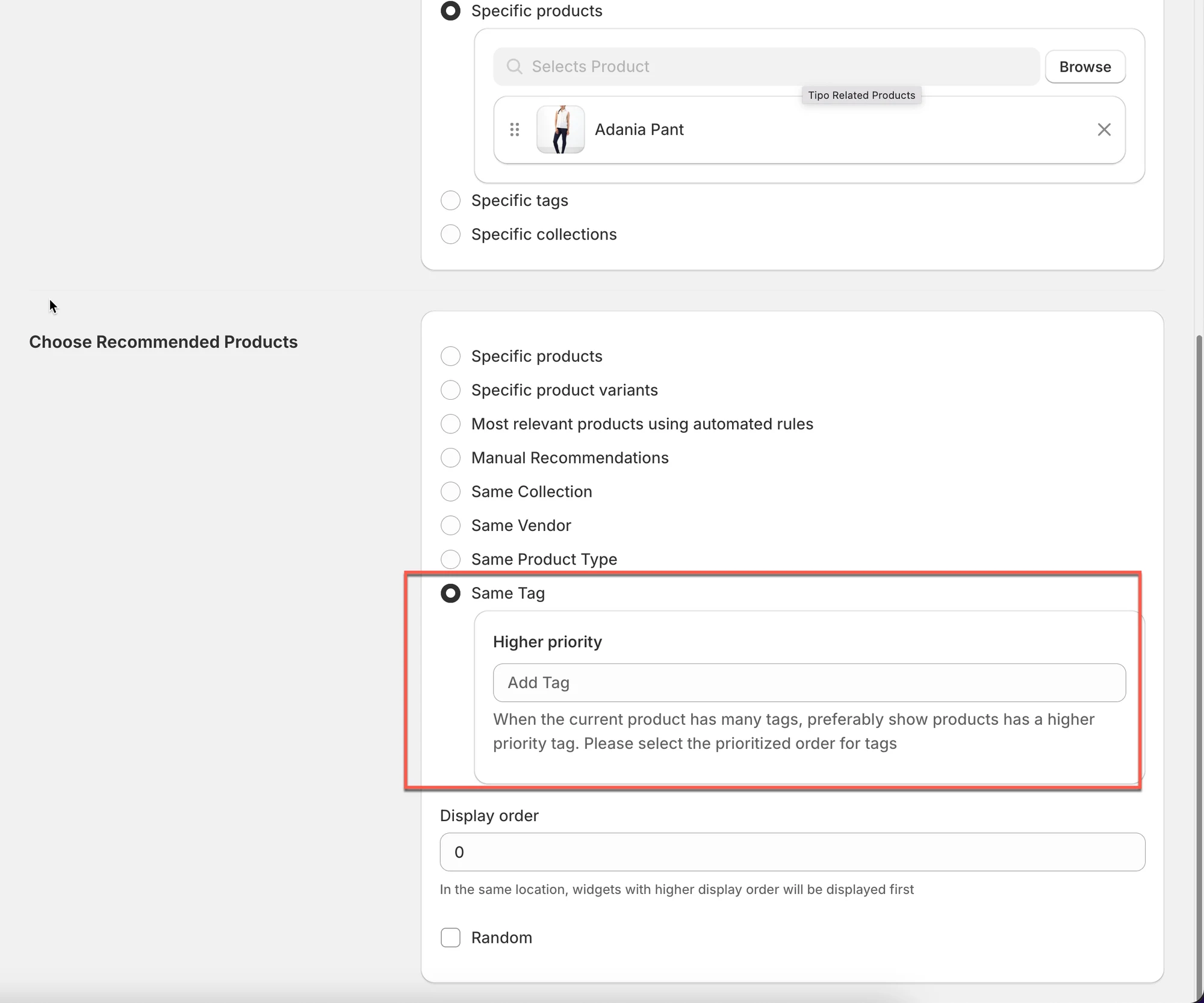
Am besten geeignet für:
- Saisonale oder thematische Produkte
Beispiel
Produkte mit dem Tag winter.
Gleicher Anbieter
Abschnitt betitelt „Gleicher Anbieter“Zeigt Produkte vom selben Anbieter/derselben Marke an.
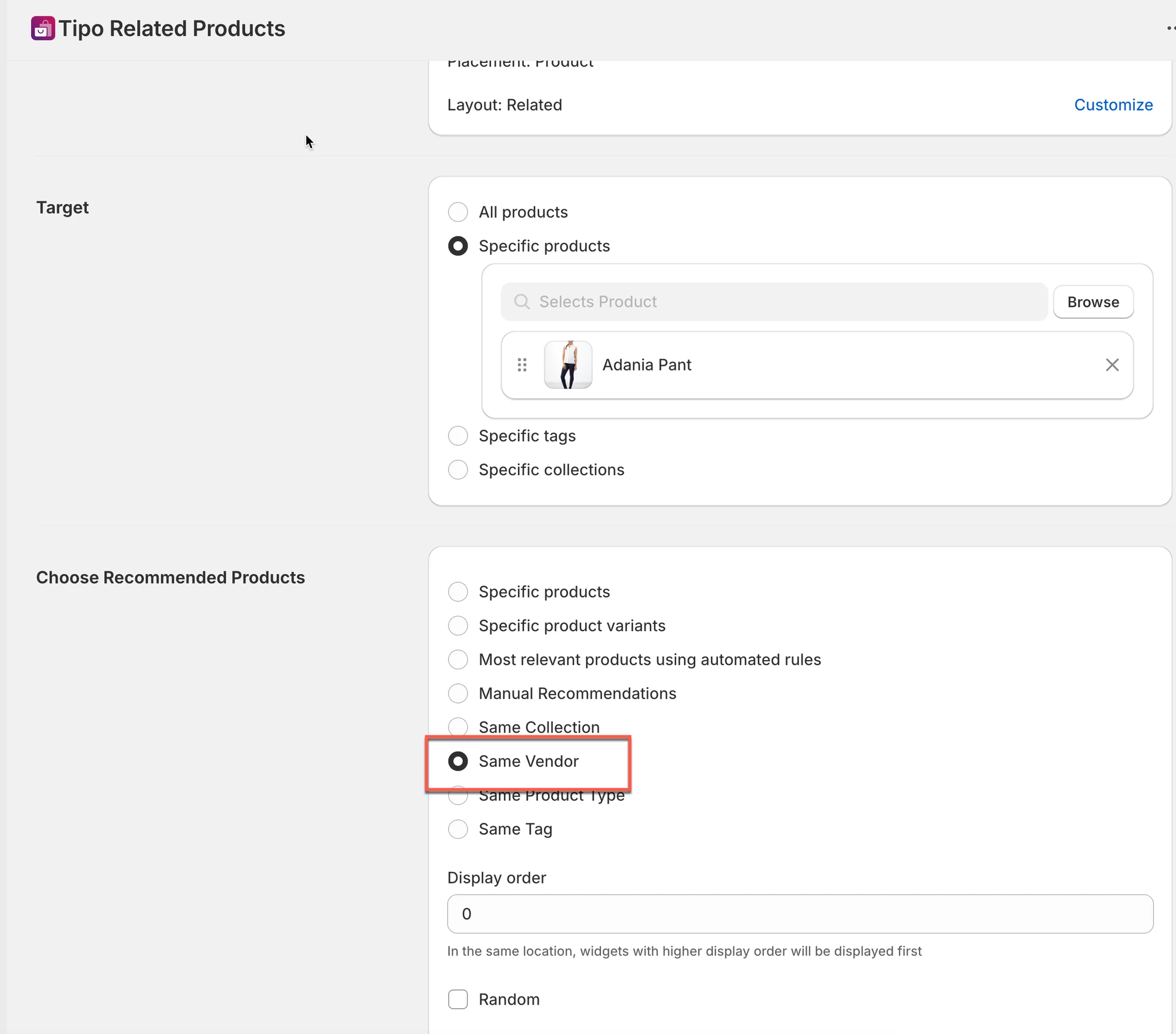
Am besten geeignet für:
- Markenorientierte Shops
Gleicher Produkttyp
Abschnitt betitelt „Gleicher Produkttyp“Zeigt Produkte mit demselben Produkttyp an.
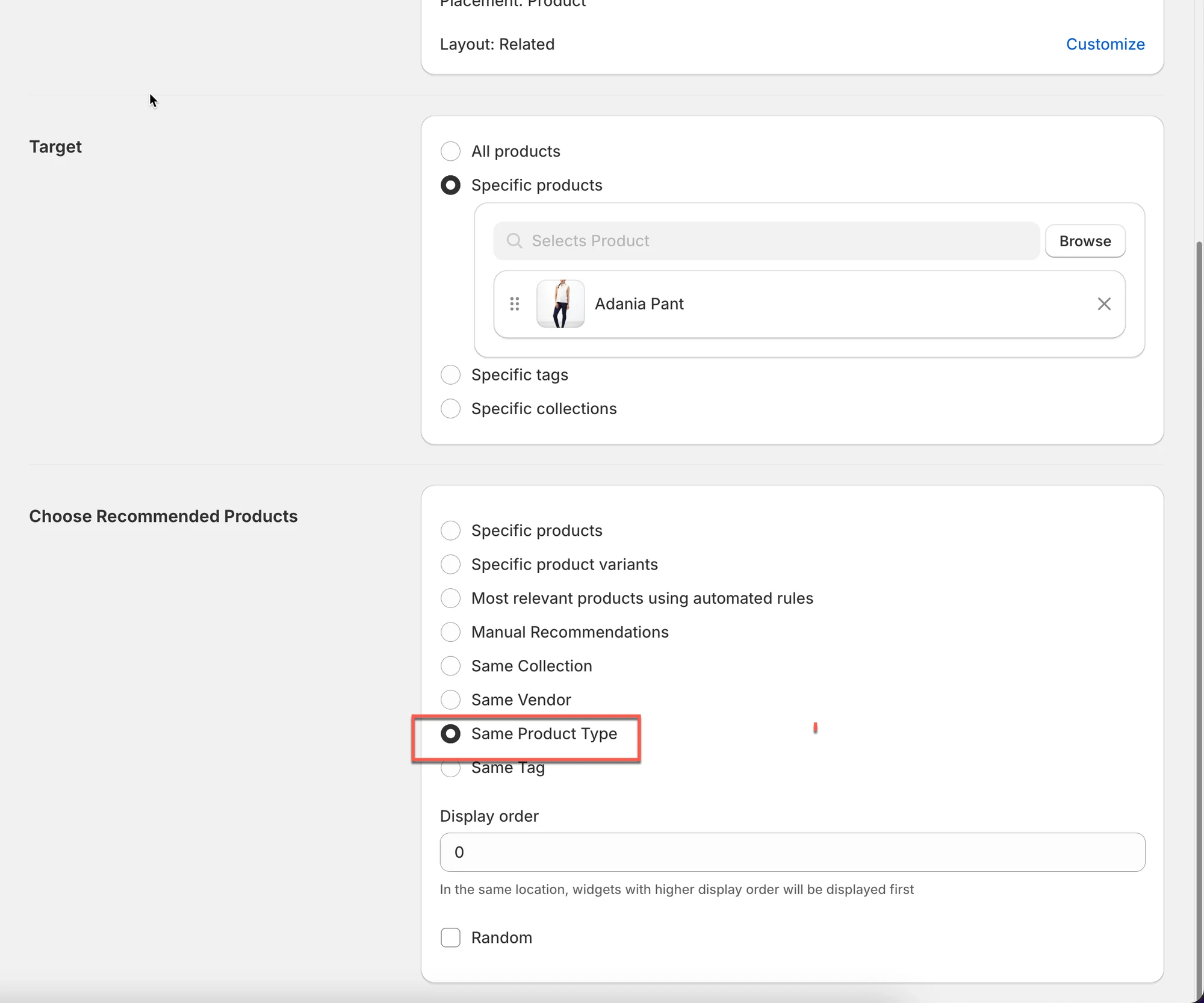
Am besten geeignet für:
- Strukturierte Kataloge
Relevanteste Produkte (automatisch)
Abschnitt betitelt „Relevanteste Produkte (automatisch)“Mit dieser Option wählt Tipo automatisch Produkte zur Empfehlung aus.
Sie müssen keine Produkte manuell auswählen.
Die App entscheidet anhand des aktuellen Produkts und der von Ihnen gewählten Empfehlungsabsicht, was angezeigt wird.
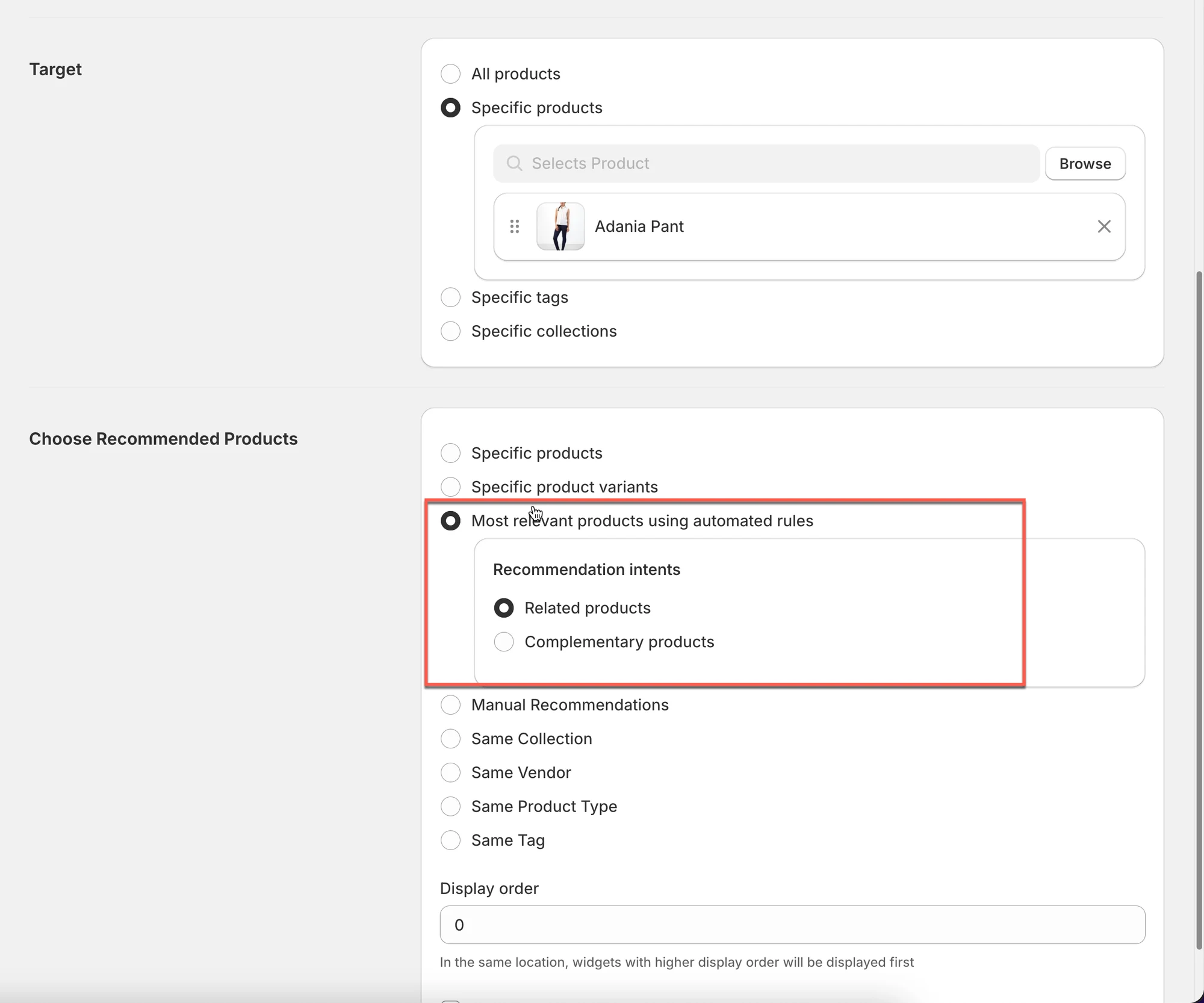
Am besten geeignet für:
- Große Kataloge
- Eine Einrichtung ohne manuellen Aufwand
Wenn ein Kunde ein Produkt ansieht:
- Tipo betrachtet das aktuelle Produkt
- Es findet andere Produkte, die am relevantesten sind
- Es zeigt sie entsprechend Ihrer gewählten Empfehlungsabsicht an
Sie müssen nur eine Absicht auswählen.
🎯 Empfehlungsabsichten erklärt
1) Ähnliche Produkte
Zeigt Produkte an, die dem aktuellen Produkt ähneln.
Tipo verwendet Produktdaten wie:
- Sammlung
- Produkttyp
- Tags
- Anbieter
Am besten geeignet für:
- „Das könnte Ihnen auch gefallen“
- Stöbern und Entdecken
Beispiel
Der Kunde sieht sich ein blaues Hemd an →
Das Widget zeigt andere Hemden aus derselben Sammlung.
2) Ergänzende Produkte
Zeigt Produkte an, die üblicherweise zusammen mit dem aktuellen Produkt gekauft werden.
Tipo konzentriert sich auf Upsells und Cross-Sells.
Am besten geeignet für:
- Zubehör
- Zusatzoptionen
- Bundles
Beispiel
Der Kunde sieht sich eine Kamera an →
Das Widget zeigt Speicherkarte, Stativ, Kameratasche.
🛠️ Schritt 2: Anzeigereihenfolge und Zufallsoption festlegen
Abschnitt betitelt „🛠️ Schritt 2: Anzeigereihenfolge und Zufallsoption festlegen“Anzeigereihenfolge
Abschnitt betitelt „Anzeigereihenfolge“Die Anzeigereihenfolge (Display order) steuert die Priorität von Widgets, wenn mehrere Widgets an derselben Stelle erscheinen (gleiche Seite und gleiche Position).
- Widgets mit einer höheren Zahl werden zuerst angezeigt
- Widgets mit einer niedrigeren Zahl werden später angezeigt
- Wenn es nur ein Widget gibt, spielt die Anzeigereihenfolge keine Rolle
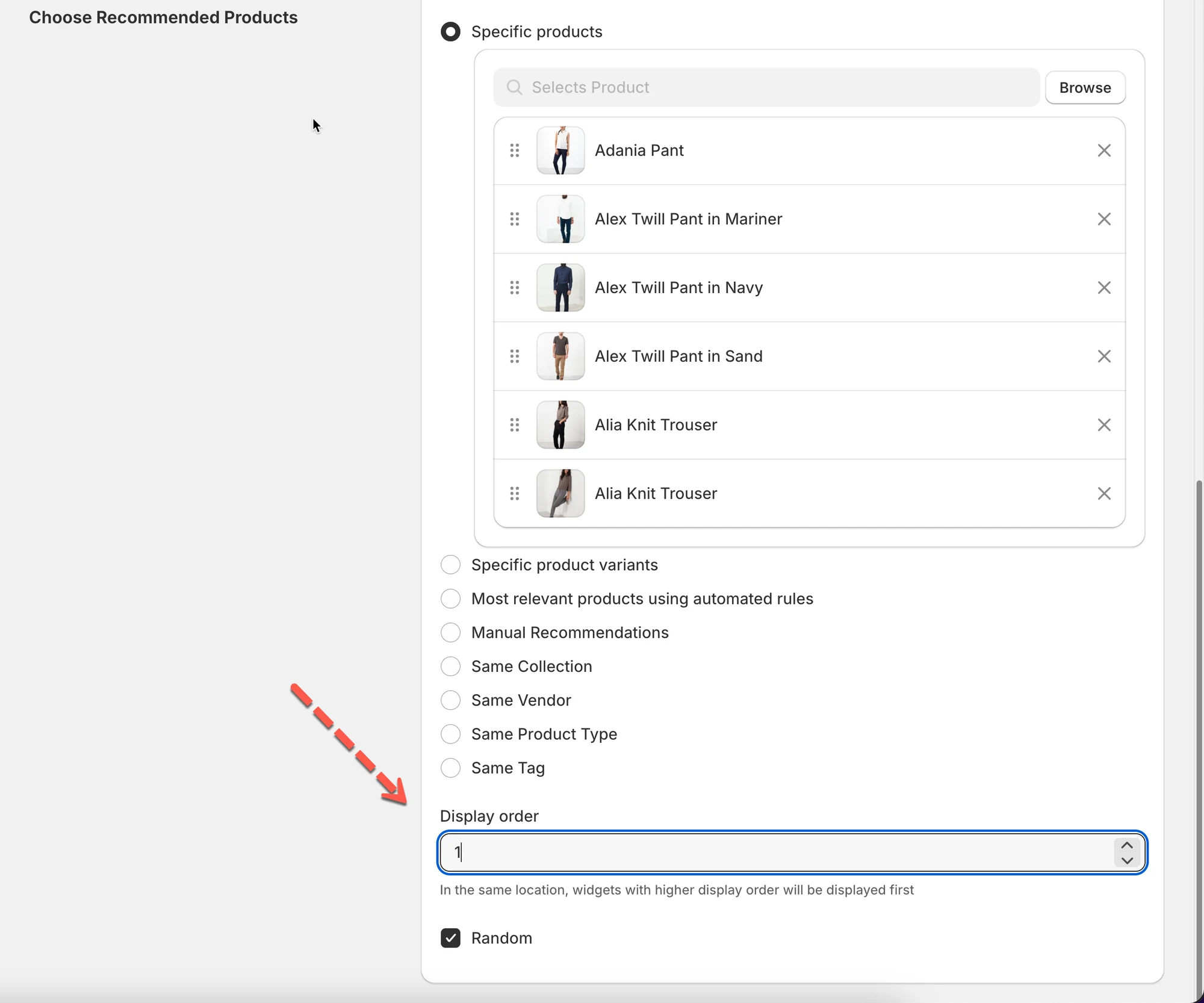
Beispiel
Sie haben 2 Widgets auf der Produktseite, die beide unter dem Produktformular angezeigt werden.
Widget A
- Name: Ähnliche Produkte
- Anzeigereihenfolge: 10
Widget B
- Name: Häufig zusammen gekauft
- Anzeigereihenfolge: 5
✅ Ergebnis im Shop
- Ähnliche Produkte (10) → wird zuerst angezeigt
- Häufig zusammen gekauft (5) → wird darunter angezeigt
Zufällige Anzeige (optional)
Abschnitt betitelt „Zufällige Anzeige (optional)“- Mischt die Reihenfolge der Produkte bei jedem Laden der Seite
Am besten geeignet für:
- Abwechslung zu zeigen
- Wiederholende Empfehlungen zu vermeiden
⚠️ Wichtige Hinweise
Abschnitt betitelt „⚠️ Wichtige Hinweise“- Empfehlungsregeln steuern, was angezeigt wird, nicht wo
- Wenn keine Produkte erscheinen:
- Prüfen Sie die Verfügbarkeit der Produkte
- Prüfen Sie die Sammlungs-/Tag-Regeln
- Ausverkaufte Produkte folgen Ihren Einstellungen zur Produktanzeige
👉 Wie geht es weiter?
Nachdem Sie die empfohlenen Produkte ausgewählt haben, können Sie:
- Die Anzeigereihenfolge und Priorität anpassen
- Design und Erscheinungsbild anpassen
- Das Widget auf Aktiv setzen
🙋 Benötigen Sie weitere Hilfe?
Wenn Sie weitere Hilfe benötigen, schreiben Sie uns gerne an hi@tipo.io. Wir unterstützen Sie gerne.