
추천 상품 선택
AI 개요
Tipo Related Products 위젯 안에 표시할 상품을 수동으로 또는 규칙에 따라 자동으로 선택합니다. 옵션에는 특정 상품 또는 변형, 수동 추천, 같은 컬렉션, 태그, 공급업체 또는 상품 유형, 자동으로 가장 관련성 높은 상품이 있습니다. 표시 순서와 무작위 표시도 설정할 수 있습니다.
더 보기간략히 보기
- 각 위젯은 상품을 수동(직접 선택) 또는 자동(규칙)으로 추천하며, 언제든지 변경할 수 있습니다.
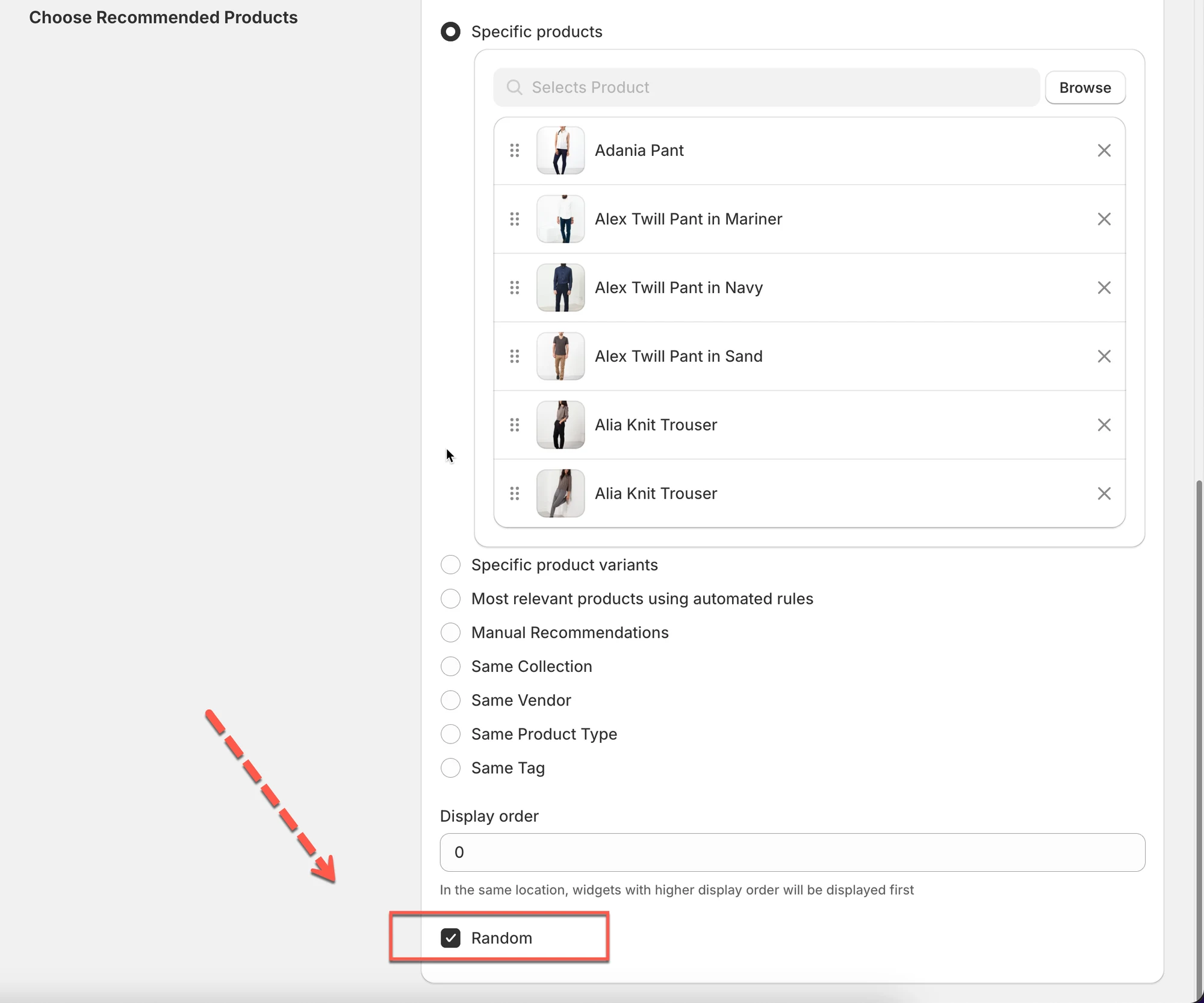
- 위젯을 열고 Choose Recommended Products로 스크롤합니다.
- 수동: Specific products를 선택하고 Browse를 클릭하거나, 변형 또는 Manual Recommendations를 사용합니다.
- 자동: 같은 컬렉션, 태그, 공급업체 또는 상품 유형, 또는 Related나 Complementary 의도의 Most relevant products.
- Display order는 위젯 간 우선순위를 정하고, Random은 상품 순서를 섞습니다.
AI가 생성한 요약입니다. 오류가 있을 수 있으니 아래의 전체 가이드를 확인하세요.
이 단계에서는 위젯 안에 표시할 상품을 결정합니다.
👉 대상 설정이 **“위젯이 어디에 표시되는가?”**에 대한 답이라면,
추천 설정은 **“고객에게 어떤 상품이 보이는가?”**에 대한 답입니다.

✅ 상품 추천 방식
섹션 제목: “✅ 상품 추천 방식”각 위젯은 한 가지 주요 방식으로 상품을 추천할 수 있습니다.
- 수동 – 직접 상품을 선택합니다.
- 자동 – 앱이 규칙에 따라 상품을 선택합니다.
이 설정은 언제든지 변경할 수 있습니다.
🛠️ 1단계: 추천 설정 열기
섹션 제목: “🛠️ 1단계: 추천 설정 열기”- 앱 > Widgets를 클릭합니다.
- 편집할 위젯을 엽니다.
- Choose Recommended Products로 스크롤합니다.
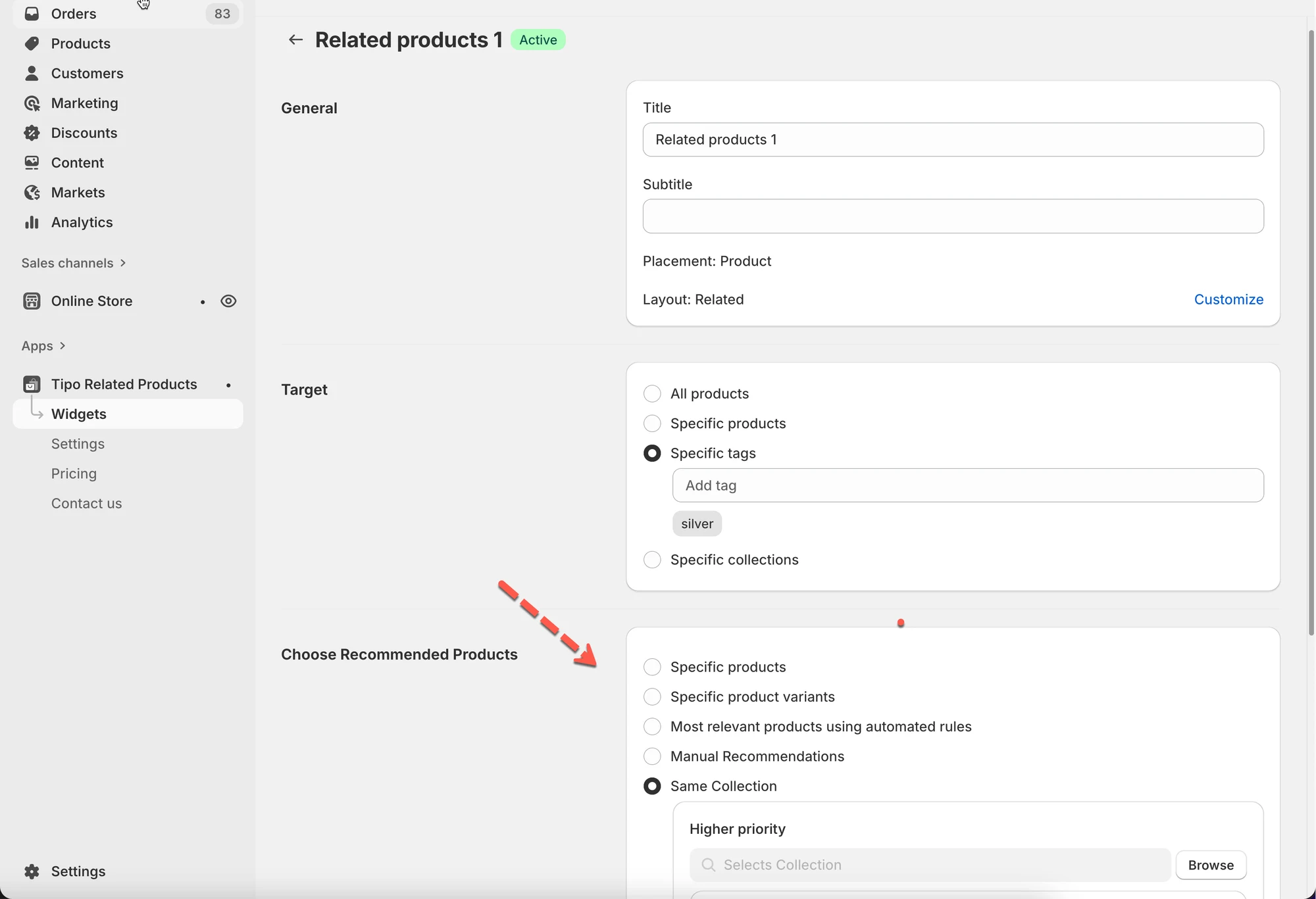
⚙️ 옵션 1: 특정 상품(수동)
섹션 제목: “⚙️ 옵션 1: 특정 상품(수동)”표시할 상품을 직접 정확하게 선택합니다.
작동 방식
섹션 제목: “작동 방식”- Specific products를 선택합니다.
- Browse를 클릭합니다.
- 하나 이상의 상품을 선택합니다.
- 저장합니다.
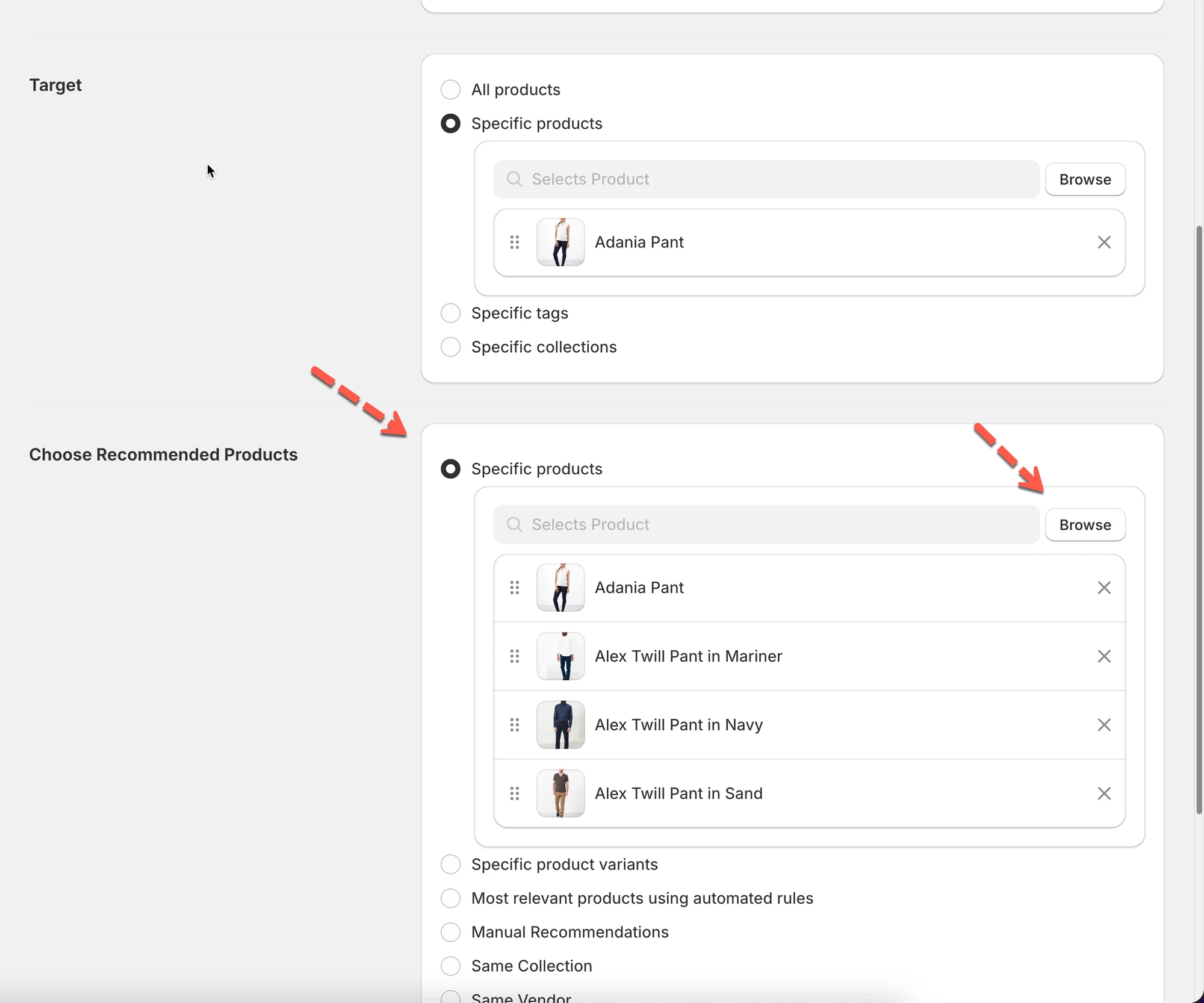
✅ 추천 용도:
- 우선순위가 높은 상품
- 맞춤 번들
- 마케팅 캠페인
예시
카메라 상품이라면 다음을 수동으로 선택합니다.
- Camera bag
- Tripod
- Memory card
⚙️ 옵션 2: 특정 상품 옵션(Variant)
섹션 제목: “⚙️ 옵션 2: 특정 상품 옵션(Variant)”수동 상품 선택과 비슷하지만 **특정 옵션(Variant)**을 추천할 수 있습니다.
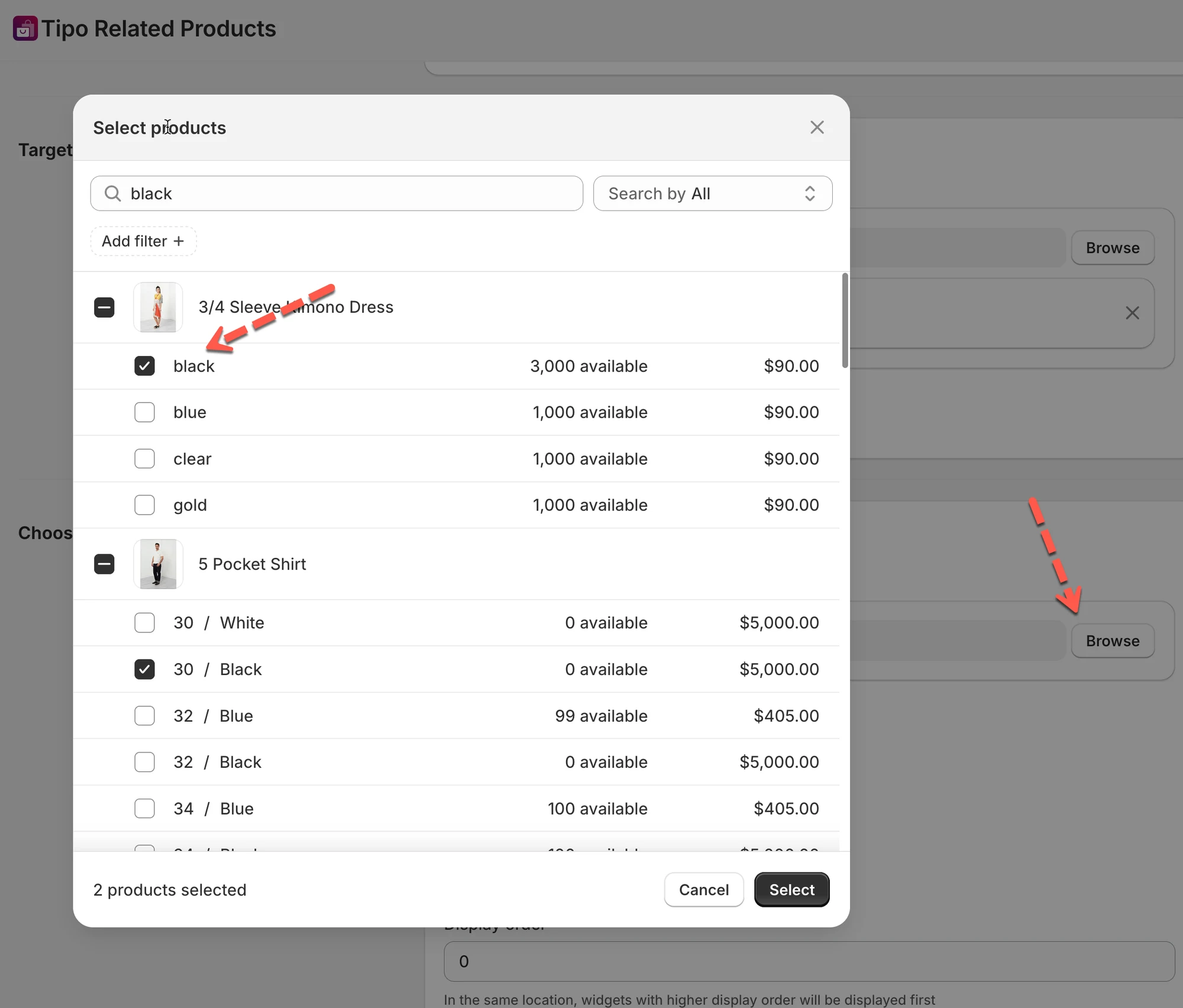
적합한 경우:
- 사이즈 또는 색상 기반 업셀
- 옵션별 추천
⚙️ 옵션 3: Manual Recommendations
섹션 제목: “⚙️ 옵션 3: Manual Recommendations”Manual Recommendations를 사용하면 앱이 자동으로 선택하게 하는 대신, 함께 표시할 상품을 직접 정확하게 정할 수 있습니다.
- 대상 상품을 수동으로 선택
- 추천 상품을 수동으로 선택
⚙️ 옵션 4: 자동 추천(규칙 기반)
섹션 제목: “⚙️ 옵션 4: 자동 추천(규칙 기반)”앱이 규칙에 따라 상품을 자동으로 선택하도록 합니다.
Same collection
섹션 제목: “Same collection”현재 상품과 같은 컬렉션의 상품을 표시합니다.
적합한 경우:
- 카테고리 기반 추천
예시
Silver 컬렉션의 모든 상품.
Same tag
섹션 제목: “Same tag”최소 하나의 태그를 공유하는 상품을 표시합니다.
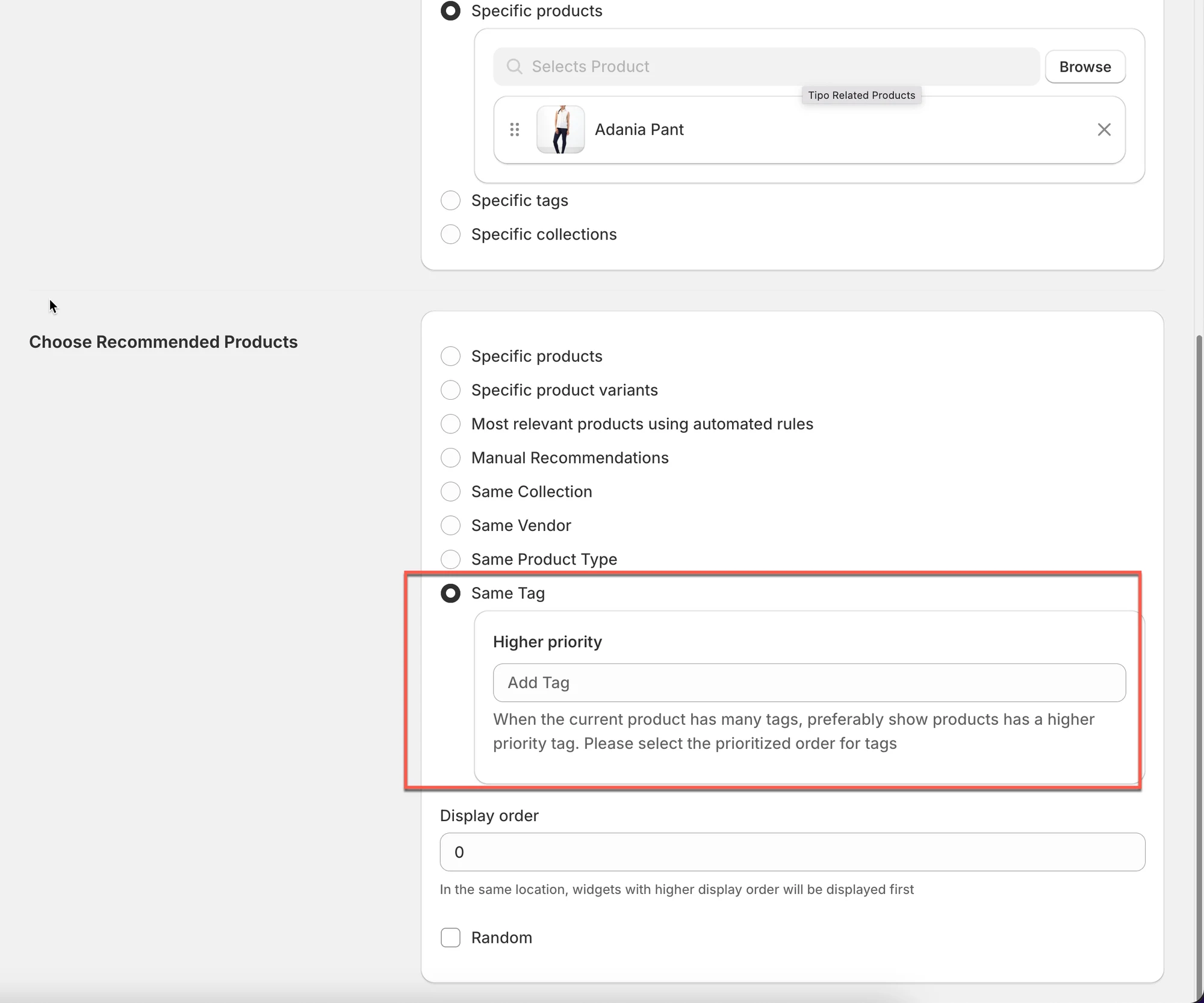
적합한 경우:
- 시즌 상품 또는 테마 상품
예시
winter 태그가 지정된 상품.
Same vendor
섹션 제목: “Same vendor”같은 공급업체/브랜드의 상품을 표시합니다.
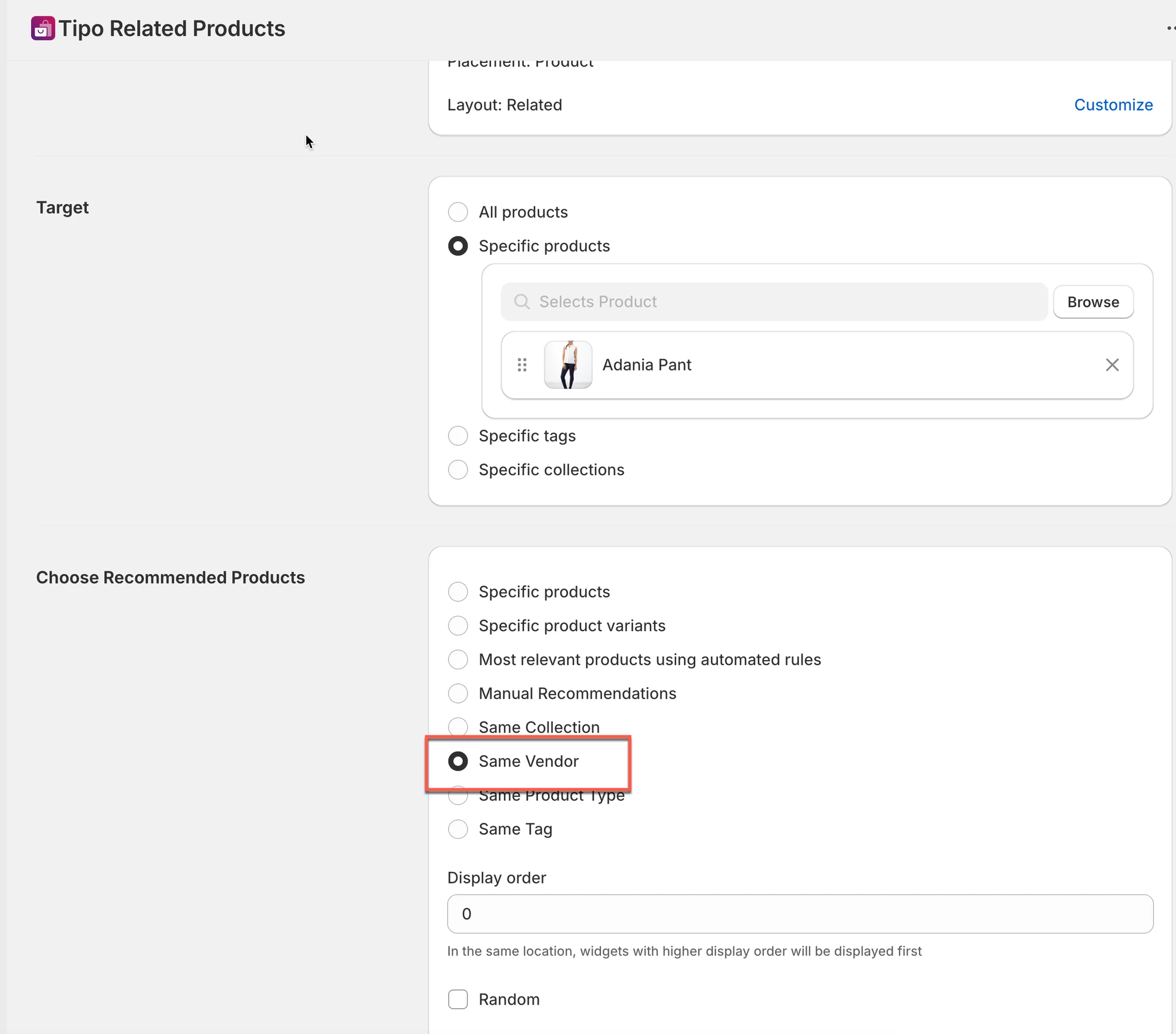
적합한 경우:
- 브랜드 중심 스토어
Same product type
섹션 제목: “Same product type”상품 유형이 같은 상품을 표시합니다.
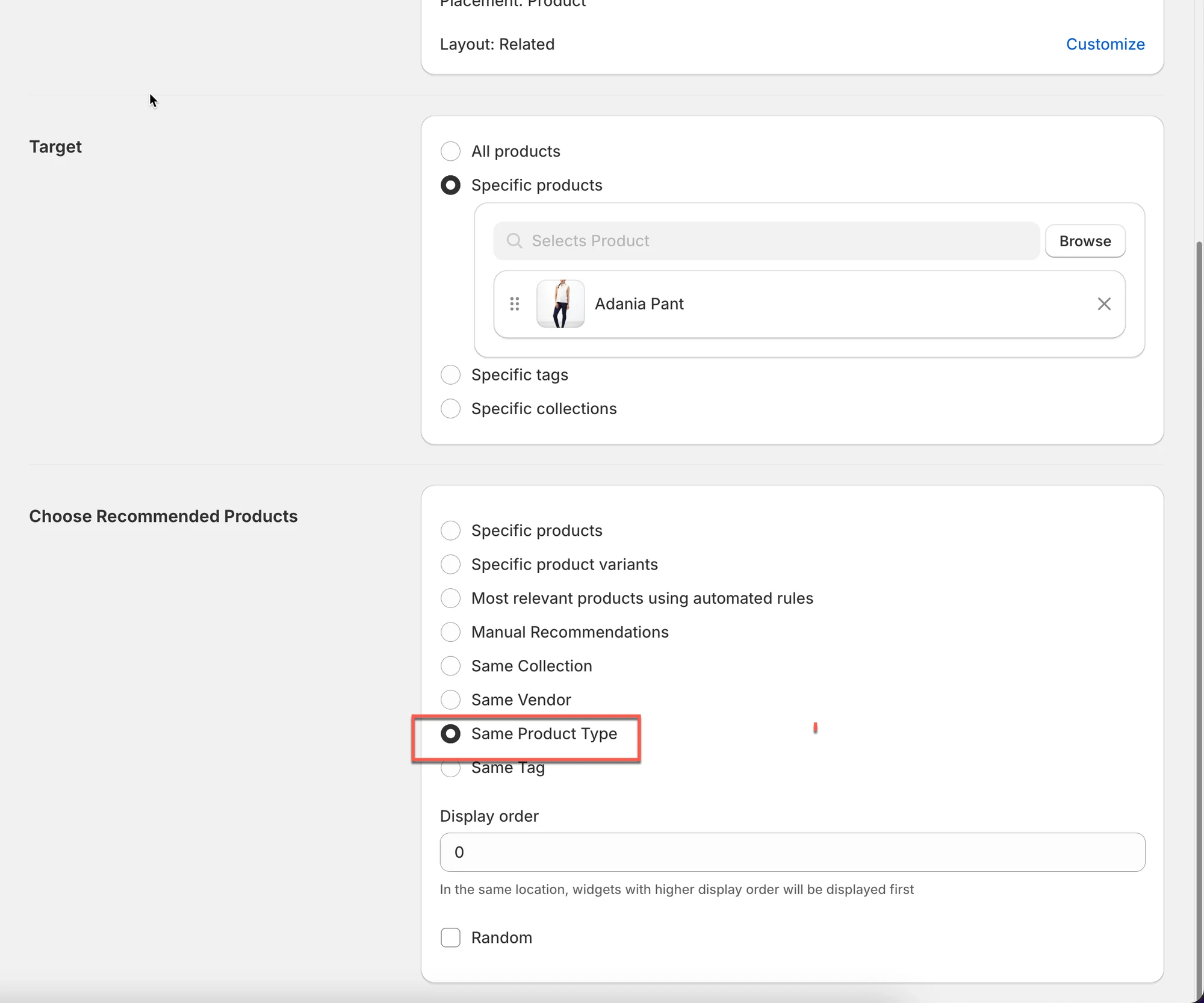
적합한 경우:
- 체계적으로 분류된 카탈로그
Most relevant products (automated)
섹션 제목: “Most relevant products (automated)”이 옵션을 사용하면 Tipo가 추천할 상품을 자동으로 선택합니다.
상품을 직접 선택할 필요가 없습니다.
앱은 현재 상품과 선택한 추천 의도(intent)를 기반으로 표시할 상품을 결정합니다.
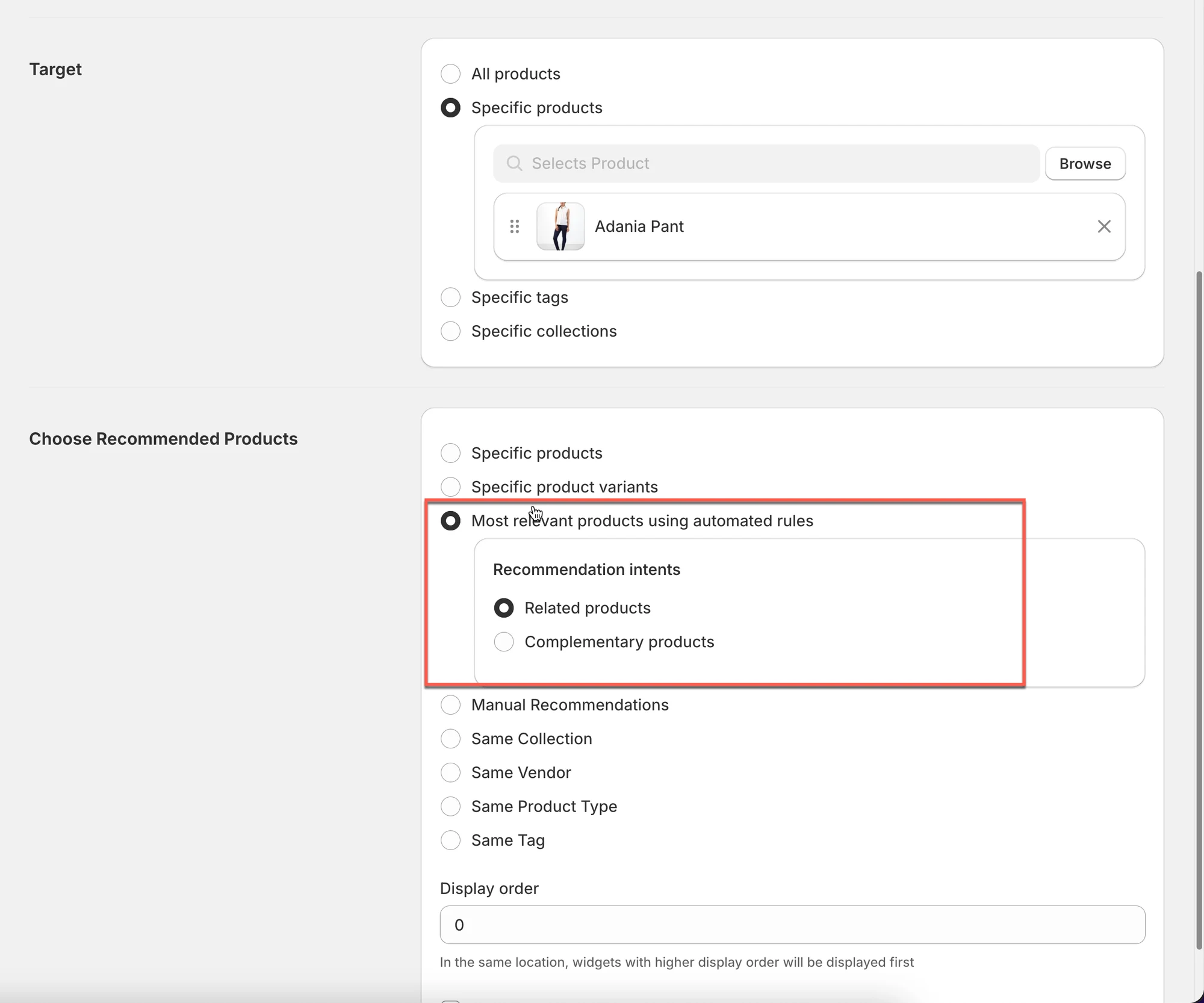
적합한 경우:
- 대규모 카탈로그
- 손이 덜 가는 설정
고객이 상품을 볼 때:
- Tipo가 현재 상품을 확인합니다.
- 가장 관련성이 높은 다른 상품을 찾습니다.
- 선택한 추천 의도에 따라 해당 상품을 표시합니다.
의도는 하나만 선택하면 됩니다.
🎯 추천 의도 설명
1) Related products
현재 상품과 비슷한 상품을 표시합니다.
Tipo는 다음과 같은 상품 데이터를 사용합니다.
- 컬렉션
- 상품 유형
- 태그
- 공급업체
적합한 경우:
- “You may also like”
- 둘러보기 및 상품 발견
예시
고객이 파란색 셔츠를 보고 있으면 →
위젯에 같은 컬렉션의 다른 셔츠가 표시됩니다.
2) Complementary products
현재 상품과 보통 함께 구매하는 상품을 표시합니다.
Tipo는 업셀과 교차 판매에 중점을 둡니다.
적합한 경우:
- 액세서리
- Add-on
- 번들
예시
고객이 카메라를 보고 있으면 →
위젯에 메모리 카드, 삼각대, 카메라 가방이 표시됩니다.
🛠️ 2단계: 표시 순서 및 무작위 옵션 설정
섹션 제목: “🛠️ 2단계: 표시 순서 및 무작위 옵션 설정”Display order
섹션 제목: “Display order”Display order는 같은 위치(같은 페이지, 같은 위치)에 여러 위젯이 표시될 때 위젯의 우선순위를 제어합니다.
- 숫자가 높은 위젯이 먼저 표시됩니다.
- 숫자가 낮은 위젯은 나중에 표시됩니다.
- 위젯이 하나뿐이라면 표시 순서는 영향을 주지 않습니다.
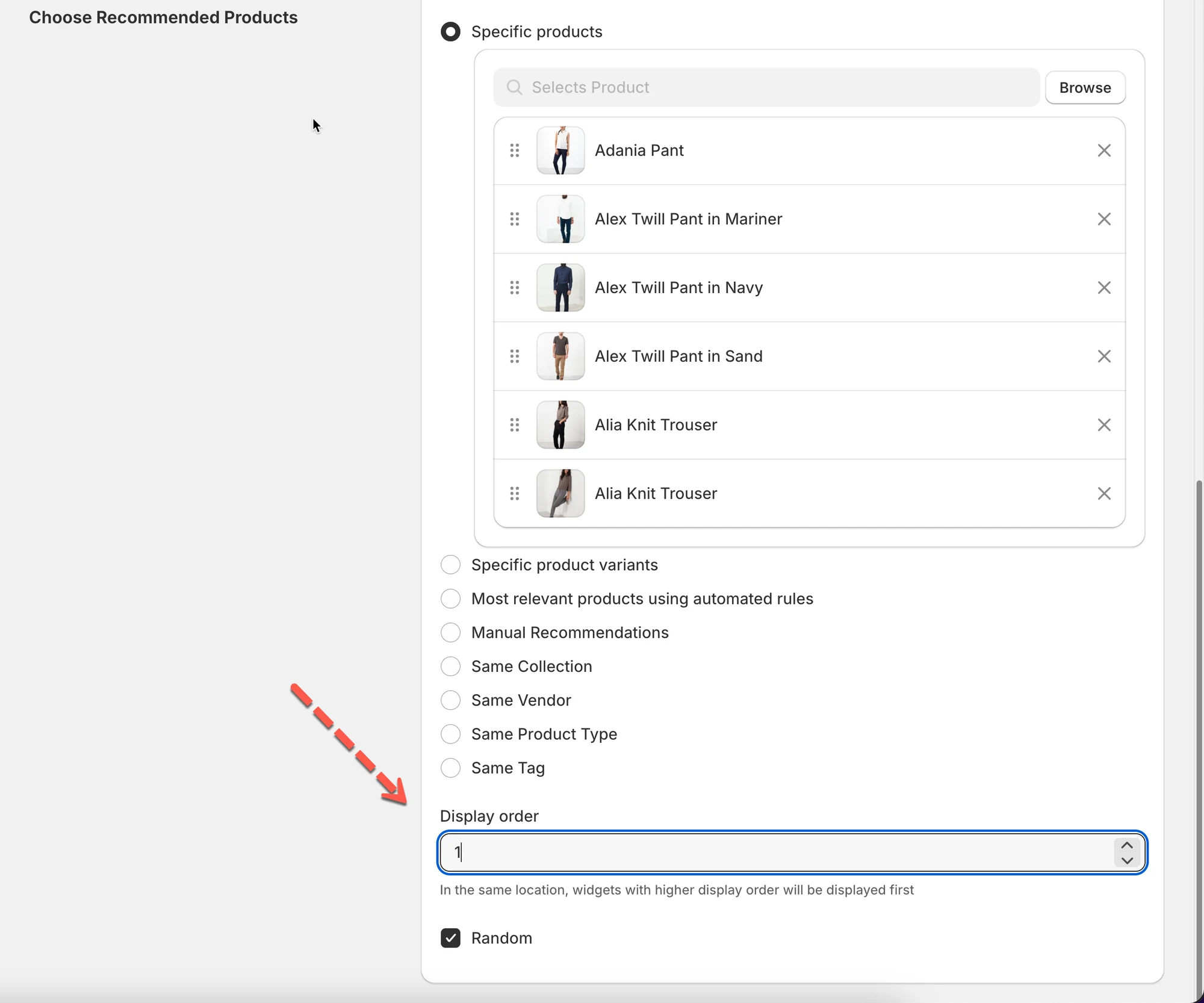
예시
Product page에 위젯이 2개 있고, 둘 다 상품 양식 아래에 표시된다고 가정해 보겠습니다.
Widget A
- 이름: Related products
- Display order: 10
Widget B
- 이름: Frequently Bought Together
- Display order: 5
✅ 스토어에서의 결과
- Related products (10) → 먼저 표시됨
- Frequently Bought Together (5) → 아래에 표시됨
무작위 표시(선택 사항)
섹션 제목: “무작위 표시(선택 사항)”- 페이지를 불러올 때마다 상품 순서를 무작위로 섞습니다.
적합한 경우:
- 다양한 상품 노출
- 반복적인 추천 방지
⚠️ 중요 참고 사항
섹션 제목: “⚠️ 중요 참고 사항”- 추천 규칙은 무엇을 표시할지를 제어하며, 표시 위치는 제어하지 않습니다.
- 상품이 표시되지 않는 경우:
- 상품 재고 여부를 확인하세요.
- 컬렉션/태그 규칙을 확인하세요.
- 품절 상품은 Product display settings를 따릅니다.
👉 다음 단계는?
추천 상품을 선택한 후에는 다음을 할 수 있습니다.
- Display order & priority 조정
- Design & appearance 맞춤 설정
- 위젯을 Active로 설정
🙋 아직 도움이 필요하신가요?
여전히 도움이 필요하시면 언제든지 hi@tipo.io로 문의해 주세요. 기꺼이 도와드리겠습니다.