
Elegir los productos recomendados
Resumen de IA
Elija qué productos aparecen dentro de un widget de Tipo Related Products, de forma manual o automática mediante reglas. Las opciones incluyen productos o variantes específicos, recomendaciones manuales, misma colección, etiqueta, proveedor o tipo de producto, y productos más relevantes automáticos. También puede definir el orden de visualización y la visualización aleatoria.
Ver másVer menos
- Cada widget recomienda productos manualmente (usted los elige) o automáticamente (reglas); puede cambiarlo en cualquier momento.
- Abra un widget y desplácese hasta Choose Recommended Products.
- Manual: seleccione Specific products y haga clic en Browse, o use variantes o Manual Recommendations.
- Automático: misma colección, etiqueta, proveedor o tipo de producto, o Most relevant products con una intención Related o Complementary.
- Display order define la prioridad entre widgets; Random cambia aleatoriamente el orden de los productos.
Resumen generado por IA. Puede cometer errores, así que consulte la guía completa a continuación.
Este paso decide qué productos aparecen dentro de su widget.
👉 Si la segmentación responde a “¿Dónde se muestra el widget?”,
las recomendaciones responden a “¿Qué productos ven los clientes?”

✅ Cómo funcionan las recomendaciones de productos
Sección titulada «✅ Cómo funcionan las recomendaciones de productos»Cada widget puede recomendar productos de una forma principal:
- Manual – usted elige los productos
- Automático (Automatic) – la aplicación selecciona los productos según reglas
Puede cambiarlo en cualquier momento.
🛠️ Paso 1: abra la configuración de recomendación
Sección titulada «🛠️ Paso 1: abra la configuración de recomendación»- Vaya a la aplicación > haga clic en Widgets
- Abra el widget que desea editar
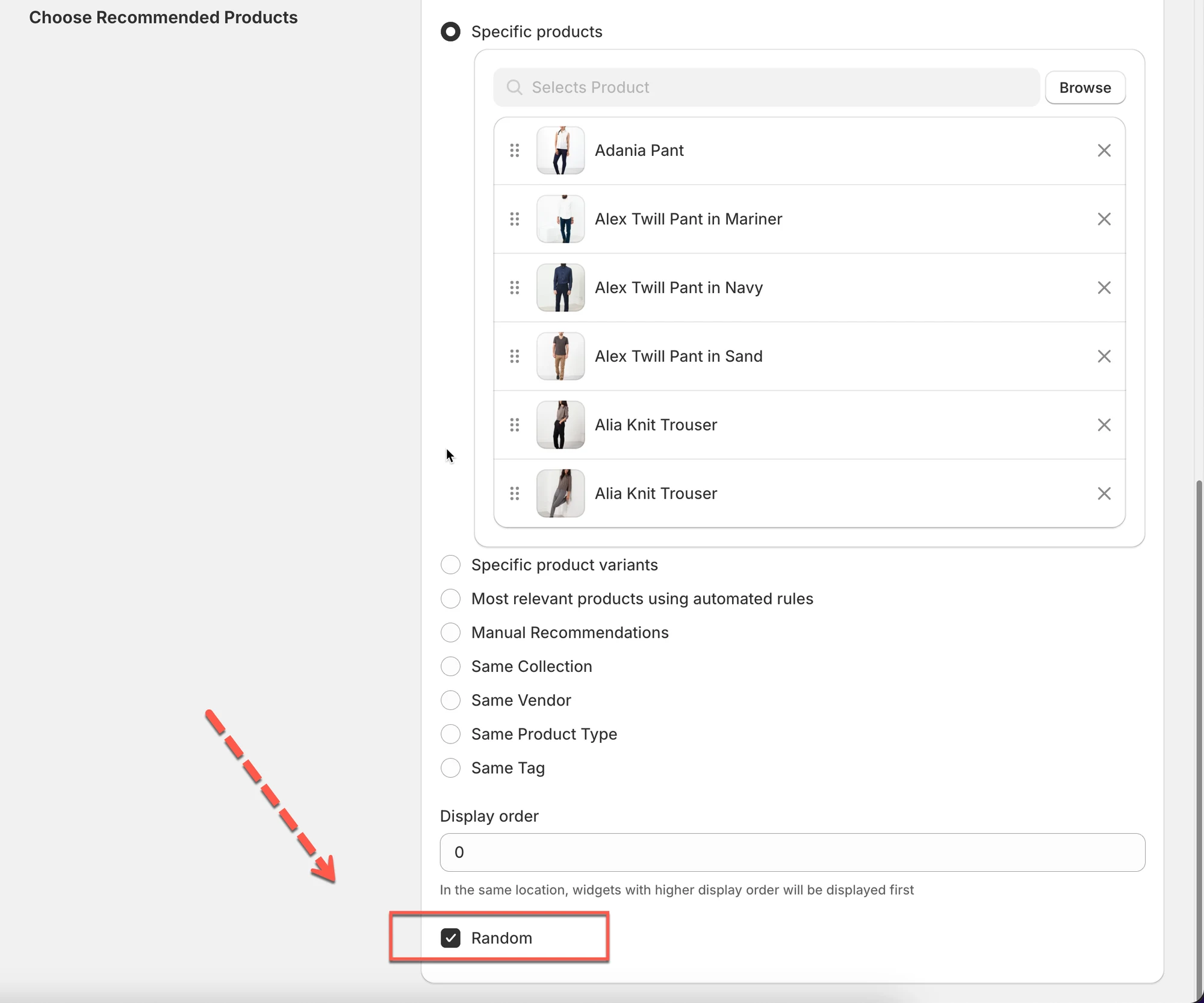
- Desplácese hasta Elegir productos recomendados (Choose Recommended Products).
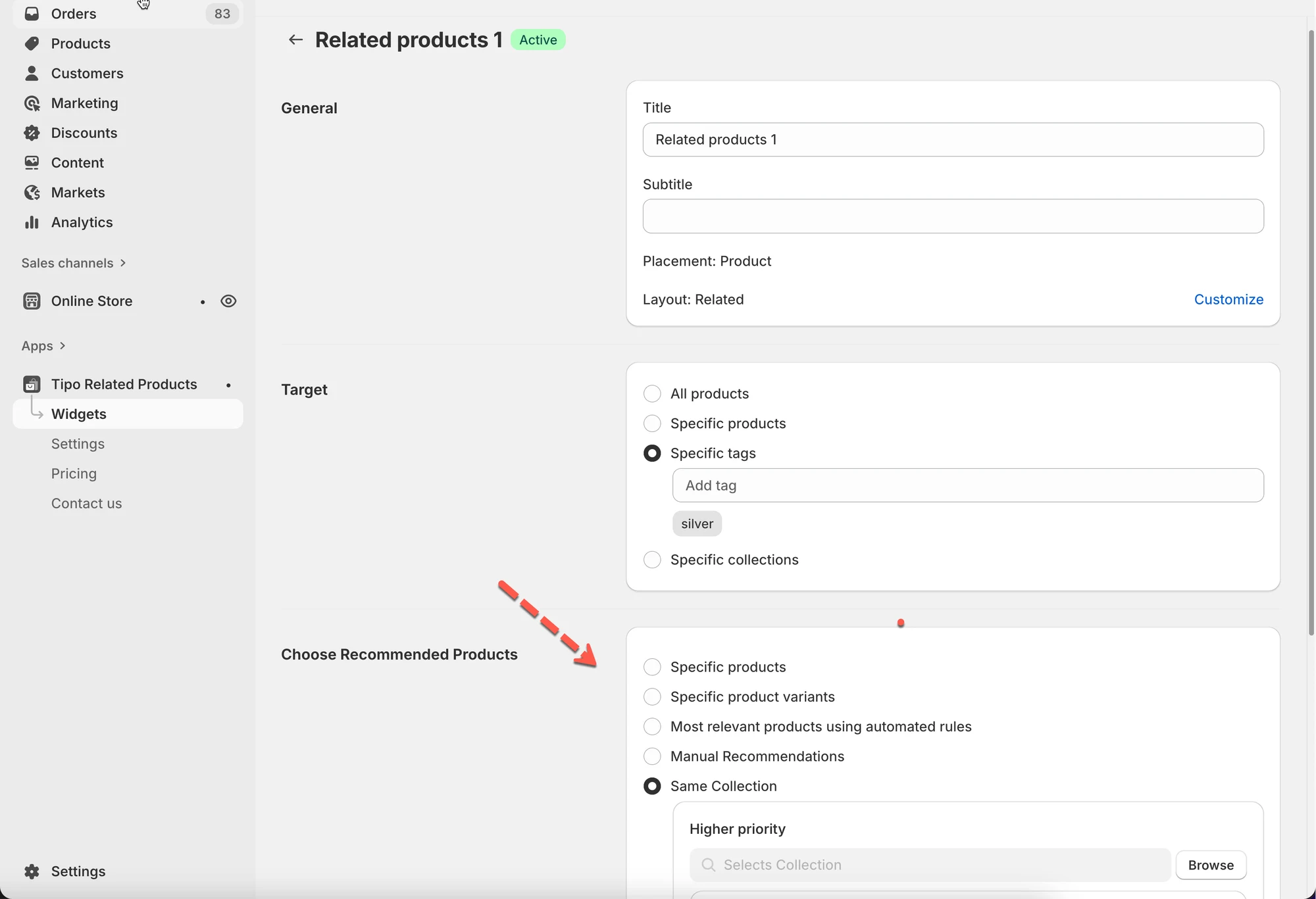
⚙️ Opción 1: productos específicos (manual)
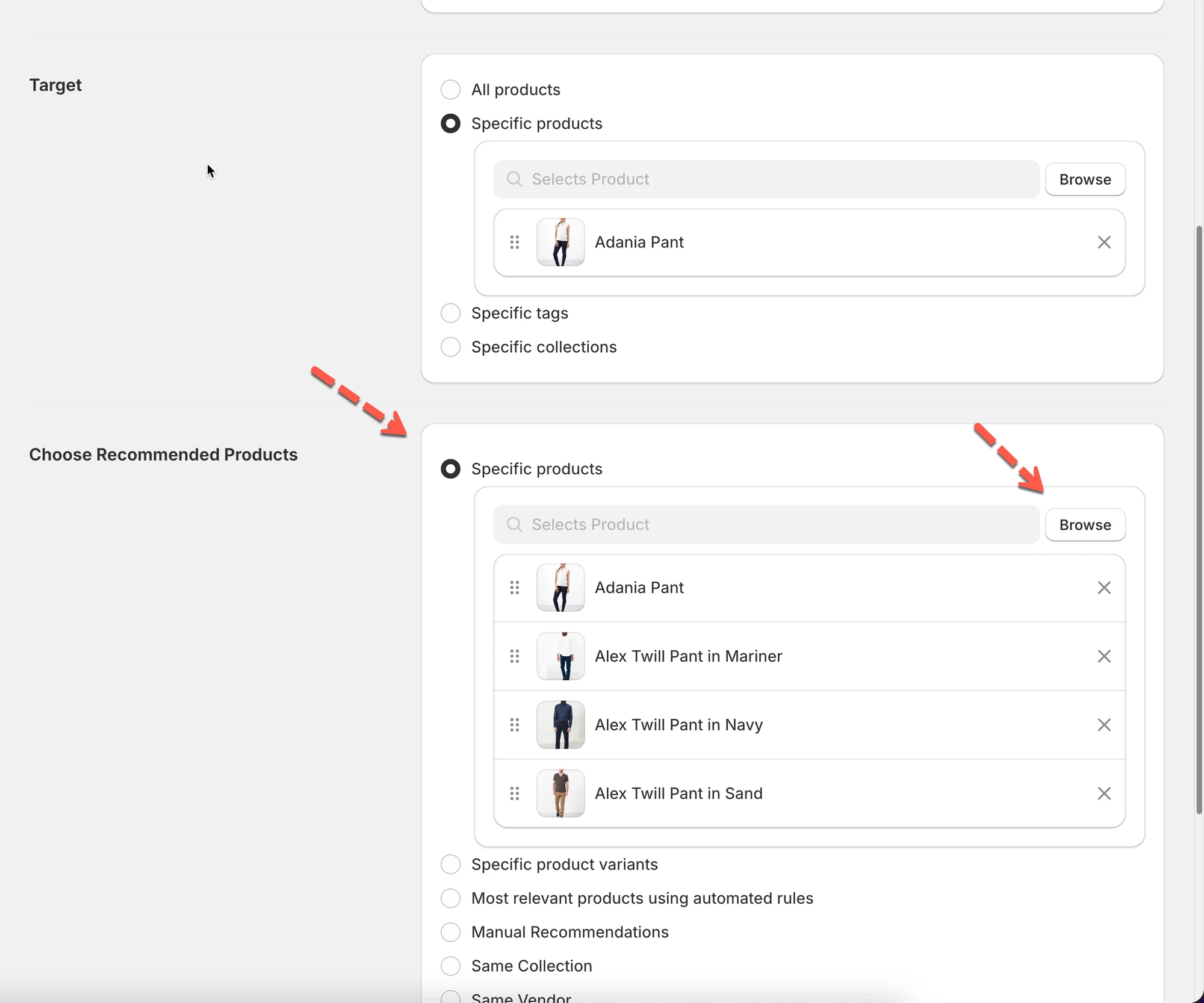
Sección titulada «⚙️ Opción 1: productos específicos (manual)»Usted elige manualmente exactamente qué productos mostrar.
Cómo funciona
Sección titulada «Cómo funciona»- Seleccione Productos específicos (Specific products)
- Haga clic en Examinar (Browse)
- Elija uno o más productos
- Guarde.
✅ Ideal para:
- Productos de alta prioridad
- Paquetes personalizados
- Campañas de marketing
Ejemplo
Para un producto de cámara, seleccione manualmente:
- Bolsa para cámara
- Trípode
- Tarjeta de memoria
⚙️ Opción 2: variantes de producto específicas
Sección titulada «⚙️ Opción 2: variantes de producto específicas»Similar a los productos manuales, pero le permite recomendar variantes específicas.
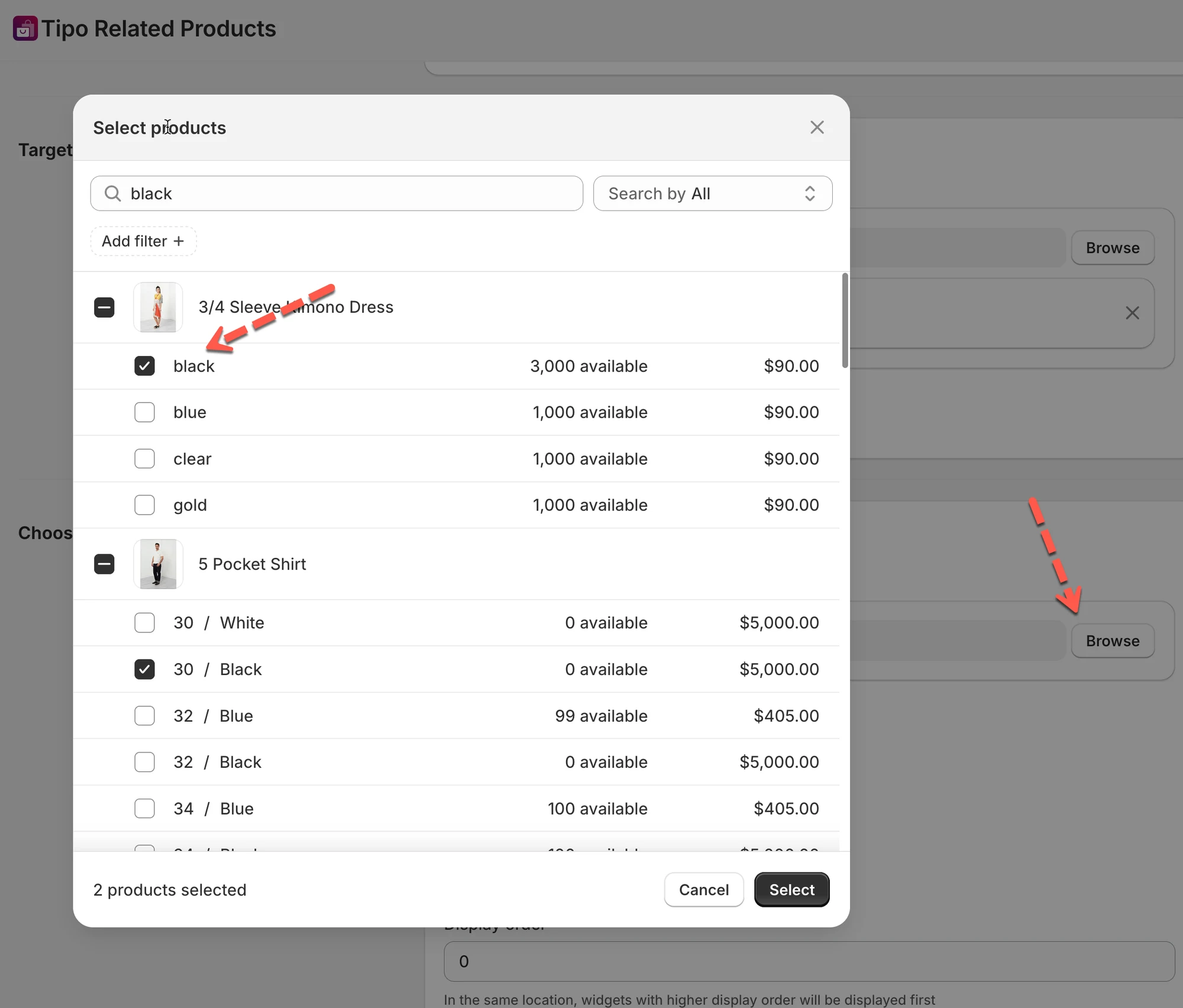
Ideal para:
- Upsells basados en talla o color
- Recomendaciones específicas por variante
⚙️ Opción 3: recomendaciones manuales (Manual Recommendations)
Sección titulada «⚙️ Opción 3: recomendaciones manuales (Manual Recommendations)»Las recomendaciones manuales le permiten decidir exactamente qué productos aparecen juntos, en lugar de dejar que la aplicación los elija automáticamente.
- seleccione manualmente los productos objetivo
- seleccione manualmente los productos recomendados
⚙️ Opción 4: recomendaciones automáticas (basadas en reglas)
Sección titulada «⚙️ Opción 4: recomendaciones automáticas (basadas en reglas)»Deje que la aplicación elija los productos automáticamente mediante reglas.
Misma colección (Same collection)
Sección titulada «Misma colección (Same collection)»Muestra productos de la misma colección que el producto actual.
Ideal para:
- Recomendaciones basadas en categorías
Ejemplo
Todos los productos de la colección Silver.
Misma etiqueta (Same tag)
Sección titulada «Misma etiqueta (Same tag)»Muestra productos que comparten al menos una etiqueta.
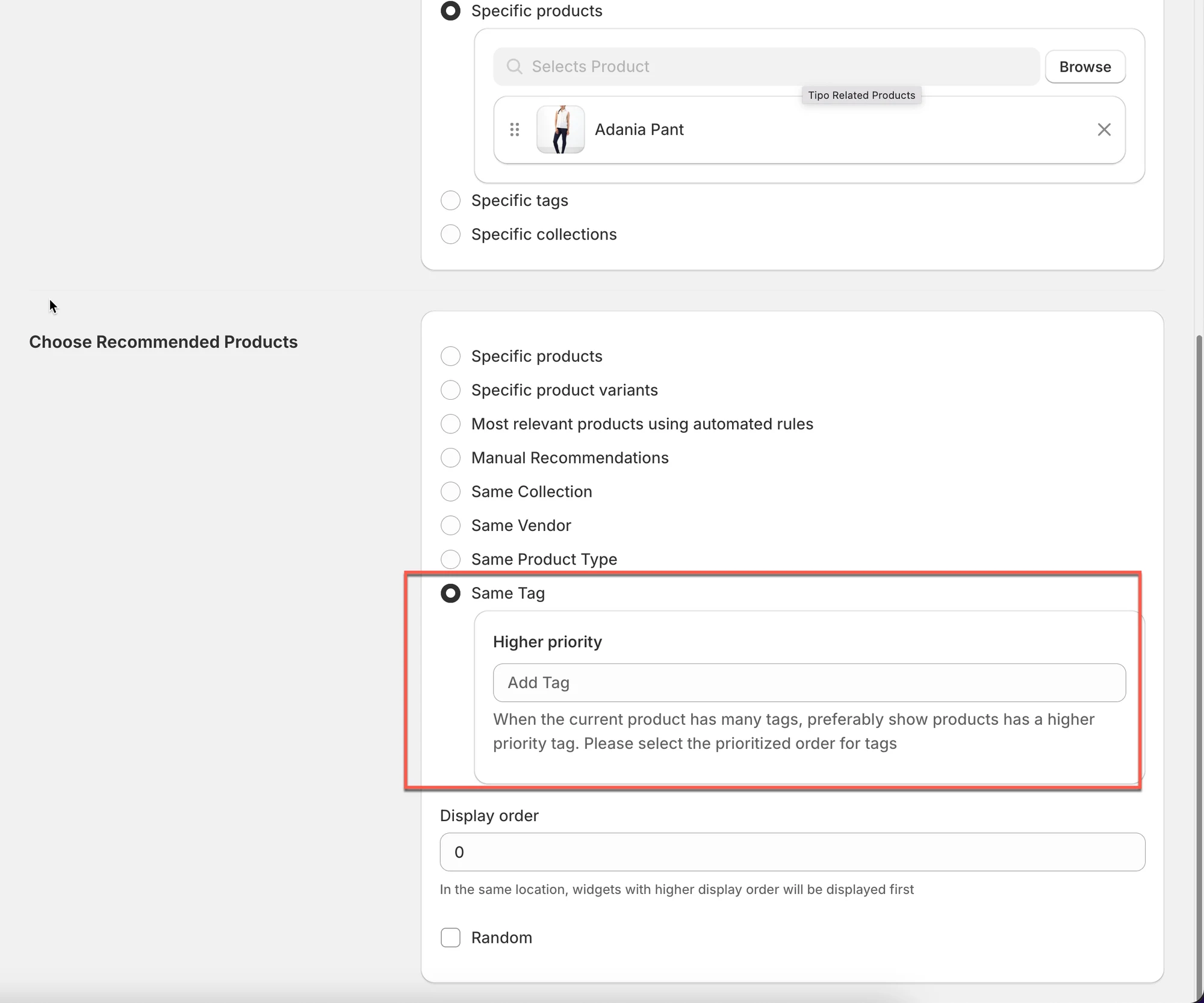
Ideal para:
- Productos de temporada o temáticos
Ejemplo
Productos con la etiqueta winter.
Mismo proveedor (Same vendor)
Sección titulada «Mismo proveedor (Same vendor)»Muestra productos del mismo proveedor/marca.
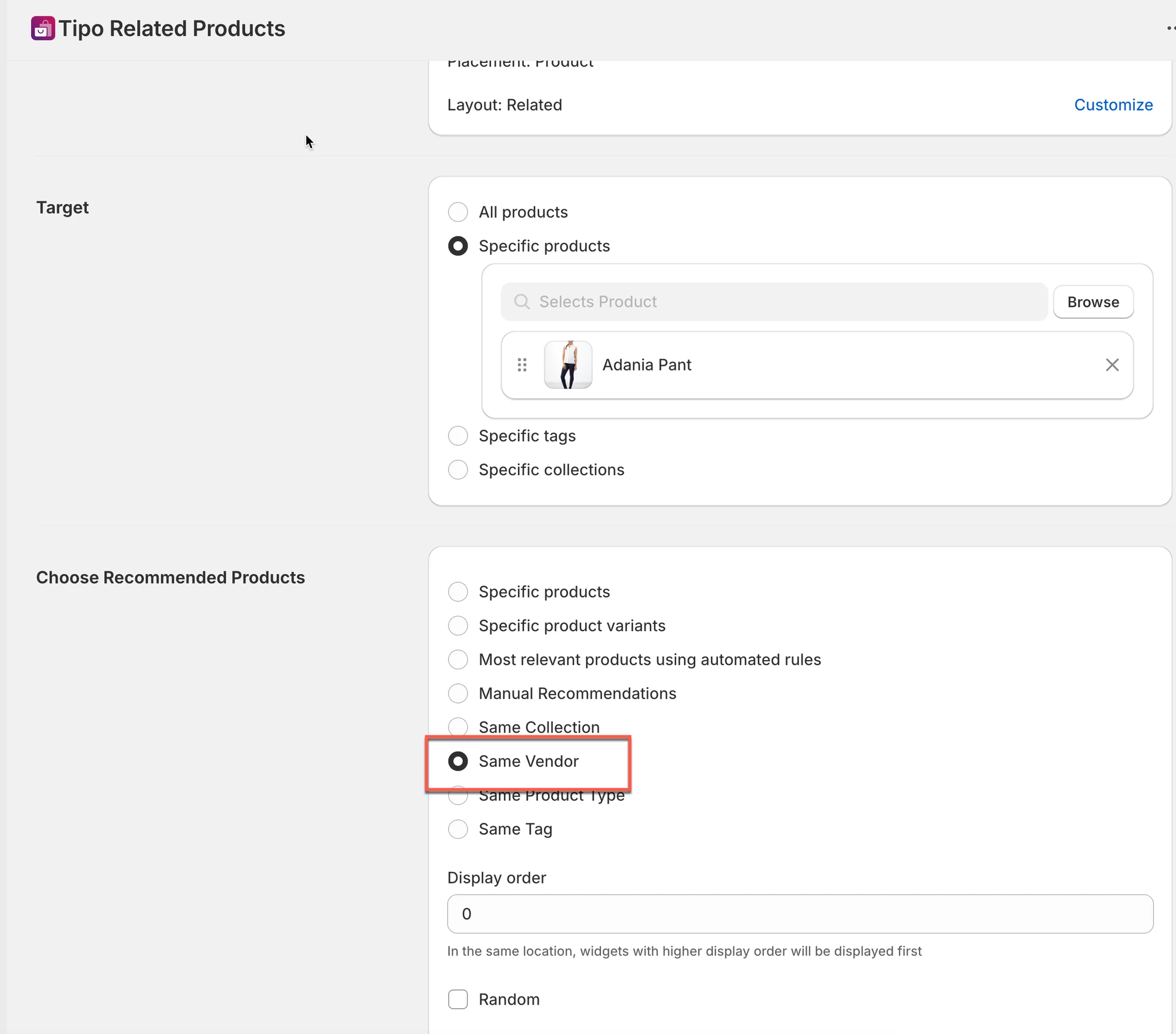
Ideal para:
- Tiendas centradas en marcas
Mismo tipo de producto (Same product type)
Sección titulada «Mismo tipo de producto (Same product type)»Muestra productos con el mismo tipo de producto.
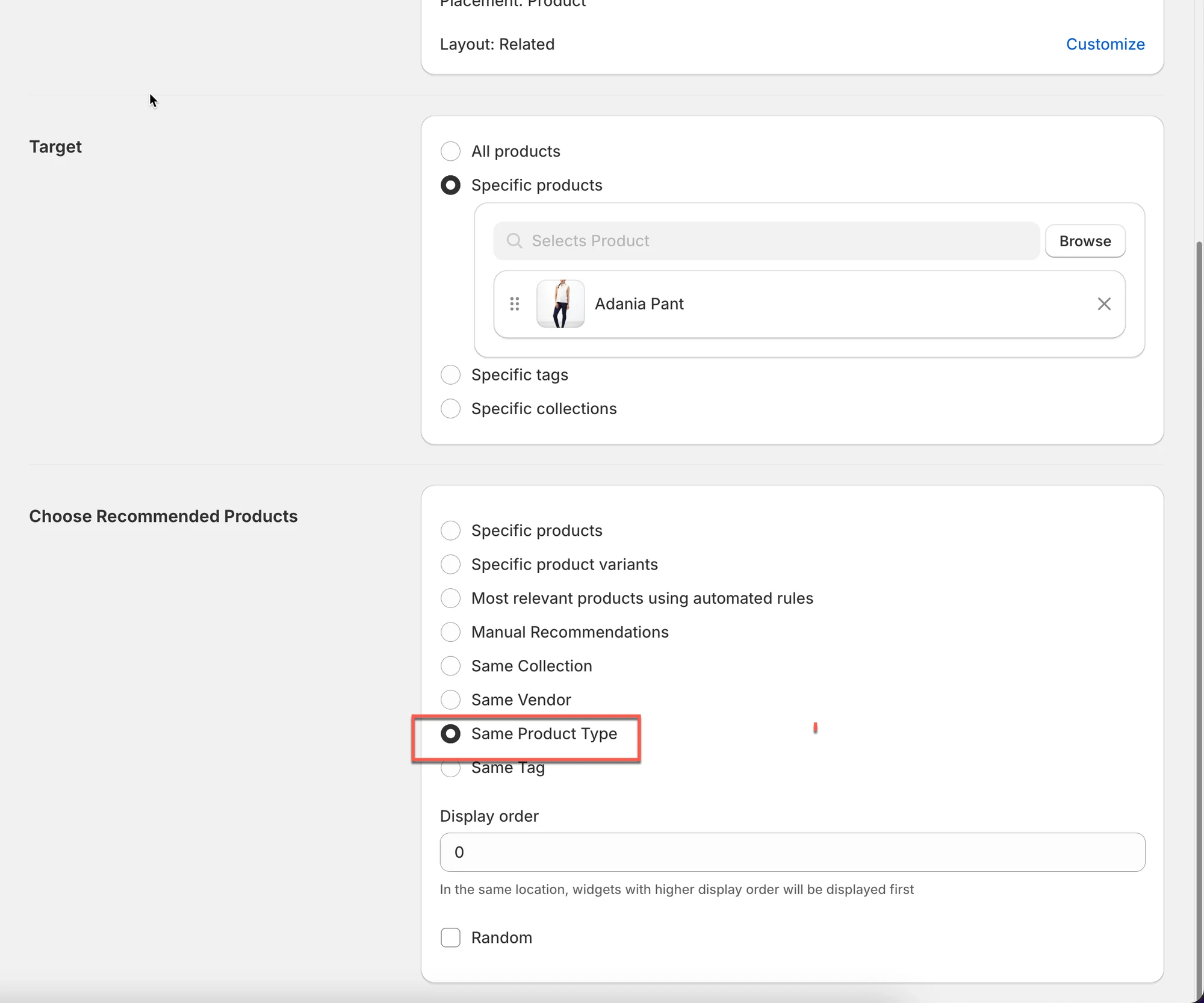
Ideal para:
- Catálogos estructurados
Productos más relevantes, automático (Most relevant products (automated))
Sección titulada «Productos más relevantes, automático (Most relevant products (automated))»Esta opción permite que Tipo elija automáticamente los productos a recomendar.
No necesita seleccionar productos manualmente.
La aplicación decide qué mostrar según el producto actual y la intención de recomendación que elija.
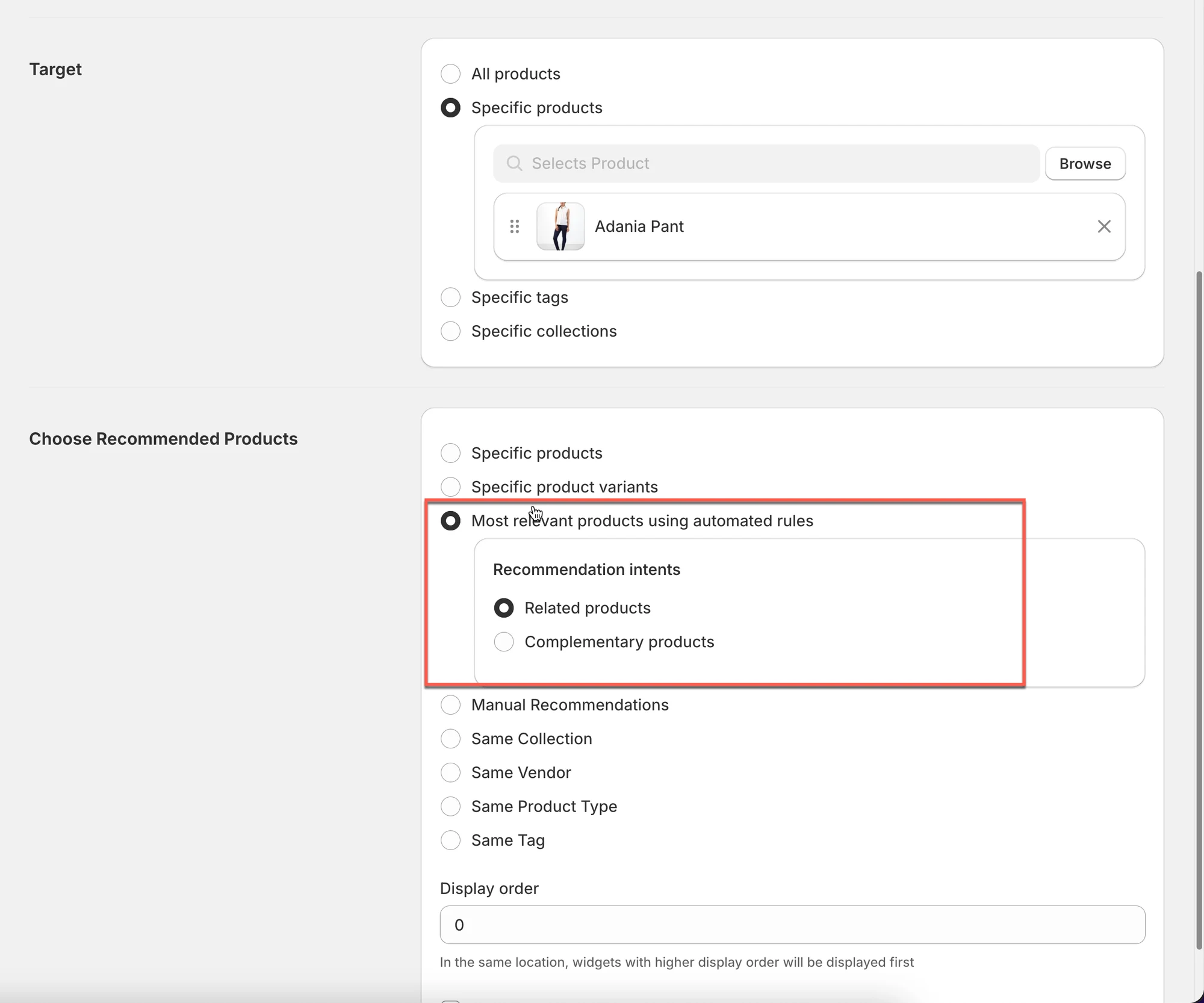
Ideal para:
- Catálogos grandes
- Configuración sin intervención
Cuando un cliente ve un producto:
- Tipo analiza el producto actual
- Encuentra otros productos que sean más relevantes
- Los muestra según la intención de recomendación seleccionada
Solo necesita elegir una intención.
🎯 Intenciones de recomendación explicadas
1) Productos relacionados (Related products)
Muestra productos similares al producto actual.
Tipo utiliza datos del producto como:
- Colección
- Tipo de producto
- Etiquetas
- Proveedor
Ideal para:
- “También te puede gustar”
- Navegación y descubrimiento
Ejemplo
El cliente está viendo una camisa azul →
El widget muestra otras camisas de la misma colección.
2) Productos complementarios (Complementary products)
Muestra productos que normalmente se compran junto con el producto actual.
Tipo se centra en upsells y cross-sells.
Ideal para:
- Accesorios
- Complementos
- Paquetes
Ejemplo
El cliente está viendo una cámara →
El widget muestra tarjeta de memoria, trípode, bolsa para cámara.
🛠️ Paso 2: defina el orden de visualización y la opción aleatoria
Sección titulada «🛠️ Paso 2: defina el orden de visualización y la opción aleatoria»Orden de visualización (Display order)
Sección titulada «Orden de visualización (Display order)»Orden de visualización (Display order) controla la prioridad de los widgets cuando aparecen varios widgets en la misma ubicación (misma página y posición).
- Los widgets con un número más alto se muestran primero
- Los widgets con un número más bajo se muestran después
- Si solo hay un widget, el orden de visualización no importa
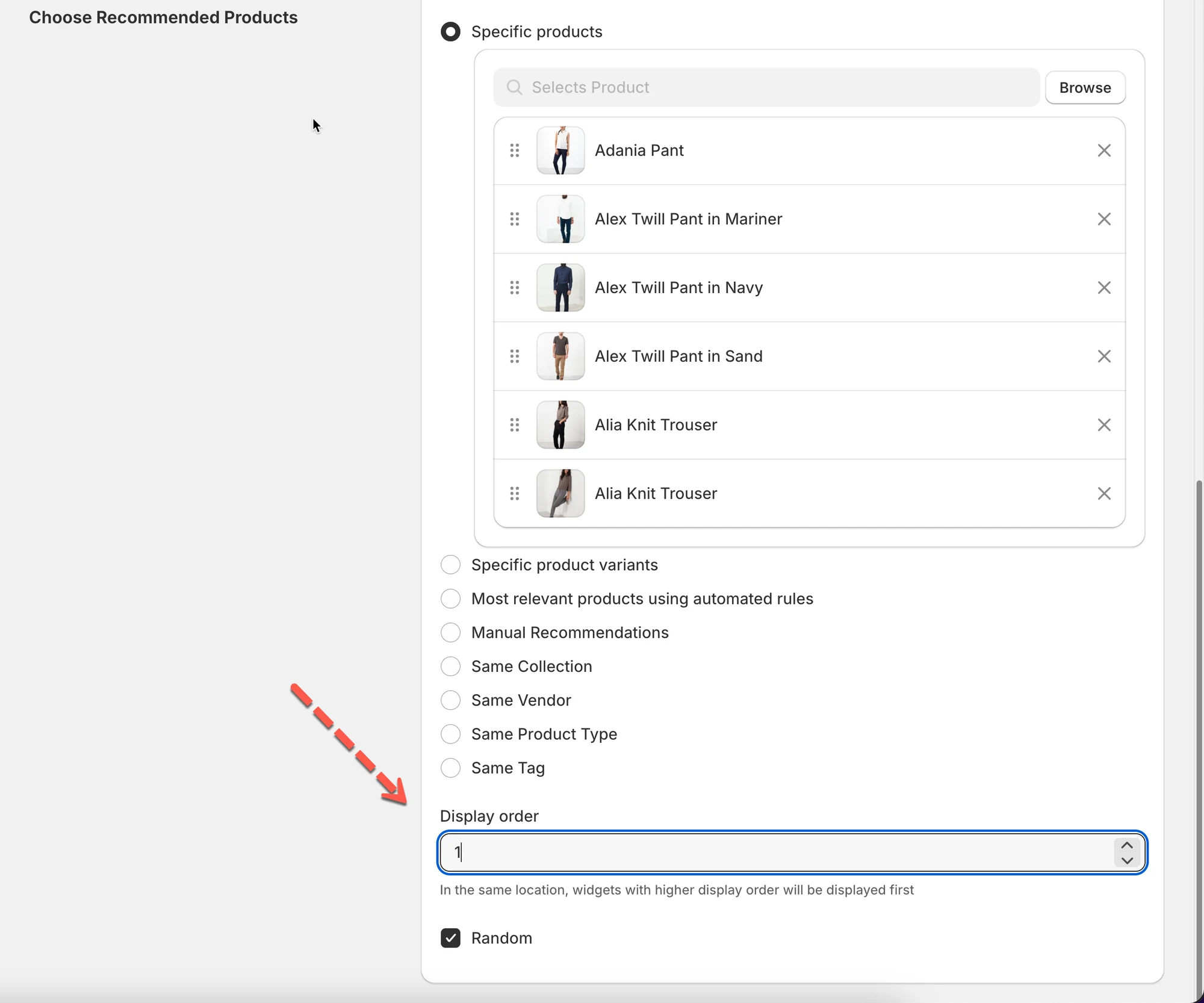
Ejemplo
Tiene 2 widgets en la página de producto, ambos mostrándose debajo del formulario del producto.
Widget A
- Nombre: Related products
- Orden de visualización: 10
Widget B
- Nombre: Frequently Bought Together
- Orden de visualización: 5
✅ Resultado en la tienda
- Productos relacionados (10) → se muestra primero
- Comprados juntos con frecuencia (5) → se muestra debajo
Visualización aleatoria (Random display) (opcional)
Sección titulada «Visualización aleatoria (Random display) (opcional)»- Aleatoriza el orden de los productos cada vez que se carga la página
Ideal para:
- Mostrar variedad
- Evitar recomendaciones repetitivas
⚠️ Notas importantes
Sección titulada «⚠️ Notas importantes»- Las reglas de recomendación controlan qué se muestra, no dónde
- Si no aparece ningún producto:
- Compruebe la disponibilidad del producto
- Compruebe las reglas de colección/etiqueta
- Los productos agotados siguen sus Configuración de visualización de productos (Product display settings)
👉 ¿Qué sigue?
Después de elegir los productos recomendados, puede:
- Ajustar Orden de visualización y prioridad (Display order & priority)
- Personalizar Diseño y apariencia (Design & appearance)
- Establecer el widget como Activo (Active)
🙋 ¿Necesita más ayuda?
Si todavía necesita ayuda, escríbanos a hi@tipo.io. Estaremos encantados de ayudarle.