
Resumen de la configuración de diseño
Resumen de IA
La sección Design de los ajustes de Tipo Related Products controla el aspecto de los widgets: diseño, tamaño, posición, detalles visibles del producto y colores. Los cambios aparecen al instante en una vista previa en vivo. Las pestañas de la parte superior permiten cambiar entre tipos de widget como Related, Frequently Bought Together y Add on.
Ver másVer menos
- Abra la aplicación, vaya a Settings y haga clic en Design; elija la pestaña de un tipo de widget.
- Elija una Template como Carousel, List, Table, Vertical, Slider o Bundle.
- Defina Maximum width, Number of products y Position.
- Use Elements para mostrar u ocultar el selector de variantes, la etiqueta de oferta, el precio y el botón de añadir al carrito, y Colors para el estilo.
- Haga clic en Save; algunos widgets, como Thank you offers, pueden no mostrar vista previa.
Resumen generado por IA. Puede cometer errores, así que consulte la guía completa a continuación.
La sección Diseño (Design) controla cómo se ven sus widgets en su tienda (diseño, colores, botones y qué información se muestra).
Cualquier cambio que haga aquí actualiza la Vista previa (Preview) de la derecha, así que puede ver los resultados al instante.
✅ Antes de empezar
Sección titulada «✅ Antes de empezar»- Abra la aplicación > vaya a Configuración (Settings) de la aplicación
- Haga clic en Diseño
- Use las pestañas de la parte superior para cambiar entre los tipos de widget:
- Relacionados (Related)
- Comprados juntos con frecuencia (Frequently Bought Together)
- Complemento (Add on)
- Complemento en la búsqueda (Search Add on)
- Más vistas (More views) (menú desplegable)
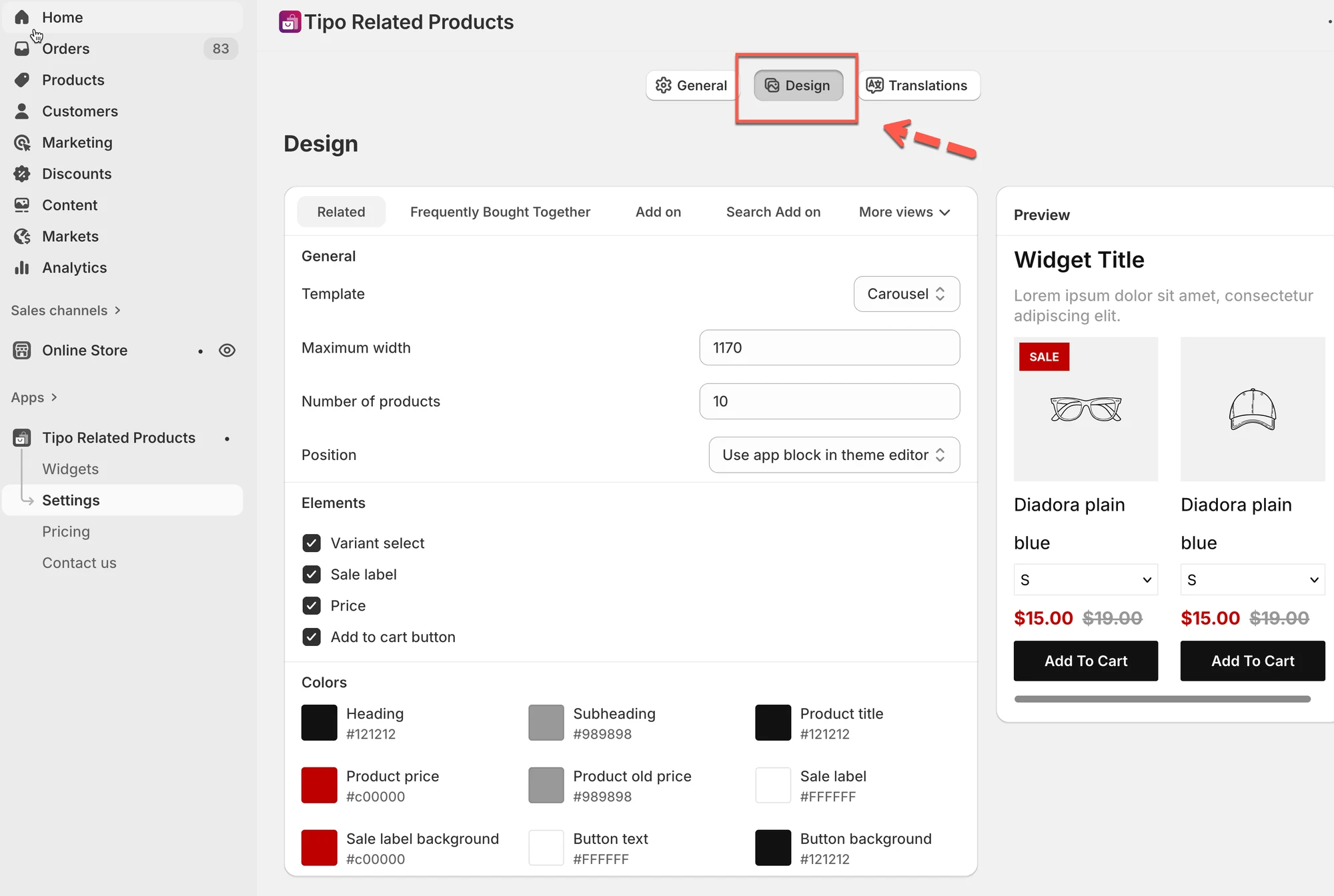
🧩 Cómo se organiza la página Diseño
Sección titulada «🧩 Cómo se organiza la página Diseño»A la izquierda verá los ajustes agrupados en secciones (la mayoría de los widgets comparten la misma estructura):
- General → diseño + tamaño + ubicación
- Elementos (Elements) → qué información del producto aparece
- Colores (Colors) → colores de encabezados, precio, botones y etiquetas
- Vista previa (lado derecho) → vista previa en vivo del widget
1) Elija un diseño (Template)
Sección titulada «1) Elija un diseño (Template)»Plantilla controla cómo se muestran los productos en el widget.
Plantillas habituales que puede ver:
- Carrusel (Carousel) — los productos se deslizan horizontalmente (popular en páginas de producto)
- Lista (List) — lista vertical sencilla
- Tabla (Table) — diseño compacto en forma de lista
- Vertical — tarjetas apiladas (suele funcionar bien en barras laterales)
- Deslizante (Slider) — tarjetas grandes deslizantes
- Paquete (Bundle) — productos agrupados (se usa mucho en Comprados juntos con frecuencia)
Consejo: si no está seguro, empiece con Carrusel.
2) Defina el tamaño del widget
Sección titulada «2) Defina el tamaño del widget»Ancho máximo (Maximum width)
Sección titulada «Ancho máximo (Maximum width)»Controla el ancho máximo del widget.
- Ejemplo: 1170 se adapta a la mayoría de los temas de escritorio.
- Los números más pequeños hacen el widget más compacto.
Número de productos (Number of products)
Sección titulada «Número de productos (Number of products)»Controla cuántos productos se muestran en el widget.
- Ejemplo: 10 = muestra hasta 10 artículos
- El número final mostrado puede depender del diseño y del tamaño de pantalla.
3) Elija dónde aparece el widget (Position)
Sección titulada «3) Elija dónde aparece el widget (Position)»Posición (Position) decide dónde se coloca el widget en la página.
Opciones habituales que puede ver:
- Usar bloque de la aplicación en el editor de temas (Use app block in theme editor) (recomendado)
- Debajo del formulario del producto (Below the product form) (se usa comúnmente para paquetes/FBT)
- Antes de / después de un elemento HTML (Before / After a HTML element) (avanzado)
Consejo: elija Usar bloque de la aplicación en el editor de temas siempre que sea posible, es la opción más fácil de gestionar.
4) Elija lo que ven los compradores (Elements)
Sección titulada «4) Elija lo que ven los compradores (Elements)»La sección Elementos le permite mostrar u ocultar partes de cada tarjeta de producto.
Las opciones habituales incluyen:
- Selector de variantes (Variant select) — muestra el menú desplegable de variantes
- Etiqueta de oferta (Sale label) — muestra la insignia SALE
- Precio (Price) — muestra el precio del producto
- Botón Añadir al carrito (Add to cart button) — muestra el botón de añadir al carrito
Consejo: si su widget es pequeño (barra lateral/carrito), oculte los elementos adicionales para mantenerlo limpio.
5) Personalice los colores (Colors)
Sección titulada «5) Personalice los colores (Colors)»En Colores, puede ajustar estilos como:
- Encabezado / Subencabezado (Heading / Subheading)
- Título del producto (Product title)
- Precio del producto / precio anterior (Product price / old price)
- Etiqueta de oferta + fondo (Sale label + background)
- Texto + fondo del botón (Button text + background)
Consejo: combine los colores de botones y texto de su tema para que el widget se vea nativo.
6) Use la vista previa en vivo
Sección titulada «6) Use la vista previa en vivo»El Panel de vista previa (Preview panel) de la derecha se actualiza a medida que cambia los ajustes.
Úselo para verificar rápidamente:
- el espaciado y el diseño
- la legibilidad (texto + precio)
- la visibilidad del botón
- el aspecto de la etiqueta de oferta
⚠️ Nota: algunos widgets (como Ofertas de agradecimiento (Thank you offers)) pueden mostrar “No hay vista previa disponible (No preview available)” debido a limitaciones de las páginas de Shopify.
✅ Guarde sus cambios
Sección titulada «✅ Guarde sus cambios»Cuando termine, haga clic en Guardar (Save) en la esquina superior derecha de Shopify.
🙋 ¿Necesita más ayuda?
Si todavía necesita ayuda, escríbanos a hi@tipo.io. Estaremos encantados de ayudarle.