
設計設定總覽
AI 概覽
Tipo Related Products 設定中的 Design 區塊控制小工具的外觀:版面配置、尺寸、位置、可見的商品詳細資訊與顏色。變更會即時顯示在 Preview 中。頂部的分頁可切換 Related、Frequently Bought Together 和 Add on 等小工具類型。
查看更多收合
- 開啟應用程式,前往 Settings 並點選 Design;選擇小工具類型分頁。
- 選擇 Template,例如 Carousel、List、Table、Vertical、Slider 或 Bundle。
- 設定 Maximum width、Number of products 和 Position。
- 使用 Elements 顯示或隱藏款式選擇、特價標籤、價格和加入購物車按鈕,並用 Colors 調整樣式。
- 點選 Save;部分小工具(例如 Thank you offers)可能不會顯示預覽。
由 AI 產生的摘要,可能有錯誤,請參閱下方的完整指南。
Design 區塊控制小工具在您商店中的外觀(版面配置、顏色、按鈕,以及顯示哪些資訊)。
您在此所做的任何變更都會更新右側的 Preview,讓您立即看到結果。
✅ 開始之前
Section titled “✅ 開始之前”- 開啟應用程式 > 前往應用程式 Settings
- 點擊 Design
- 使用上方的分頁在不同小工具類型之間切換:
- Related
- Frequently Bought Together
- Add on
- Search Add on
- More views(下拉選單)
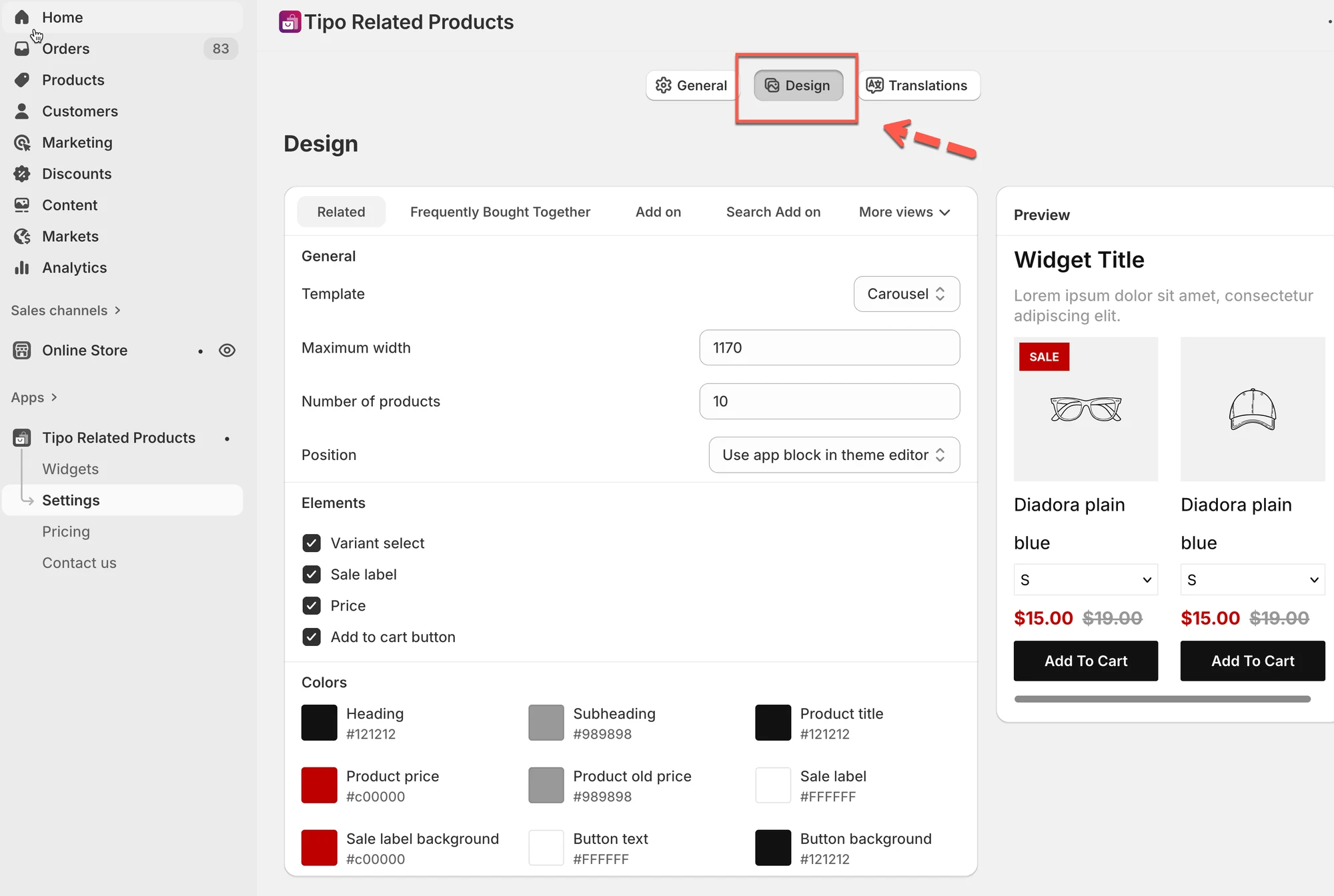
🧩 Design 頁面的結構
Section titled “🧩 Design 頁面的結構”在左側,您會看到依區塊分組的設定(大多數小工具的結構相同):
- General → 版面配置 + 大小 + 位置
- Elements → 顯示哪些商品資訊
- Colors → 標題、價格、按鈕、標籤的顏色
- Preview(右側)→ 小工具的即時預覽
1) 選擇版面配置(Template)
Section titled “1) 選擇版面配置(Template)”Template 控制商品在小工具中的顯示方式。
您可能會看到的常見範本:
- Carousel — 商品水平滑動(常用於商品頁面)
- List — 簡單的垂直清單
- Table — 精簡的清單式版面配置
- Vertical — 堆疊式卡片(通常適合側邊欄)
- Slider — 大型滑動卡片
- Bundle — 組合商品(常用於 Frequently Bought Together)
提示:如果不確定,請從 Carousel 開始。
2) 設定小工具大小
Section titled “2) 設定小工具大小”Maximum width
Section titled “Maximum width”控制小工具的最大寬度。
- 範例:1170 適合大多數桌面版佈景主題。
- 數值越小,小工具越精簡。
Number of products
Section titled “Number of products”控制小工具中顯示多少個商品。
- 範例:10 = 最多顯示 10 個項目
- 最終顯示的數量可能會依版面配置與螢幕大小而異。
3) 選擇小工具顯示的位置(Position)
Section titled “3) 選擇小工具顯示的位置(Position)”Position 決定小工具在頁面上的擺放位置。
您可能會看到的常見選項:
- Use app block in theme editor(建議)
- Below the product form(常用於組合商品 / FBT)
- Before / After a HTML element(進階)
提示:請盡可能使用 app block in theme editor,它最容易管理。
4) 選擇購物者可看到的內容(Elements)
Section titled “4) 選擇購物者可看到的內容(Elements)”Elements 區塊可讓您顯示 / 隱藏每張商品卡片的各個部分。
常見選項包括:
- Variant select — 顯示款式下拉選單
- Sale label — 顯示 SALE 標章
- Price — 顯示商品價格
- Add to cart button — 顯示加入購物車按鈕
提示:如果您的小工具較小(側邊欄 / 購物車),請隱藏多餘的元素以保持畫面乾淨。
5) 自訂顏色(Colors)
Section titled “5) 自訂顏色(Colors)”在 Colors 中,您可以調整以下樣式:
- Heading / Subheading
- Product title
- Product price / old price
- Sale label + background
- Button text + background
提示:讓顏色與您佈景主題的按鈕和文字顏色一致,這樣小工具看起來會更原生。
6) 使用即時 Preview
Section titled “6) 使用即時 Preview”右側的 Preview panel 會隨著您變更設定而更新。
用它來快速確認:
- 間距與版面配置
- 易讀性(文字 + 價格)
- 按鈕是否清楚可見
- 特價標籤的外觀
⚠️ 注意:部分小工具(例如 Thank you offers)可能因 Shopify 頁面的限制而顯示 「No preview available」。
✅ 儲存您的變更
Section titled “✅ 儲存您的變更”完成後,請點擊 Shopify 右上角的 Save。
🙋 還需要協助嗎?
如果您仍需要協助,歡迎隨時寄信至 hi@tipo.io 與我們聯繫,我們很樂意為您提供進一步的協助。