
Targeting 規則(小工具套用的位置)
AI 概覽
Tipo Related Products 中的目標規則控制小工具會出現在哪些商品上。您可以針對所有商品、特定商品、特定標籤或特定商品系列。目標決定的是小工具顯示的位置,而不是推薦的內容,推薦內容需另行設定。
查看更多收合
- 開啟 Widgets,開啟小工具並找到 Target 區塊。
- 選擇 All products、Specific products、Specific tags 或 Specific collections,必要時選取項目,然後點選 Save。
- 目標並不控制推薦的商品;請使用 Choose recommended products 來設定。
- 若同一位置有多個小工具,請使用不同的目標規則與顯示順序。
由 AI 產生的摘要,可能有錯誤,請參閱下方的完整指南。
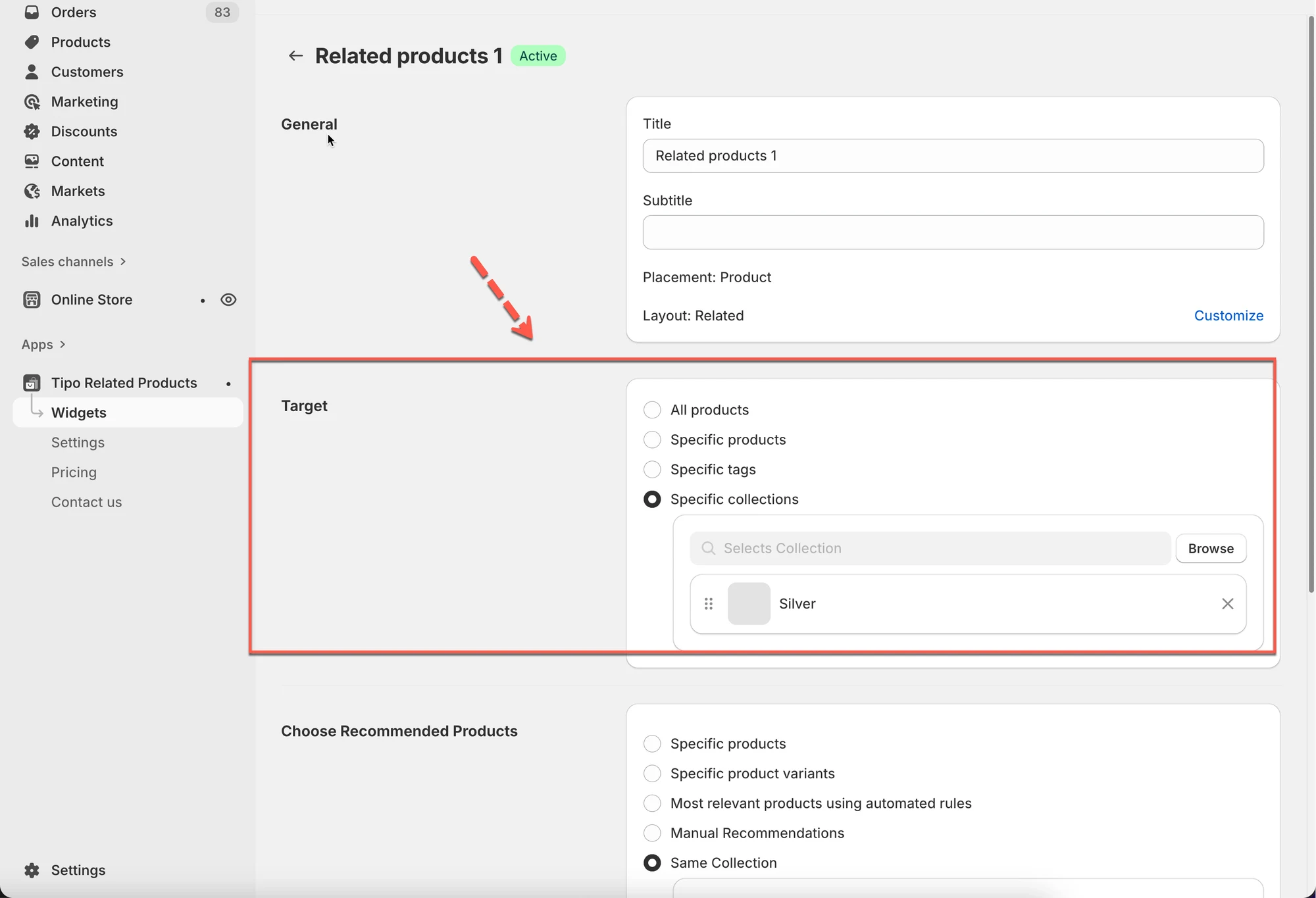
Targeting 規則控制您的小工具會顯示在哪裡。
它們協助您決定小工具要顯示在所有商品上,還是只顯示在特定商品、標籤或商品系列上。
ℹ️ 「Targeting」是什麼意思?
Section titled “ℹ️ 「Targeting」是什麼意思?”您可以把 Targeting 想成:
「哪些商品應該顯示這個小工具?」
例如:
- 在所有商品上顯示此小工具
- 僅在 Shoes 商品系列的商品上顯示此小工具
- 僅在具有 summer 標籤的商品上顯示此小工具
ℹ️ Target 選項說明
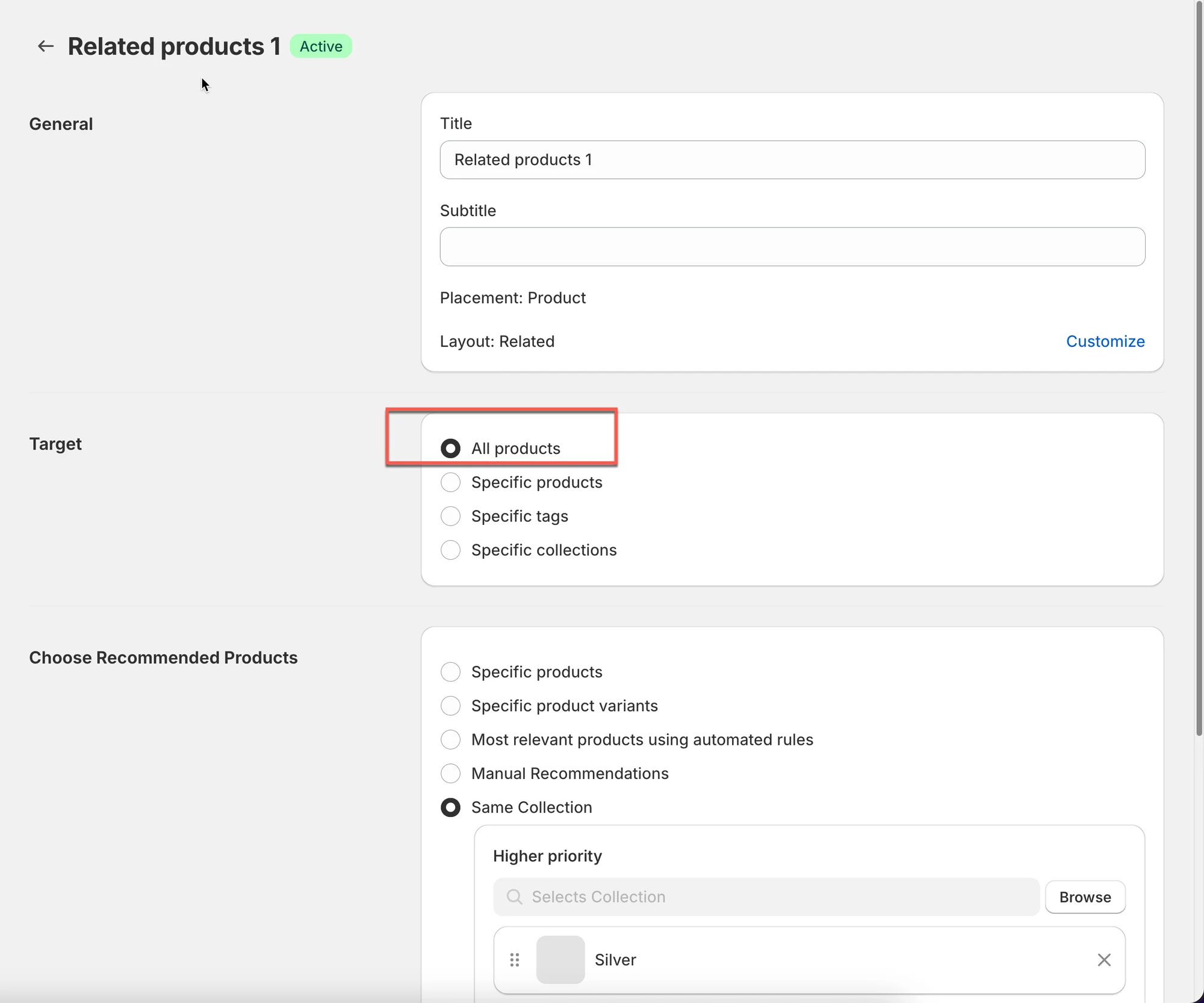
Section titled “ℹ️ Target 選項說明”All products
Section titled “All products”小工具會顯示在每一個符合小工具版位的商品上。
最適合:希望在各處使用同一個推薦小工具的商店。
Specific products
Section titled “Specific products”小工具只會顯示在您選取的商品上。
最適合:高優先順序商品、熱銷商品或特殊活動。
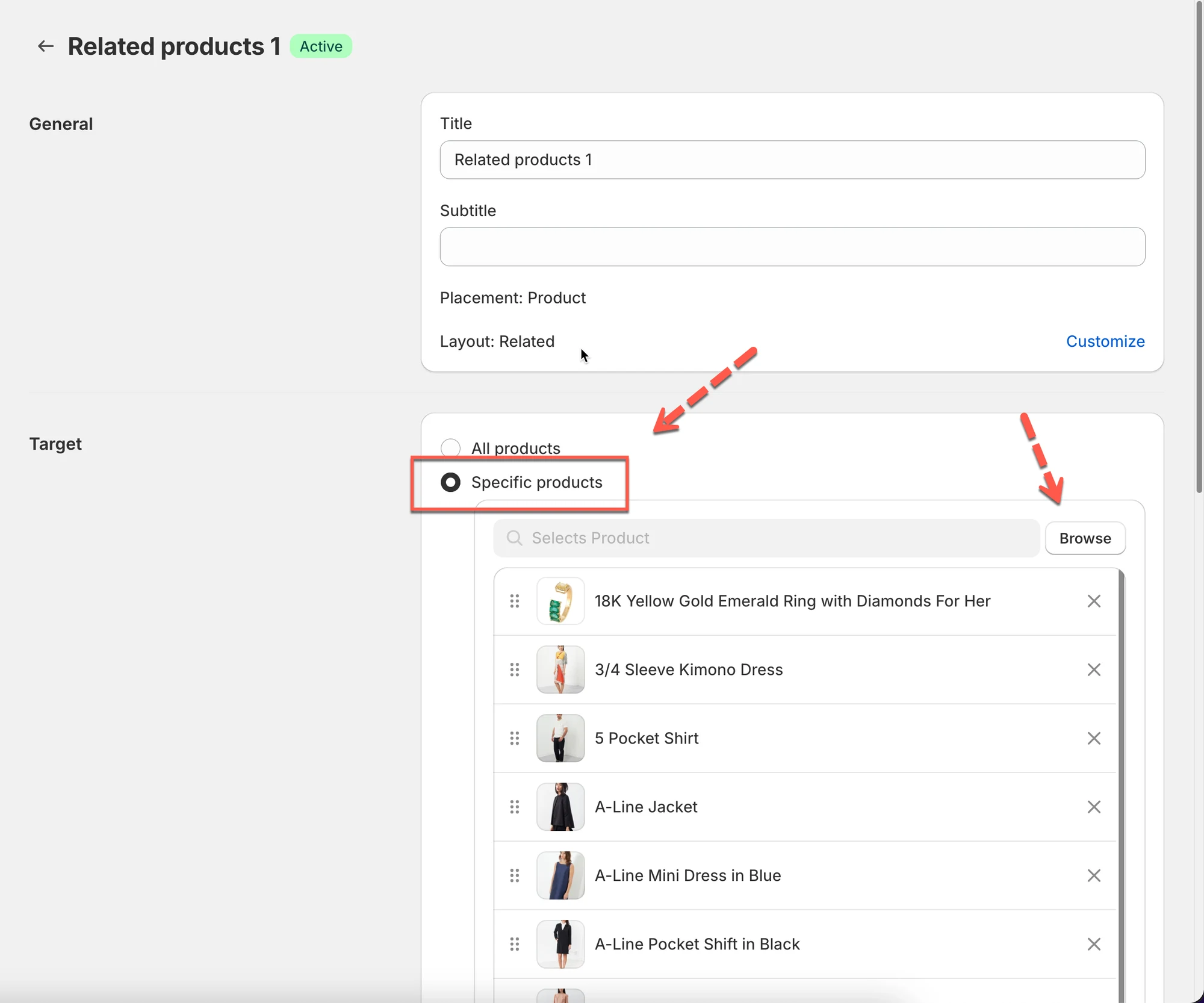
範例
只針對您的十大熱銷商品顯示「Frequently Bought Together」。
Specific tags
Section titled “Specific tags”小工具只會顯示在具有所選商品標籤的商品上。
最適合:您以標籤管理的季節性群組或商品類別。
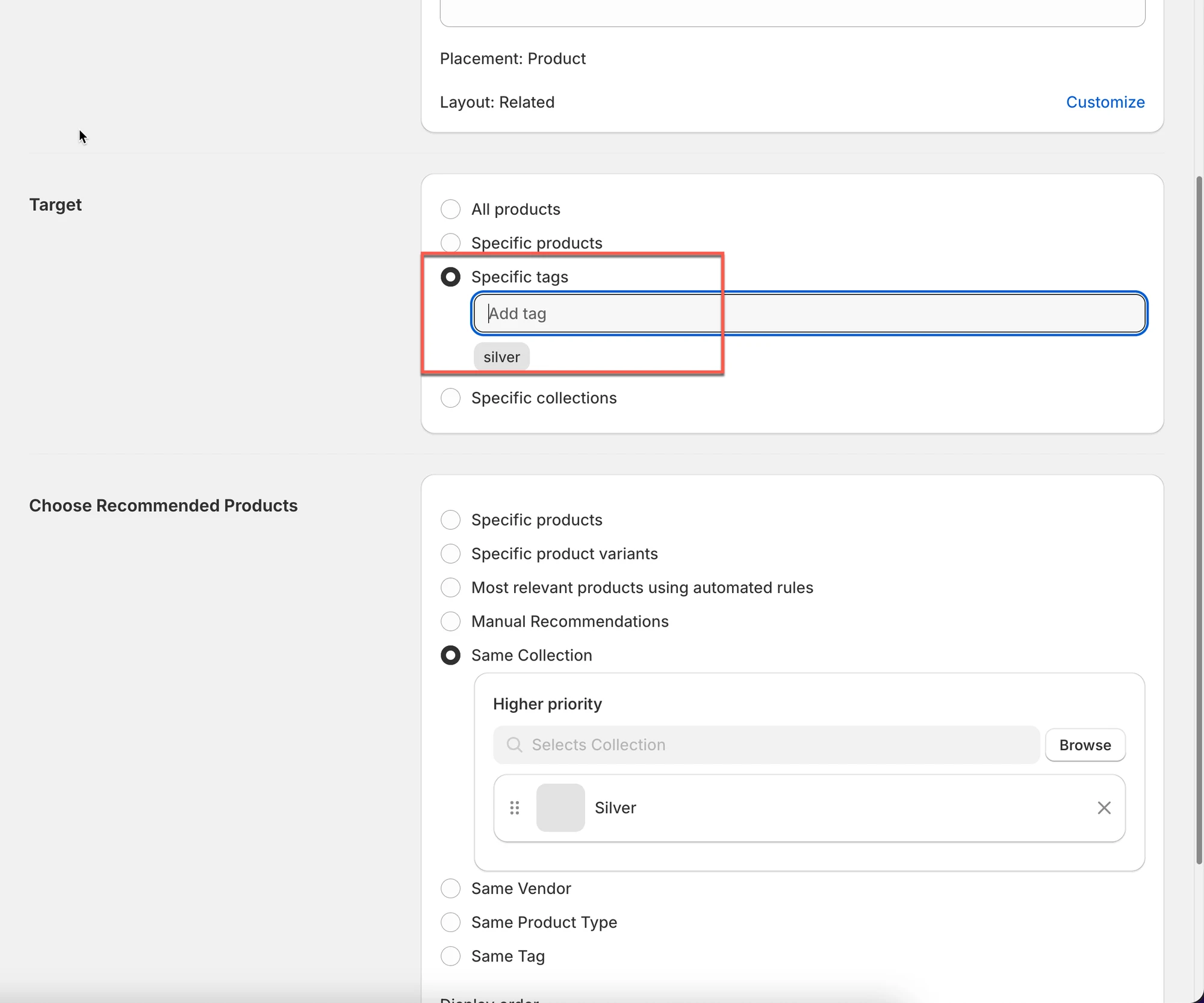
範例
為商品加上 silver 標籤 → 僅在這些商品上顯示與禮品相關的小工具。
Specific collections
Section titled “Specific collections”小工具只會顯示在所選商品系列內的商品上。
最適合:類別層級的控制(Shoes、Skincare、Accessories 等)

範例
僅在 Silver 商品系列中顯示「Related products」。
🛠️ 步驟 1:開啟 Targeting 設定
Section titled “🛠️ 步驟 1:開啟 Targeting 設定”- 前往應用程式 > 點擊 Widgets
- 開啟您要設定的小工具。
- 在編輯器中找到 Target 區段
🛠️ 步驟 2:選擇小工具套用的位置
Section titled “🛠️ 步驟 2:選擇小工具套用的位置”- 選擇一個 target 選項:
- All products
- Specific products
- Specific tags
- Specific collections
- 視需要選取商品/標籤/商品系列。
- 點擊 Save。
⚠️ 重要注意事項
Section titled “⚠️ 重要注意事項”- Targeting 控制的是小工具出現的位置,而不是它推薦的內容。
- 如果您想控制小工具內顯示哪些商品,請前往:
⇒ Choose recommended products(要顯示什麼)
提示
如果您為同一個版位建立多個小工具,請使用:
- 不同的 Targeting 規則
- Display order(優先順序)
🙋 還需要協助嗎?
如果您仍需要協助,歡迎隨時寄信至 hi@tipo.io 與我們聯繫,我們很樂意為您提供進一步的協助。