
Kohdistussäännöt (missä widget näkyy)
Tekoälyn yhteenveto
Tipo Related Productsin kohdennussäännöt määrittävät, millä tuotteilla widget näkyy. Voit kohdistaa kaikkiin tuotteisiin, tiettyihin tuotteisiin, tiettyihin tunnisteisiin tai tiettyihin kokoelmiin. Kohdennus ratkaisee, missä widget näkyy, ei mitä se suosittelee; se määritetään erikseen.
Näytä lisääNäytä vähemmän
- Avaa Widgets, avaa widget ja etsi Target-osio.
- Valitse All products, Specific products, Specific tags tai Specific collections, valitse tarvittaessa kohteet ja napsauta Save.
- Kohdennus ei määritä suositeltuja tuotteita; käytä siihen kohtaa Choose recommended products.
- Jos samalla sijoittelulla on useita widgettejä, käytä erilaisia kohdennussääntöjä ja näyttöjärjestystä.
Tekoälyn tuottama yhteenveto. Se voi sisältää virheitä, joten tarkista koko ohje alta.
Kohdistussäännöt määrittävät, missä widget näkyy.
Ne auttavat päättämään, näkyykö widget kaikissa tuotteissa vai vain tietyissä tuotteissa, tunnisteissa tai kokoelmissa.
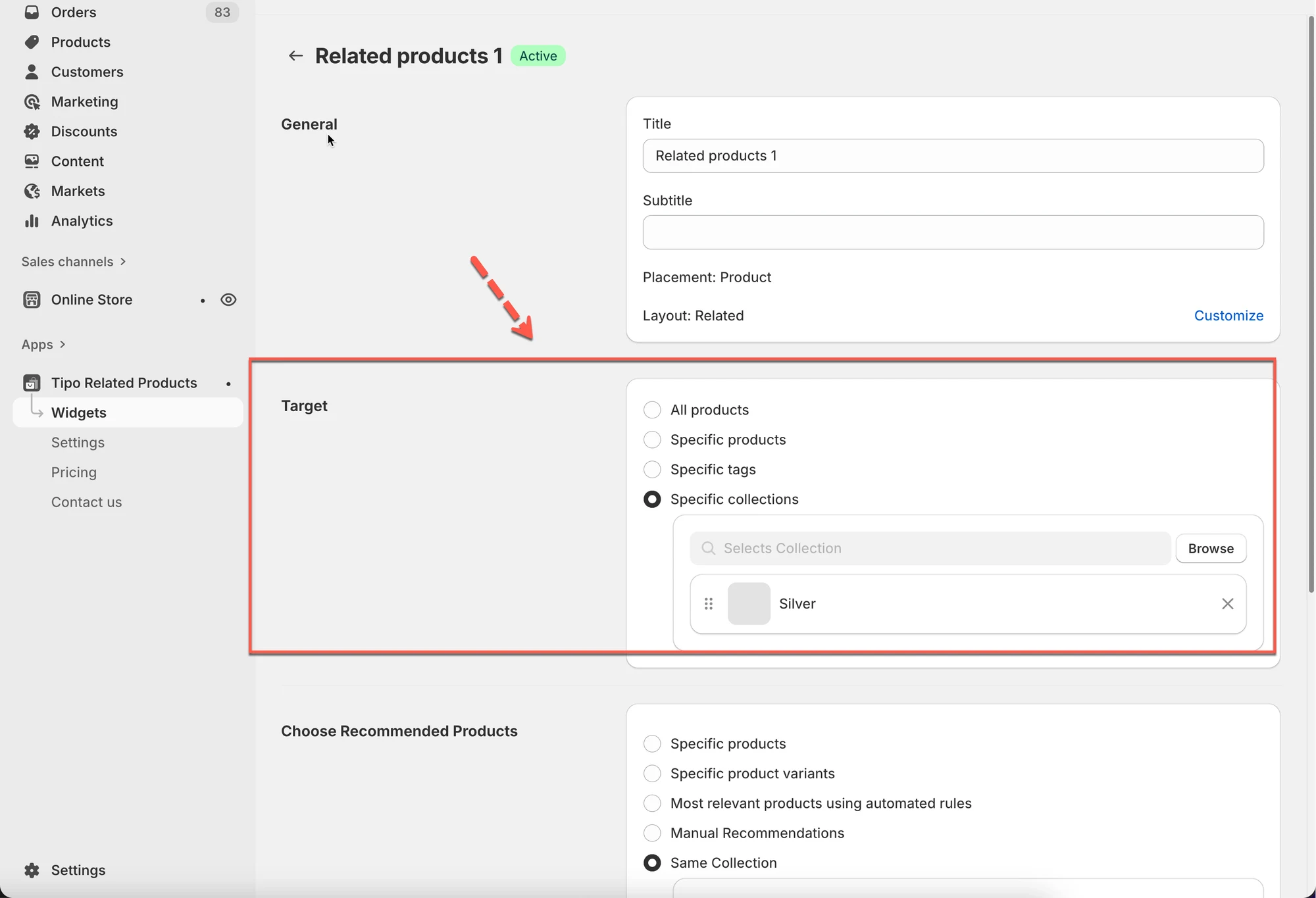
ℹ️ Mitä ”Targeting” tarkoittaa?
Osio nimeltä “ℹ️ Mitä ”Targeting” tarkoittaa?”Ajattele kohdistusta näin:
”Mitkä tuotteet näyttävät tämän widgetin?”
Esimerkiksi:
- Näytä tämä widget kaikissa tuotteissa
- Näytä tämä widget vain Shoes-kokoelman tuotteissa
- Näytä tämä widget vain tuotteissa, joilla on summer-tunniste
ℹ️ Kohdistusvaihtoehdot selitettynä
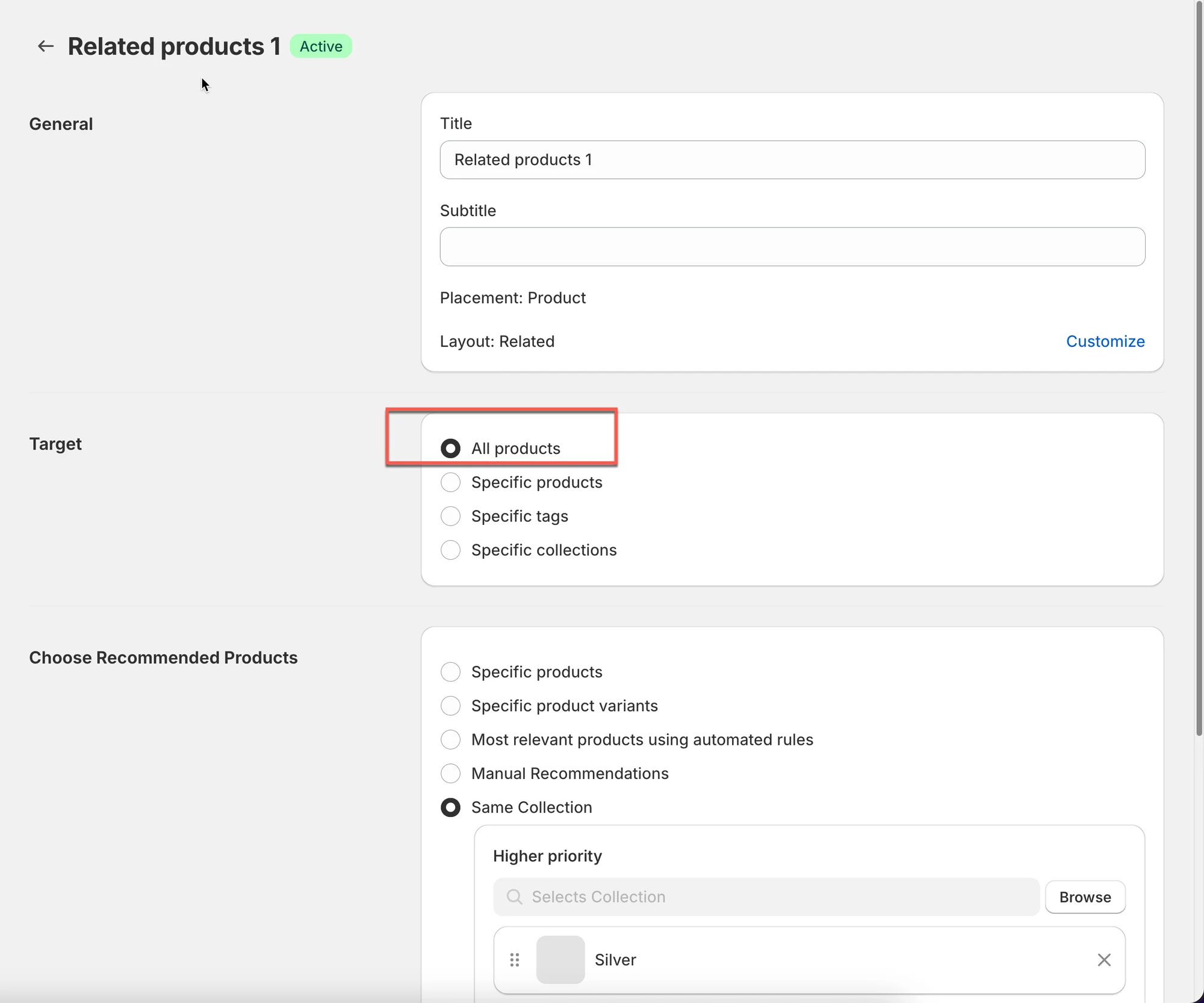
Osio nimeltä “ℹ️ Kohdistusvaihtoehdot selitettynä”All products
Osio nimeltä “All products”Widget näkyy jokaisessa tuotteessa, joka vastaa widgetin sijoittelua.
Sopii parhaiten kaupoille, jotka haluavat yhden suositteluwidgetin kaikkialle.
Specific products
Osio nimeltä “Specific products”Widget näkyy vain valitsemissasi tuotteissa.
Sopii parhaiten tärkeille tuotteille, myyjille tai erikoiskampanjoille.
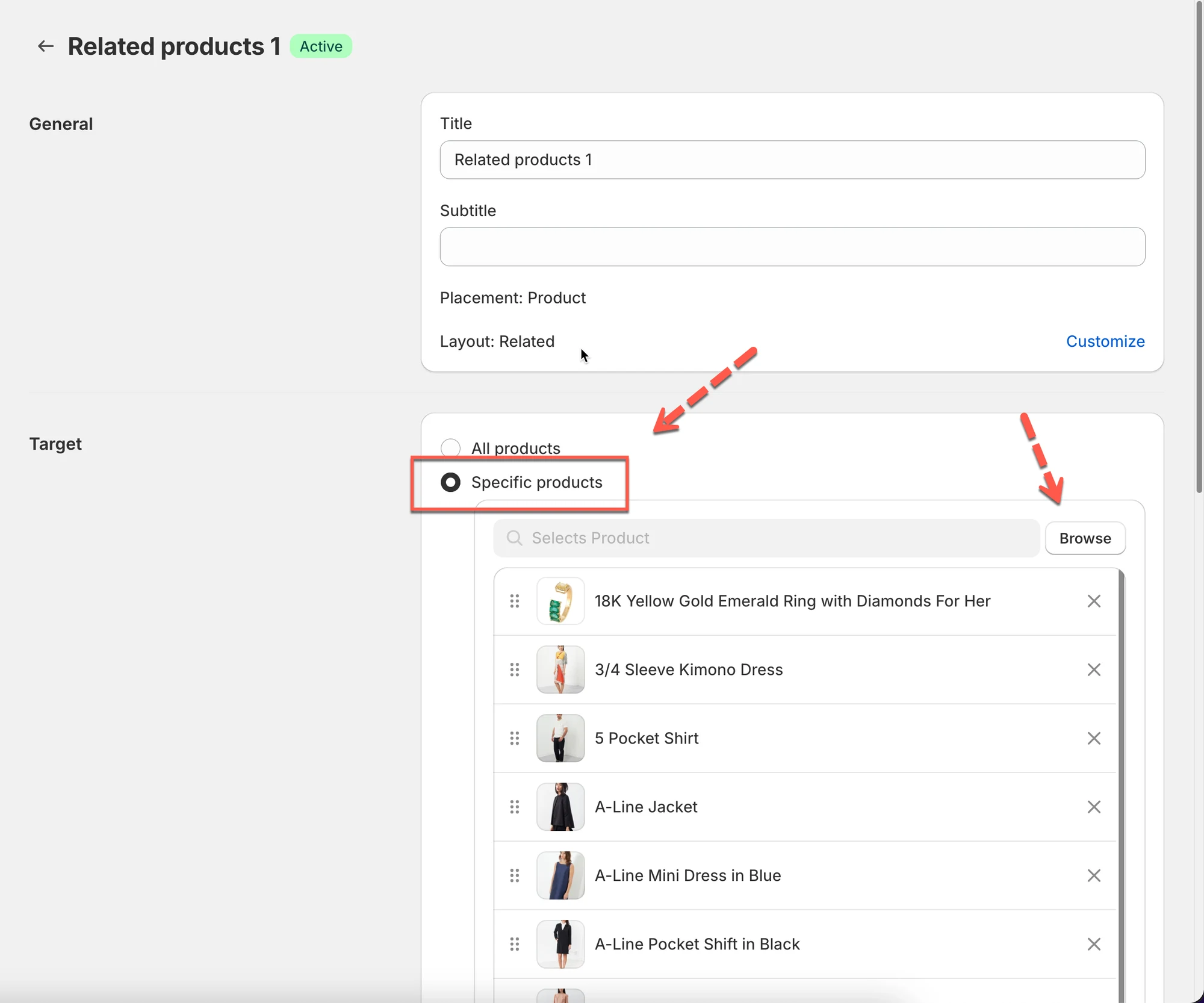
Esimerkki
Näytä ”Frequently Bought Together” vain 10 myydyimmän tuotteen kohdalla.
Specific tags
Osio nimeltä “Specific tags”Widget näkyy vain tuotteissa, joilla on valitut tuotetunnisteet.
Sopii parhaiten kausi- tai tuoteryhmiin, joita hallitset tunnisteilla.
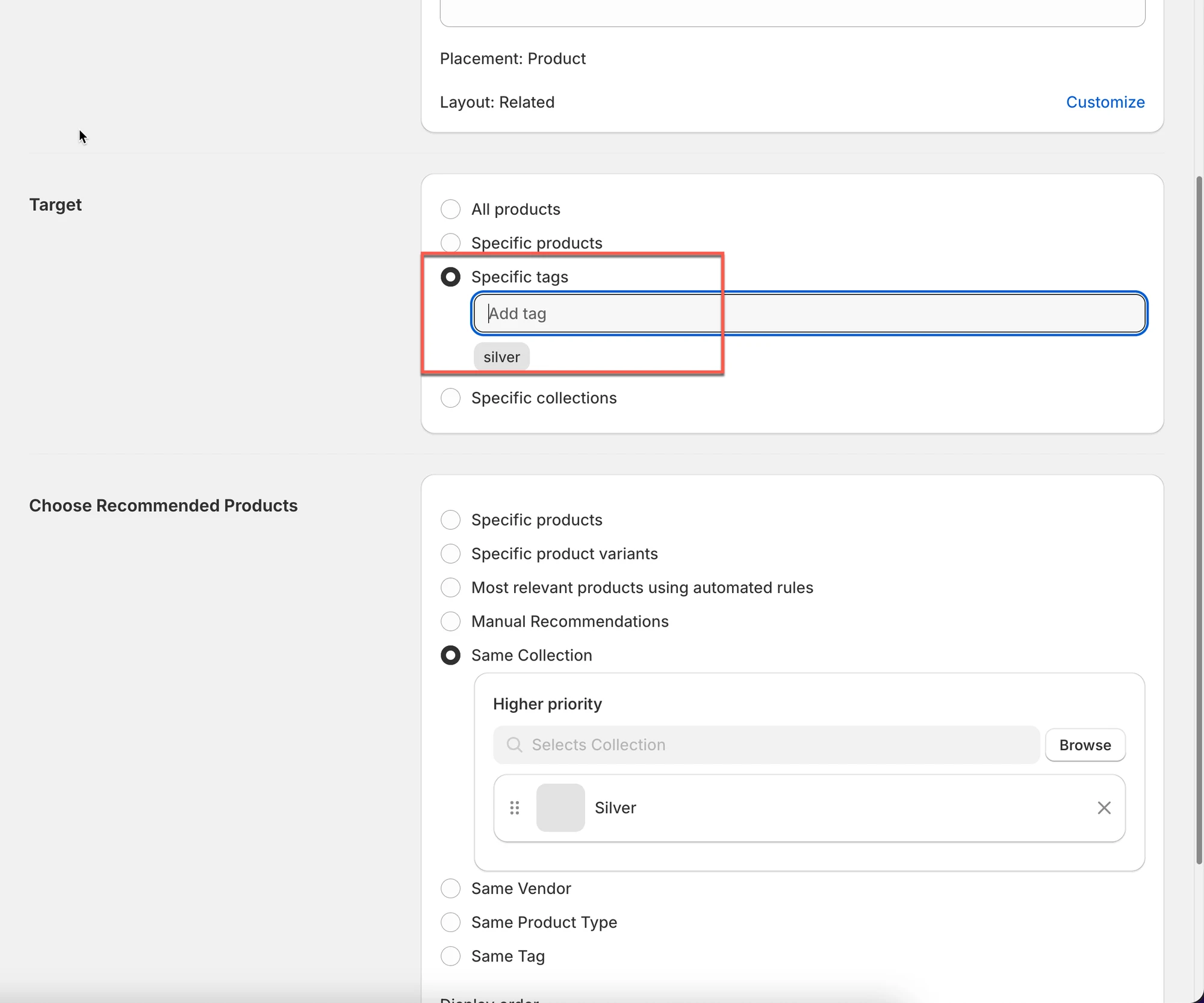
Esimerkki
Lisää tuotteisiin tunniste silver → näytä lahjoihin liittyvä widget vain niissä tuotteissa.
Specific collections
Osio nimeltä “Specific collections”Widget näkyy vain valittujen kokoelmien tuotteissa.
Sopii parhaiten ryhmätason hallintaan (Shoes, Skincare, Accessories jne.)

Esimerkki
Näytä ”Related products” vain Silver-kokoelmassa.
🛠️ Vaihe 1: Avaa kohdistuksen asetukset
Osio nimeltä “🛠️ Vaihe 1: Avaa kohdistuksen asetukset”- Siirry sovellukseen > klikkaa Widgets
- Avaa widget, jonka haluat määrittää.
- Etsi editorista Target-osio
🛠️ Vaihe 2: Valitse, mihin widget kohdistetaan
Osio nimeltä “🛠️ Vaihe 2: Valitse, mihin widget kohdistetaan”- Valitse yksi kohdistusvaihtoehto:
- All products
- Specific products
- Specific tags
- Specific collections
- Valitse tuotteet/tunnisteet/kokoelmat (tarvittaessa).
- Klikkaa Save.
⚠️ Tärkeät huomautukset
Osio nimeltä “⚠️ Tärkeät huomautukset”- Kohdistus ohjaa, missä widget näkyy, ei sitä, mitä se suosittelee.
- Jos haluat hallita, mitkä tuotteet näkyvät widgetissä, siirry kohtaan:
⇒ Choose recommended products (mitä näytetään)
Vinkki
Jos luot useita widgetejä samalle sijoittelulle, käytä:
- eri kohdistussääntöjä
- display orderia (prioriteettia)
🙋 Tarvitsetko yhä tukea?
Jos tarvitset edelleen apua, ota meihin rohkeasti yhteyttä osoitteeseen hi@tipo.io. Autamme mielellämme lisää.