
Suositeltavien tuotteiden valinta
Tekoälyn yhteenveto
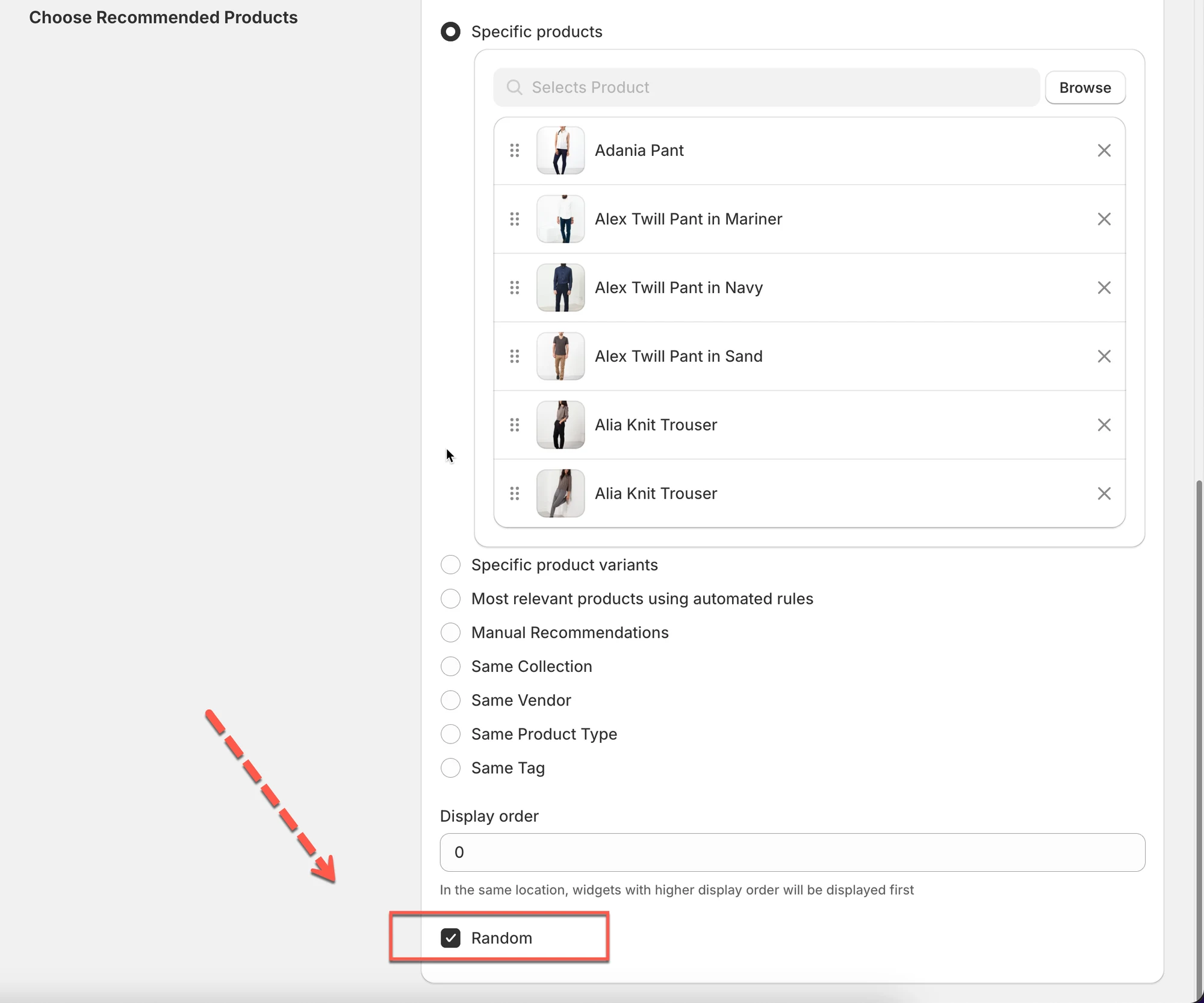
Valitse, mitkä tuotteet näkyvät Tipo Related Products -widgetin sisällä, joko manuaalisesti tai automaattisesti sääntöjen mukaan. Vaihtoehtoja ovat tietyt tuotteet tai variantit, manuaaliset suositukset, sama kokoelma, tunniste, toimittaja tai tuotetyyppi sekä automaattiset olennaisimmat tuotteet. Voit myös asettaa näyttöjärjestyksen ja satunnaisnäytön.
Näytä lisääNäytä vähemmän
- Jokainen widget suosittelee tuotteita manuaalisesti (valitset ne itse) tai automaattisesti (säännöillä); voit vaihtaa tätä milloin tahansa.
- Avaa widget ja vieritä kohtaan Choose Recommended Products.
- Manuaalisesti: valitse Specific products ja napsauta Browse tai käytä variantteja tai Manual Recommendations -toimintoa.
- Automaattisesti: sama kokoelma, tunniste, toimittaja tai tuotetyyppi, tai Most relevant products Related- tai Complementary-tarkoituksella.
- Display order määrittää widgettien välisen prioriteetin; Random sekoittaa tuotteiden järjestyksen.
Tekoälyn tuottama yhteenveto. Se voi sisältää virheitä, joten tarkista koko ohje alta.
Tämä vaihe määrittää, mitkä tuotteet näkyvät widgetissäsi.
👉 Jos kohdistus vastaa kysymykseen ”Missä widget näkyy?”,
niin suositukset vastaavat kysymykseen ”Mitä tuotteita asiakkaat näkevät?”

✅ Miten tuotesuositukset toimivat
Osio nimeltä “✅ Miten tuotesuositukset toimivat”Jokainen widget voi suositella tuotteita pääasiassa yhdellä tavalla:
- Manual – valitset tuotteet itse
- Automatic – sovellus valitsee tuotteet sääntöjen perusteella
Voit muuttaa tätä milloin tahansa.
🛠️ Vaihe 1: Avaa suosittelun asetukset
Osio nimeltä “🛠️ Vaihe 1: Avaa suosittelun asetukset”- Siirry kohtaan the app > click Widgets
- Avaa muokattava widget
- Vieritä kohtaan Choose Recommended Products.
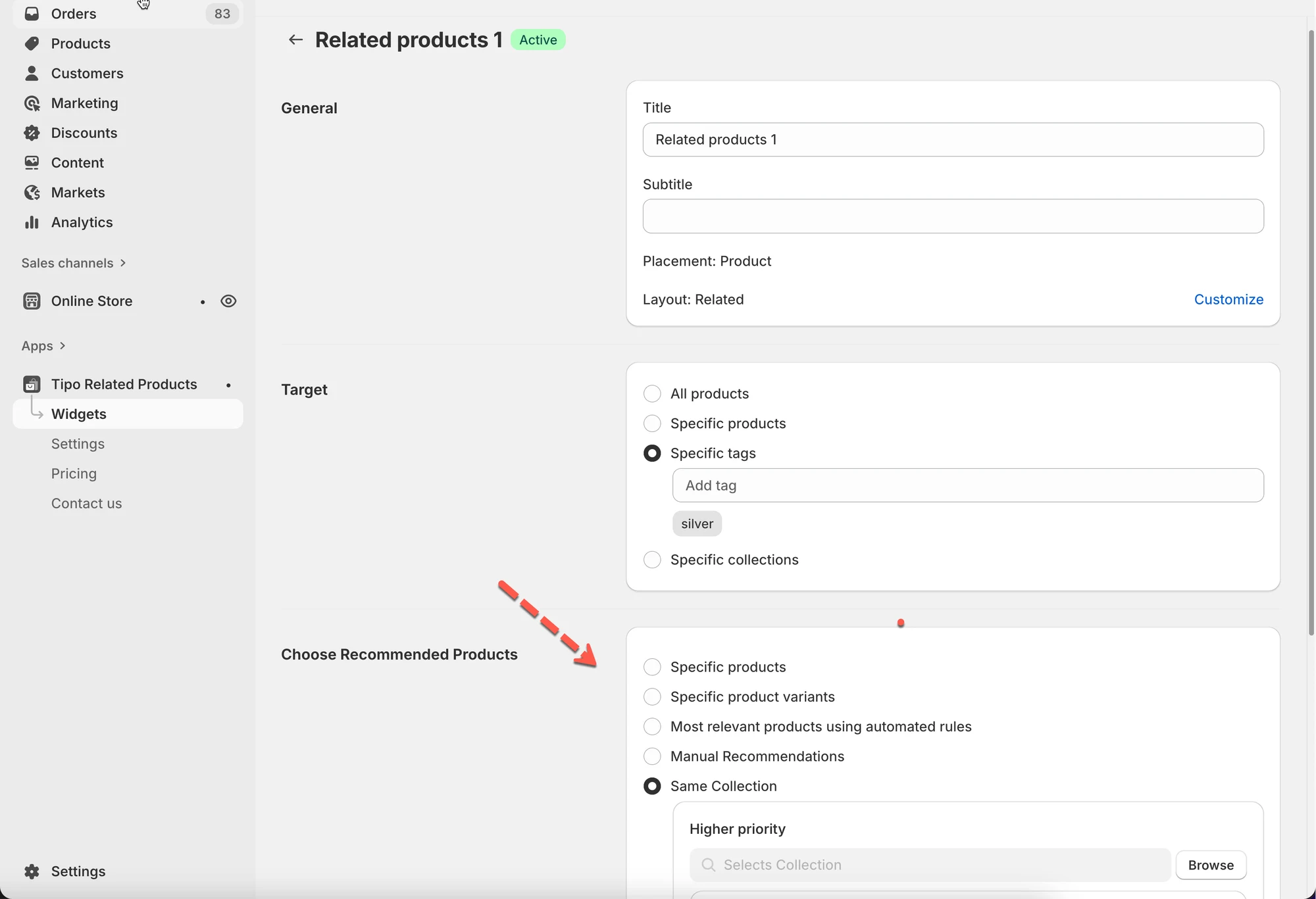
⚙️ Vaihtoehto 1: Tietyt tuotteet (manuaalinen)
Osio nimeltä “⚙️ Vaihtoehto 1: Tietyt tuotteet (manuaalinen)”Valitset itse tarkalleen, mitkä tuotteet näytetään.
Toiminta
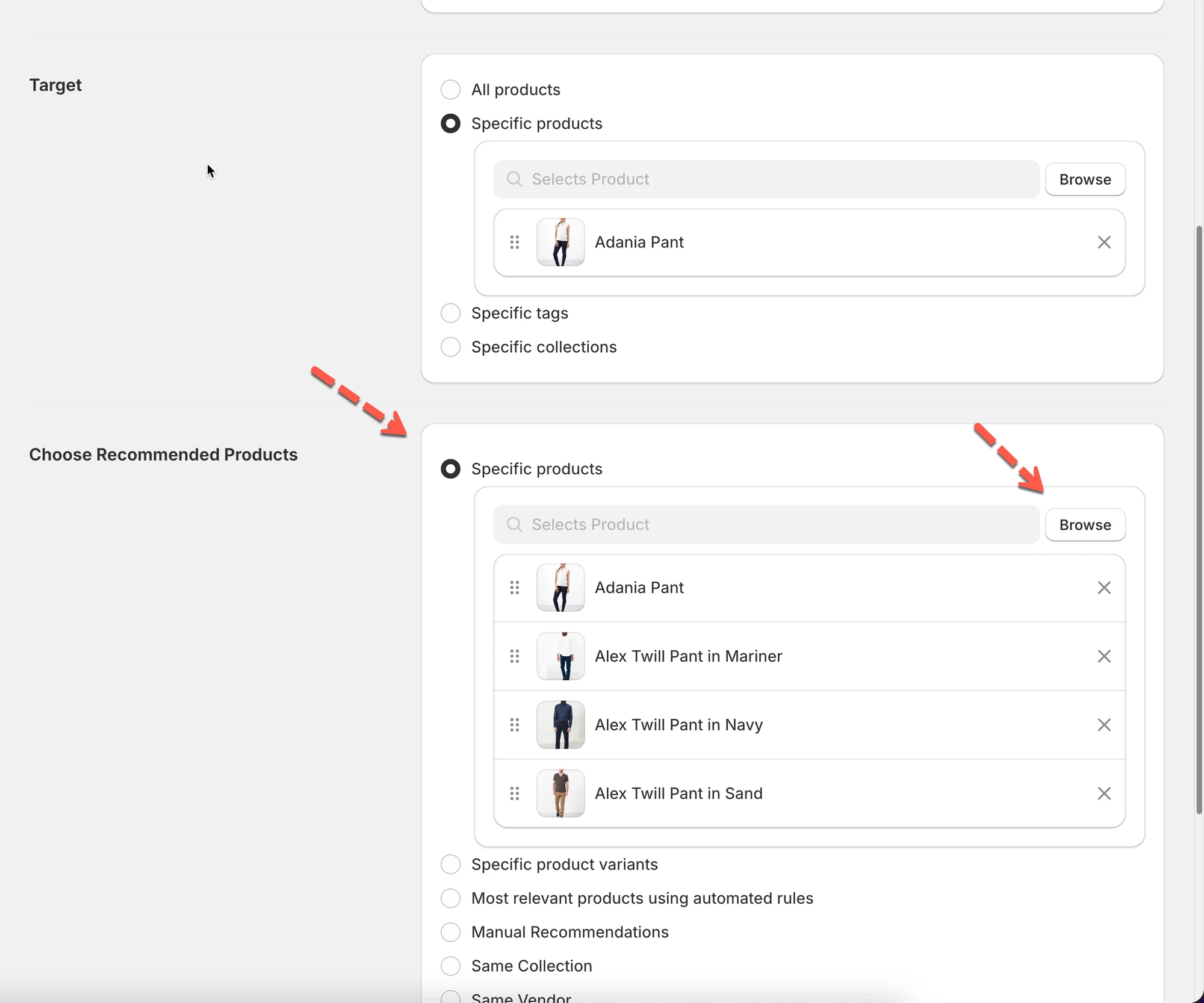
Osio nimeltä “Toiminta”- Valitse Specific products
- Klikkaa Browse
- Valitse yksi tai useampi tuote
- Tallenna.
✅ Sopii parhaiten:
- Ensisijaisiin tuotteisiin
- Räätälöityihin paketteihin
- Markkinointikampanjoihin
Esimerkki
Kameratuotteelle valitse manuaalisesti:
- Kameralaukku
- Jalusta
- Muistikortti
⚙️ Vaihtoehto 2: Tietyt tuotemuunnelmat
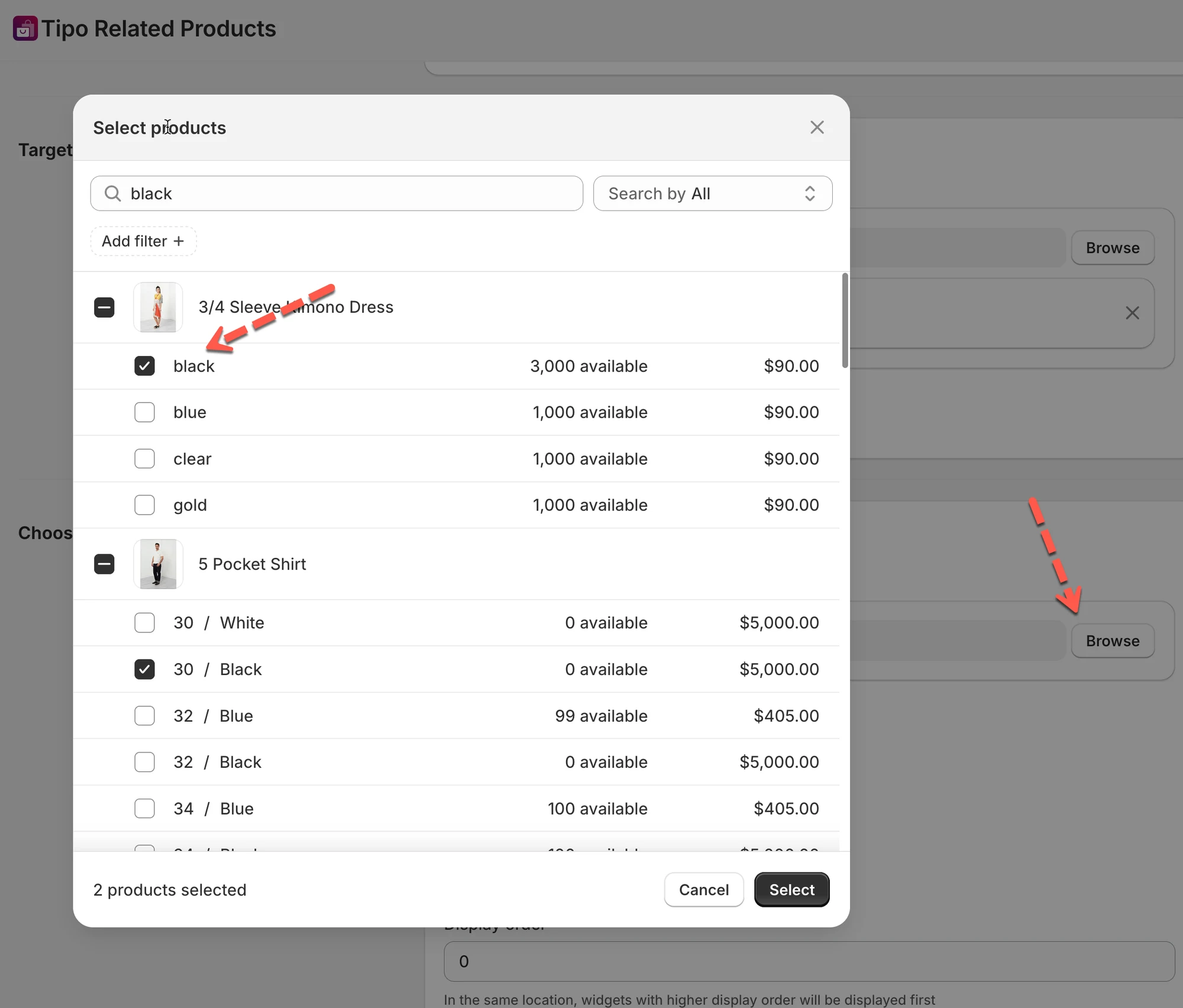
Osio nimeltä “⚙️ Vaihtoehto 2: Tietyt tuotemuunnelmat”Samankaltainen kuin manuaaliset tuotteet, mutta voit suositella tiettyjä muunnelmia.
Paras käyttö:
- Koko- tai väripohjaiset lisämyynnit
- Muunnelmakohtaiset suositukset
⚙️ Vaihtoehto 3: Manuaaliset suositukset
Osio nimeltä “⚙️ Vaihtoehto 3: Manuaaliset suositukset”Manual Recommendations antavat sinun päättää tarkalleen, mitkä tuotteet näkyvät yhdessä, sen sijaan että sovellus valitsisi ne automaattisesti.
- valitse manuaalisesti kohdetuotteet
- valitse manuaalisesti suositellut tuotteet
⚙️ Vaihtoehto 4: Automaattiset suositukset (sääntöpohjaiset)
Osio nimeltä “⚙️ Vaihtoehto 4: Automaattiset suositukset (sääntöpohjaiset)”Anna sovelluksen valita tuotteet automaattisesti sääntöjen avulla.
Sama kokoelma
Osio nimeltä “Sama kokoelma”Näyttää tuotteita samasta kokoelmasta kuin nykyinen tuote.
Paras käyttö:
- Kategoriapohjaiset suositukset
Esimerkki
Kaikki tuotteet Silver-kokoelmasta.
Sama tunniste
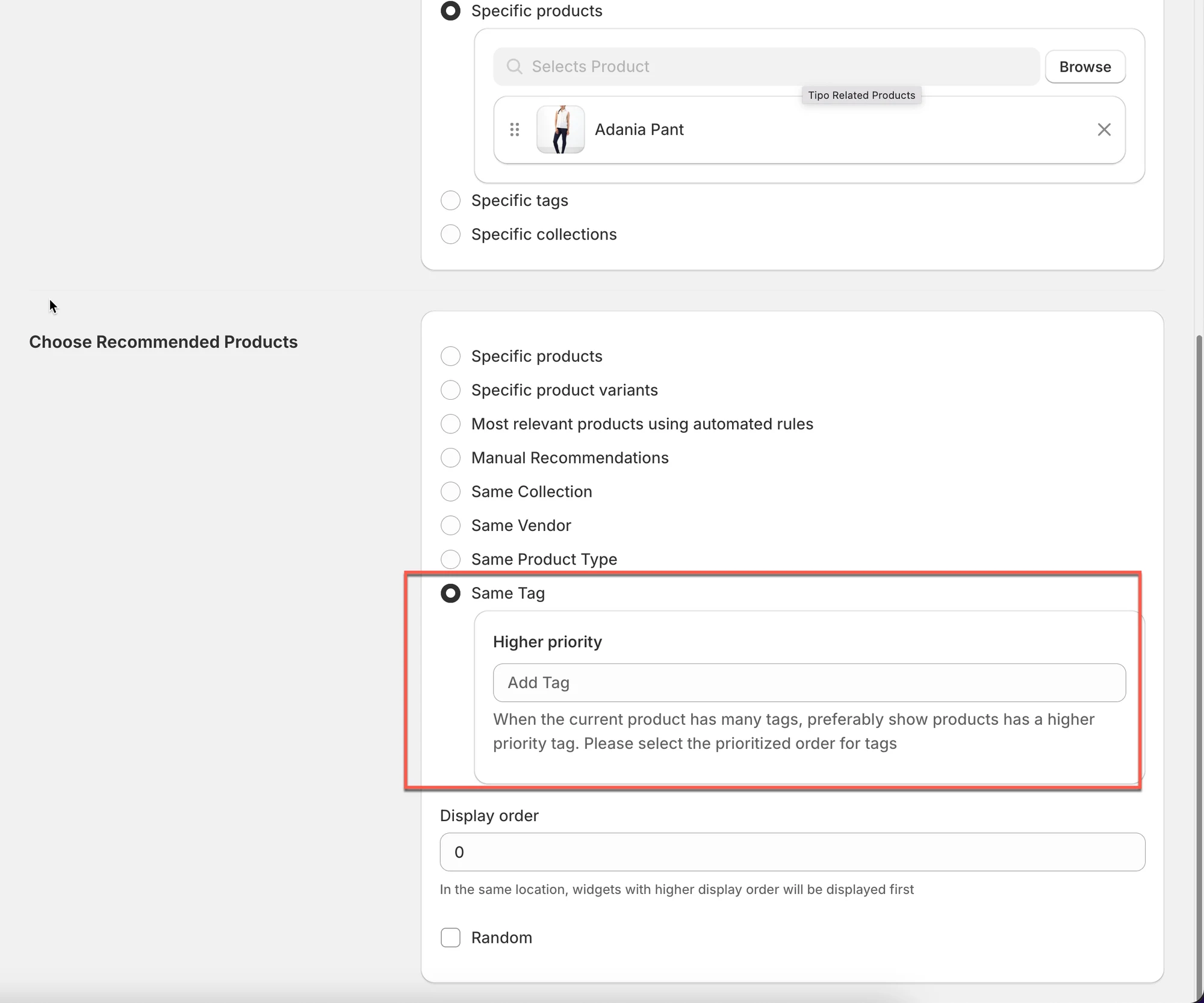
Osio nimeltä “Sama tunniste”Näyttää tuotteita, joilla on vähintään yksi sama tunniste.
Paras käyttö:
- Kausi- tai teemapohjaiset tuotteet
Esimerkki
Tuotteet, joilla on tunniste winter.
Sama valmistaja
Osio nimeltä “Sama valmistaja”Näyttää tuotteita samalta valmistajalta/brändiltä.
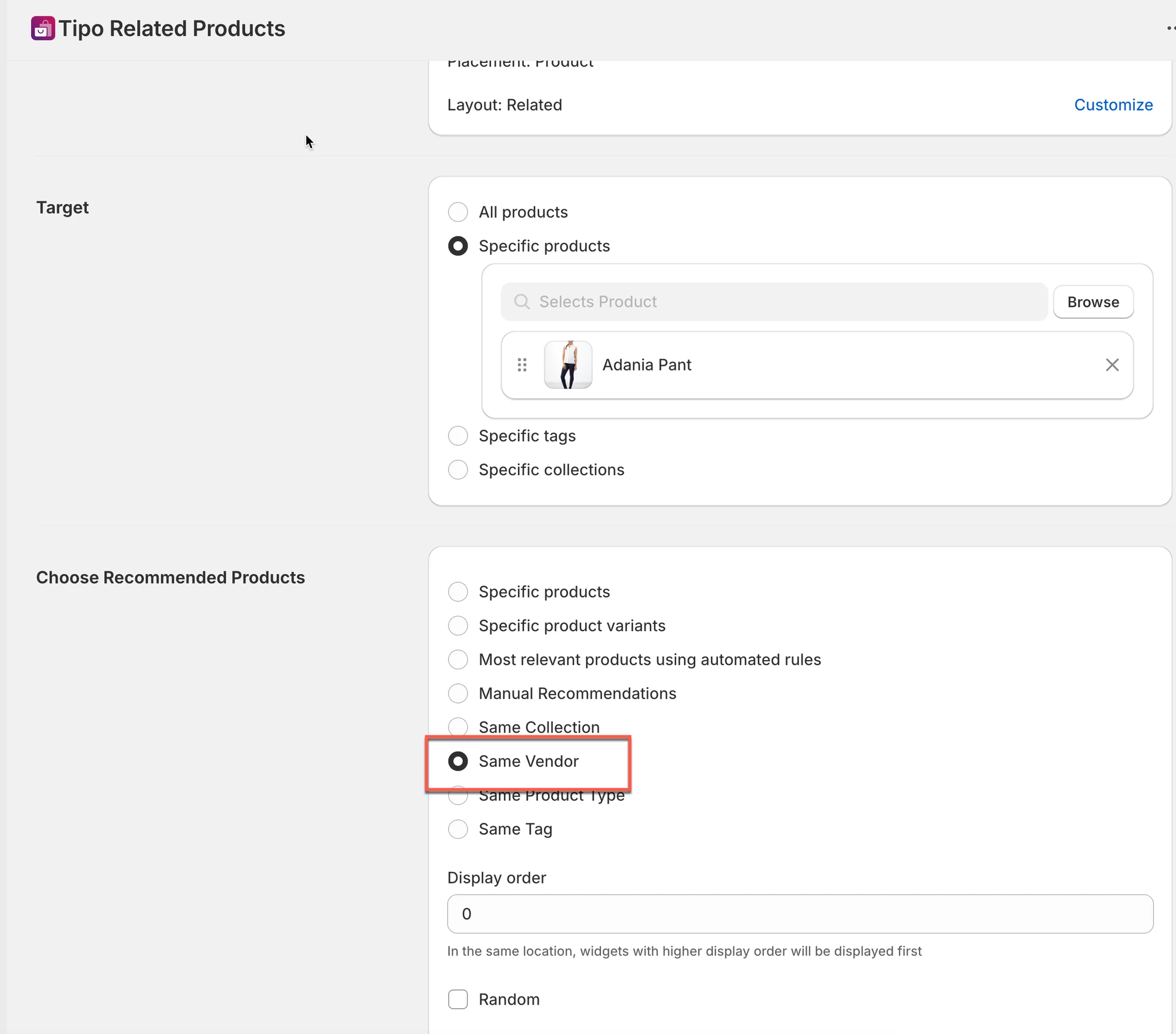
Paras käyttö:
- Brändikeskeiset kaupat
Sama tuotetyyppi
Osio nimeltä “Sama tuotetyyppi”Näyttää tuotteita, joilla on sama tuotetyyppi.
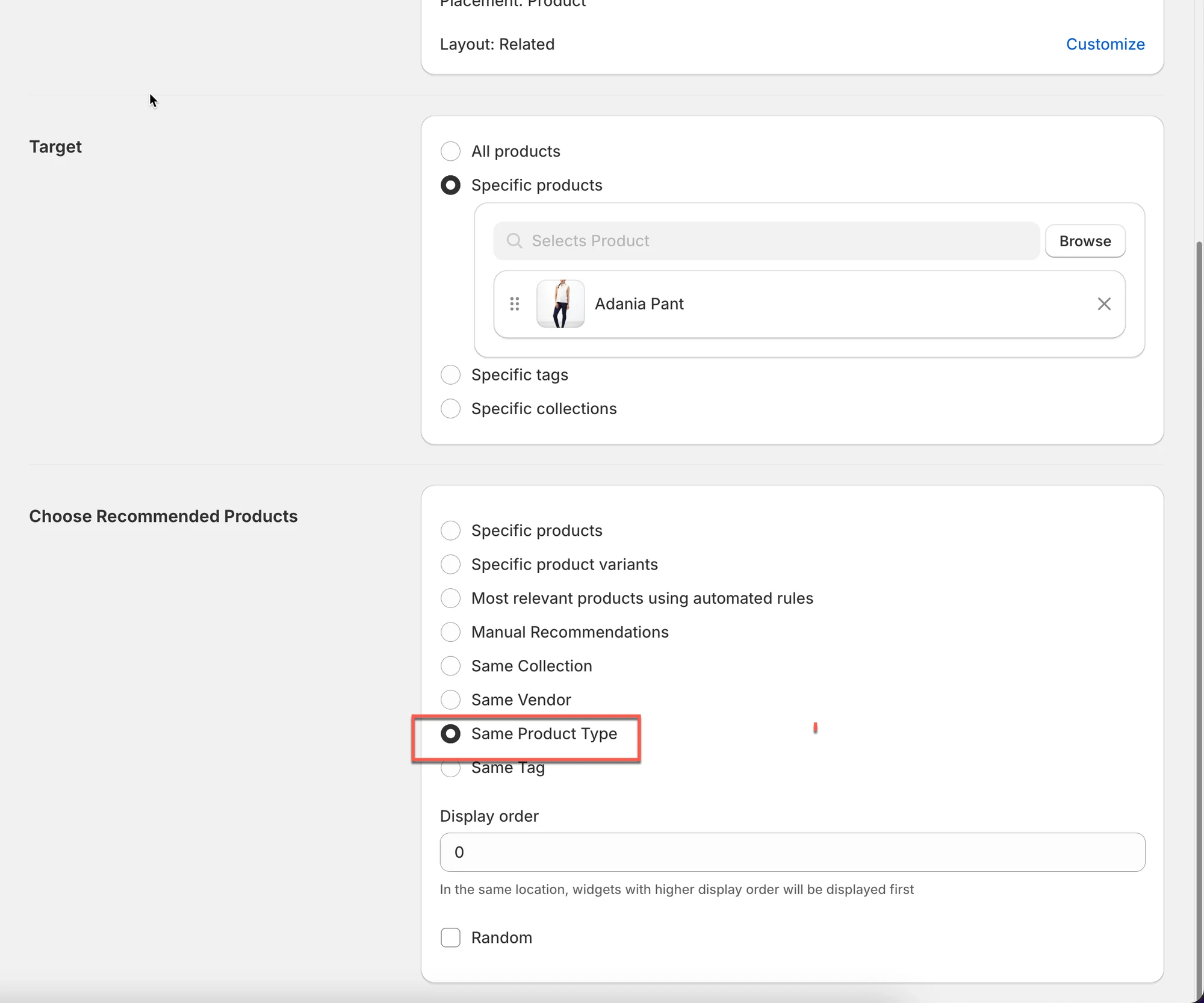
Paras käyttö:
- Jäsennellyt tuoteluettelot
Tärkeimmät tuotteet (automaattinen)
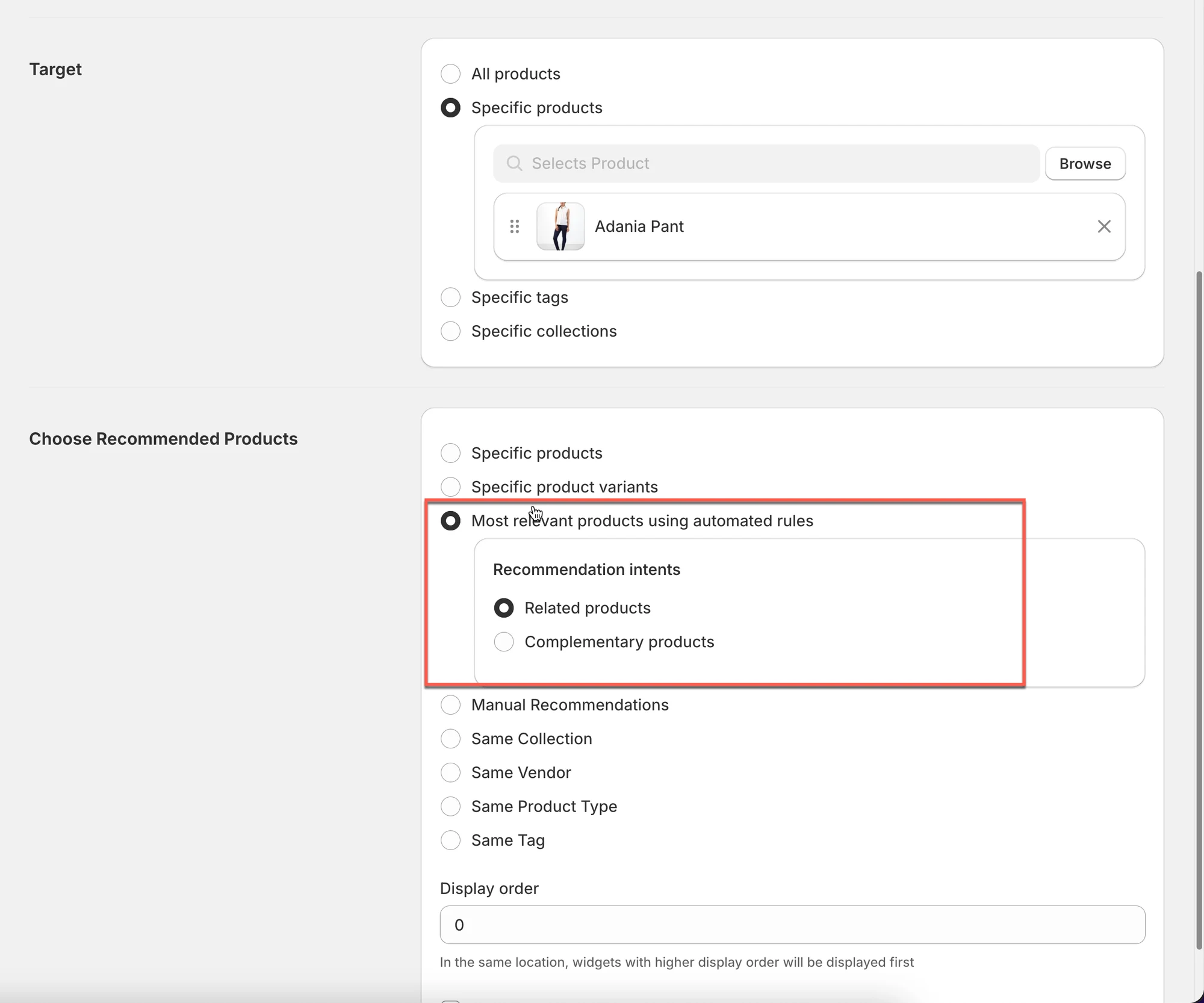
Osio nimeltä “Tärkeimmät tuotteet (automaattinen)”Tämän vaihtoehdon avulla Tipo valitsee suositeltavat tuotteet automaattisesti.
Sinun ei tarvitse valita tuotteita käsin.
Sovellus päättää, mitä näytetään nykyisen tuotteen ja valitsemasi suositteluaikomuksen perusteella.
Paras käyttö:
- Suuret tuoteluettelot
- Vaivaton asetus
Kun asiakas katsoo tuotetta:
- Tipo tarkastelee nykyistä tuotetta
- Se löytää muita tuotteita, jotka ovat tärkeimpiä
- Se näyttää ne valitsemasi suositteluaikomuksen perusteella
Sinun täytyy valita vain yksi aikomus.
🎯 Suositteluaikomukset selitettynä
1) Liittyvät tuotteet
Näyttää tuotteita, jotka muistuttavat nykyistä tuotetta.
Tipo käyttää tuotetietoja, kuten:
- Kokoelma
- Tuotetyyppi
- Tunnisteet
- Valmistaja
Paras käyttö:
- ”You may also like”
- Selaaminen ja löytäminen
Esimerkki
Asiakas katsoo sinistä paitaa →
Widget näyttää muita paitoja samasta kokoelmasta.
2) Täydentävät tuotteet
Näyttää tuotteita, joita ostetaan yleensä yhdessä nykyisen tuotteen kanssa.
Tipo keskittyy lisämyynteihin ja ristimyynteihin.
Paras käyttö:
- Lisävarusteet
- Lisäosat
- Paketit
Esimerkki
Asiakas katsoo kameraa →
Widget näyttää muistikortin, jalustan ja kameralaukun.
🛠️ Vaihe 2: Aseta näyttöjärjestys ja satunnaisuus
Osio nimeltä “🛠️ Vaihe 2: Aseta näyttöjärjestys ja satunnaisuus”Näyttöjärjestys
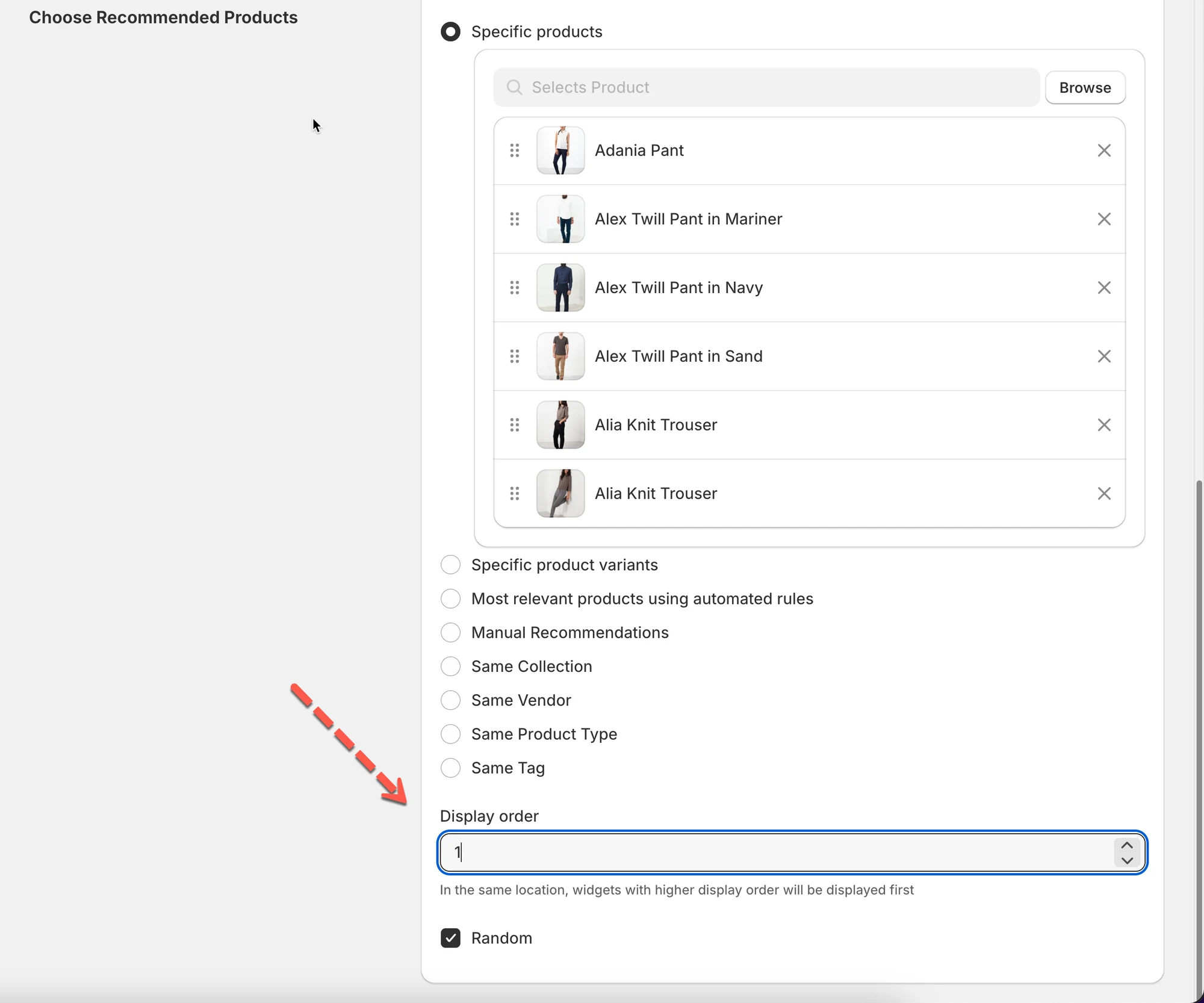
Osio nimeltä “Näyttöjärjestys”Display order määrittää prioriteetin, kun useita widgetejä näkyy samassa paikassa (sama sivu ja sijainti).
- Suurempi numero näytetään ensin
- Pienempi numero näytetään myöhemmin
- Jos widget on vain yksi, näyttöjärjestyksellä ei ole merkitystä
Esimerkki
Sinulla on 2 widgetiä Product-sivulla, molemmat näkyvät tuotelomakkeen alapuolella.
Widget A
- Nimi: Related products
- Display order: 10
Widget B
- Nimi: Frequently Bought Together
- Display order: 5
✅ Tulos kaupassa
- Related products (10) → näkyy ensin
- Frequently Bought Together (5) → näkyy alla
Satunnainen näyttö (valinnainen)
Osio nimeltä “Satunnainen näyttö (valinnainen)”- Satunnaistaa tuotejärjestyksen joka kerta, kun sivu latautuu
Paras käyttö:
- Vaihtelun näyttämiseen
- Toistuvien suositusten välttämiseen
⚠️ Tärkeitä huomautuksia
Osio nimeltä “⚠️ Tärkeitä huomautuksia”- Suositussäännöt ohjaavat mitä näytetään, eivät missä
- Jos tuotteita ei näy:
- Tarkista tuotteiden saatavuus
- Tarkista kokoelma- / tunnistesäännöt
- Loppuunmyytyjen tuotteiden näkyvyys noudattaa Product display settings -asetuksia
👉 Mitä seuraavaksi?
Kun olet valinnut suositeltavat tuotteet, voit:
- Säätää Display order & priority -asetuksia
- Muokata Design & appearance -asetuksia
- Asettaa widgetin Active-tilaan
🙋 Tarvitsetko yhä tukea?
Jos tarvitset edelleen apua, ota meihin rohkeasti yhteyttä osoitteeseen hi@tipo.io. Autamme mielellämme lisää.