
Escolher os produtos recomendados
Resumo de IA
Escolha quais os produtos que aparecem dentro de um widget do Tipo Related Products, manualmente ou automaticamente através de regras. As opções incluem produtos ou variantes específicos, recomendações manuais, mesma coleção, etiqueta, fornecedor ou tipo de produto e produtos mais relevantes automáticos. Também pode definir a ordem de apresentação e a apresentação aleatória.
Ver maisVer menos
- Cada widget recomenda produtos manualmente (escolhe-os) ou automaticamente (regras); pode alterar isto em qualquer altura.
- Abra um widget e desloque-se até Choose Recommended Products.
- Manual: selecione Specific products e clique em Browse, ou utilize variantes ou Manual Recommendations.
- Automático: mesma coleção, etiqueta, fornecedor ou tipo de produto, ou Most relevant products com uma intenção Related ou Complementary.
- A ordem de apresentação define a prioridade entre widgets; Random baralha a ordem dos produtos.
Resumo gerado por IA. Pode conter erros, por isso consulte o guia completo abaixo.
Este passo determina que produtos aparecem dentro do seu widget.
👉 Se a segmentação responde a “Onde é que o widget aparece?”,
então as recomendações respondem a “Que produtos veem os clientes?”

✅ Como funcionam as recomendações de produtos
Seção intitulada “✅ Como funcionam as recomendações de produtos”Cada widget pode recomendar produtos de uma forma principal:
- Manual – escolhe os produtos
- Automática – a aplicação seleciona os produtos com base em regras
Pode alterar isto a qualquer momento.
🛠️ Passo 1: Abra as definições de recomendação
Seção intitulada “🛠️ Passo 1: Abra as definições de recomendação”- Aceda à aplicação > clique em Widgets
- Abra o widget que pretende editar
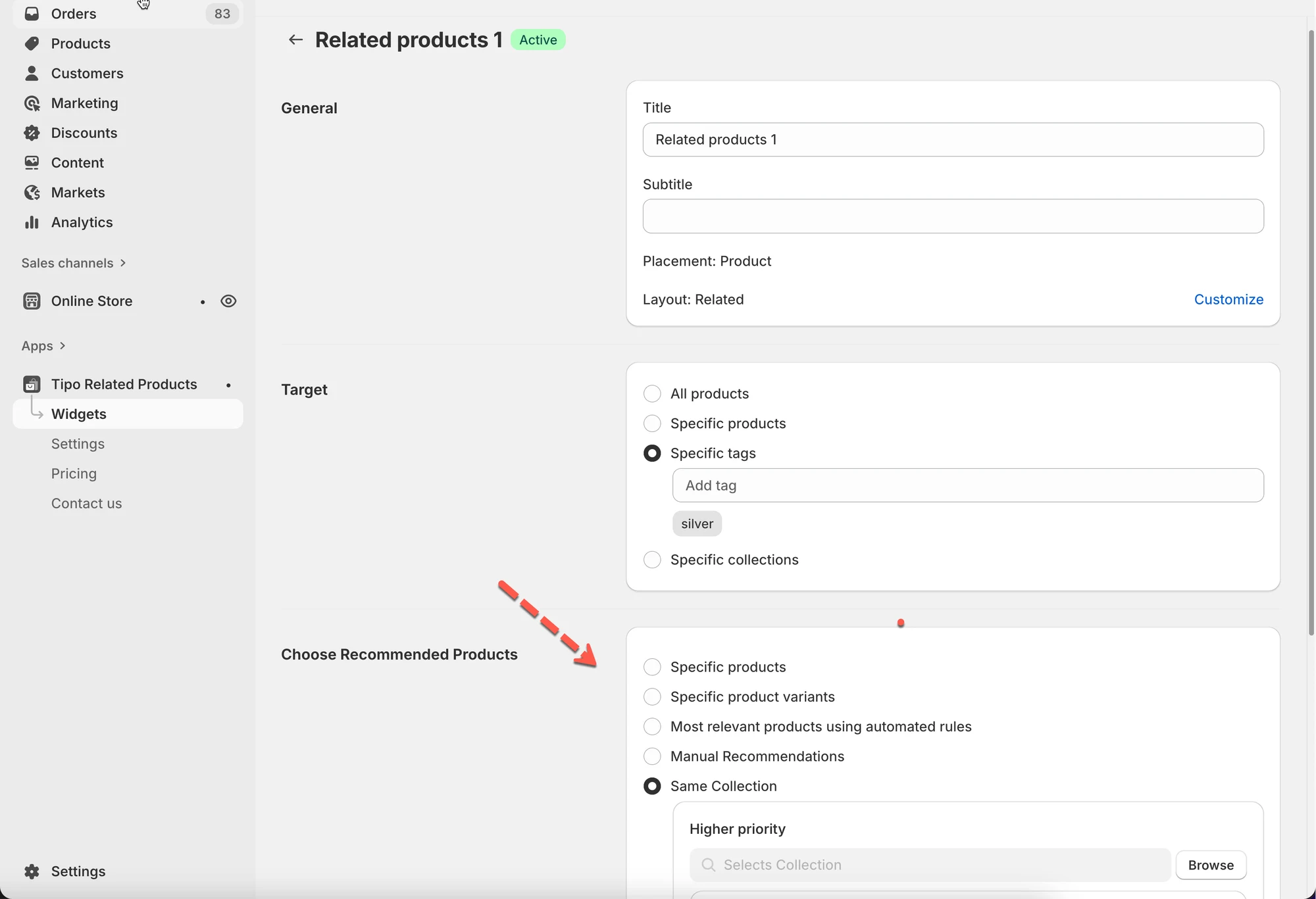
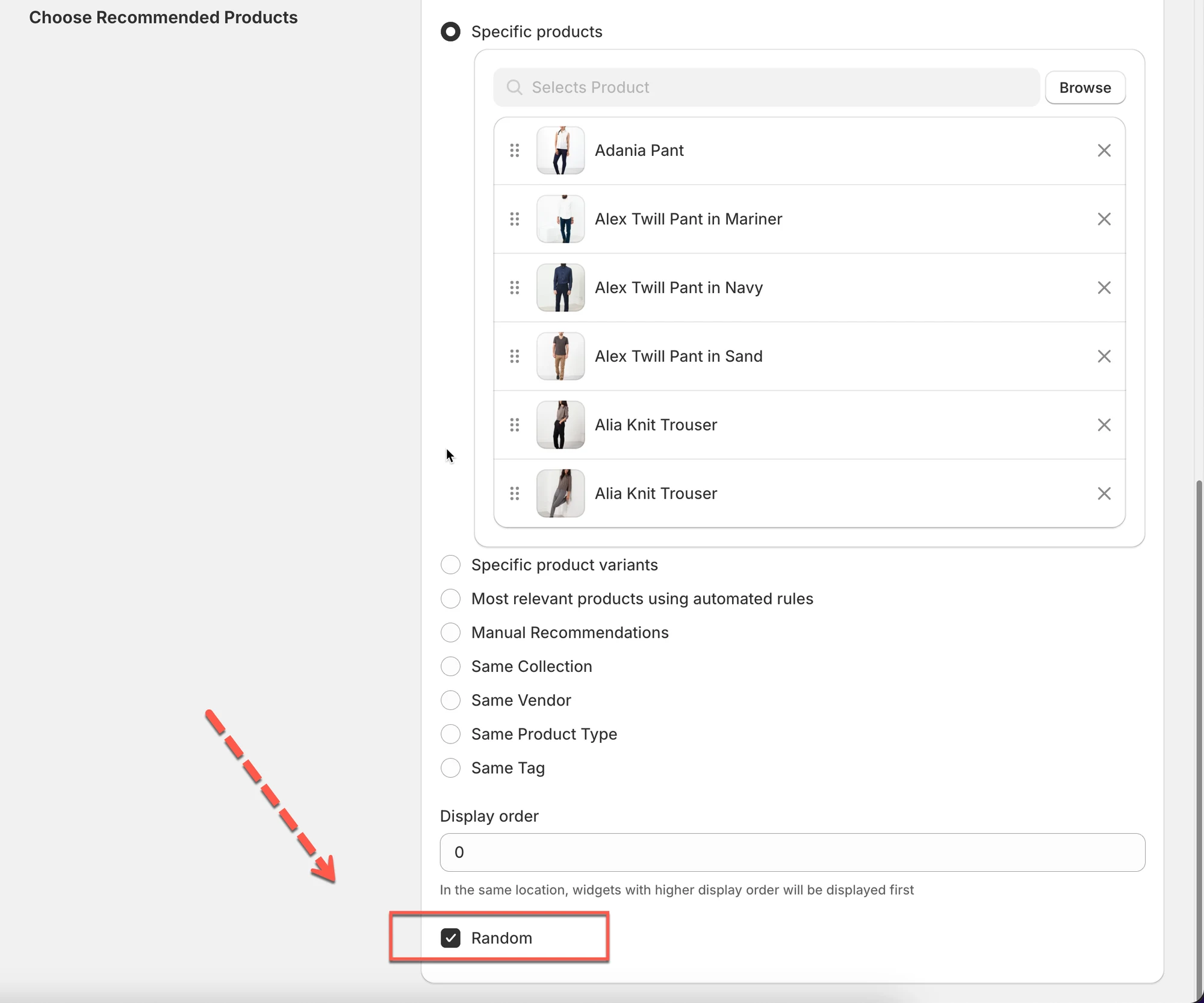
- Desloque-se até Escolher produtos recomendados (Choose Recommended Products).
⚙️ Opção 1: Produtos específicos (manual)
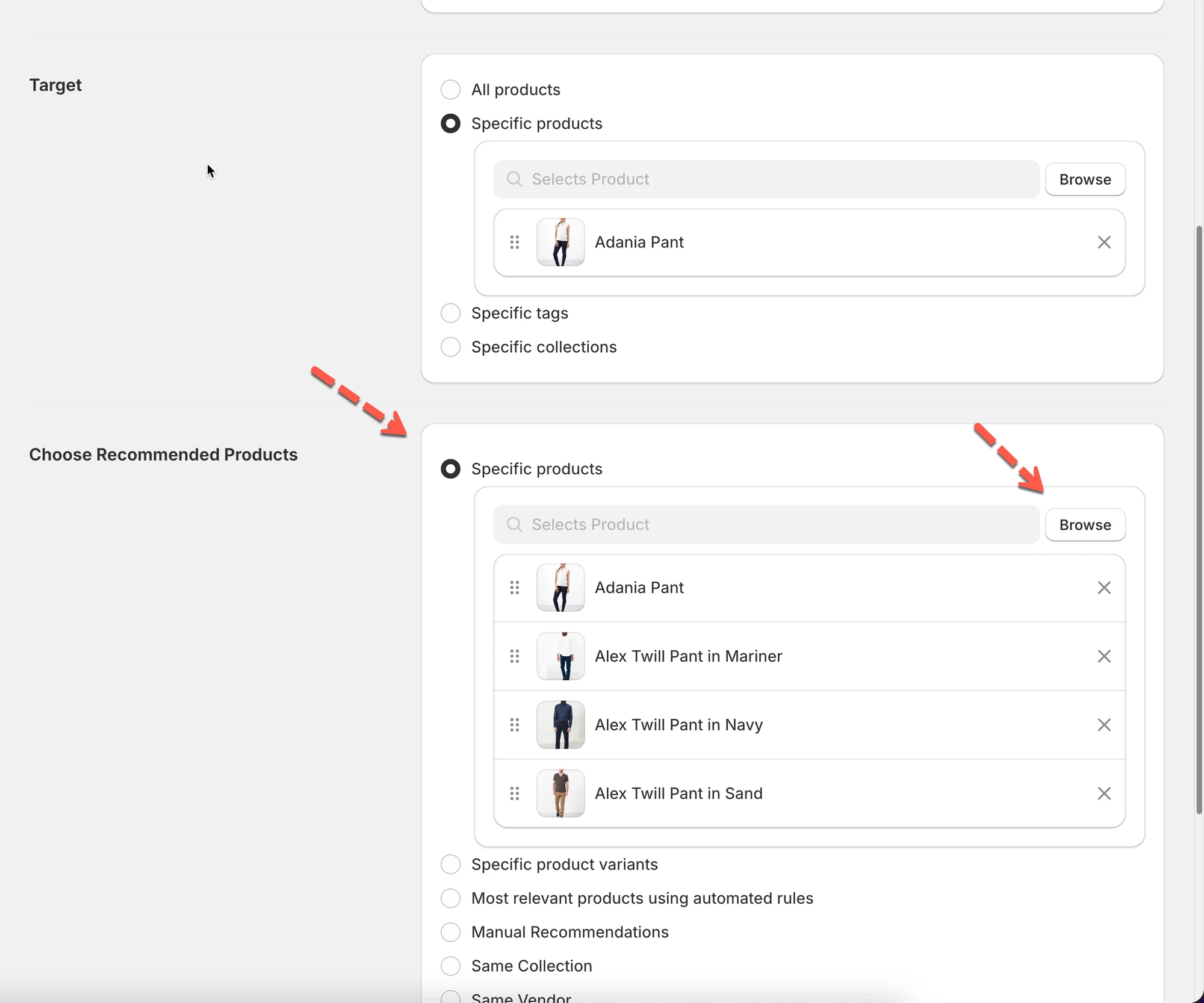
Seção intitulada “⚙️ Opção 1: Produtos específicos (manual)”Escolhe manualmente exatamente quais os produtos a mostrar.
Como funciona
Seção intitulada “Como funciona”- Selecione Produtos específicos (Specific products)
- Clique em Procurar (Browse)
- Escolha um ou mais produtos
- Guarde.
✅ Ideal para:
- Produtos de alta prioridade
- Pacotes personalizados
- Campanhas de marketing
Exemplo
Para um produto de câmara, selecione manualmente:
- Mala para câmara
- Tripé
- Cartão de memória
⚙️ Opção 2: Variantes de produto específicas
Seção intitulada “⚙️ Opção 2: Variantes de produto específicas”Semelhante aos produtos manuais, mas permite-lhe recomendar variantes específicas.
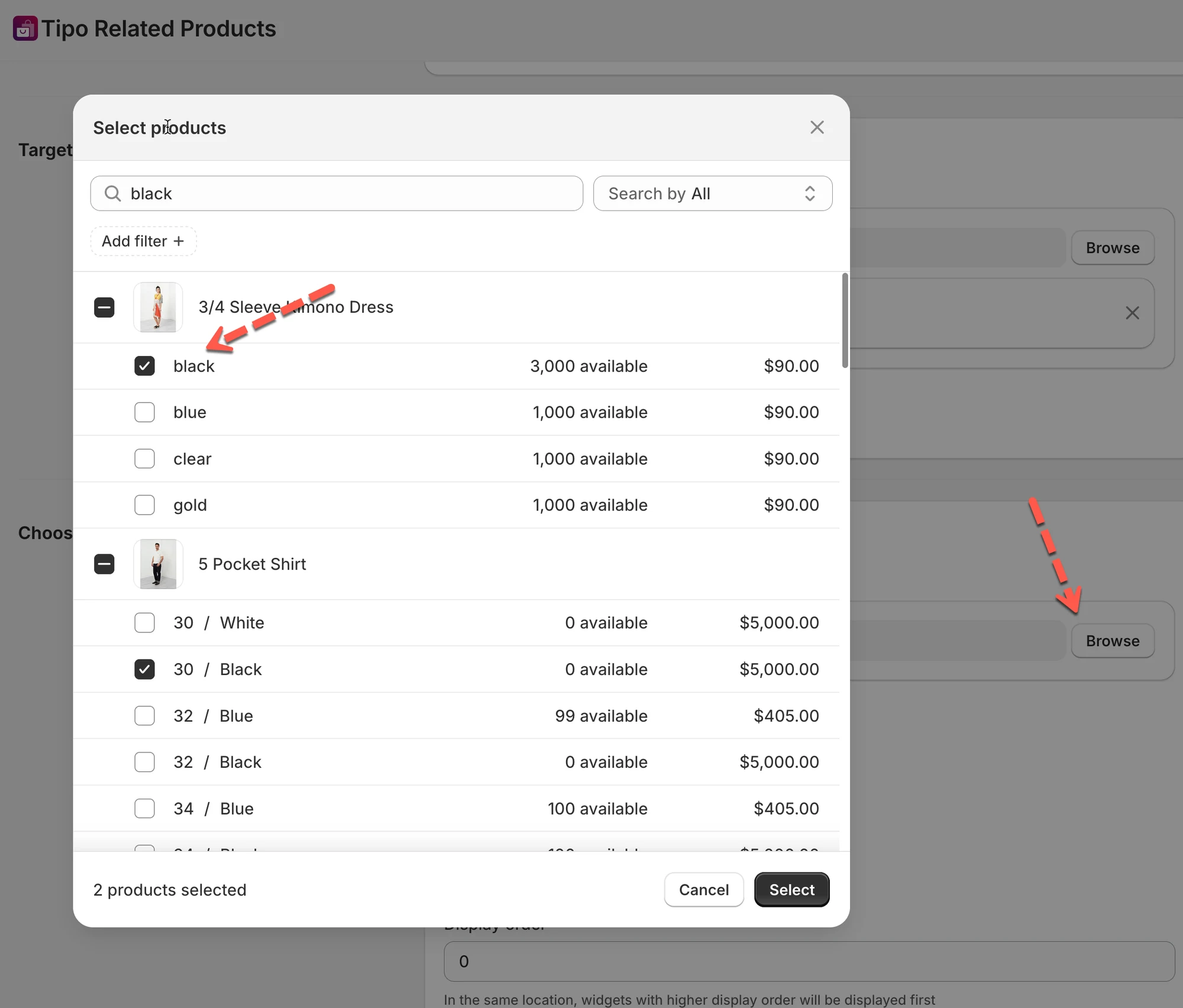
Ideal para:
- Upsells baseados no tamanho ou na cor
- Recomendações específicas de variantes
⚙️ Opção 3: Recomendações manuais
Seção intitulada “⚙️ Opção 3: Recomendações manuais”As Recomendações manuais (Manual Recommendations) permitem-lhe decidir exatamente que produtos aparecem em conjunto, em vez de deixar a aplicação escolher automaticamente.
- selecione manualmente os produtos-alvo
- selecione manualmente os produtos recomendados
⚙️ Opção 4: Recomendações automáticas (baseadas em regras)
Seção intitulada “⚙️ Opção 4: Recomendações automáticas (baseadas em regras)”Deixe a aplicação escolher os produtos automaticamente através de regras.
Mesma coleção
Seção intitulada “Mesma coleção”Mostra produtos da mesma coleção do produto atual.
Ideal para:
- Recomendações baseadas em categorias
Exemplo
Todos os produtos da coleção Silver.
Mesma etiqueta
Seção intitulada “Mesma etiqueta”Mostra produtos que partilham pelo menos uma etiqueta.
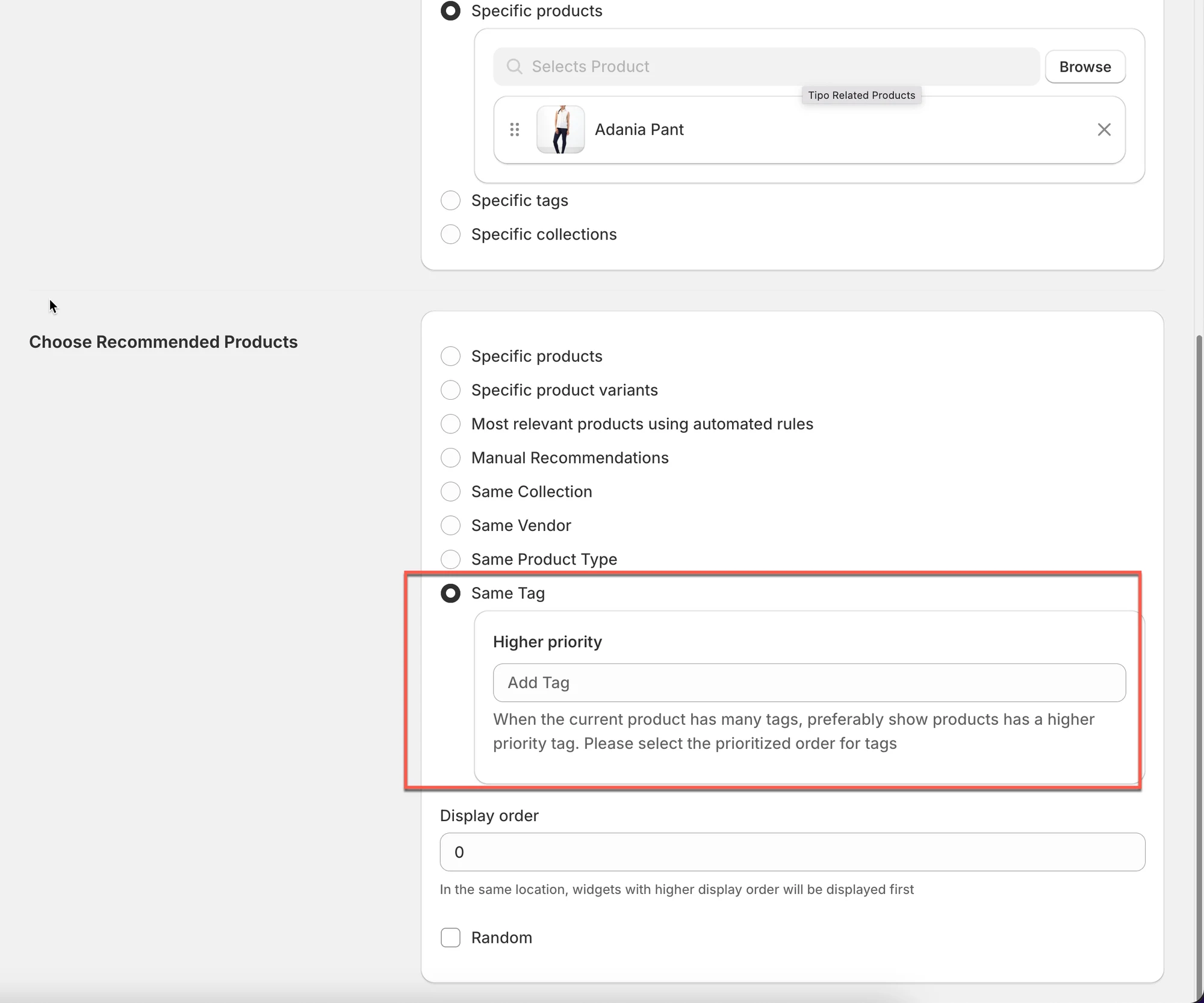
Ideal para:
- Produtos sazonais ou temáticos
Exemplo
Produtos com a etiqueta winter.
Mesmo fornecedor
Seção intitulada “Mesmo fornecedor”Mostra produtos do mesmo fornecedor/marca.
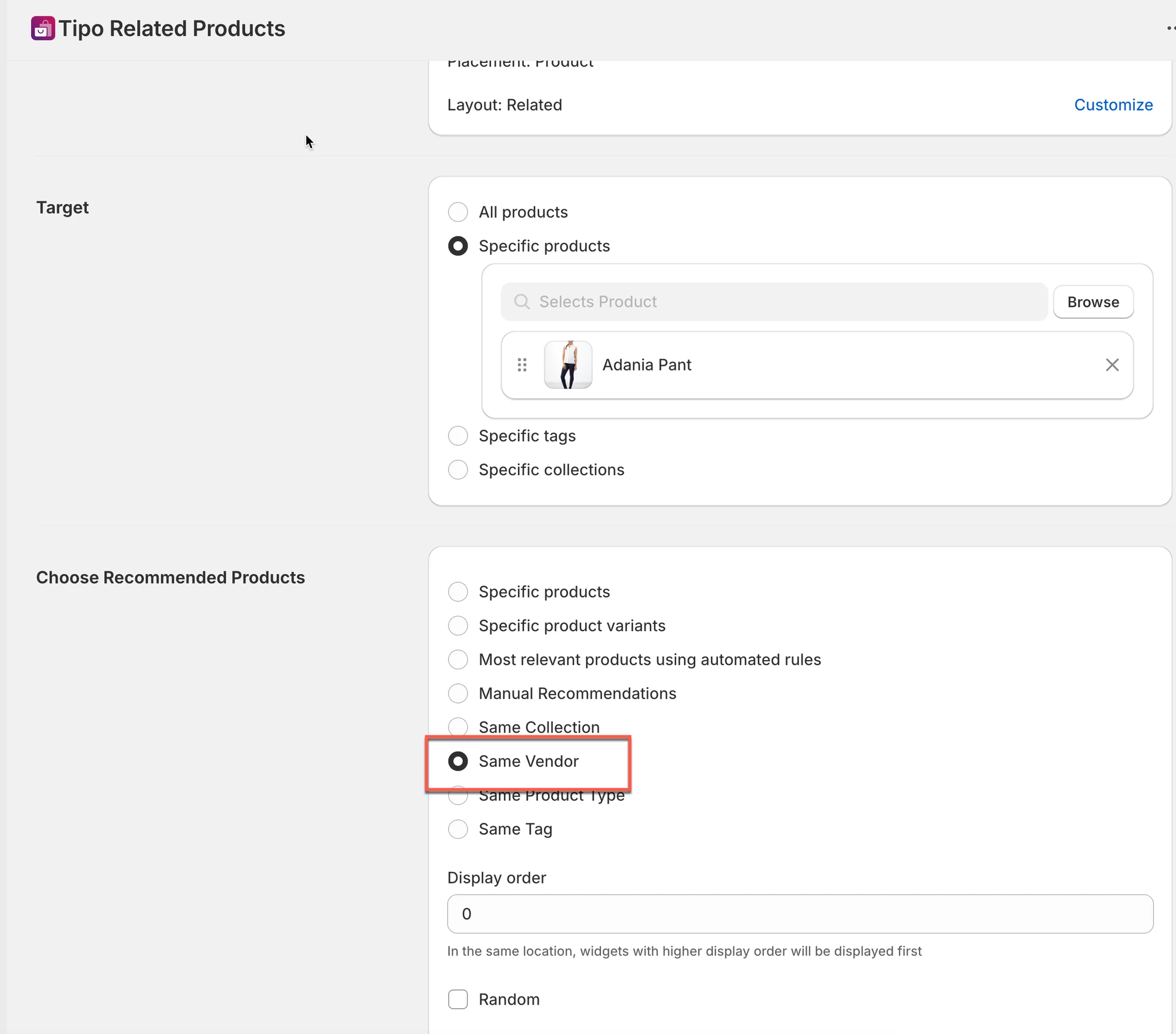
Ideal para:
- Lojas centradas em marcas
Mesmo tipo de produto
Seção intitulada “Mesmo tipo de produto”Mostra produtos do mesmo tipo de produto.
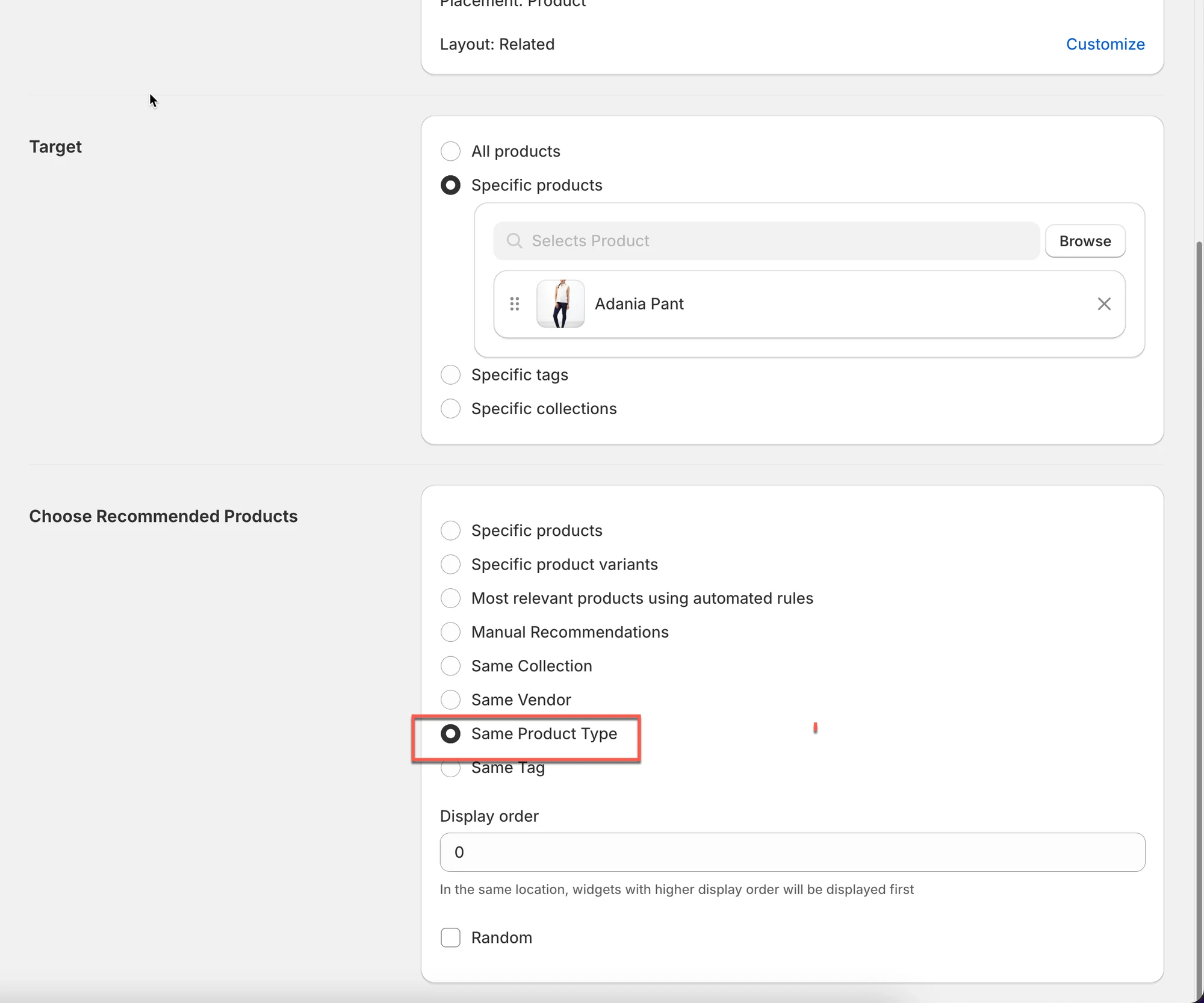
Ideal para:
- Catálogos estruturados
Produtos mais relevantes (automático)
Seção intitulada “Produtos mais relevantes (automático)”Esta opção permite ao Tipo escolher automaticamente os produtos a recomendar.
Não precisa de selecionar os produtos manualmente.
A aplicação decide o que mostrar com base no produto atual e na intenção de recomendação que escolher.
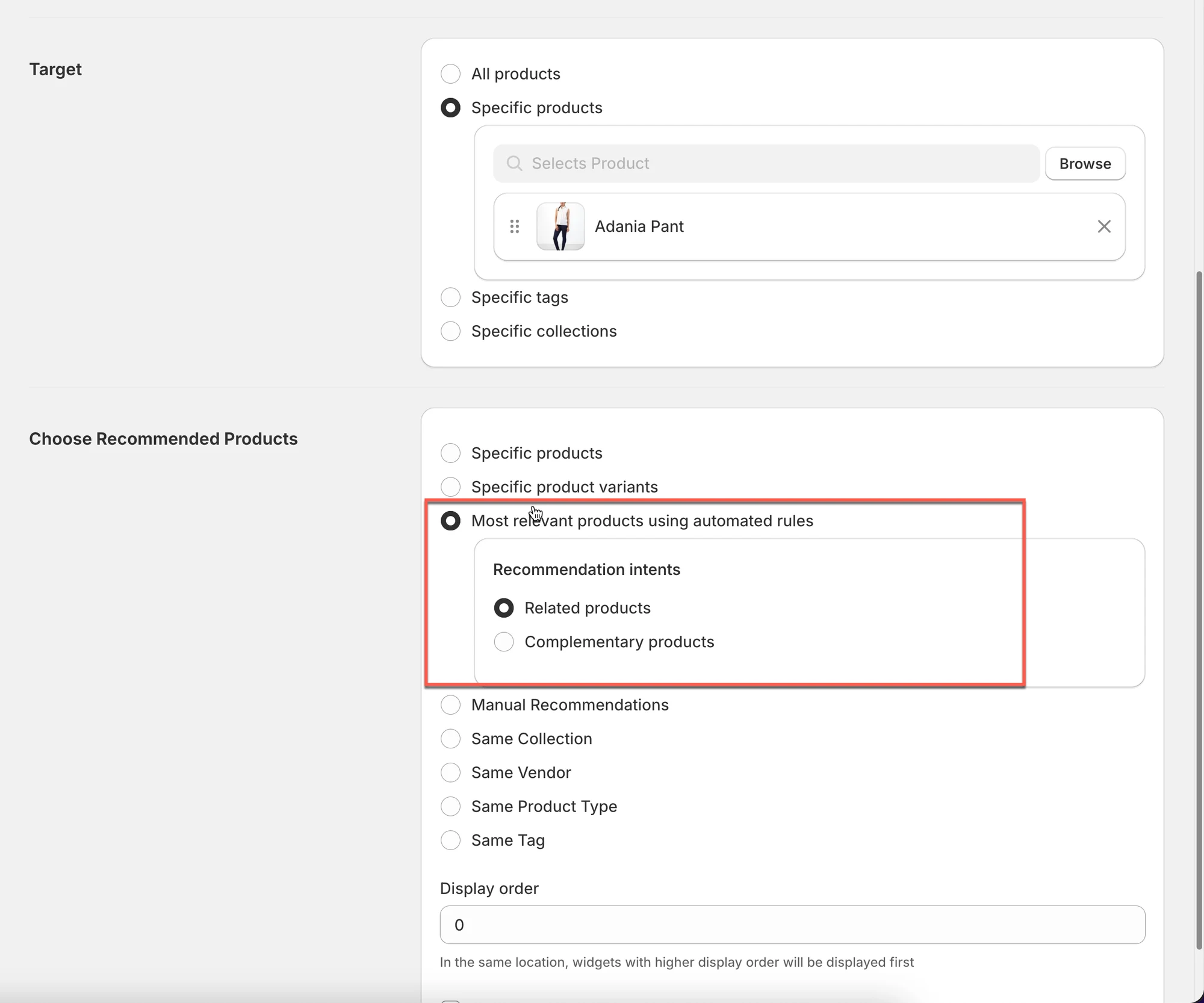
Ideal para:
- Catálogos grandes
- Configuração sem intervenção
Quando um cliente vê um produto:
- O Tipo analisa o produto atual
- Encontra outros produtos que são mais relevantes
- Mostra-os com base na intenção de recomendação selecionada
Só precisa de escolher uma intenção.
🎯 Intenções de recomendação explicadas
1) Produtos relacionados
Mostra produtos semelhantes ao produto atual.
O Tipo utiliza dados do produto, como:
- Coleção
- Tipo de produto
- Etiquetas
- Fornecedor
Ideal para:
- “Também poderá gostar”
- Navegação e descoberta
Exemplo
O cliente está a ver uma camisa azul →
O widget mostra outras camisas da mesma coleção.
2) Produtos complementares
Mostra produtos que são normalmente comprados em conjunto com o produto atual.
O Tipo foca-se em upsells e cross-sells.
Ideal para:
- Acessórios
- Add-ons
- Pacotes
Exemplo
O cliente está a ver uma câmara →
O widget mostra cartão de memória, tripé, mala para câmara.
🛠️ Passo 2: Defina a ordem de apresentação e a opção aleatória
Seção intitulada “🛠️ Passo 2: Defina a ordem de apresentação e a opção aleatória”Ordem de apresentação
Seção intitulada “Ordem de apresentação”A Ordem de apresentação (Display order) controla a prioridade dos widgets quando vários widgets aparecem no mesmo local (mesma página e posição).
- Os widgets com um número mais alto são mostrados primeiro
- Os widgets com um número mais baixo são mostrados depois
- Se existir apenas um widget, a ordem de apresentação não é relevante
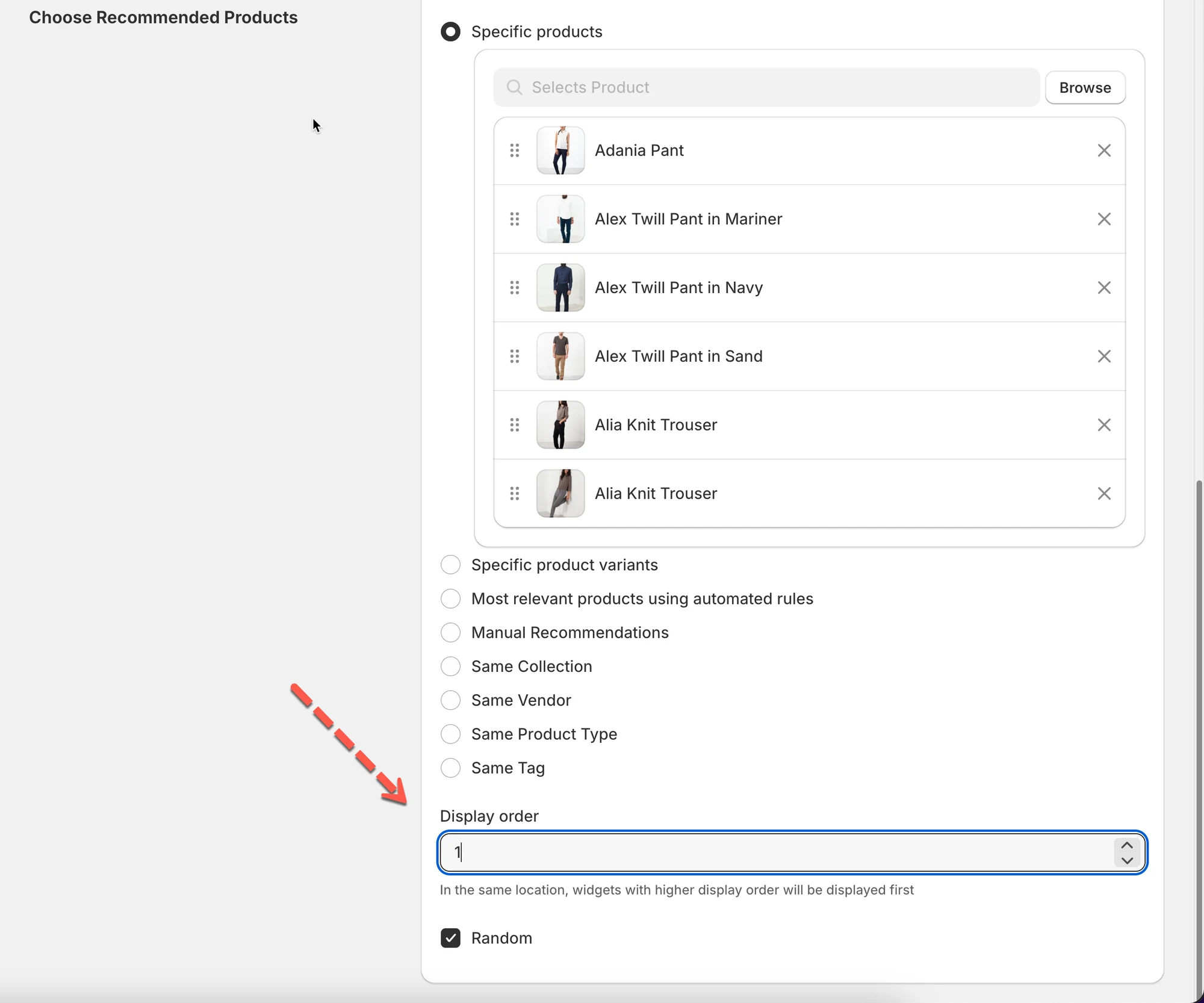
Exemplo
Tem 2 widgets na página de produto, ambos apresentados abaixo do formulário do produto.
Widget A
- Nome: Related products
- Ordem de apresentação: 10
Widget B
- Nome: Frequently Bought Together
- Ordem de apresentação: 5
✅ Resultado na loja
- Related products (10) → apresentado primeiro
- Frequently Bought Together (5) → apresentado abaixo
Apresentação aleatória (opcional)
Seção intitulada “Apresentação aleatória (opcional)”- Ordena aleatoriamente os produtos sempre que a página é carregada
Ideal para:
- Mostrar variedade
- Evitar recomendações repetitivas
⚠️ Notas importantes
Seção intitulada “⚠️ Notas importantes”- As regras de recomendação controlam o que é mostrado, não onde
- Se não aparecer nenhum produto:
- Verifique a disponibilidade dos produtos
- Verifique as regras de coleção/etiqueta
- Os produtos esgotados seguem as suas definições de apresentação de produtos
👉 E agora?
Depois de escolher os produtos recomendados, pode:
- Ajustar a ordem de apresentação e a prioridade
- Personalizar o design e o aspeto
- Definir o widget como Ativo
🙋 Ainda precisa de ajuda?
Se ainda precisar de ajuda, não hesite em contactar-nos através de hi@tipo.io. Teremos todo o gosto em ajudá-lo(a).