
Widgets de upsell no carrinho – Design
Resumo de IA
Explica como desenhar os widgets de upsell do carrinho no Tipo Related Products, que mostram produtos recomendados dentro do carrinho para que os clientes adicionem artigos sem sair dele. As quatro vistas do carrinho partilham controlos de design semelhantes para modelo, tamanho, posição, elementos e cores.
Ver maisVer menos
- Abra a aplicação e depois Settings > Design > More views.
- Escolha Cart Related, Cart Add on, Cart Inline Offer ou Cart Recently viewed products.
- Escolha um modelo (Vertical ou List é recomendado para carrinhos) e defina a largura e o número de produtos.
- Defina Position, elementos e cores; as ofertas inline podem exigir que cole um snippet no ficheiro do seu carrinho.
- Alguns tipos de carrinho mostram uma pré-visualização limitada ou nenhuma, por isso teste no seu carrinho real e depois clique em Save.
Resumo gerado por IA. Pode conter erros, por isso consulte o guia completo abaixo.
Os widgets de upsell no carrinho (Cart upsell) ajudam a aumentar o valor das encomendas ao mostrar produtos recomendados diretamente no carrinho.
Os clientes podem adicionar artigos extra sem sair do carrinho.
🛠️ Onde encontrar as definições de design do upsell no carrinho
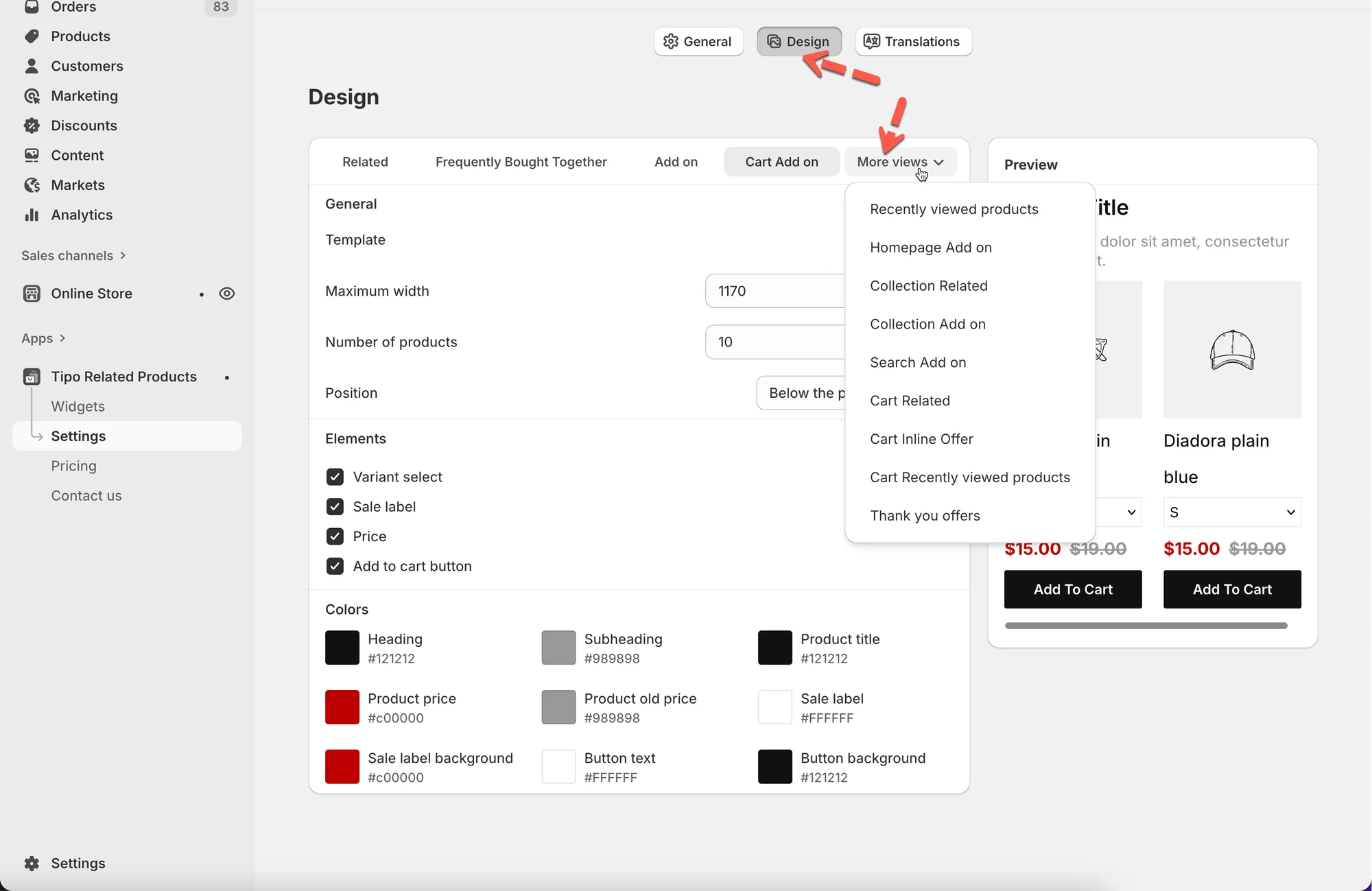
Seção intitulada “🛠️ Onde encontrar as definições de design do upsell no carrinho”- Aceda à aplicação > clique em Definições (Settings)
- Clique em Aspeto (Design)
- Clique em Mais vistas (More views)
- Escolha uma das opções de upsell no carrinho:
- Relacionados no carrinho (Cart Related)
- Add-on no carrinho (Cart Add on)
- Oferta em linha no carrinho (Cart Inline Offer)
- Produtos vistos recentemente no carrinho (Cart Recently viewed products)
Cada opção foi pensada para uma experiência de carrinho diferente, mas partilham controlos de design semelhantes.
1) Escolha um layout (Modelo)
Seção intitulada “1) Escolha um layout (Modelo)”O Modelo (Template) controla a forma como os produtos de upsell aparecem dentro do carrinho.
Os modelos disponíveis podem incluir:
- Vertical – cartões empilhados (o melhor para carrinhos)
- Lista (List) – linhas compactas
- Carrossel (Carousel) – deslocamento horizontal (menos comum em carrinhos)
Recomendado para carrinhos:
Vertical ou Lista, pois é fácil de percorrer e adequado a dispositivos móveis.
2) Controle o tamanho e a quantidade
Seção intitulada “2) Controle o tamanho e a quantidade”Largura máxima
Seção intitulada “Largura máxima”Define a largura máxima do widget de upsell.
- Exemplo: 1170 para carrinhos de largura total
- Valores mais pequenos funcionam bem em carrinhos de gaveta ou de barra lateral
Número de produtos
Seção intitulada “Número de produtos”Controla quantos produtos de upsell são apresentados.
- Exemplo: 3 → mantém o carrinho limpo e focado
- Demasiados produtos podem sobrecarregar os clientes
Sugestão: 2 a 4 produtos costumam ter o melhor desempenho nos carrinhos.
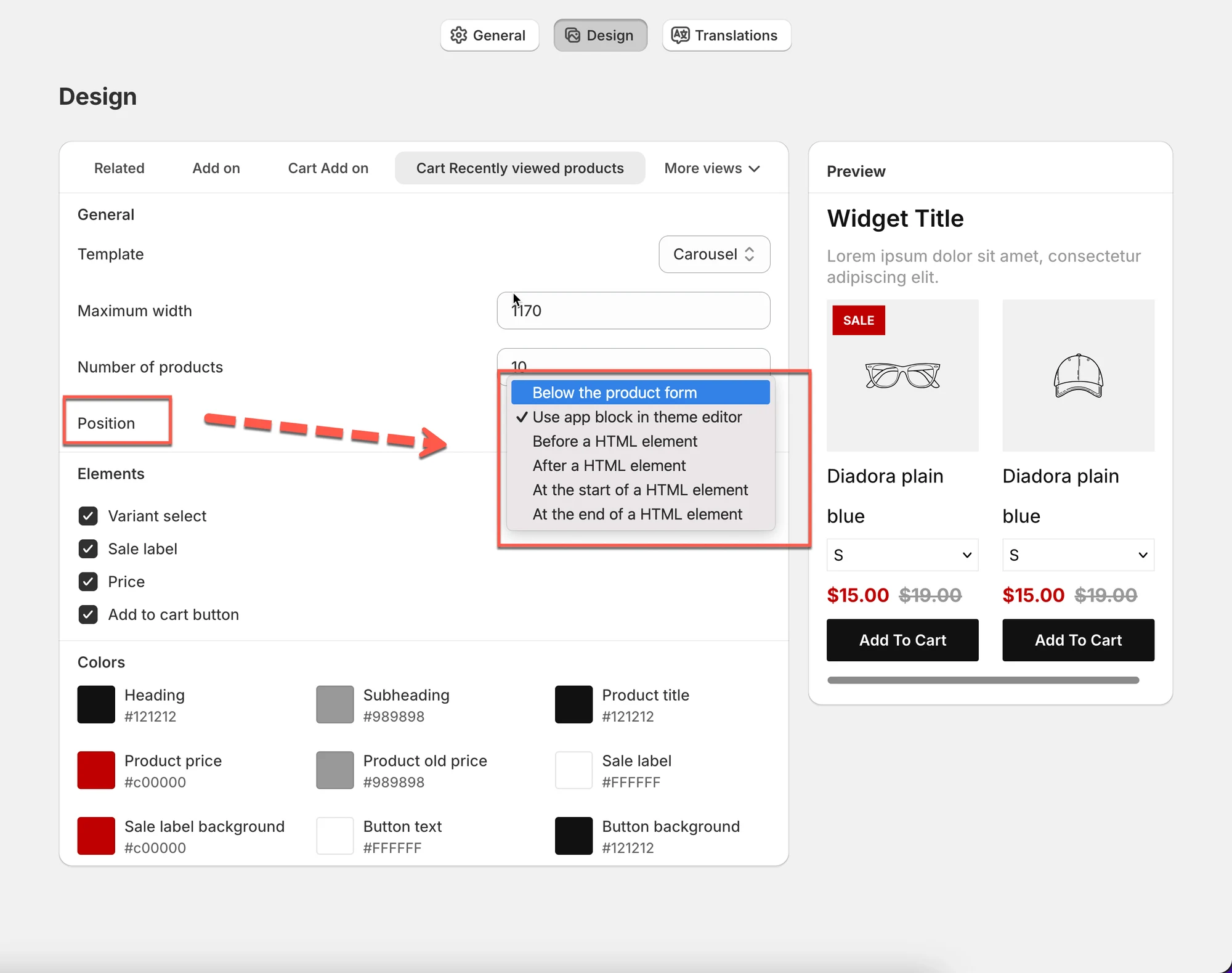
3) Defina a localização do widget (Posição)
Seção intitulada “3) Defina a localização do widget (Posição)”Consoante o tipo de upsell no carrinho, poderá ver opções de localização como:
- Usar bloco da aplicação no editor de temas (recomendado)
- Depois de um elemento HTML
- Em linha entre os artigos do carrinho
Ofertas em linha no carrinho
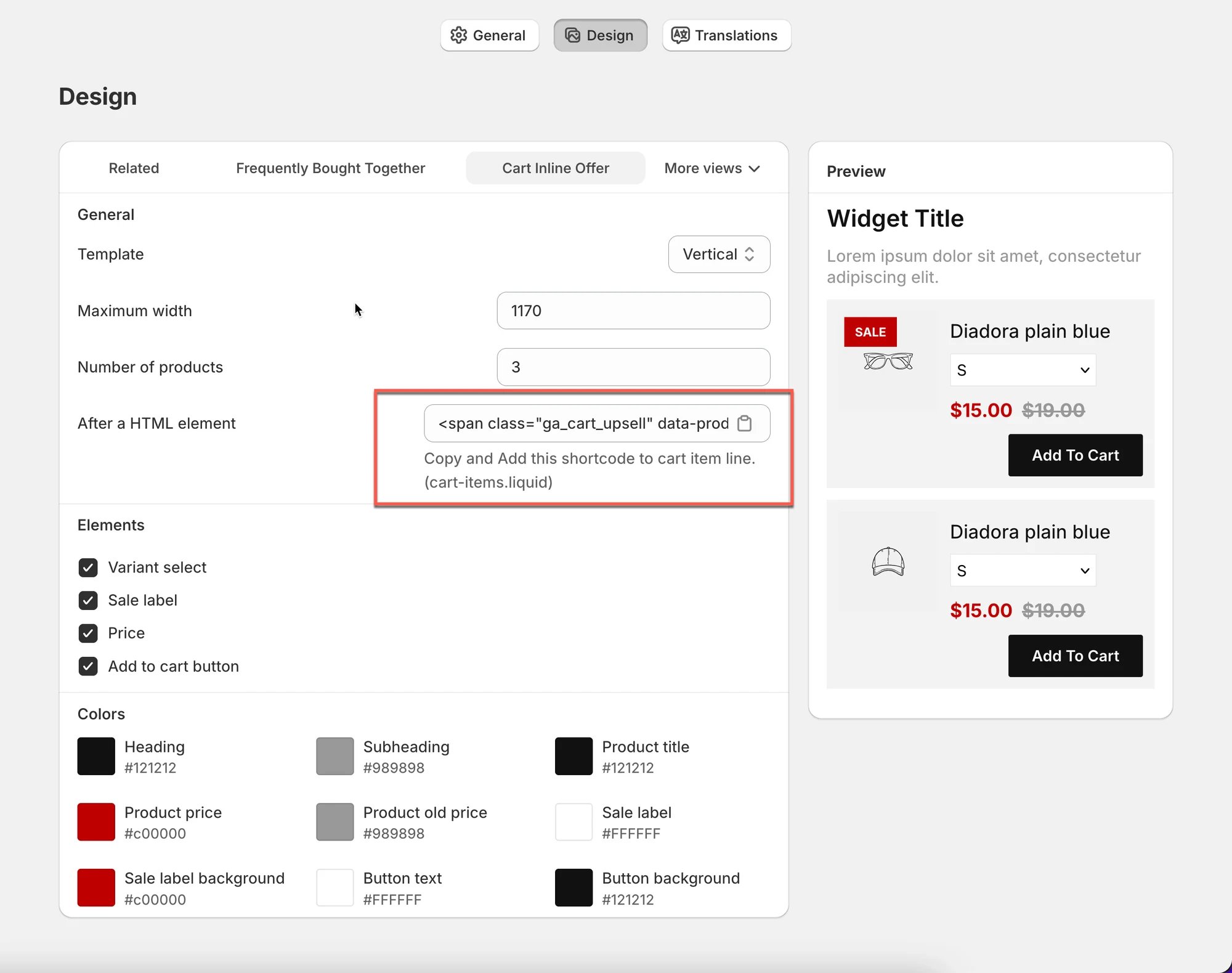
Seção intitulada “Ofertas em linha no carrinho”Alguns widgets do carrinho disponibilizam um shortcode / fragmento HTML.
Exemplo:
- Copie o fragmento fornecido
- Cole-o no ficheiro do seu carrinho (por exemplo,
cart-items.liquid) - Isto permite que os upsells apareçam entre os artigos do carrinho
⚠️ Só é necessário em configurações avançadas ou em linha do carrinho.
4) Escolha os elementos visíveis
Seção intitulada “4) Escolha os elementos visíveis”Decida o que os clientes veem em cada produto de upsell:
- Seletor de variante
- Etiqueta de promoção
- Preço
- Botão Adicionar ao carrinho
Boas práticas para upsells no carrinho:
Seção intitulada “Boas práticas para upsells no carrinho:”- Preço
- Botão Adicionar ao carrinho
- Etiqueta de promoção (opcional)
- Seletor de variante (opcional, mantém o carrinho mais simples)
5) Defina o estilo com cores
Seção intitulada “5) Defina o estilo com cores”Utilize a secção Cores (Colors) para combinar com o design da sua loja:
- Título e subtítulo
- Título do produto
- Preço e preço antigo
- Etiqueta de promoção e fundo
- Texto e fundo do botão
Sugestão: utilize a mesma cor de botão do seu botão principal “Finalizar compra” ou “Adicionar ao carrinho” para manter a coerência.
6) Pré-visualize o seu upsell no carrinho
Seção intitulada “6) Pré-visualize o seu upsell no carrinho”O painel de pré-visualização mostra o aspeto que o widget de upsell terá no carrinho.
Utilize-o para verificar:
- o espaçamento dentro do carrinho
- a legibilidade em ecrãs mais pequenos
- a visibilidade dos botões
⚠️ Alguns tipos de carrinho podem apresentar uma pré-visualização limitada ou inexistente, o que é normal. Teste sempre no seu carrinho real.
🧪Exemplos de widgets de upsell no carrinho
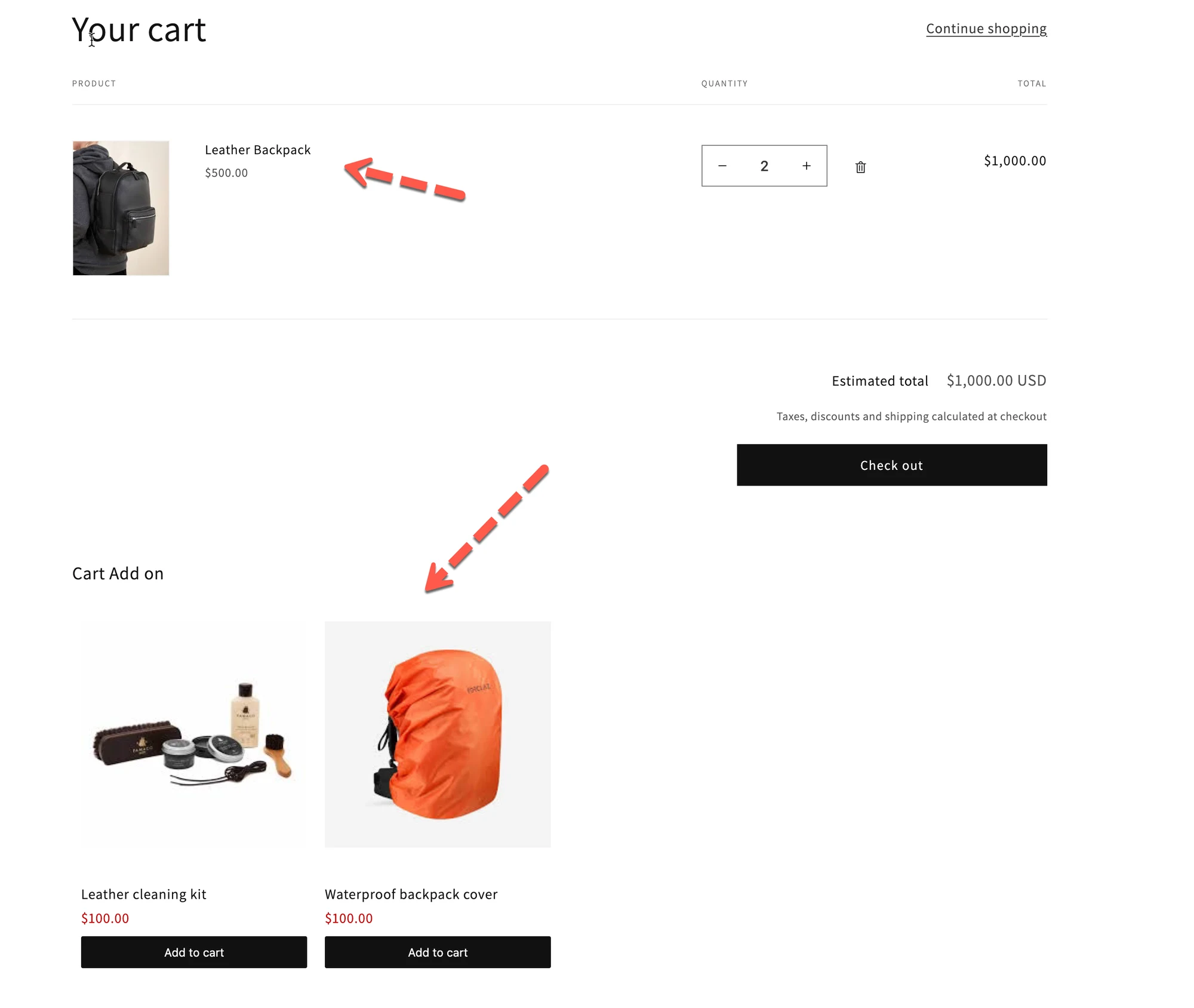
Seção intitulada “🧪Exemplos de widgets de upsell no carrinho”- Add-on no carrinho:
Pequenos extras, como garantia, acessórios ou complementos
- Oferta em linha no carrinho:
Upsell apresentado entre os artigos do carrinho - Vistos recentemente no carrinho:
Lembre os compradores dos artigos que viram anteriormente - Relacionados no carrinho:
Produtos “Também poderá gostar” relacionados com os artigos do carrinho
💾 Guarde as alterações
Seção intitulada “💾 Guarde as alterações”Clique em Guardar para aplicar as suas definições de design.
🙋 Ainda precisa de ajuda?
Se ainda precisar de ajuda, não hesite em contactar-nos através de hi@tipo.io. Teremos todo o gosto em ajudá-lo(a).