
Design des widgets d’upsell du panier
Aperçu IA
Explique comment concevoir les widgets d’upsell du panier dans Tipo Related Products, qui affichent des produits recommandés dans le panier pour que les clients ajoutent des articles sans le quitter. Les quatre vues du panier partagent des contrôles de design similaires pour le modèle, la taille, la position, les éléments et les couleurs.
Voir plusVoir moins
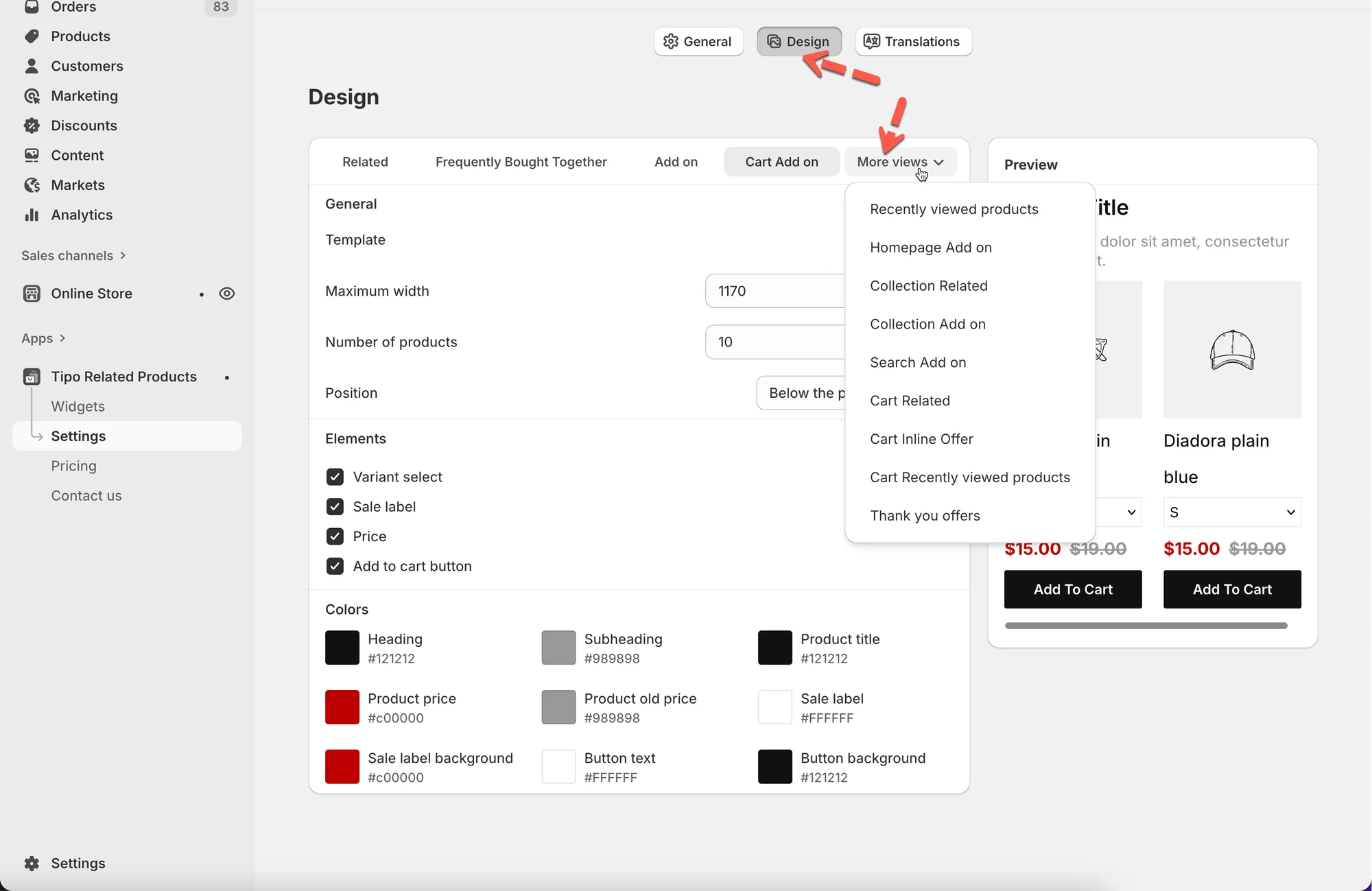
- Ouvrez l’application, puis Settings > Design > More views.
- Choisissez Cart Related, Cart Add on, Cart Inline Offer ou Cart Recently viewed products.
- Choisissez un modèle (Vertical ou List est recommandé pour les paniers) et définissez la largeur et le nombre de produits.
- Définissez la position, les éléments et les couleurs ; les offres intégrées peuvent nécessiter de coller un extrait de code dans votre fichier de panier.
- Certains types de panier affichent un aperçu limité ou aucun aperçu ; testez donc dans votre vrai panier, puis cliquez sur Save.
Résumé généré par IA. Il peut contenir des erreurs : consultez le guide complet ci-dessous.
Les widgets d’upsell du panier (Cart upsell) vous aident à augmenter la valeur des commandes en affichant des produits recommandés directement dans le panier.
Les clients peuvent ajouter des articles supplémentaires sans quitter le panier.
🛠️ Où trouver les paramètres de design d’upsell du panier
Section intitulée « 🛠️ Où trouver les paramètres de design d’upsell du panier »- Allez dans l’application > cliquez sur Paramètres (Settings)
- Cliquez sur Design
- Cliquez sur Plus de vues (More views)
- Choisissez l’une des options d’upsell du panier :
- Produits associés du panier (Cart Related)
- Complément du panier (Cart Add on)
- Offre intégrée au panier (Cart Inline Offer)
- Produits récemment consultés du panier (Cart Recently viewed products)
Chaque option correspond à une expérience de panier différente, mais elles partagent des contrôles de design similaires.
1) Choisir une mise en page (Modèle)
Section intitulée « 1) Choisir une mise en page (Modèle) »Le modèle contrôle la façon dont les produits d’upsell apparaissent dans le panier.
Les modèles disponibles peuvent inclure :
- Vertical – cartes empilées (idéal pour les paniers)
- Liste (List) – lignes compactes
- Carrousel (Carousel) – défilement horizontal (moins courant dans les paniers)
Recommandé pour les paniers :
Vertical ou Liste, faciles à parcourir et adaptés au mobile.
2) Contrôler la taille et la quantité
Section intitulée « 2) Contrôler la taille et la quantité »Largeur maximale (Maximum width)
Section intitulée « Largeur maximale (Maximum width) »Définit la largeur maximale du widget d’upsell.
- Exemple : 1170 pour les paniers pleine largeur
- Des valeurs plus petites conviennent bien aux paniers en tiroir ou en barre latérale
Nombre de produits (Number of products)
Section intitulée « Nombre de produits (Number of products) »Contrôle le nombre de produits d’upsell affichés.
- Exemple : 3 → garde le panier clair et ciblé
- Trop de produits peuvent submerger les clients
Astuce : 2 à 4 produits donnent généralement les meilleurs résultats dans un panier.
3) Définir l’emplacement du widget (Position)
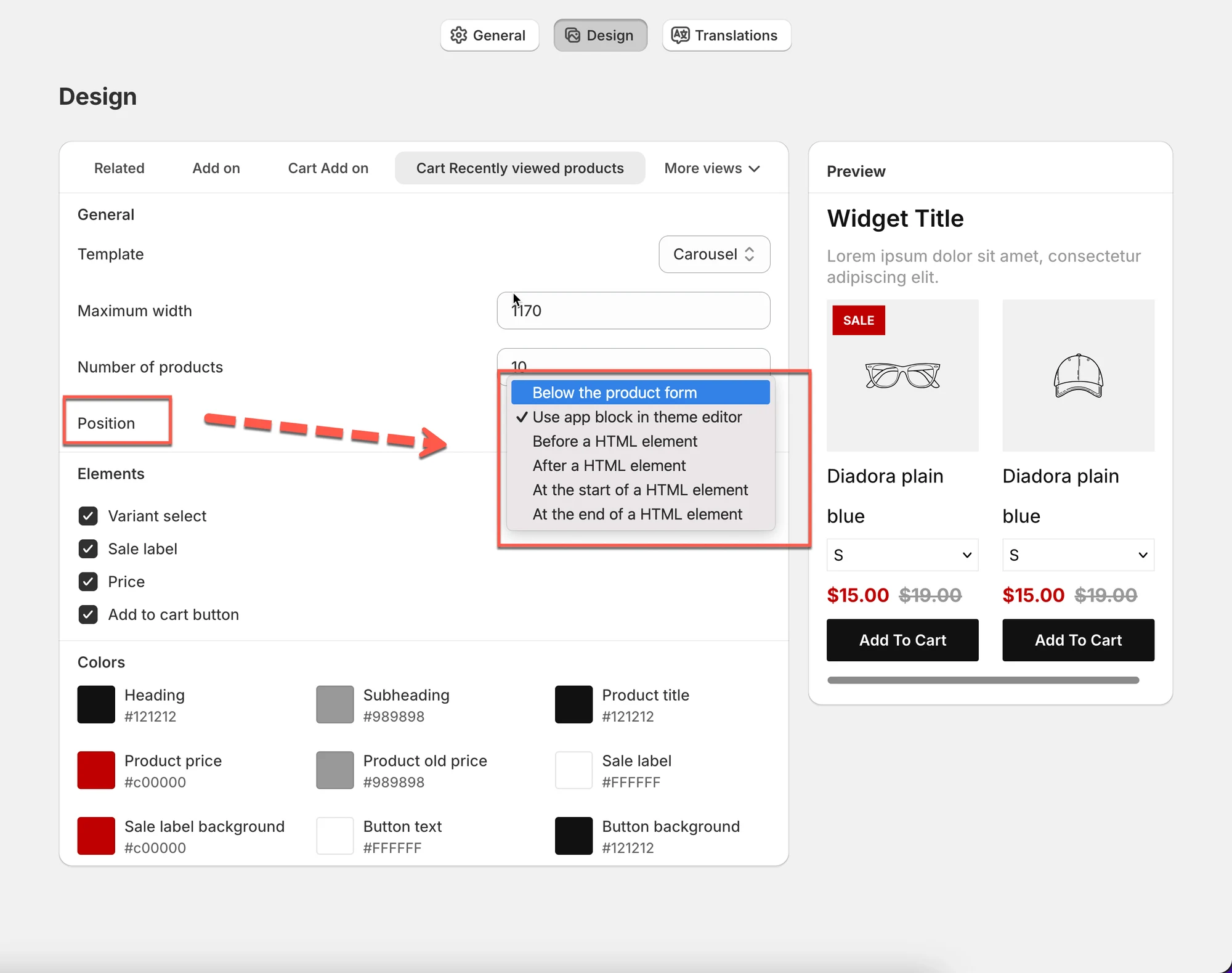
Section intitulée « 3) Définir l’emplacement du widget (Position) »Selon le type d’upsell du panier, vous pouvez voir des options d’emplacement comme :
- Utiliser le bloc d’application dans l’éditeur de thème (recommandé)
- Après un élément HTML
- Intégré aux articles du panier
Offres intégrées au panier
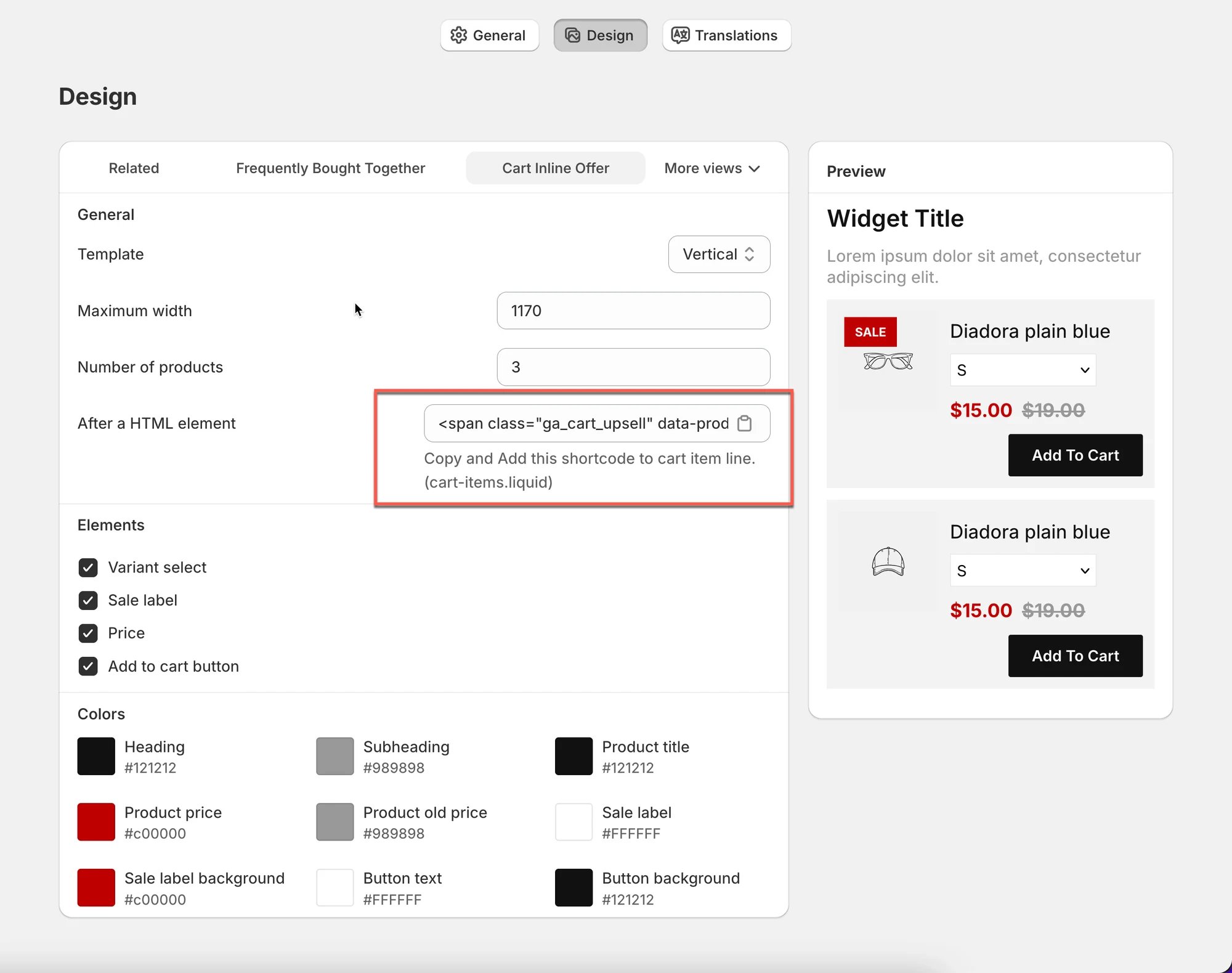
Section intitulée « Offres intégrées au panier »Certains widgets du panier fournissent un shortcode / extrait HTML.
Exemple :
- Copiez l’extrait fourni
- Collez-le dans votre fichier de panier (p. ex.
cart-items.liquid) - Cela permet aux upsells d’apparaître entre les articles du panier
⚠️ Nécessaire uniquement pour les configurations de panier avancées ou intégrées.
4) Choisir les éléments visibles
Section intitulée « 4) Choisir les éléments visibles »Décidez de ce que les clients voient pour chaque produit d’upsell :
- Sélecteur de variante (Variant select)
- Étiquette de promotion (Sale label)
- Prix (Price)
- Bouton Ajouter au panier (Add to cart button)
Bonne pratique pour les upsells du panier :
Section intitulée « Bonne pratique pour les upsells du panier : »- Prix
- Bouton Ajouter au panier
- Étiquette de promotion (facultatif)
- Sélecteur de variante (facultatif, simplifie le panier)
5) Personnaliser avec les couleurs
Section intitulée « 5) Personnaliser avec les couleurs »Utilisez la section Couleurs pour accorder le widget au design de votre boutique :
- Titre et sous-titre
- Titre du produit
- Prix et ancien prix
- Étiquette de promotion et arrière-plan
- Texte et arrière-plan du bouton
Astuce : utilisez la même couleur de bouton que votre bouton principal « Paiement » ou « Ajouter au panier » pour rester cohérent.
6) Prévisualiser votre upsell du panier
Section intitulée « 6) Prévisualiser votre upsell du panier »Le panneau d’aperçu montre l’apparence du widget d’upsell dans le panier.
Utilisez-le pour vérifier :
- l’espacement dans le panier
- la lisibilité sur les petits écrans
- la visibilité des boutons
⚠️ Certains types de panier peuvent afficher un aperçu limité ou absent, ce qui est normal. Testez toujours dans votre panier réel.
🧪Exemples de widgets d’upsell du panier
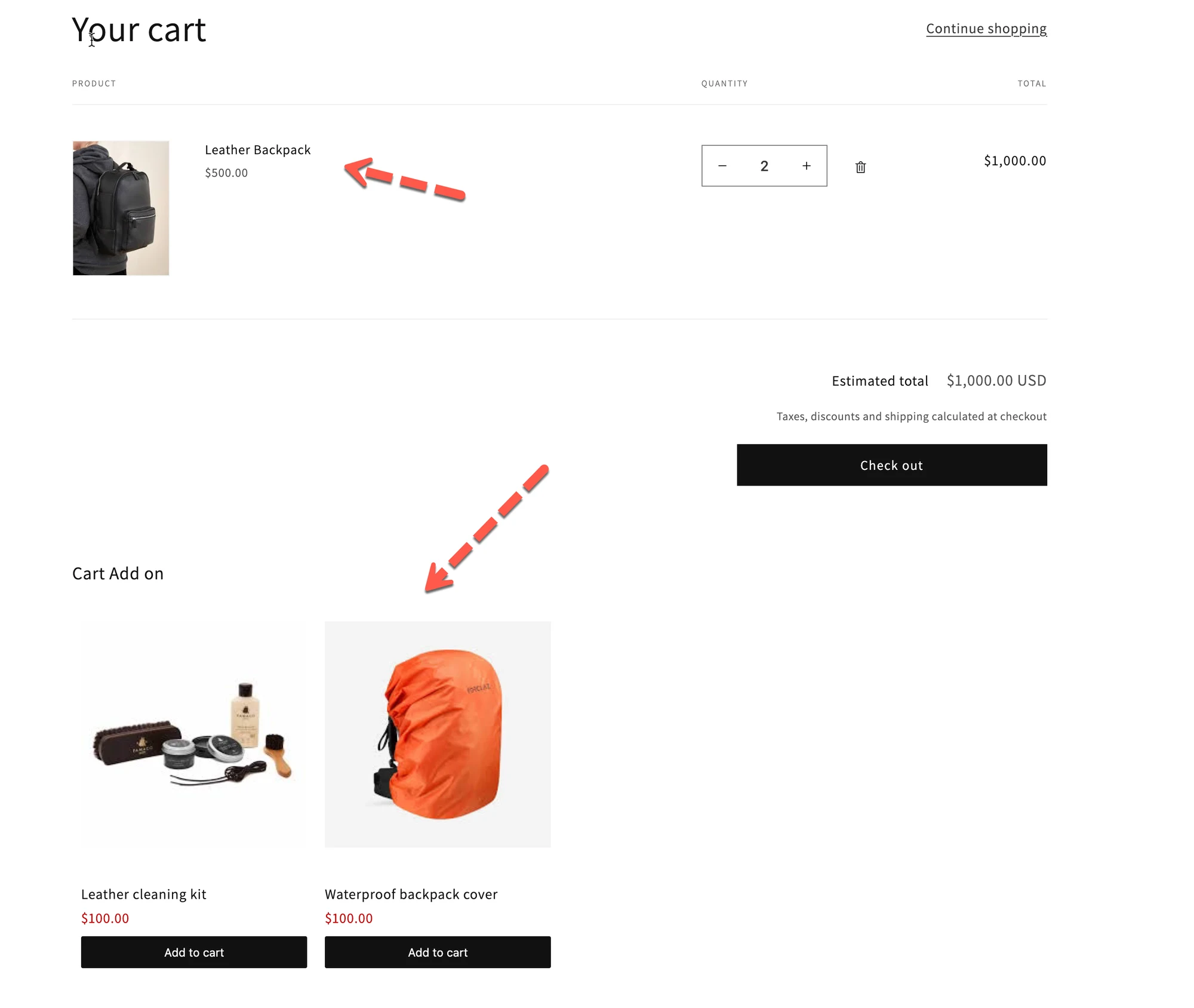
Section intitulée « 🧪Exemples de widgets d’upsell du panier »- Complément du panier (Cart Add on) :
Petits compléments comme une garantie, des accessoires ou des extras
- Offre intégrée au panier (Cart Inline Offer) :
Upsell affiché entre les articles du panier - Récemment consultés du panier (Cart Recently viewed) :
Rappelez aux clients les articles qu’ils ont consultés auparavant - Produits associés du panier (Cart Related) :
Produits « Vous aimerez aussi » liés aux articles du panier
💾 Enregistrer vos modifications
Section intitulée « 💾 Enregistrer vos modifications »Cliquez sur Enregistrer pour appliquer vos paramètres de design.
🙋 Besoin d’aide ?
Si vous avez encore besoin d’aide, n’hésitez pas à nous écrire à hi@tipo.io. Nous serons ravis de vous accompagner.