
Présentation des paramètres de design
Aperçu IA
La section Design des paramètres de Tipo Related Products contrôle l’apparence des widgets : disposition, taille, position, détails de produit visibles et couleurs. Les modifications apparaissent instantanément dans un Preview en direct. Les onglets en haut permettent de passer d’un type de widget à l’autre, comme Related, Frequently Bought Together et Add on.
Voir plusVoir moins
- Ouvrez l’application, allez dans Settings et cliquez sur Design ; choisissez l’onglet d’un type de widget.
- Choisissez un Template tel que Carousel, List, Table, Vertical, Slider ou Bundle.
- Définissez Maximum width, Number of products et Position.
- Utilisez Elements pour afficher ou masquer la sélection de variante, l’étiquette de promotion, le prix et le bouton d’ajout au panier, et Colors pour le style.
- Cliquez sur Save ; certains widgets, comme Thank you offers, peuvent n’afficher aucun aperçu.
Résumé généré par IA. Il peut contenir des erreurs : consultez le guide complet ci-dessous.
La section Design contrôle l’apparence de vos widgets sur votre boutique (mise en page, couleurs, boutons et informations affichées).
Toute modification effectuée ici met à jour le Aperçu (Preview) à droite, afin que vous voyiez immédiatement le résultat.
✅ Avant de commencer
Section intitulée « ✅ Avant de commencer »- Ouvrez l’application > allez dans les Paramètres (Settings) de l’application
- Cliquez sur Design
- Utilisez les onglets en haut pour passer d’un type de widget à l’autre :
- Associés (Related)
- Fréquemment achetés ensemble (Frequently Bought Together)
- Complément (Add on)
- Complément de recherche (Search Add on)
- Plus de vues (More views) (menu déroulant)
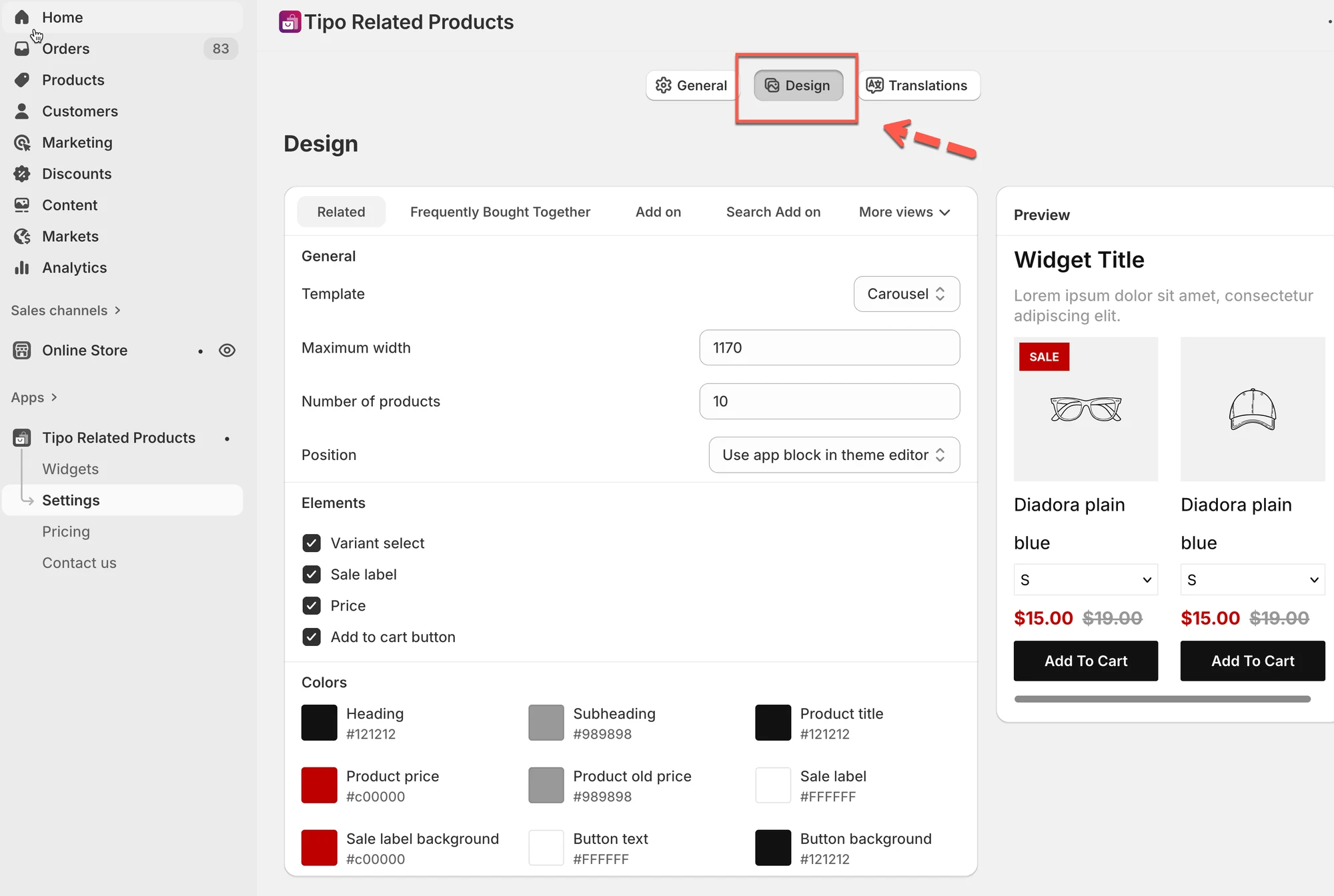
🧩 Comment la page Design est organisée
Section intitulée « 🧩 Comment la page Design est organisée »À gauche, les paramètres sont regroupés en sections (la plupart des widgets partagent la même structure) :
- Général (General) → mise en page + taille + emplacement
- Éléments (Elements) → les informations produit affichées
- Couleurs (Colors) → couleurs des titres, du prix, des boutons, des étiquettes
- Aperçu (Preview) (à droite) → aperçu en direct du widget
1) Choisir une mise en page (Modèle)
Section intitulée « 1) Choisir une mise en page (Modèle) »Le modèle contrôle la façon dont les produits sont affichés dans le widget.
Modèles courants que vous pouvez voir :
- Carrousel (Carousel) — les produits défilent horizontalement (populaire pour les pages produit)
- Liste (List) — simple liste verticale
- Tableau (Table) — mise en page compacte en liste
- Vertical — cartes empilées (souvent adaptées aux barres latérales)
- Diaporama (Slider) — grandes cartes coulissantes
- Lot (Bundle) — produits groupés (très utilisé dans Fréquemment achetés ensemble)
Astuce : si vous hésitez, commencez par Carrousel.
2) Définir la taille du widget
Section intitulée « 2) Définir la taille du widget »Largeur maximale (Maximum width)
Section intitulée « Largeur maximale (Maximum width) »Contrôle la largeur maximale du widget.
- Exemple : 1170 convient à la plupart des thèmes sur ordinateur.
- Des valeurs plus petites rendent le widget plus compact.
Nombre de produits (Number of products)
Section intitulée « Nombre de produits (Number of products) »Contrôle le nombre de produits affichés dans le widget.
- Exemple : 10 = affiche jusqu’à 10 articles
- Le nombre final affiché peut dépendre de la mise en page et de la taille de l’écran.
3) Choisir où le widget apparaît (Position)
Section intitulée « 3) Choisir où le widget apparaît (Position) »Position détermine l’endroit où le widget est placé sur la page.
Options courantes que vous pouvez voir :
- Utiliser le bloc d’application dans l’éditeur de thème (recommandé)
- Sous le formulaire produit (couramment utilisé pour les bundles/FBT)
- Avant / après un élément HTML (avancé)
Astuce : utilisez le bloc d’application dans l’éditeur de thème quand c’est possible, c’est le plus simple à gérer.
4) Choisir ce que les acheteurs peuvent voir (Éléments)
Section intitulée « 4) Choisir ce que les acheteurs peuvent voir (Éléments) »La section Éléments vous permet d’afficher/masquer des parties de chaque carte produit.
Options courantes :
- Sélecteur de variante (Variant select) — affiche la liste déroulante des variantes
- Étiquette de promotion (Sale label) — affiche le badge « SALE »
- Prix (Price) — affiche le prix du produit
- Bouton Ajouter au panier (Add to cart button) — affiche le bouton d’ajout au panier
Astuce : si votre widget est petit (barre latérale/panier), masquez les éléments superflus pour garder un rendu clair.
5) Personnaliser les couleurs (Couleurs)
Section intitulée « 5) Personnaliser les couleurs (Couleurs) »Dans Couleurs, vous pouvez ajuster le style, par exemple :
- Titre / sous-titre
- Titre du produit
- Prix du produit / ancien prix
- Étiquette de promotion + arrière-plan
- Texte + arrière-plan du bouton
Astuce : accordez les couleurs des boutons et du texte de votre thème pour que le widget paraisse natif.
6) Utiliser l’aperçu en direct
Section intitulée « 6) Utiliser l’aperçu en direct »Le panneau d’aperçu à droite se met à jour au fil de vos modifications.
Utilisez-le pour vérifier rapidement :
- l’espacement et la mise en page
- la lisibilité (texte + prix)
- la visibilité des boutons
- l’apparence de l’étiquette de promotion
⚠️ Remarque : certains widgets (comme Offres de remerciement (Thank you offers)) peuvent afficher « Aucun aperçu disponible » (No preview available) en raison des limites des pages Shopify.
✅ Enregistrer vos modifications
Section intitulée « ✅ Enregistrer vos modifications »Quand vous avez terminé, cliquez sur Enregistrer (Save) en haut à droite de Shopify.
🙋 Besoin d’aide ?
Si vous avez encore besoin d’aide, n’hésitez pas à nous écrire à hi@tipo.io. Nous serons ravis de vous accompagner.